


Command Center
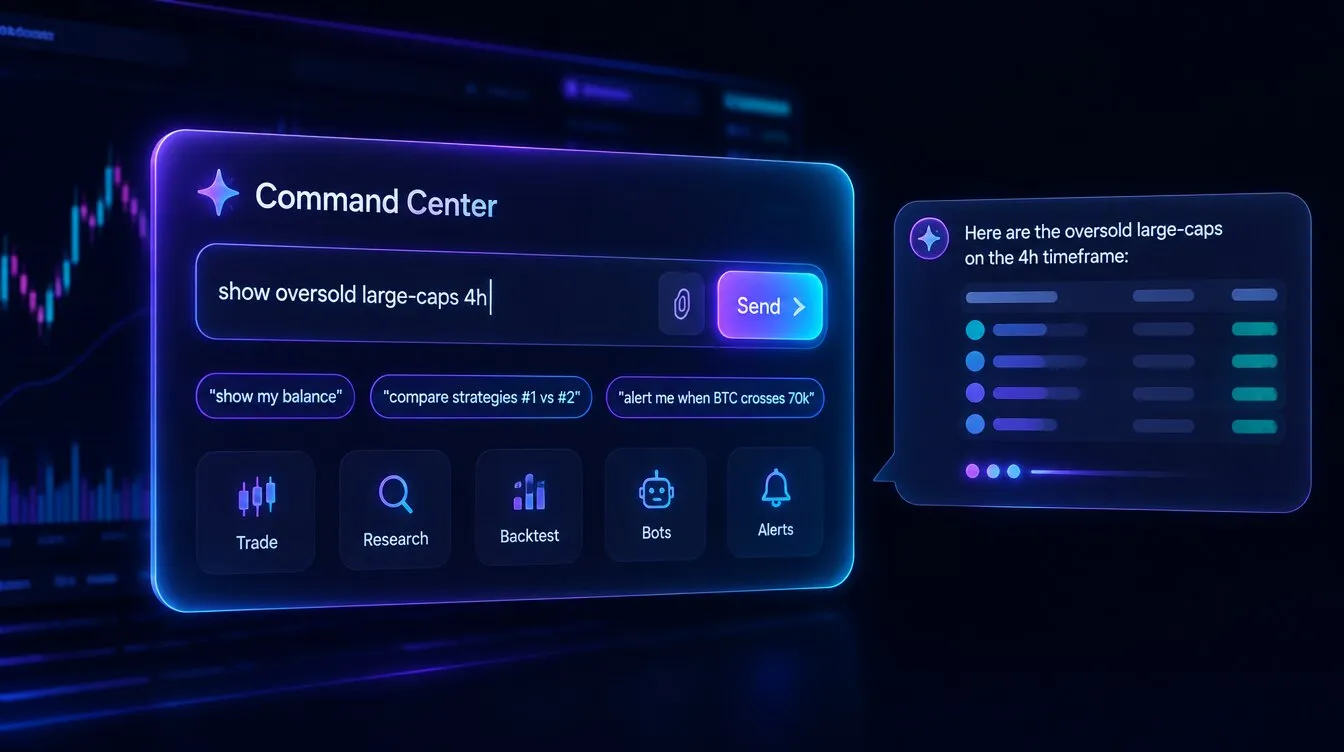
Il Command Center è il punto di accesso a FORA nella dashboard di Formion. Riunisce comandi suggeriti, allegati e conversazione nella stessa scheda, così una domanda di ricerca può partire dal contesto già disponibile.
Cosa trovi
Sezione intitolata “Cosa trovi”Comandi offre un campo di testo, un pulsante per gli allegati, il pulsante Invia ed esempi cliccabili. Le categorie includono acquisto/vendita, ordini limite e leva, ricerca, strategie, backtest, indicatori, bot, avvisi e analisi del portafoglio. Facendo clic su un esempio, il campo si compila e puoi modificarlo prima dell’invio.
Quando la chat dell’account è abilitata, Chat apre una conversazione all’interno della scheda. La modalità Comandi invia la richiesta alla conversazione flottante di FORA. Il pulsante delle informazioni spiega le categorie di comandi e il link  Telegram apre il bot di Formion.
Avvia un’attività
Sezione intitolata “Avvia un’attività”- Apri la dashboard e individua Command Center.
- Scegli un comando suggerito o digita una richiesta come “mostra le large-cap in ipervenduto su 4h”. Specifica il simbolo, il timeframe e l’attività desiderata.
- Se utile, allega un’immagine del grafico, un PDF, un DOC/DOCX, un testo o un CSV (fino a 12 MB per file, fino a 6 file). I nomi dei file selezionati compaiono sopra il campo; rimuovi i file non pertinenti prima dell’invio.
- Fai clic su Invia o premi Enter. Usa Shift+Enter per andare a capo.
- Leggi la risposta di FORA e precisa la richiesta nella conversazione. Per continuare la chat testuale all’interno della scheda, seleziona Chat quando disponibile.
- Per le attività di trading, verifica l’account proposto, lo strumento, la direzione, l’importo e le autorizzazioni prima di autorizzare l’azione.
Spunti utili per iniziare
Sezione intitolata “Spunti utili per iniziare”Chiedi “mostra il mio saldo” per conoscere il contesto dell’account, “confronta le strategie #1 e #2” per una valutazione delle strategie oppure “avvisami quando  BTC supera 70k” per impostare un avviso. Gli esempi descrivono le richieste che puoi fare; la corretta esecuzione dipende dallo strumento disponibile, dalla licenza e dal collegamento all’account.
La Chat nella scheda è solo testuale. La conversazione vocale bidirezionale in tempo reale con FORA è disponibile in ogni piano, con limiti giornalieri di sessione per piano (vedi Piani e prezzi). Nella chat del grafico puoi anche attivare la lettura ad alta voce delle risposte e la dettatura tramite microfono, che utilizzano le funzioni vocali del browser. In entrambi i casi, specifica chiaramente i nomi degli strumenti e il dimensionamento. Consulta FORA per il ciclo cognitivo e le modalità di conversazione.
Correlati: Broker e collegamenti · Strategy Lab · Avvisi · Prezzi.