


Chart Pro — Quantum Terminal
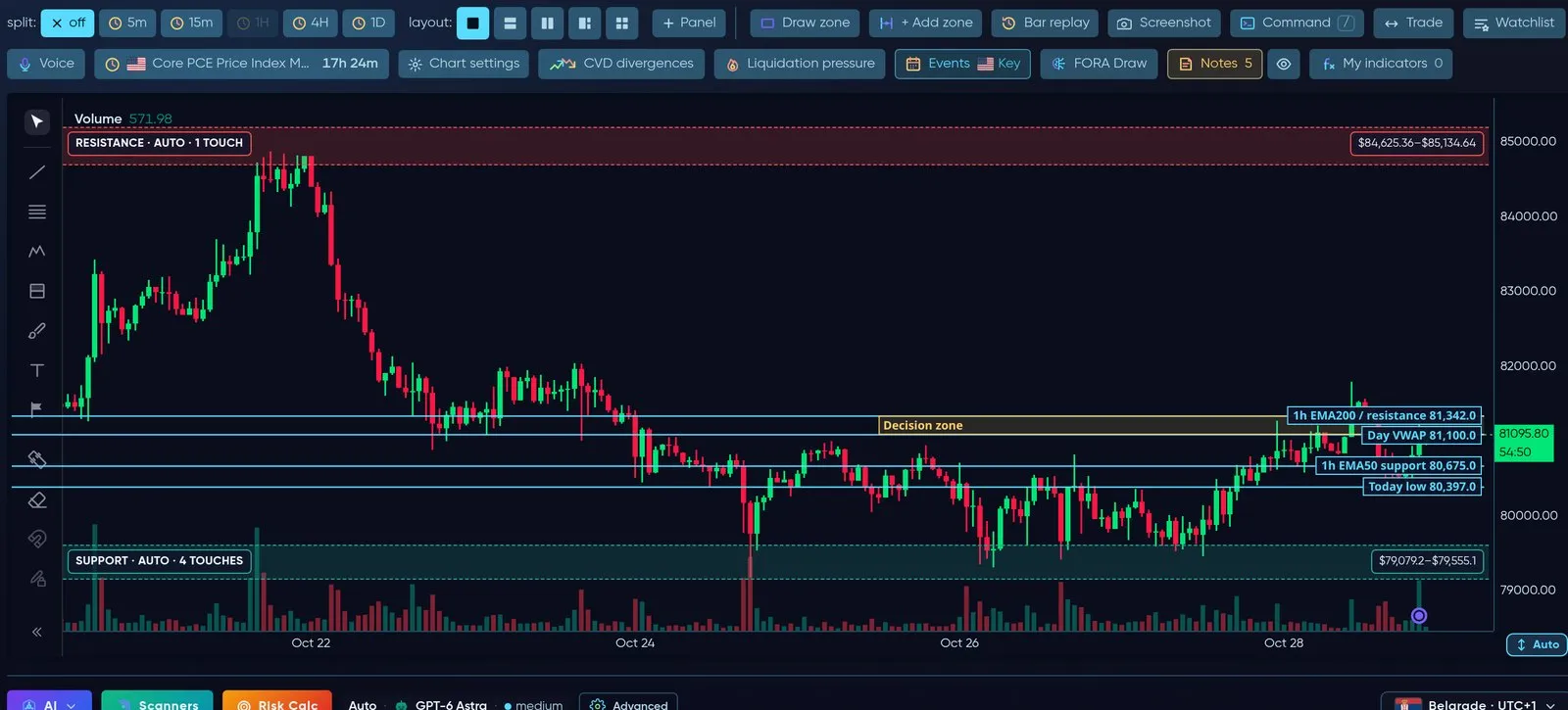
Quantum Terminal: strumenti del grafico in alto, il grafico, strumenti di disegno a sinistra, prezzo live a destra.
Chart Pro (app.formion.ai → Chart Pro, o direttamente su app.formion.ai/chart) è il grafico di trading di Formion. Al suo interno gira Quantum Terminal — il nostro motore grafico che sceglie il modo più veloce per visualizzare ciò che hai attivato, mantenendo il grafico fluido mentre fai trading.
La velocità è tutto. Un grafico che rallenta ti fa perdere ingressi. Le prestazioni di Quantum Terminal vengono misurate ogni settimana e ottimizzate affinché l’attivazione di più studi non rallenti le candele.
Disegna la tua zona, chiedi a FORA di impostare un avviso, poi fai trading dal grafico: ordine limite al tuo prezzo, dimensione in USD, trascina SL/TP e conferma il piano completo prima che venga inviato qualsiasi ordine.
Registrazione dal vivo: riga di comando su ETH 4h, VWAP, Levels e FVG attivi, una trendline disegnata, poi il pannello Volume Delta di Order Flow.
Come funziona Quantum Terminal — Swift e Velocity
Sezione intitolata “Come funziona Quantum Terminal — Swift e Velocity”Quantum Terminal ha due motori di rendering sotto un unico nome. Non devi mai scegliere — passa automaticamente da uno all’altro.
| Swift | Velocity | |
|---|---|---|
| Cos’è | Il motore leggero e velocissimo | Il motore completo con tutti gli studi |
| Ideale per | Trading veloce, smartphone, indicatori standard | Studi avanzati di order flow e posizionamento, pannelli divisi |
| Visualizza | Candele, volume, EMA, Bollinger Bands, VWAP, RSI, MACD e gli altri indicatori standard, Levels, Liquidity Heat & Magnets, Whales, Sessions, S/R Zones, FVG / IFVG, Order Blocks, Breakers, Mitigation Blocks, BoS/CHoCH, Fibonacci, D/P Zones, Volume & Delta Profile, Order Book, DOM, Footprint, Heatmap, Tape | Tutto ciò che visualizza Swift più AVWAP, Big Trades, Bubbles, Weekend Gaps, CVD, Divergences, Funding, Ichimoku, squilibrio bid/ask, liquidazioni, rapporto long/short, delta netto, open interest, pattern, operazioni, Whale vs Retail, pannelli divisi |
| Smartphone | Sempre usato sugli smartphone | Solo desktop |
Modalità Quantum (predefinita): il grafico si avvia con Swift. Appena attivi uno studio che solo Velocity può visualizzare — per esempio CVD o Open Interest — o apri pannelli divisi, Quantum Terminal passa automaticamente a Velocity e torna a Swift quando lo disattivi. Simbolo, timeframe e disegni restano al loro posto.
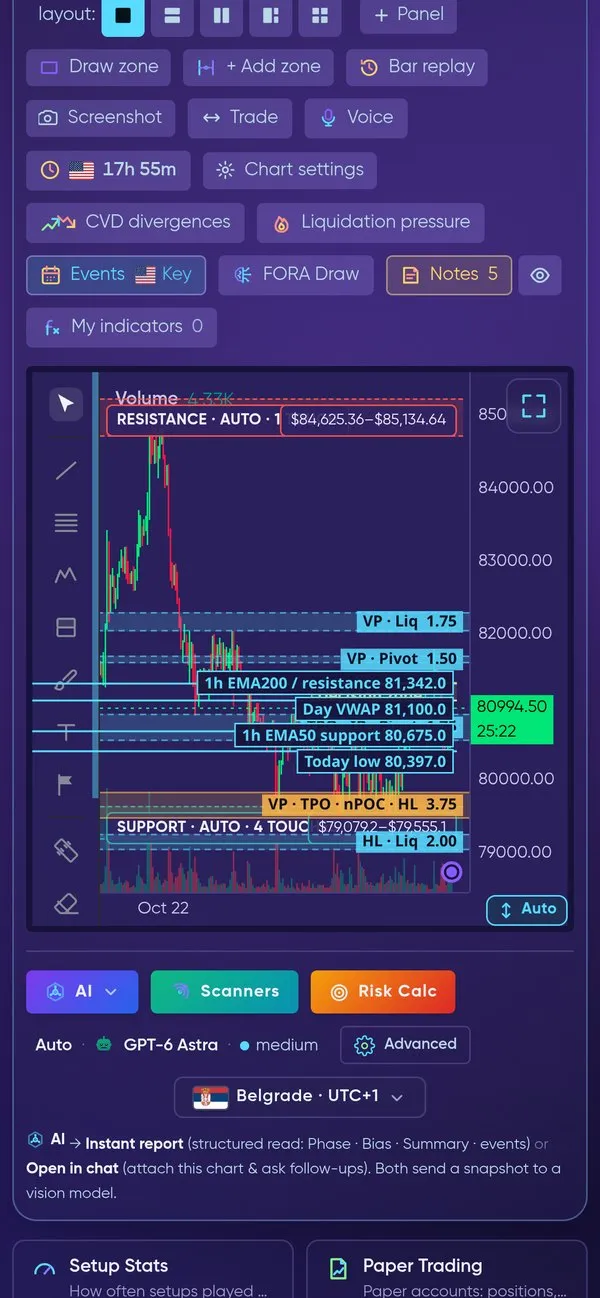
Lo stesso grafico su smartphone — Swift, con gli strumenti del grafico sopra e AI, Scanners e Risk Calc sotto.
Indicatori sul grafico
Sezione intitolata “Indicatori sul grafico”Il grafico si apre pulito: nessun indicatore finché non li attivi nella griglia degli indicatori sopra il grafico. Un chip evidenziato è attivo; la tua scelta viene ricordata per la volta successiva. Ecco come appaiono i più usati su un vero grafico BTCUSDT a 1h.
Volume, EMA 200 e VWAP
Sezione intitolata “Volume, EMA 200 e VWAP”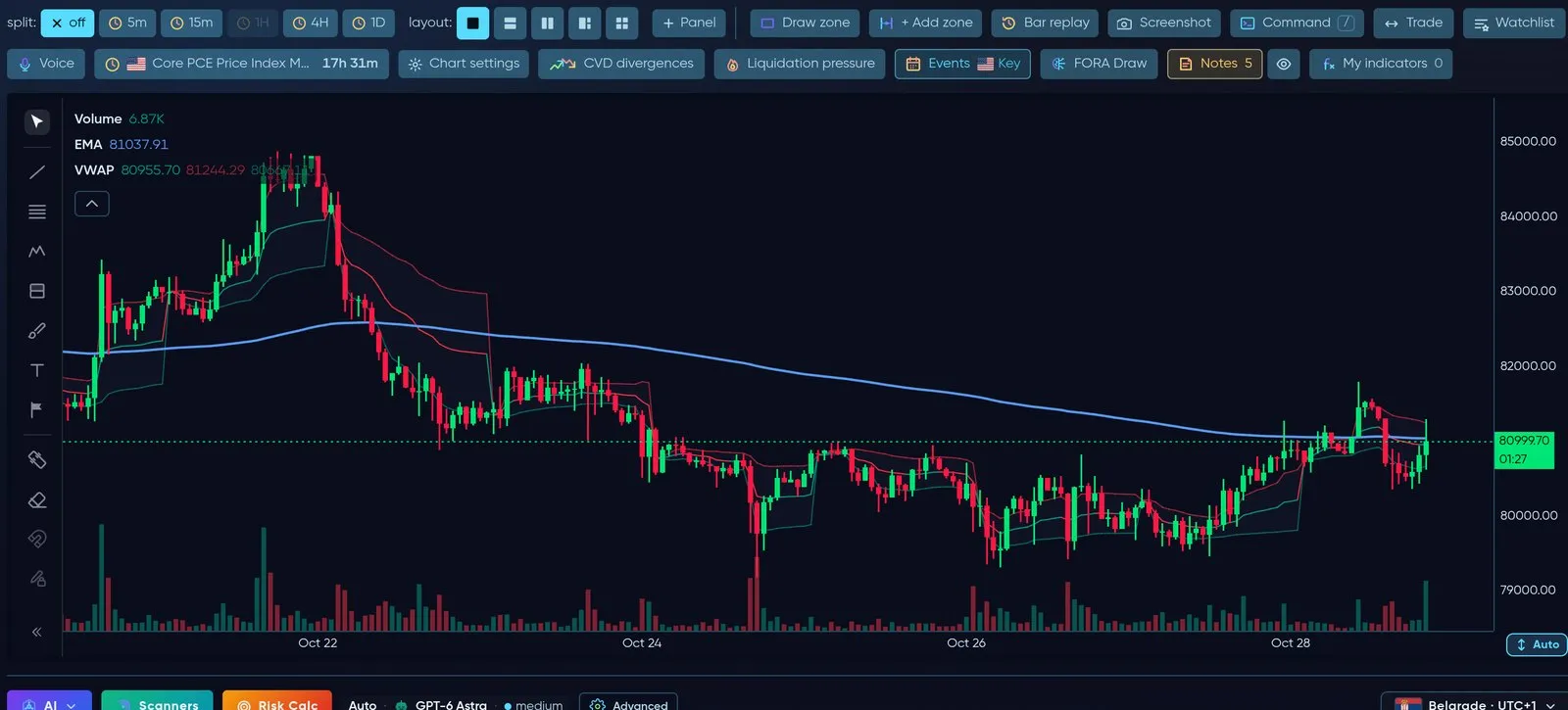
Barre del volume, la linea di trend della EMA 200 e il VWAP con le sue bande.
Bande ±σ del VWAP di sessione
Sezione intitolata “Bande ±σ del VWAP di sessione”Apri le impostazioni del VWAP → Bande σ di sessione → Mostra bande ±σ sul VWAP di sessione (disattivato di default). Il grafico disegna quindi un inviluppo di deviazione standard ponderato per il volume attorno al VWAP di sessione: solo ±1σ, oppure ±1σ + ±2σ (Numero di bande). Le bande si azzerano insieme al VWAP a ogni inizio sessione e usano gli stessi calcoli delle bande dell’Anchored VWAP. Su Velocity puoi scegliere il Colore delle bande; su Swift le bande usano i colori delle bande propri dell’indicatore VWAP.
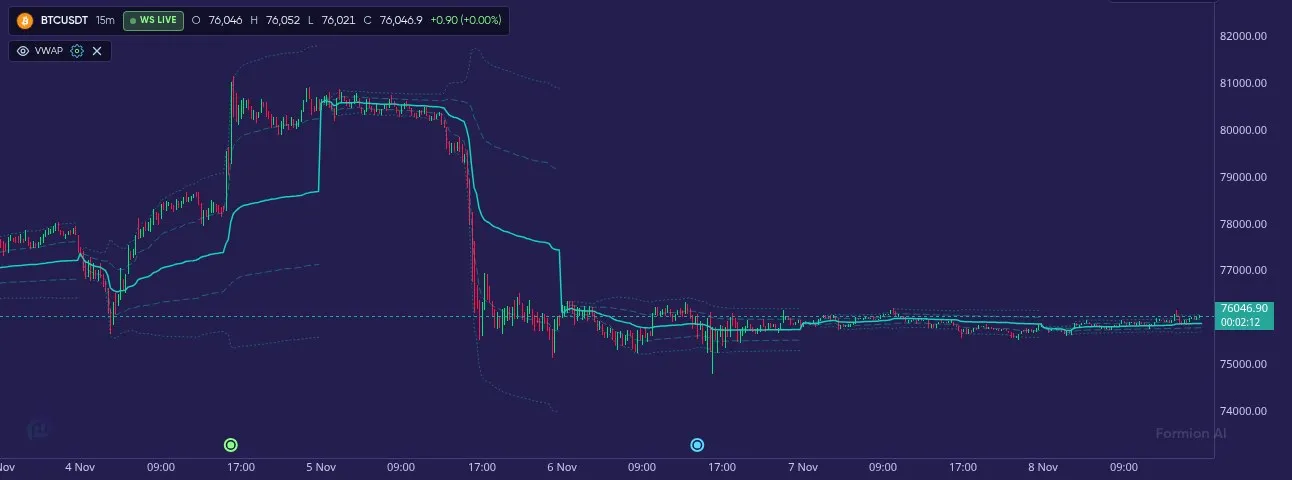
VWAP di sessione con le sue bande ±1σ e ±2σ: quanto il prezzo si è allontanato dal prezzo medio della sessione.
Le bande sono dati di contesto: mostrano quanto il prezzo si è spostato dalla media ponderata per il volume della sessione, non un livello di acquisto o di vendita.
Bande di Bollinger
Sezione intitolata “Bande di Bollinger”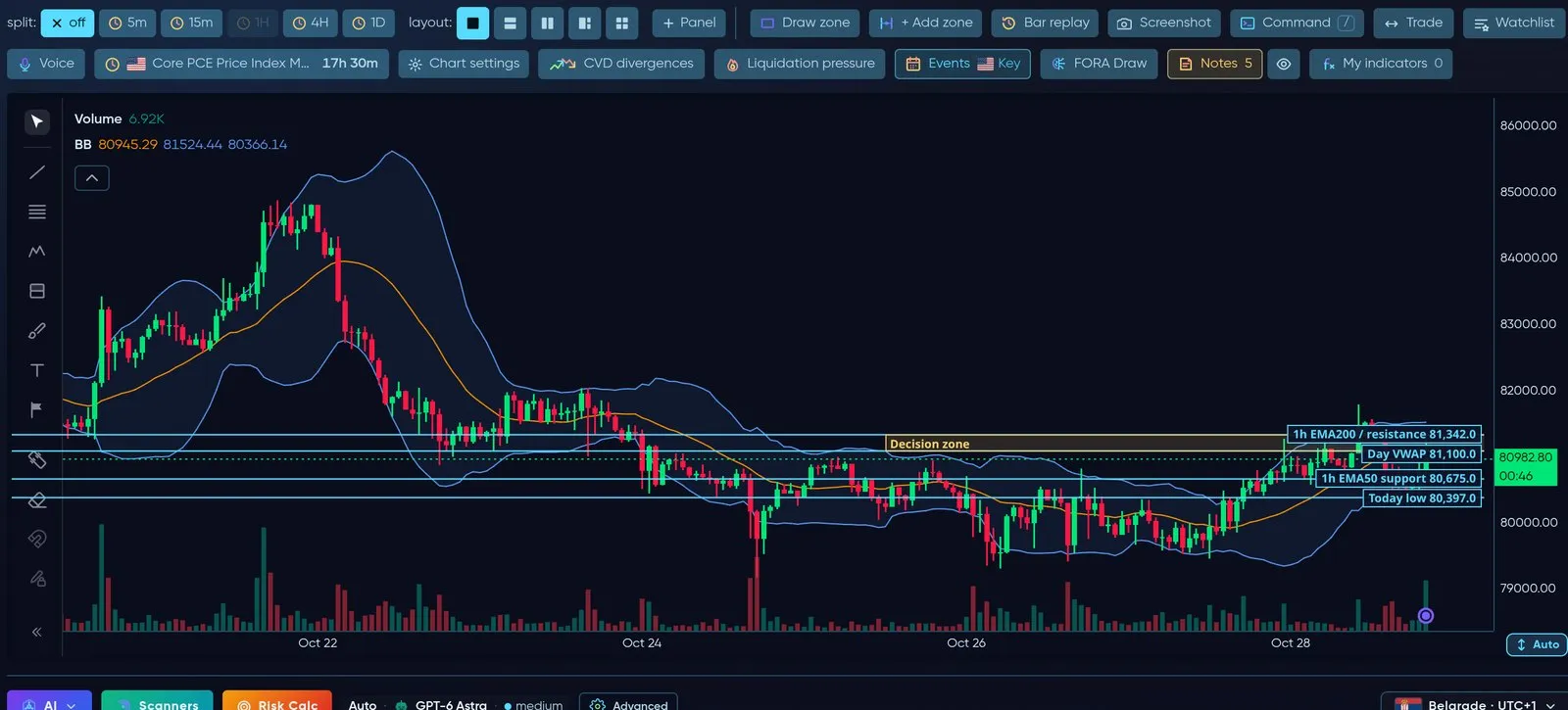
Bande di Bollinger: inviluppo di volatilità attorno alla media a 20 periodi.
Livelli pivot
Sezione intitolata “Livelli pivot”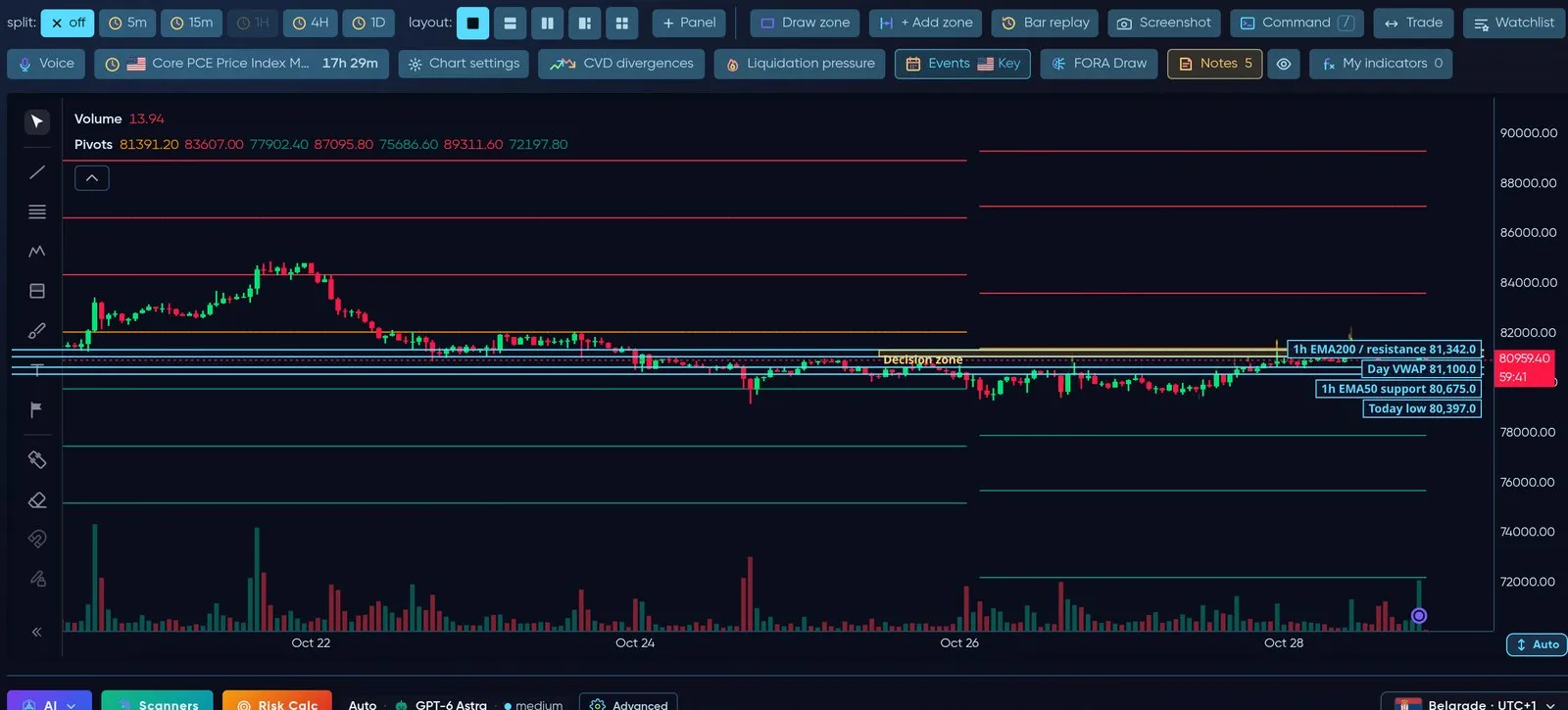
Livelli pivot automatici: resistenza sopra (rosso), supporto sotto (verde).
Liquidity Magnets e Whales
Sezione intitolata “Liquidity Magnets e Whales”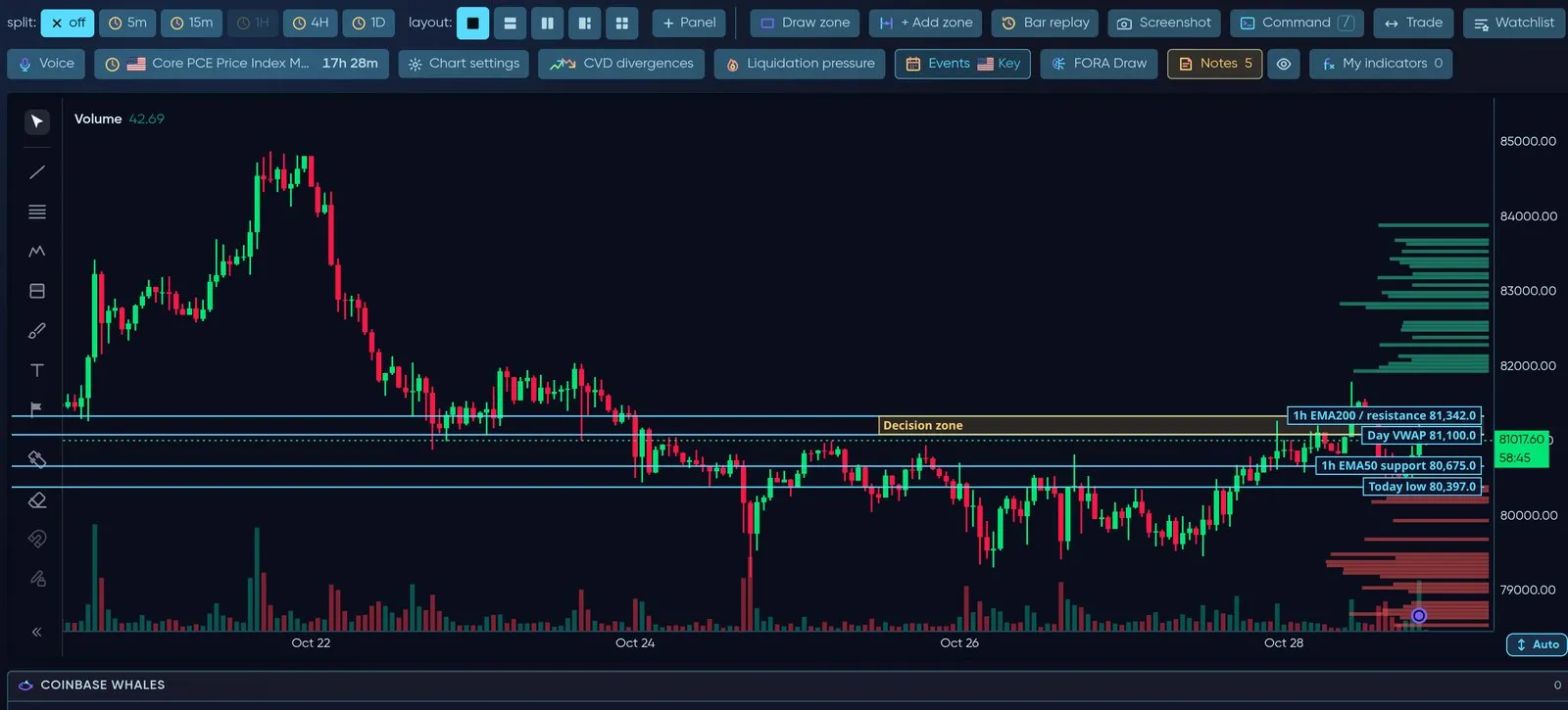
I Liquidity Magnets sul bordo destro mostrano la liquidità in attesa che tende ad attirare il prezzo; Whales evidenzia gli ordini di grandi dimensioni.
Concetti smart money: FVG, Order Block, Breaker
Sezione intitolata “Concetti smart money: FVG, Order Block, Breaker”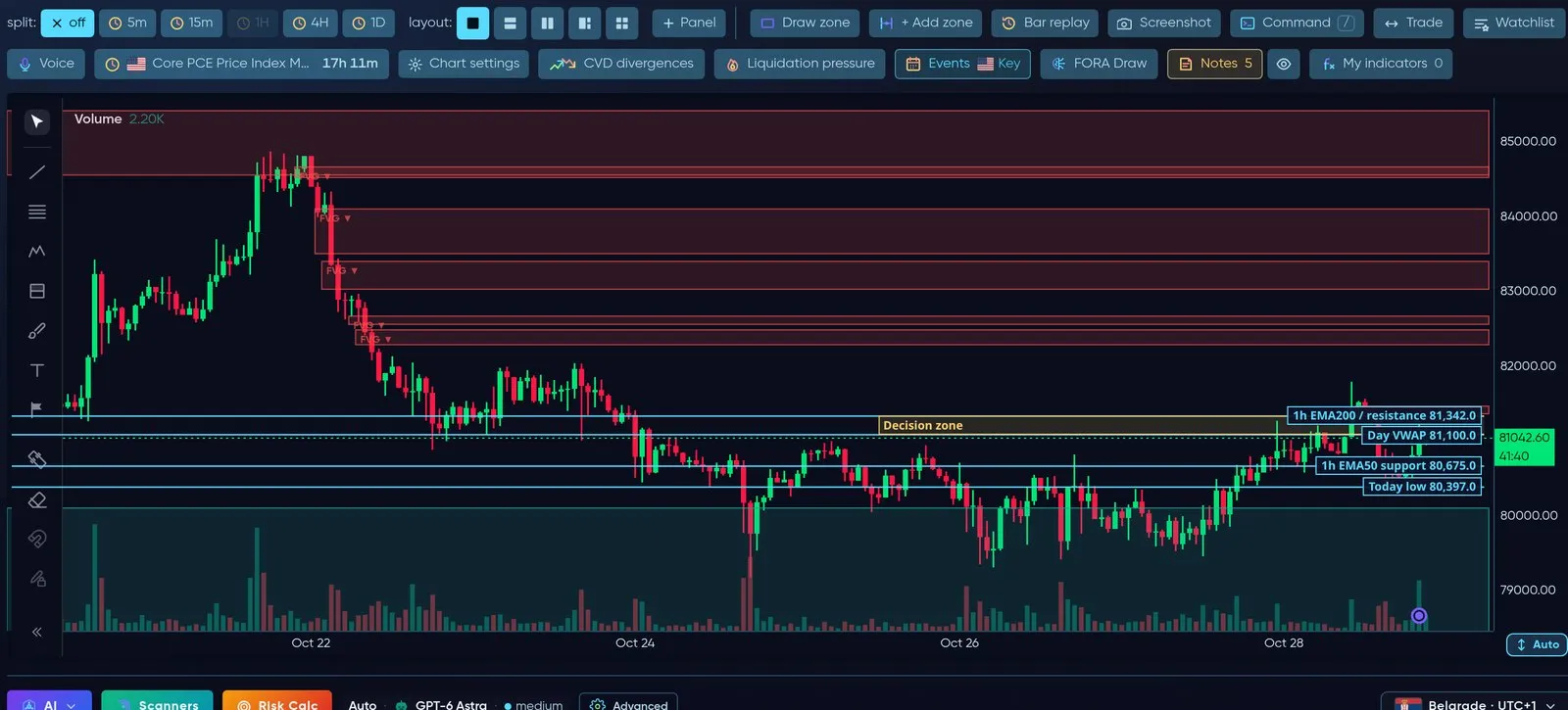
FVG: fair value gap (squilibri di prezzo) ancora aperti, ribassisti in rosso, rialzisti in verde.
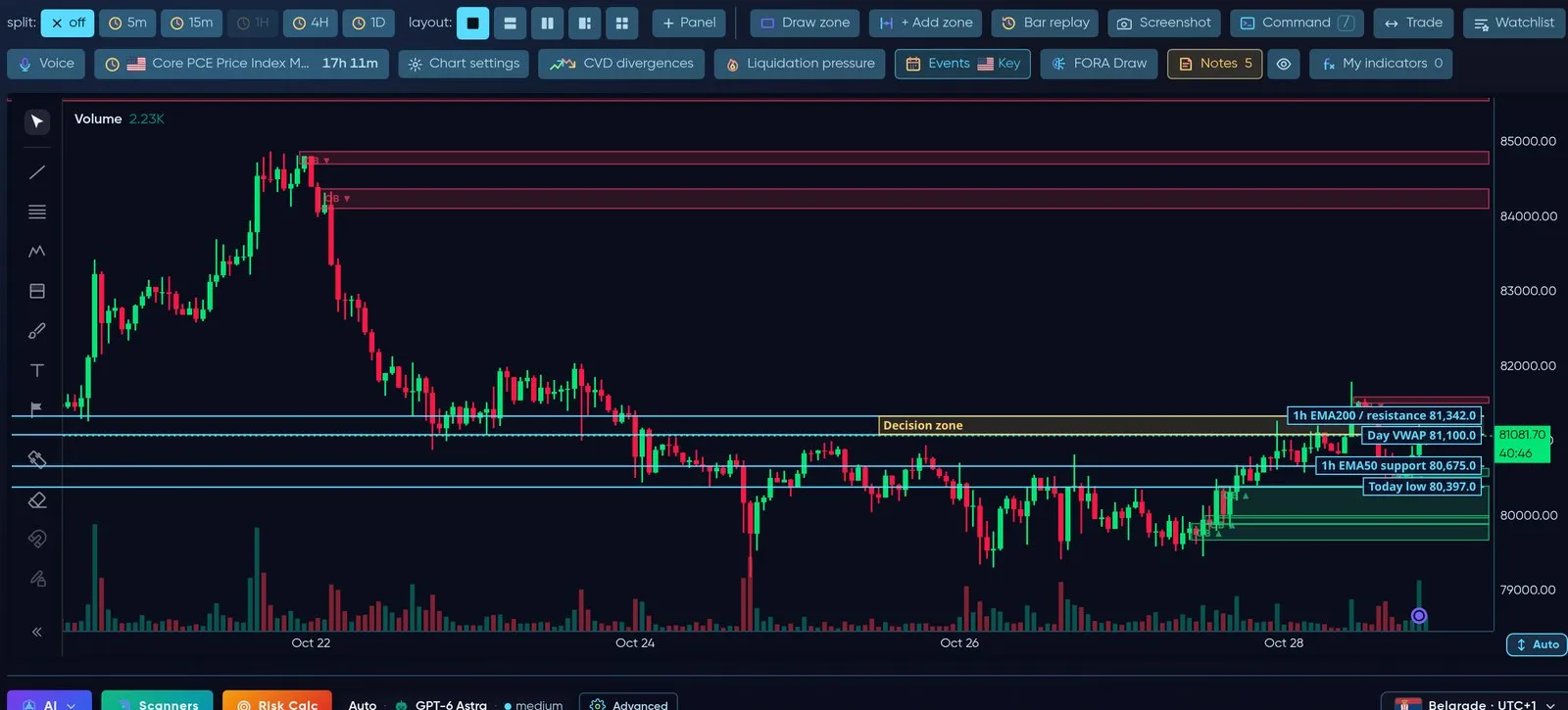
OB: order block, l'ultima candela di segno opposto prima di un movimento forte.
Struttura di mercato: BoS / CHoCH e Swing
Sezione intitolata “Struttura di mercato: BoS / CHoCH e Swing”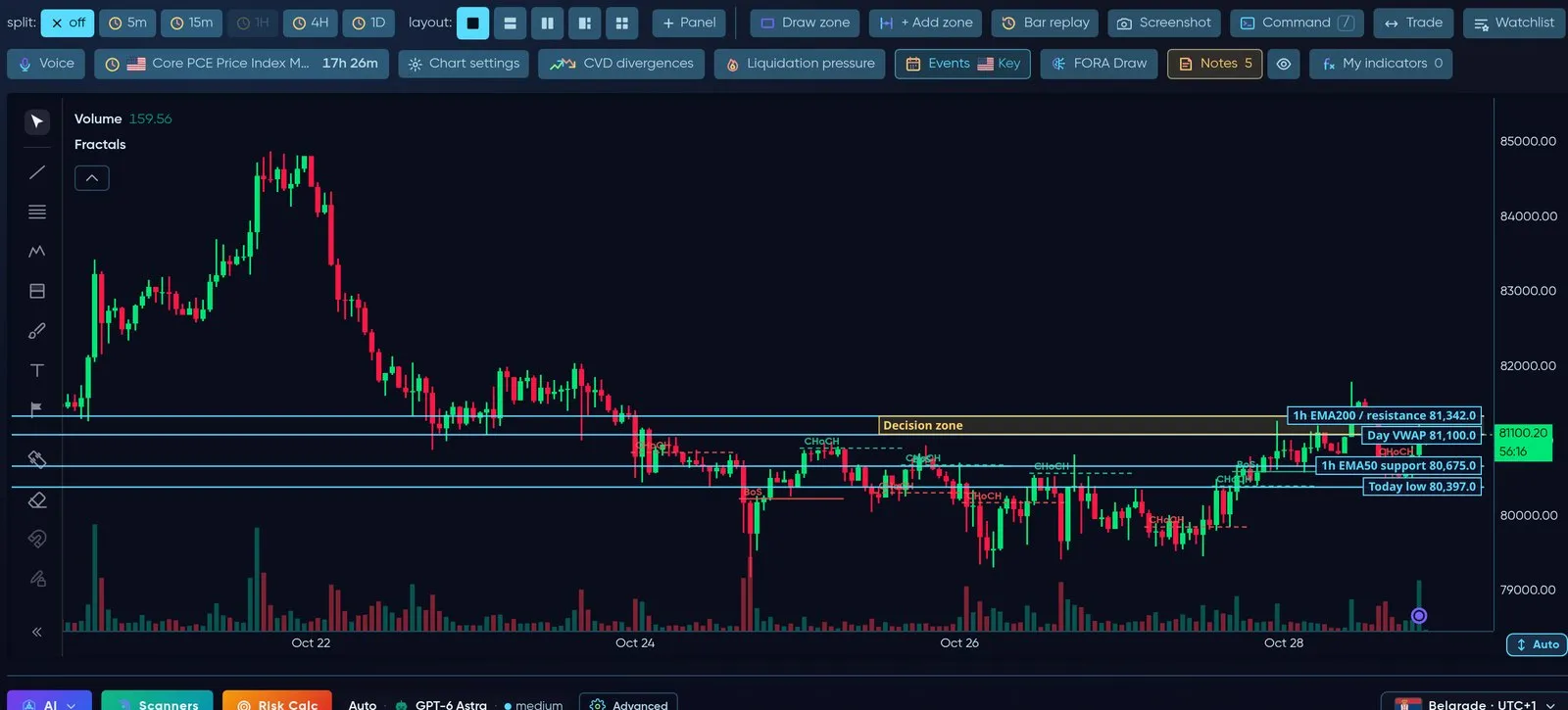
Break of Structure / Change of Character e massimi e minimi swing (frattali).
Fibonacci e zone Premium / Discount
Sezione intitolata “Fibonacci e zone Premium / Discount”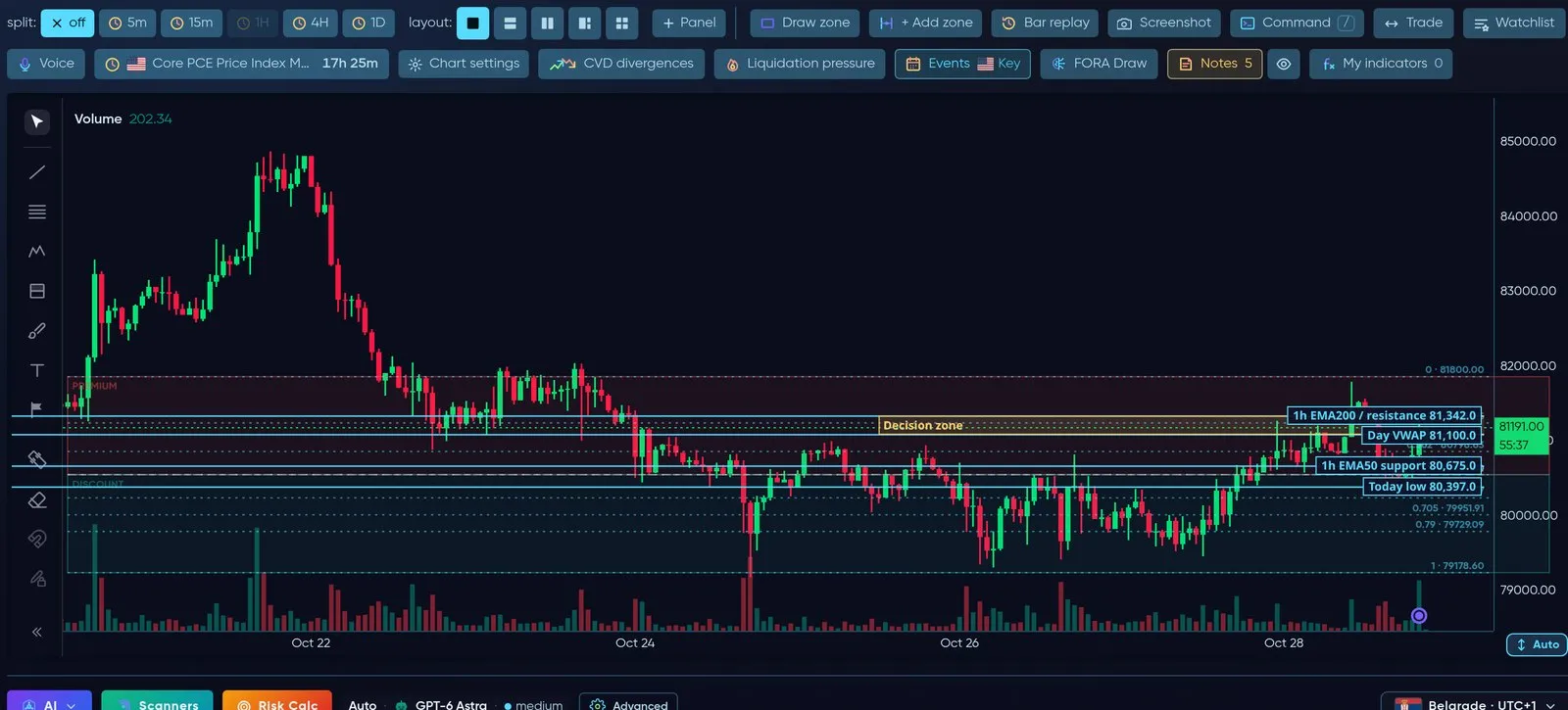
Livelli di Fibonacci automatici sull'ultimo swing, con le metà premium (cara) e discount (economica).
Zone S/R
Sezione intitolata “Zone S/R”Zone di supporto e resistenza automatiche con il numero di tocchi, più le tue zone personali (Draw zone / + Add zone). Vedi l’immagine in cima a questa pagina.
RSI e MACD
Sezione intitolata “RSI e MACD”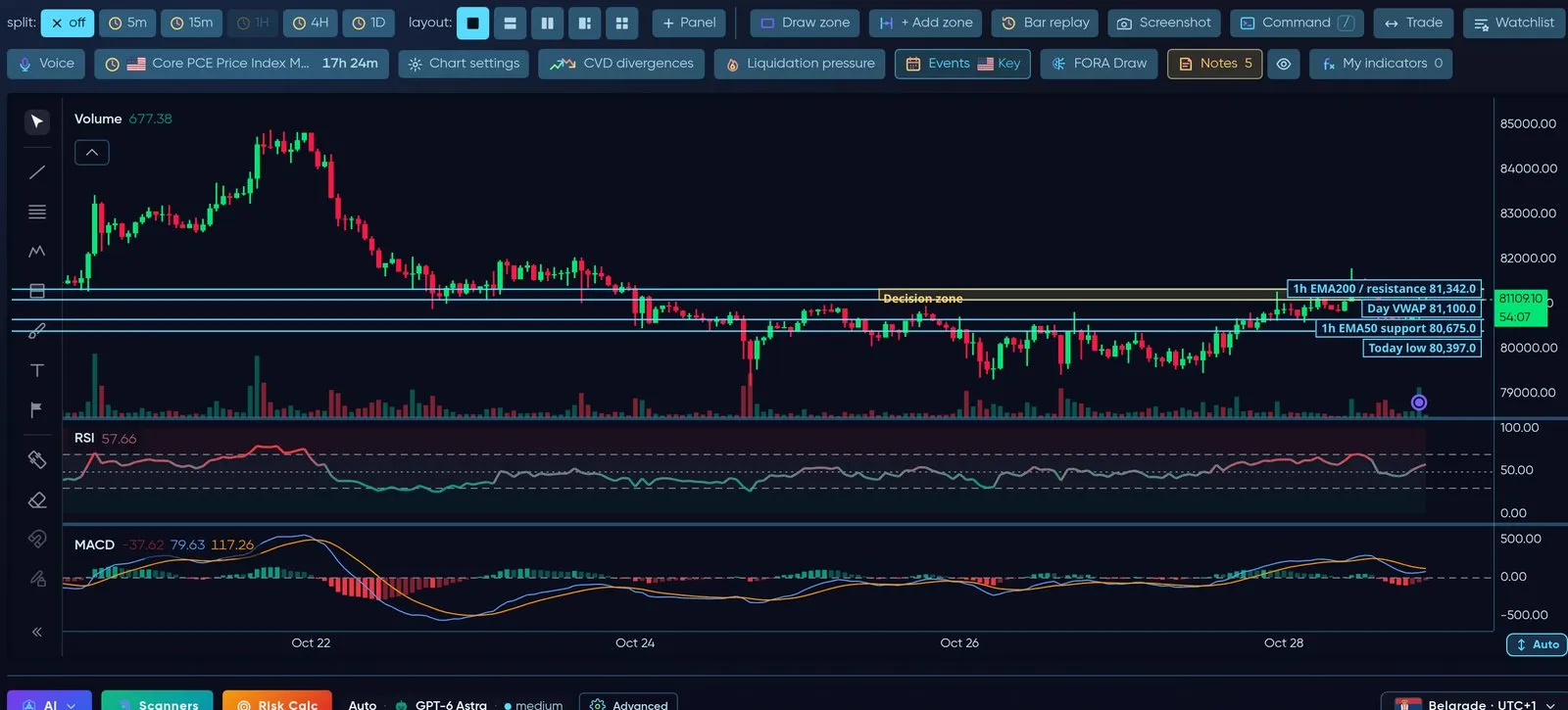
Gli oscillatori si aprono in pannelli dedicati sotto il prezzo, allineati nel tempo alle candele.
SuperTrend e Ichimoku
Sezione intitolata “SuperTrend e Ichimoku”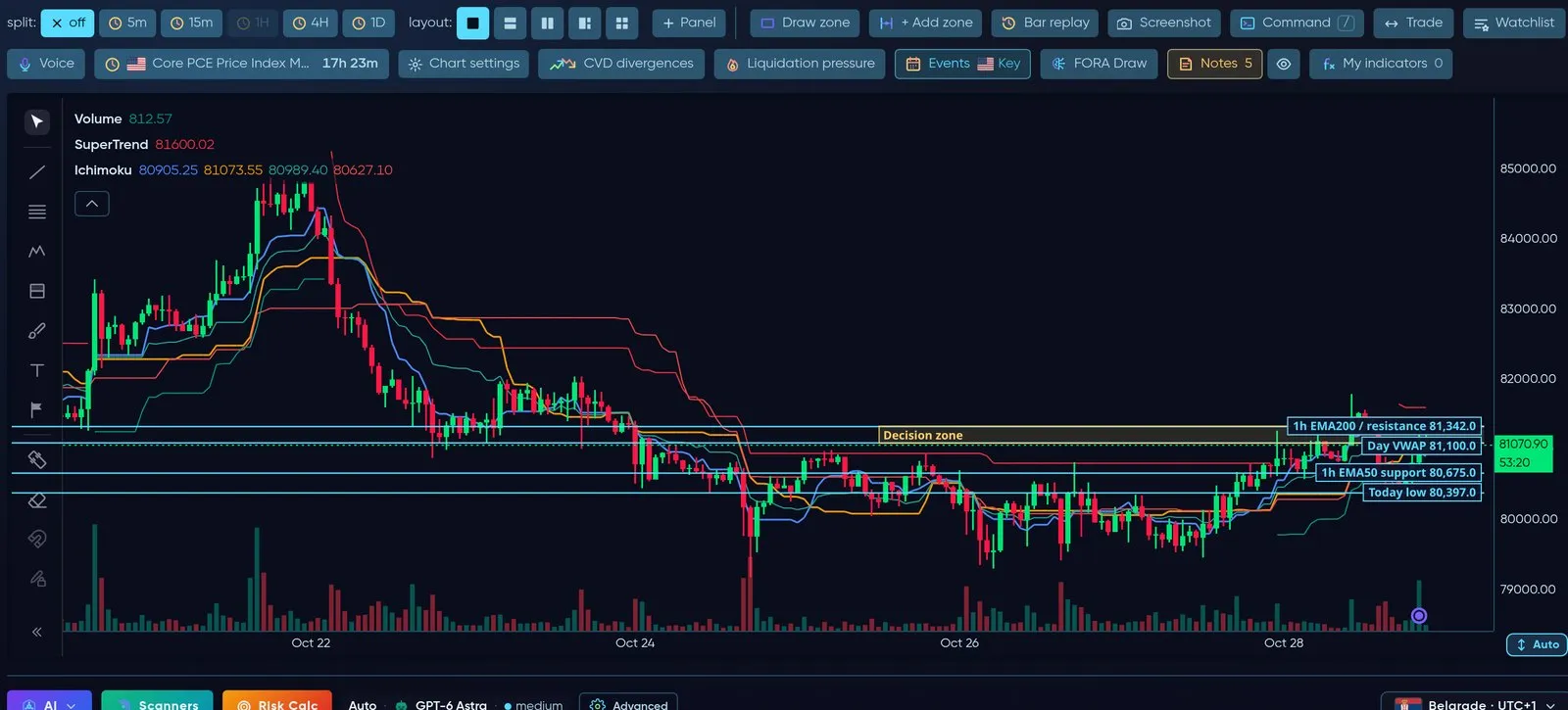
SuperTrend e la nuvola di Ichimoku per la direzione del trend.
CVD, Open Interest e Funding (Velocity)
Sezione intitolata “CVD, Open Interest e Funding (Velocity)”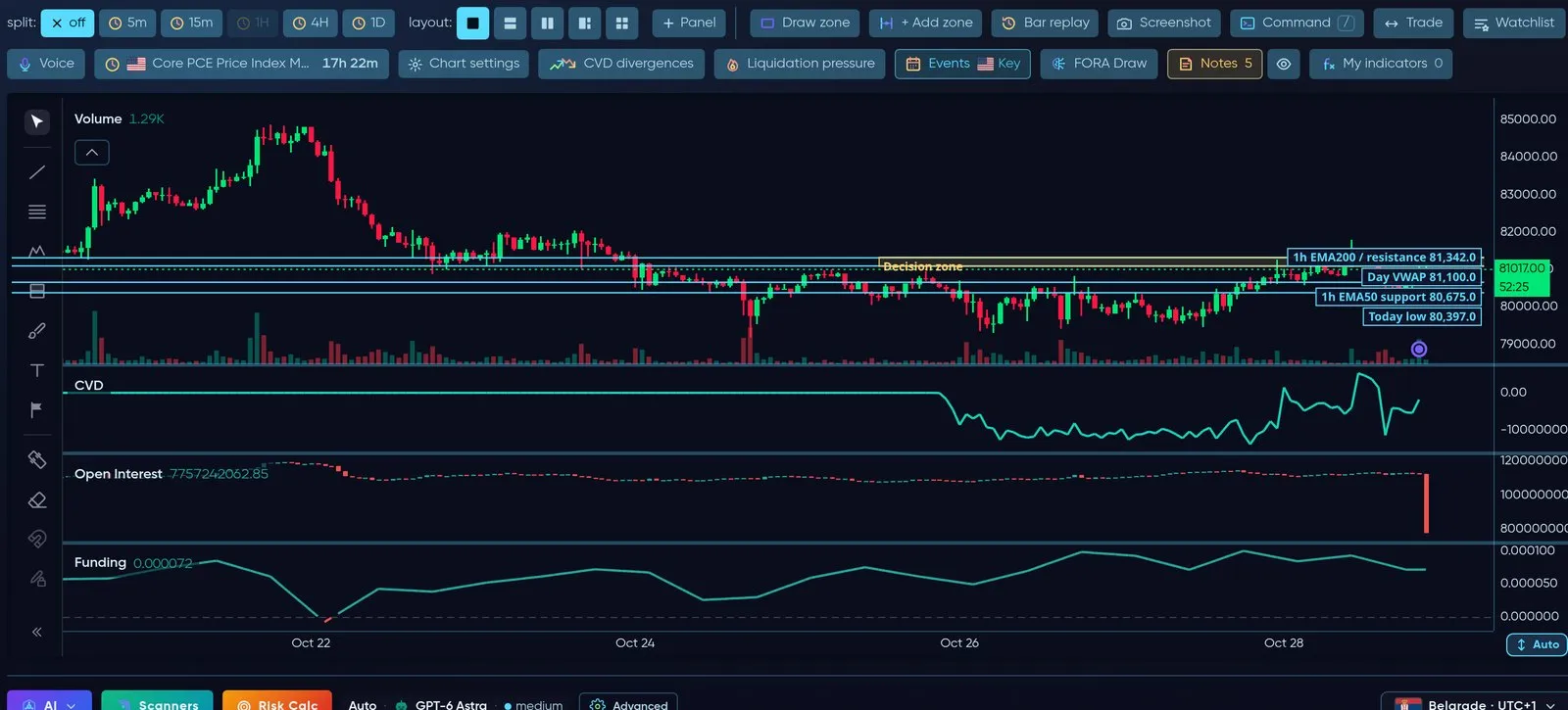
Cumulative volume delta, open interest e funding rate in pannelli sotto il grafico: il posizionamento dietro il movimento.
Rapporto Long/Short e Whale vs Retail (Velocity)
Sezione intitolata “Rapporto Long/Short e Whale vs Retail (Velocity)”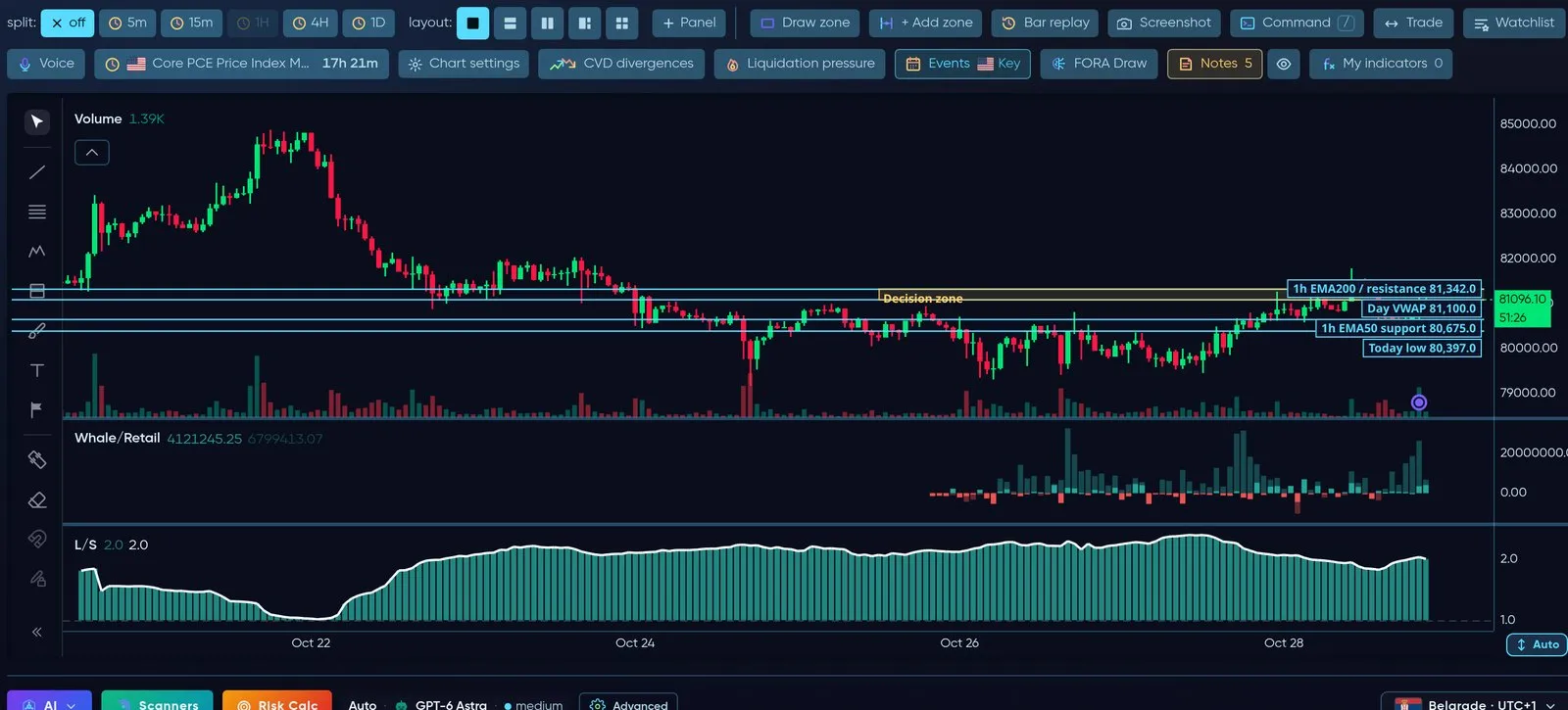
Chi è posizionato e come: rapporto long/short e grandi conti contro piccoli conti.
Big Trades e Bubbles (Velocity)
Sezione intitolata “Big Trades e Bubbles (Velocity)”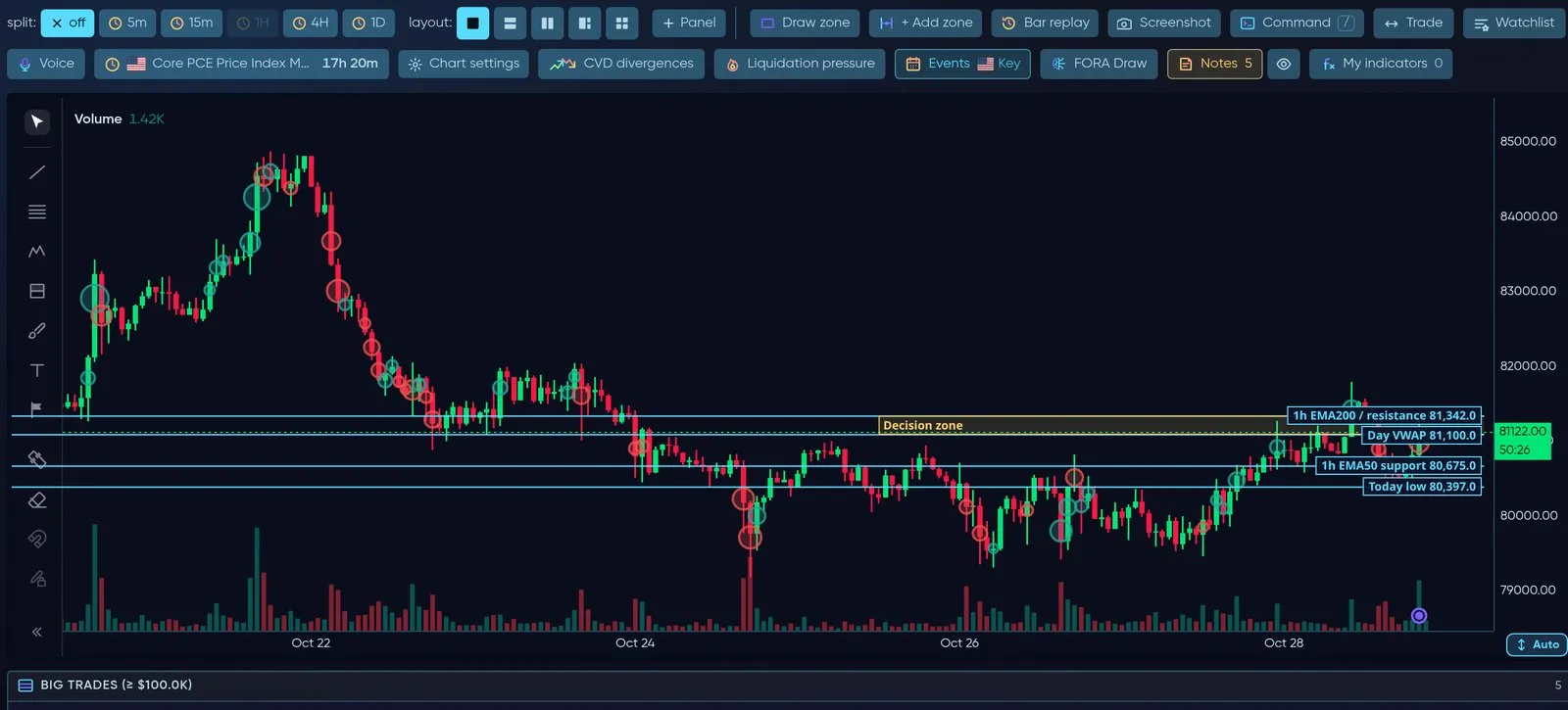
Grandi eseguiti disegnati come bolle sulle candele in cui sono avvenuti.
Pattern e Divergenze (Velocity)
Sezione intitolata “Pattern e Divergenze (Velocity)”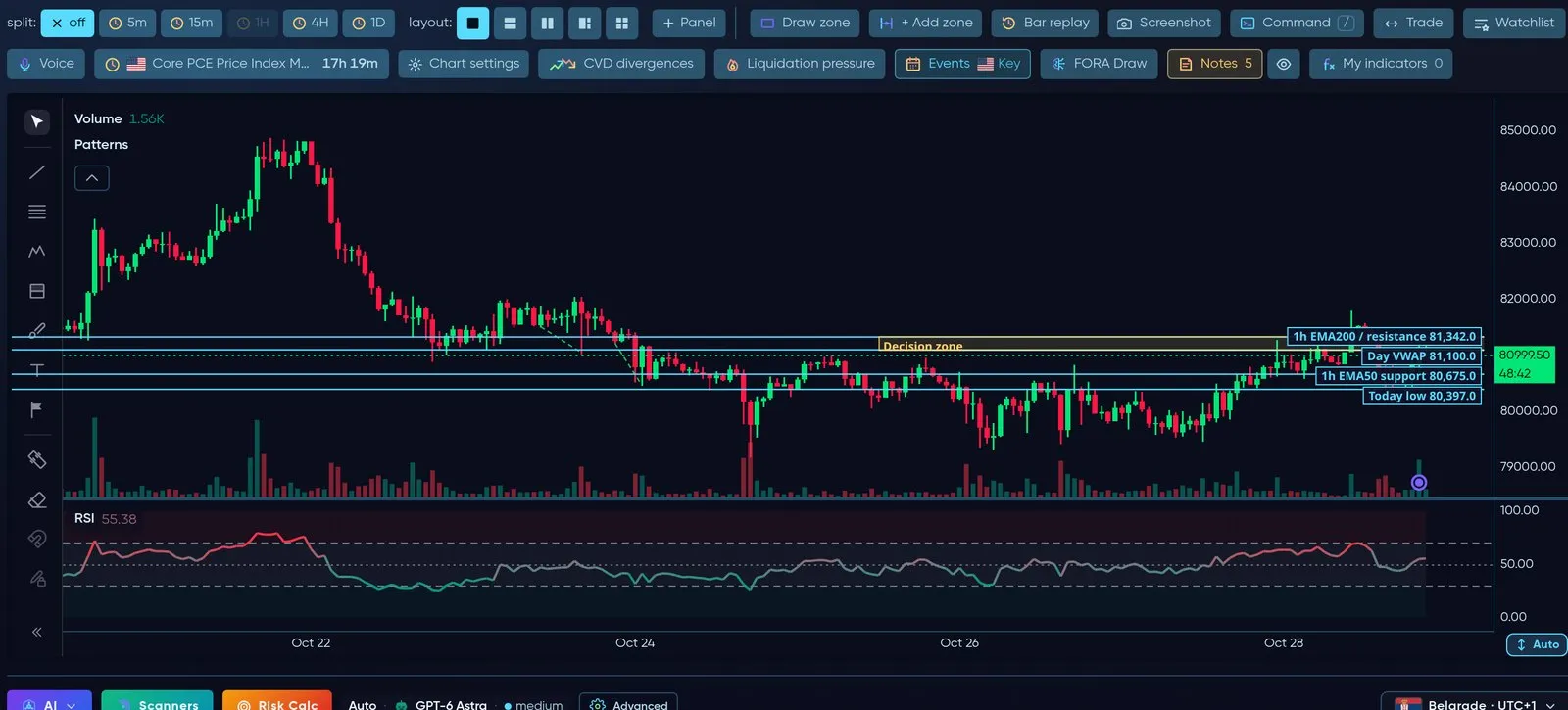
Pattern di candele sul prezzo e divergenze tra prezzo e RSI.
Anchored VWAP (Velocity)
Sezione intitolata “Anchored VWAP (Velocity)”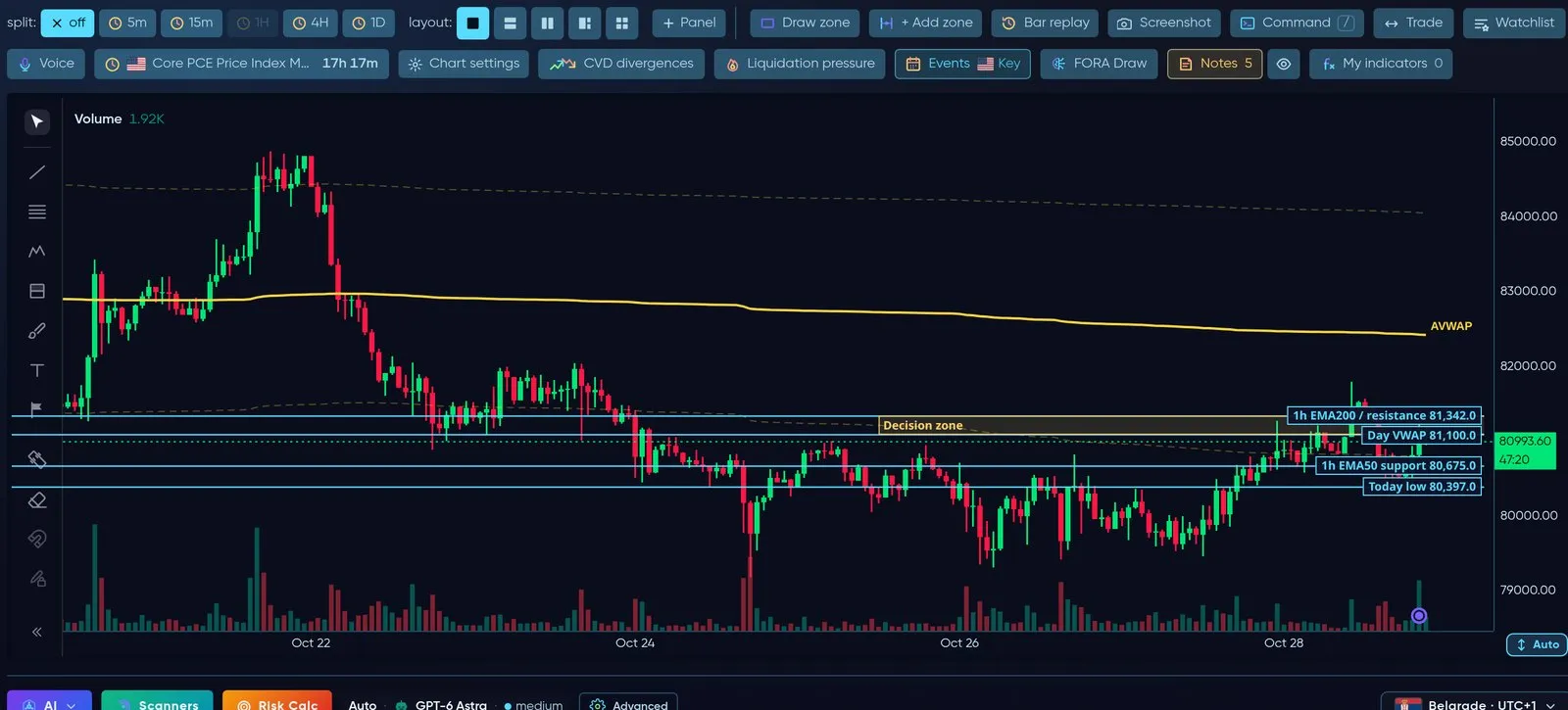
AVWAP ancorato a uno swing: il prezzo medio pagato da quel punto in poi.
Altro nella griglia: Stoch RSI, Williams %R, ATR, ADX, IFVG, Mitigation Blocks, livelli Geo, Weekend Gaps, Net Delta, squilibrio Bid/Ask, Trades, Liquidazioni e la Order Flow Suite.
Strumenti del grafico
Sezione intitolata “Strumenti del grafico”Ogni livello aggiuntivo ha il suo pulsante nella riga degli strumenti sopra il grafico, mai sopra le candele, e tutto ciò che apri compare sopra il grafico.
| Pulsante | Cosa fa |
|---|---|
| split / layout | 1, 2 o 4 grafici affiancati, ognuno con il proprio timeframe |
| Draw zone / + Add zone | Disegna le tue zone di supporto/resistenza |
| Bar replay | Scorri lo storico candela per candela |
| Screenshot | Salva il grafico come immagine |
| Command (premi /) | Digita un simbolo, un timeframe o un indicatore e vai subito lì |
| Trade | Apre la barra di trading sul grafico (vedi sotto) |
| Watchlist | I tuoi simboli accanto al grafico |
| Voice | Parla con FORA del grafico che stai guardando |
| Next event | Conto alla rovescia per il prossimo dato macro USA rilevante |
| Chart settings | Colori delle candele, sfondo, watermark, pannelli sotto il grafico |
| CVD divergences | Segna i punti in cui prezzo e CVD spot/perp sono in disaccordo |
| Liquidation pressure | Dove le posizioni a leva verrebbero liquidate |
| Events | I principali dati economici USA sull’asse del tempo |
| FORA Draw | FORA segna livelli e zone sul tuo grafico |
| Notes | Le tue note fissate a un prezzo e a un orario; il pulsante a forma di occhio le mostra o le nasconde |
| My indicators | Tutti gli indicatori o le strategie che hai salvato: mostra o nascondi ciascuno, oppure Hide all |
| OBI history | Un pannello con lo storico dello squilibrio dell’order book di questo mercato (vedi sotto) |
Vista divisa
Sezione intitolata “Vista divisa”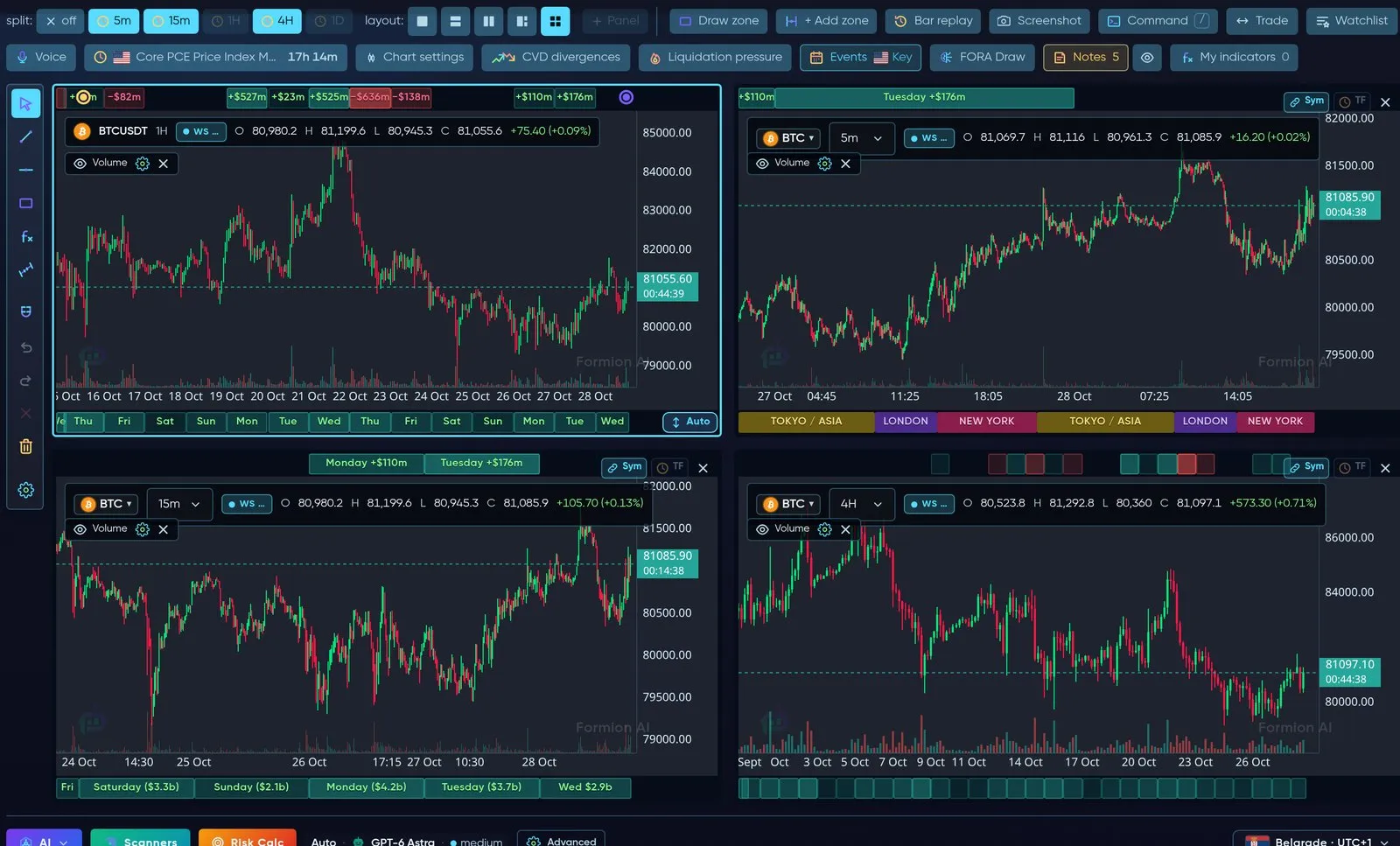
Quattro grafici contemporaneamente, ad esempio 1h, 15m, 5m e 4h della stessa coin.
Events: solo i dati che muovono i mercati
Sezione intitolata “Events: solo i dati che muovono i mercati”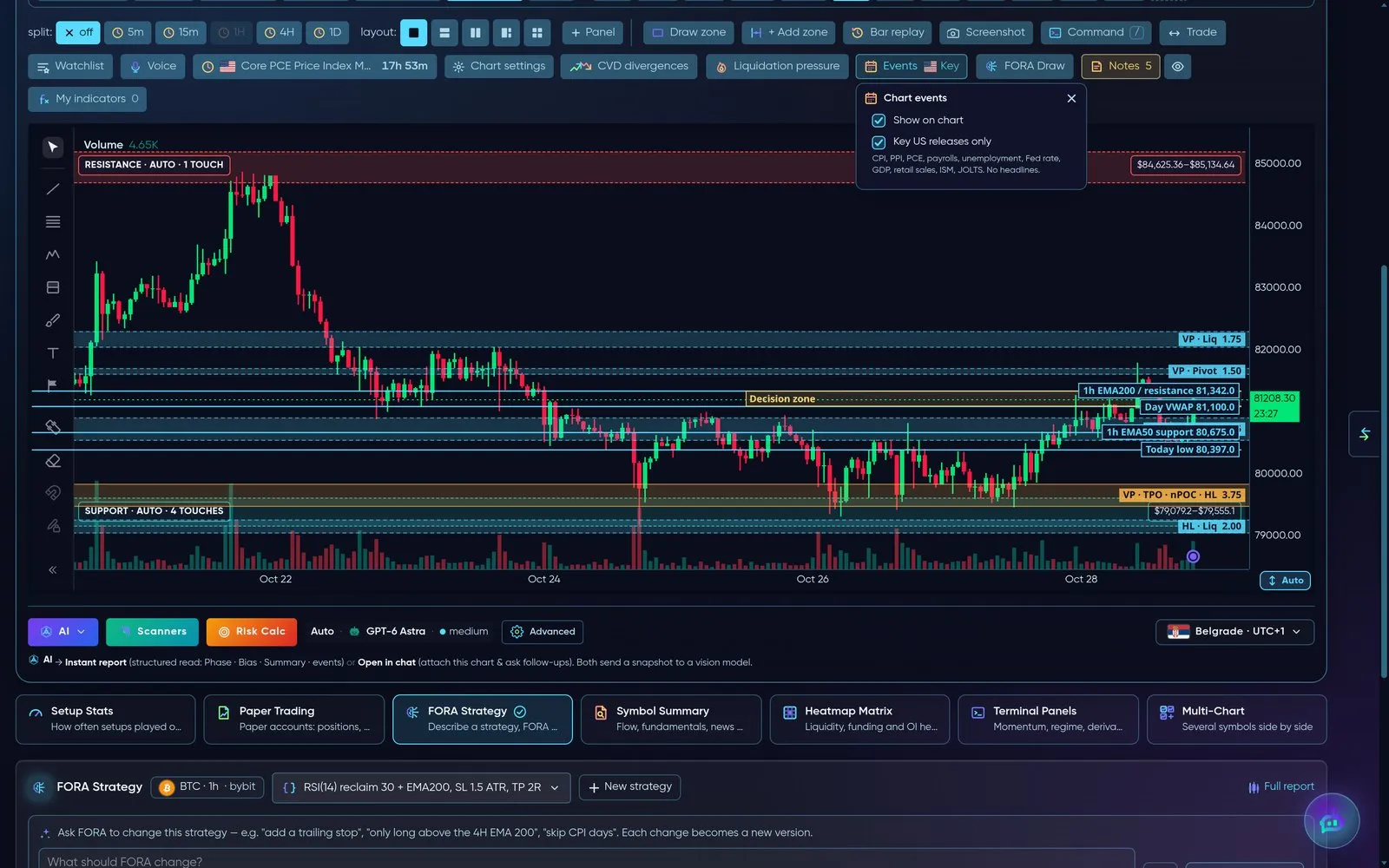
Events mostra solo i principali dati USA: CPI, PPI, PCE, payrolls, disoccupazione, tassi Fed, PIL, vendite al dettaglio, ISM, JOLTS. Nessun rumore da titoli di giornale.
Fare trading dal grafico
Sezione intitolata “Fare trading dal grafico”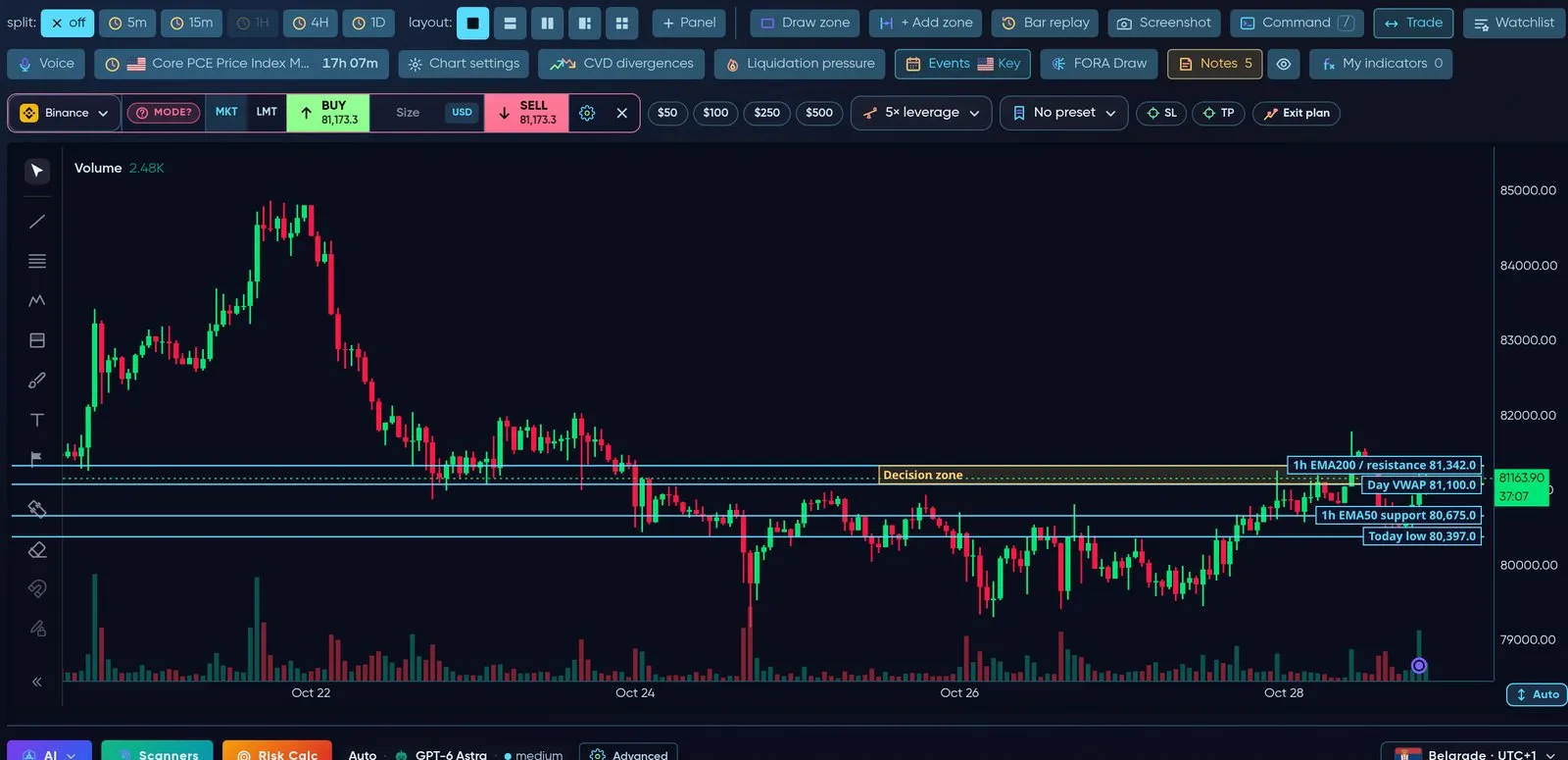
Clicca Trade: market o limit, size in USD, % del capitale o coin, leva, SL/TP e un piano di uscita, senza lasciare il grafico.
- Market o Limit: per un ordine limite clicca il prezzo sul grafico o trascina la linea.
- Size in USD, % del capitale o coin (crypto) e lotti o % del capitale (
 cTrader); pulsanti di size rapida $50 / $100 / $250 / $500.
- Trascina le linee di Stop-loss e Take-profit; le posizioni aperte mostrano il P&L in tempo reale e possono essere chiuse dal 25 al 100 %.
- Ogni ordine mostra una conferma con il piano completo prima che venga inviato qualsiasi cosa; il minimo dell’exchange viene verificato prima.
- Funziona con il tuo account exchange o broker collegato: vedi Broker e connessioni.
FORA sul grafico
Sezione intitolata “FORA sul grafico”FORA 3D: chiedi del grafico che stai guardando
Sezione intitolata “FORA 3D: chiedi del grafico che stai guardando”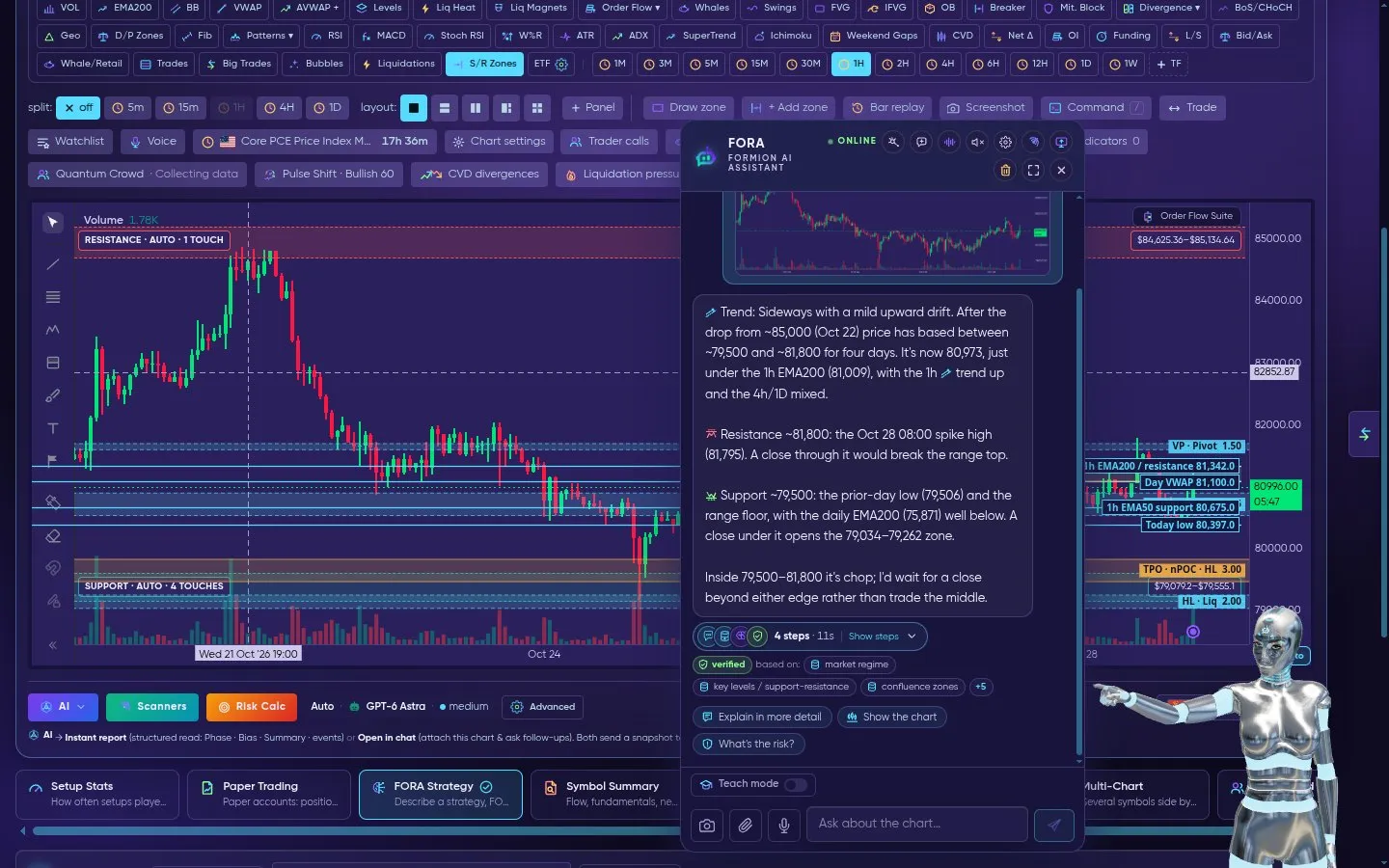
Apri FORA (in basso a destra): l'assistente 3D legge il grafico su cui ti trovi e risponde con livelli reali: trend, resistenza, supporto e cosa cambierebbe lo scenario.
FORA vede il simbolo, il timeframe e il grafico stesso. Chiedile un’analisi, un setup, di impostare un alert o di fare il backtest di un’idea: risponde con prezzi reali presi dal grafico e mostra su cosa si basa la sua risposta. Un setup arriva sempre come una scheda da verificare: FORA non apre operazioni da sola. Vedi FORA — Trading Intelligence.
FORA Draw
Sezione intitolata “FORA Draw”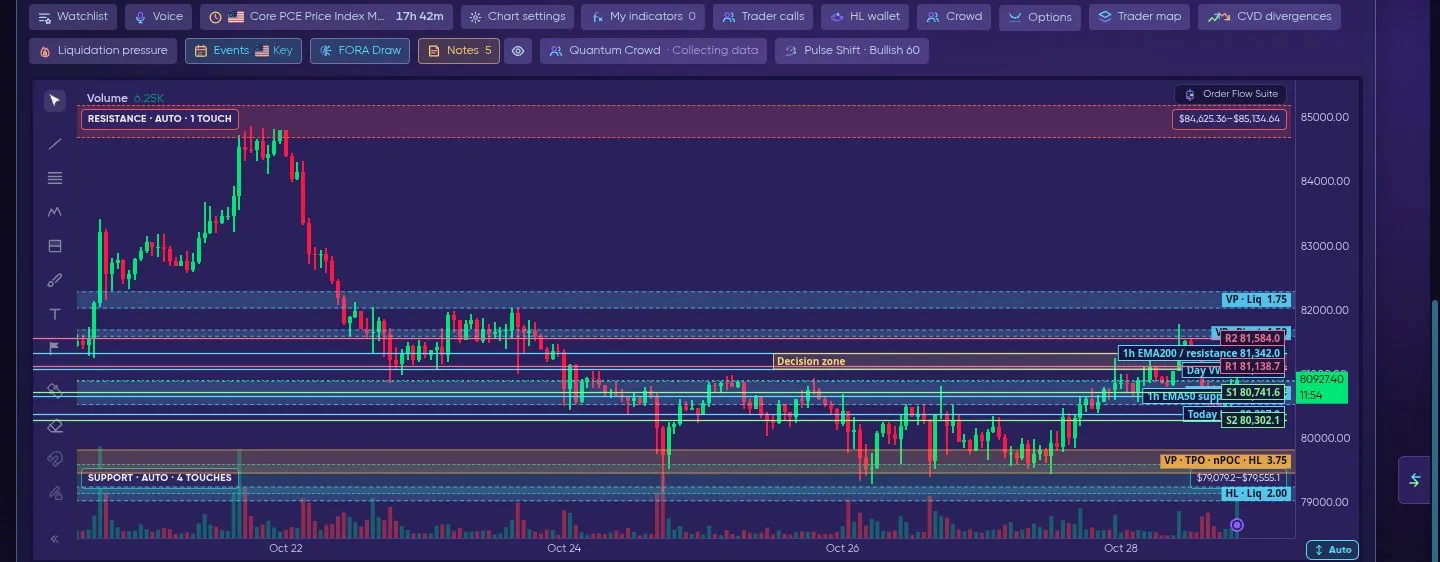
FORA Draw → Support / Resistance: R1, R2, S1 e S2 disegnati direttamente sul grafico.
Scegli cosa deve disegnare FORA: livelli chiave, supporto/resistenza, order block, FVG, struttura, liquidità, sessioni, Fibonacci + premium/discount, oppure tutto.
Order Flow Suite
Sezione intitolata “Order Flow Suite”Attiva Order Flow nella griglia degli indicatori per vedere cosa succede dentro ogni candela: bolle per acquisti e vendite aggressivi, marker di trappole e assorbimento, e CVD spot vs perp in un pannello dedicato sotto il grafico ( Binance spot e futures USD-M). Una fascia ambra segnala i momenti in cui spot e perp si muovono in direzioni opposte.
HL Trade Intent (anteprima, in fase di rilascio) è un pannello sotto il grafico con il valore in USD dei nuovi long e dei nuovi short aperti su  Hyperliquid per ogni barra, più le chiusure su richiesta: attivalo nella scheda HL (Show trade intent) o nelle impostazioni dell’Order Flow Suite. Come funziona → Order Flow
Cronologia OBI — squilibrio dell’order book sotto il grafico
Sezione intitolata “Cronologia OBI — squilibrio dell’order book sotto il grafico”Il pulsante Cronologia OBI nella riga degli strumenti (disattivato per impostazione predefinita) apre un pannello sotto il grafico con lo squilibrio dell’order book del mercato nel tempo, su entrambi i motori (Swift e Velocity).
- Squilibrio = (bid − ask) ÷ (bid + ask) degli ordini in USD in attesa entro ±0,10 % ed entro ±0,25 % dal prezzo medio — due linee, con le stesse fasce di Screener → Order Book.
- Positivo = più ordini di acquisto in attesa vicino al prezzo, negativo = più ordini di vendita in attesa.
- Ogni punto è una media a 5 minuti dello snapshot dell’order book che registriamo sul nostro server (book dei futures di Binance), registrato da inizio novembre 2026. I vuoti indicano che non è stato registrato nulla. Il pannello mostra Registrato dal con la prima data.
- Quando il book registrato non arriva a ±0,25 % dal prezzo, quella linea non ha valore e il pannello indica ±0,25% non coperto.
- Solo i perp crypto registrati hanno una cronologia; sugli altri simboli il pannello spiega perché è vuoto. La ✕ nasconde di nuovo il pannello.

Cronologia OBI sotto il grafico: squilibrio dell'order book entro ±0,10 % e ±0,25 % dal prezzo, medie a 5 minuti.
Constructor order flow
Sezione intitolata “Constructor order flow”La scheda Constructor (Chart Pro → Constructor) è un layout multi-pannello agganciabile e ridimensionabile con preset di order flow: Volume Profile & Footprint, Order book, order book multi-sorgente (Binance,  Bybit,
 OKX, Hyperliquid), DOM ladder, heatmap dell’order book, Tape, feed delle liquidazioni e rilevamento di spoofing / iceberg.
Registrazione live: il Constructor — grafico con volume profile, tape e liquidazioni, zoom avanti, passaggio a ETH, poi il preset Heatmap Focus.
User Indicator Studio
Sezione intitolata “User Indicator Studio”Carica i tuoi script Pine e visualizzali sul grafico — un compilatore di un sottoinsieme di Pine gestisce gli script più comuni, con una traduzione AI di riserva per gli altri; entrambi passano per la stessa pipeline in sandbox. I tuoi indicatori personalizzati compaiono in I miei indicatori.