


Chart Pro — Quantum Terminal
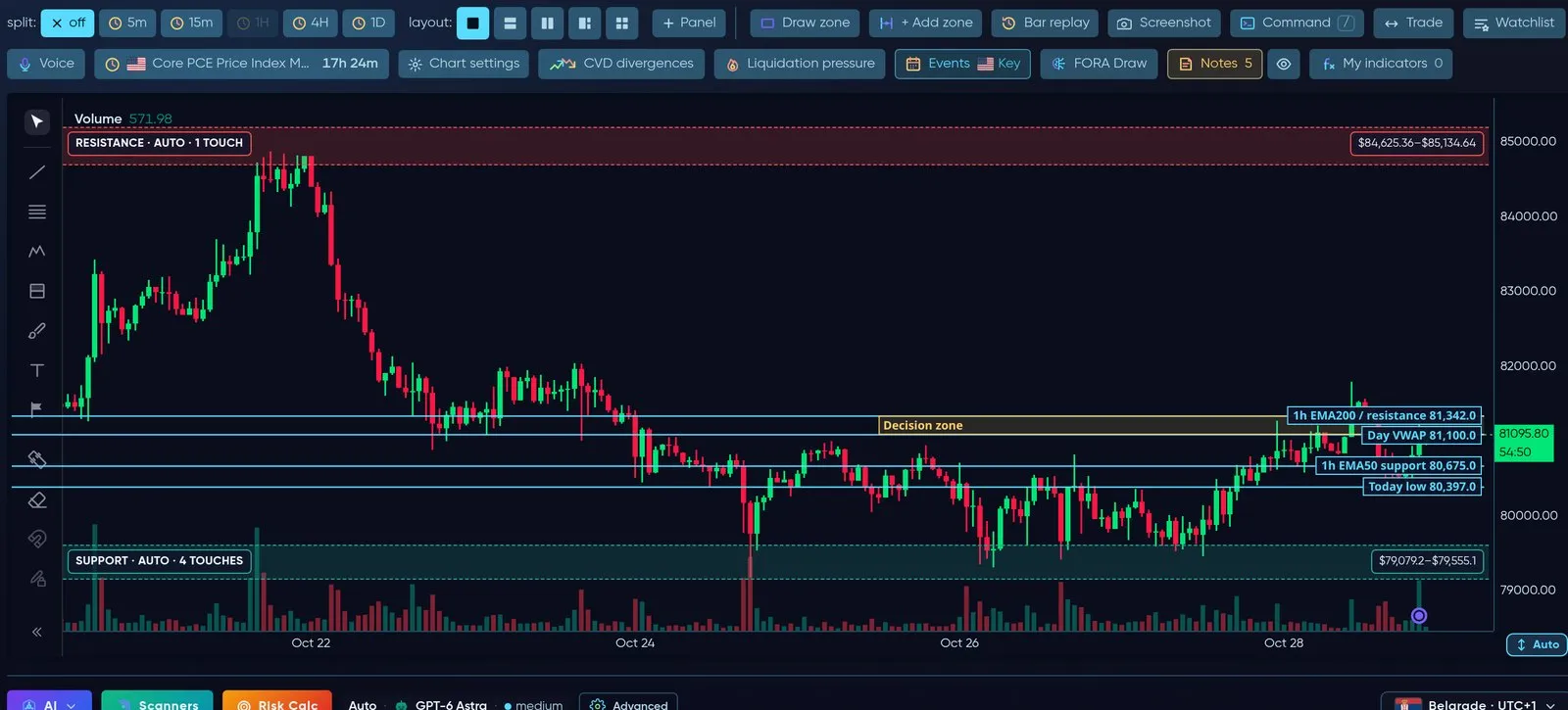
Quantum Terminal: Chart-Werkzeuge oben, der Chart, Zeichenwerkzeuge links, Live-Kurs rechts.
Chart Pro (app.formion.ai → Chart Pro, oder direkt über app.formion.ai/chart) ist der Trading-Chart von Formion. Darin läuft Quantum Terminal — unsere Chart-Engine, die für die aktivierten Funktionen die schnellste Darstellung wählt, damit der Chart beim Trading flüssig bleibt.
Geschwindigkeit zählt. Ein verzögerter Chart kostet dich Einstiege. Quantum Terminal wird jede Woche gemessen und optimiert, damit zusätzliche Analysen die Kerzen nicht ausbremsen.
Zeichne deine eigene Zone, bitte FORA, einen Alarm zu setzen, und handle dann direkt im Chart: Limit-Order zu deinem Kurs, Positionsgröße in USD, SL/TP verschieben und den vollständigen Plan bestätigen, bevor etwas gesendet wird.
Live-Aufnahme: Command-Zeile auf ETH 4h, VWAP, Levels und FVG an, eine Trendlinie gezeichnet, dann das Volume-Delta-Panel aus Order Flow.
So funktioniert Quantum Terminal — Swift und Velocity
Abschnitt betitelt „So funktioniert Quantum Terminal — Swift und Velocity“Quantum Terminal vereint zwei Darstellungs-Engines unter einem Namen. Du musst nie wählen — es wechselt automatisch für dich.
| Swift | Velocity | |
|---|---|---|
| Was es ist | Die schlanke, sehr schnelle Engine | Die vollständige Engine mit allen Analysen |
| Ideal für | Schnelles Trading, Smartphones, Standardindikatoren | Erweiterte Orderflow- und Positionierungsanalysen, geteilte Panels |
| Stellt dar | Kerzen, Volumen, EMA, Bollinger Bands, VWAP, RSI, MACD und die übrigen Standardindikatoren, Levels, Liquiditäts-Heatmap & Magnete, Wale, Handelssitzungen, Unterstützungs-/Widerstandszonen, FVG / IFVG, Orderblöcke, Breaker, Mitigationsblöcke, BoS/CHoCH, Fibonacci, D/P-Zonen, Volumen- & Delta-Profil, Orderbuch, DOM, Footprint, Heatmap, Tape | Alles, was Swift darstellt, plus AVWAP, große Trades, Blasen, Wochenend-Kurslücken, CVD, Divergenzen, Funding, Ichimoku, Bid/Ask-Ungleichgewicht, Liquidationen, Long/Short-Verhältnis, Netto-Delta, Open Interest, Muster, Trades, Wale vs. Privatanleger, geteilte Panels |
| Smartphones | Wird auf Smartphones immer verwendet | Nur auf dem Desktop |
Quantum-Modus (Standard): Der Chart startet mit Swift. Sobald du eine Analyse aktivierst, die nur Velocity darstellen kann — zum Beispiel CVD oder Open Interest — oder geteilte Panels öffnest, wechselt Quantum Terminal automatisch zu Velocity und wieder zurück, wenn du sie deaktivierst. Symbol, Zeitrahmen und Zeichnungen bleiben erhalten.
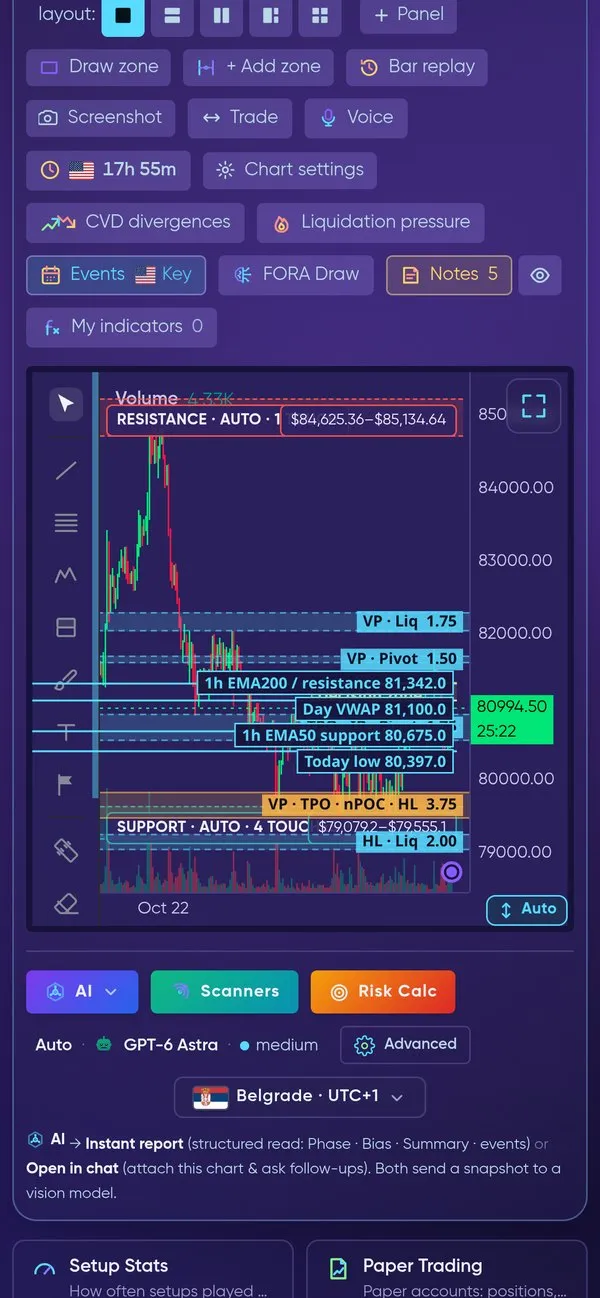
Derselbe Chart auf einem Smartphone — Swift, mit den Chart-Werkzeugen darüber und AI, Scanners und Risk Calc darunter.
Indikatoren im Chart
Abschnitt betitelt „Indikatoren im Chart“Der Chart öffnet sich leer — ohne Indikatoren, bis du sie im Indikator-Raster über dem Chart einschaltest. Ein hervorgehobener Chip ist aktiv; deine Auswahl wird für das nächste Mal gespeichert. So sehen die meistgenutzten auf einem echten BTCUSDT-1h-Chart aus.
Volumen, EMA 200 und VWAP
Abschnitt betitelt „Volumen, EMA 200 und VWAP“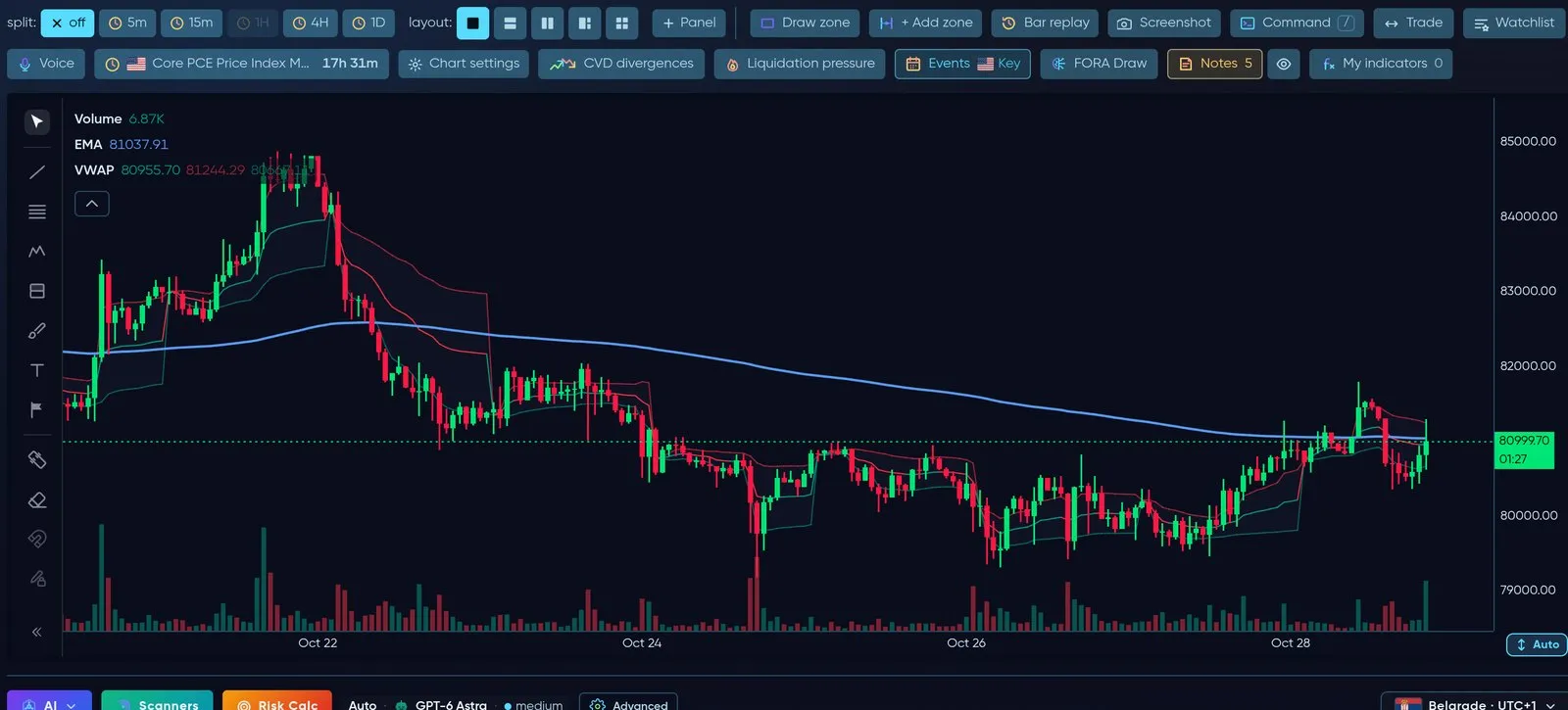
Volumenbalken, die 200-EMA-Trendlinie und der VWAP mit seinen Bändern.
Session-VWAP ±σ-Bänder
Abschnitt betitelt „Session-VWAP ±σ-Bänder“Öffne die VWAP-Einstellungen → Session σ bands → Show ±σ bands on the session VWAP (standardmäßig aus). Der Chart zeichnet dann eine volumengewichtete Standardabweichungs-Hülle um den Session-VWAP: nur ±1σ oder ±1σ + ±2σ (Band count). Die Bänder werden zusammen mit dem VWAP zu jedem Sessionbeginn zurückgesetzt und nutzen dieselbe Berechnung wie die Anchored-VWAP-Bänder. Bei Velocity kannst du die Band colour wählen; bei Swift nutzen die Bänder die eigenen Bandfarben des VWAP-Indikators.
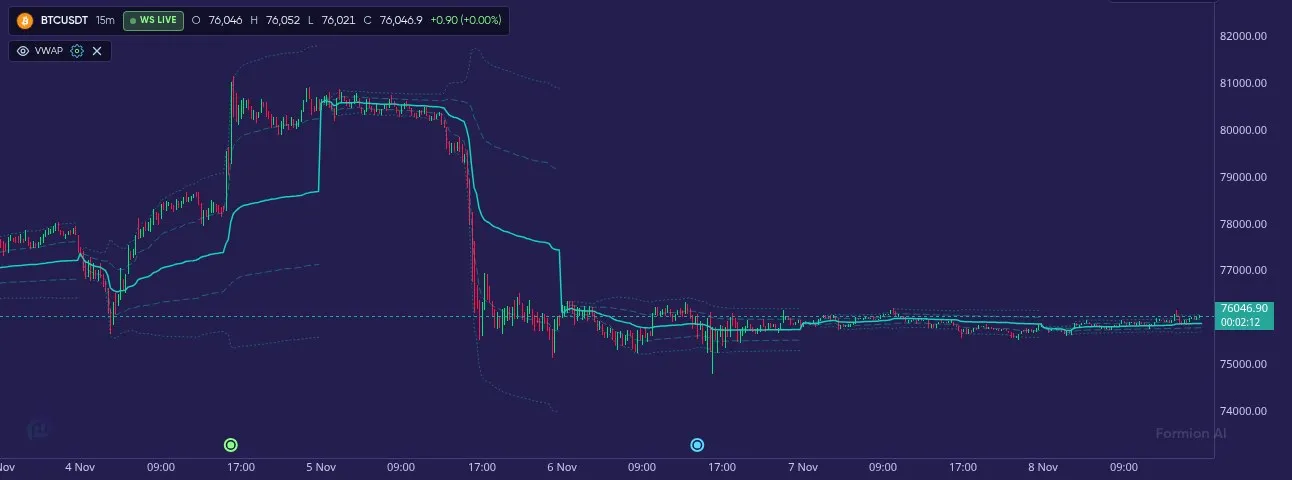
Session-VWAP mit seinen ±1σ- und ±2σ-Bändern — wie weit sich der Kurs vom Durchschnittspreis der Session entfernt hat.
Die Bänder sind Kontextdaten: Sie zeigen, wie weit sich der Kurs vom volumengewichteten Durchschnitt der Session bewegt hat, und sind kein Kauf- oder Verkaufsniveau.
Bollinger Bands
Abschnitt betitelt „Bollinger Bands“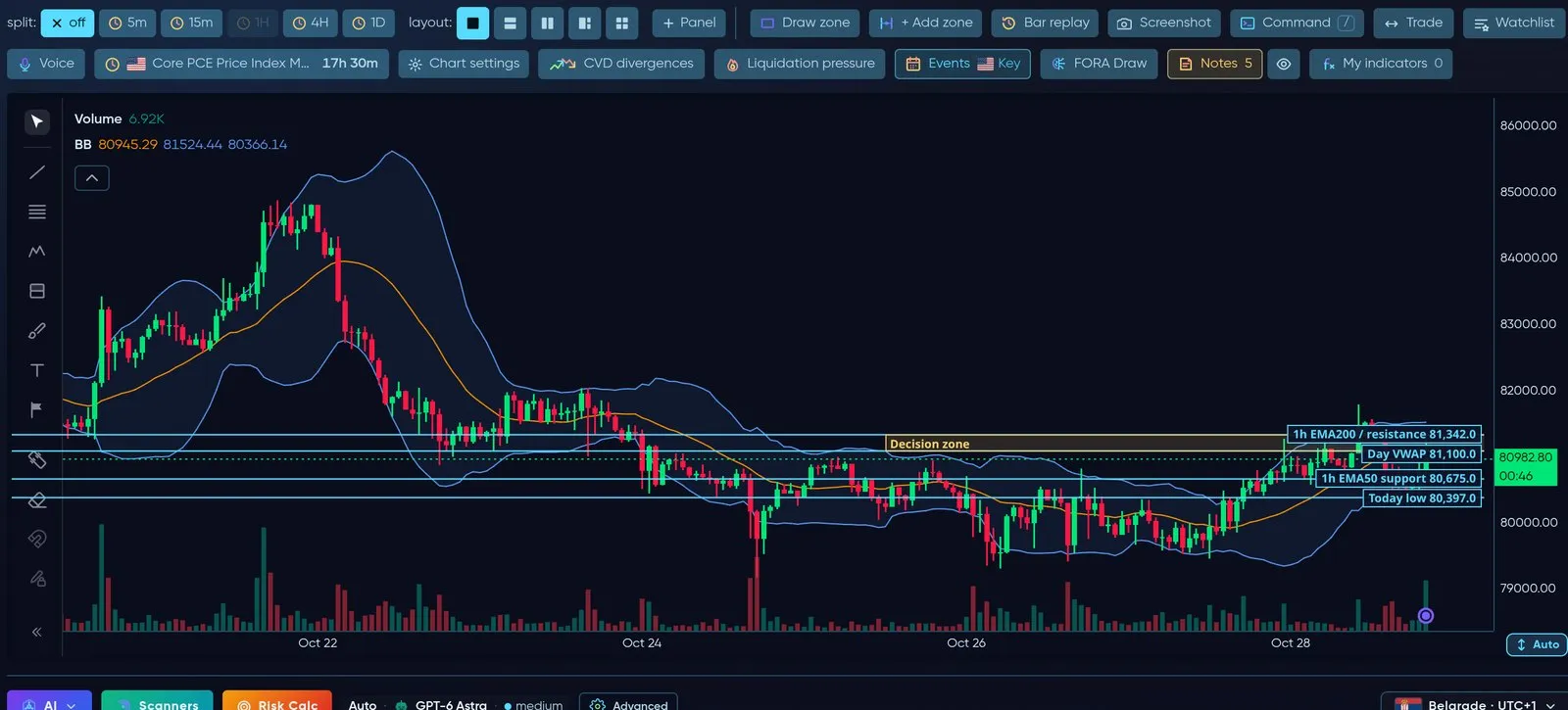
Bollinger Bands — Volatilitätshülle um den 20-Perioden-Durchschnitt.
Pivot-Levels
Abschnitt betitelt „Pivot-Levels“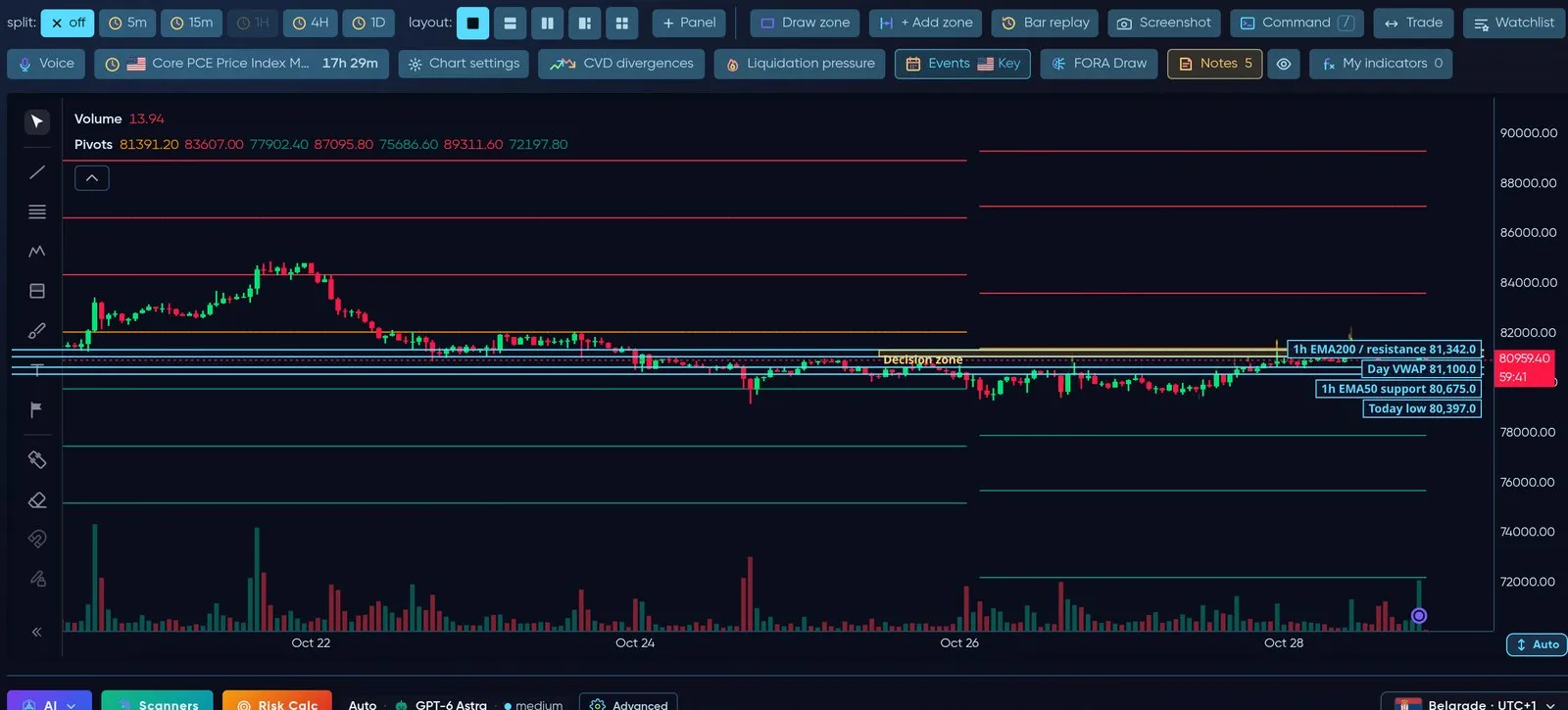
Automatische Pivot-Levels — Widerstand oben (rot), Unterstützung unten (grün).
Liquidity Magnets und Whales
Abschnitt betitelt „Liquidity Magnets und Whales“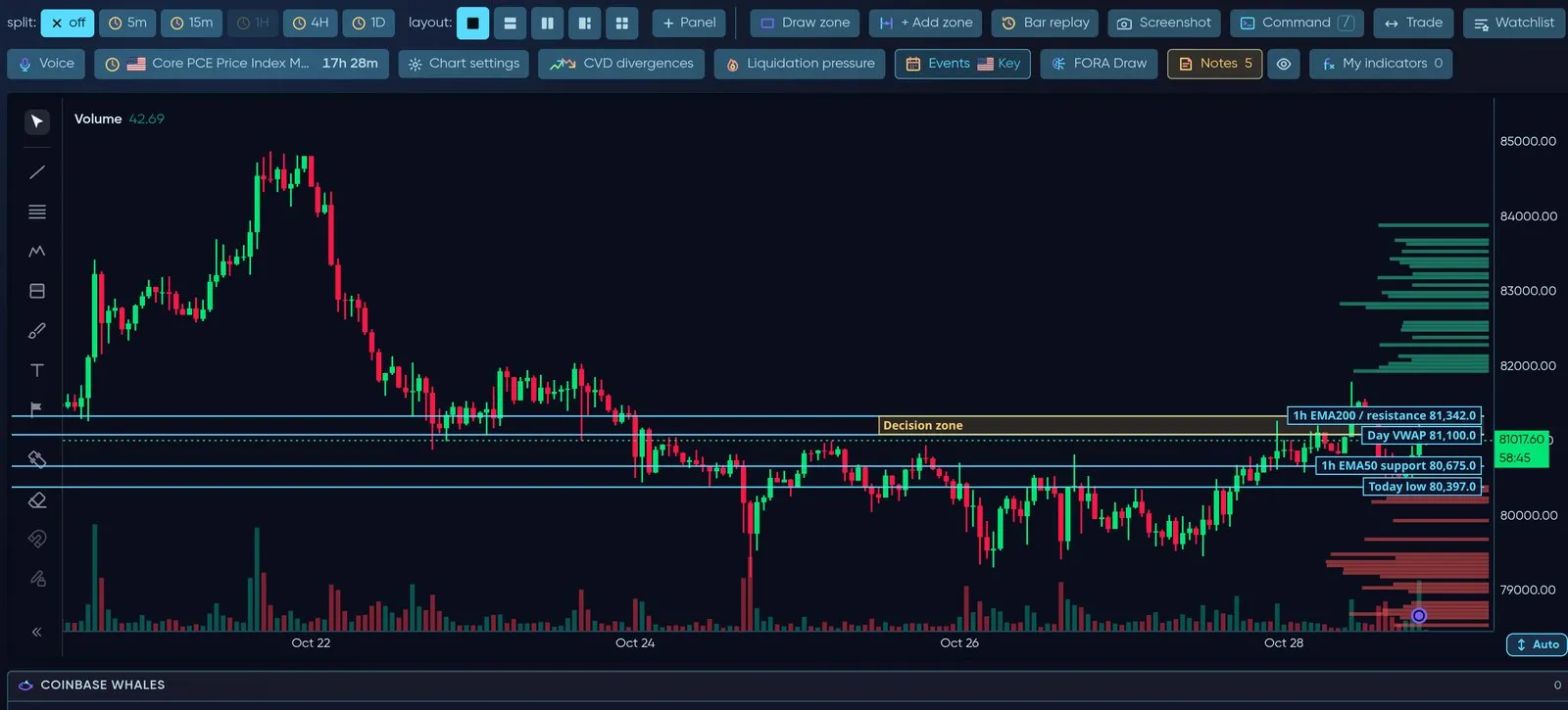
Liquidity Magnets am rechten Rand zeigen ruhende Liquidität, die den Kurs tendenziell anzieht; Whales markiert große Orders.
Smart-Money-Konzepte — FVG, Order Blocks, Breakers
Abschnitt betitelt „Smart-Money-Konzepte — FVG, Order Blocks, Breakers“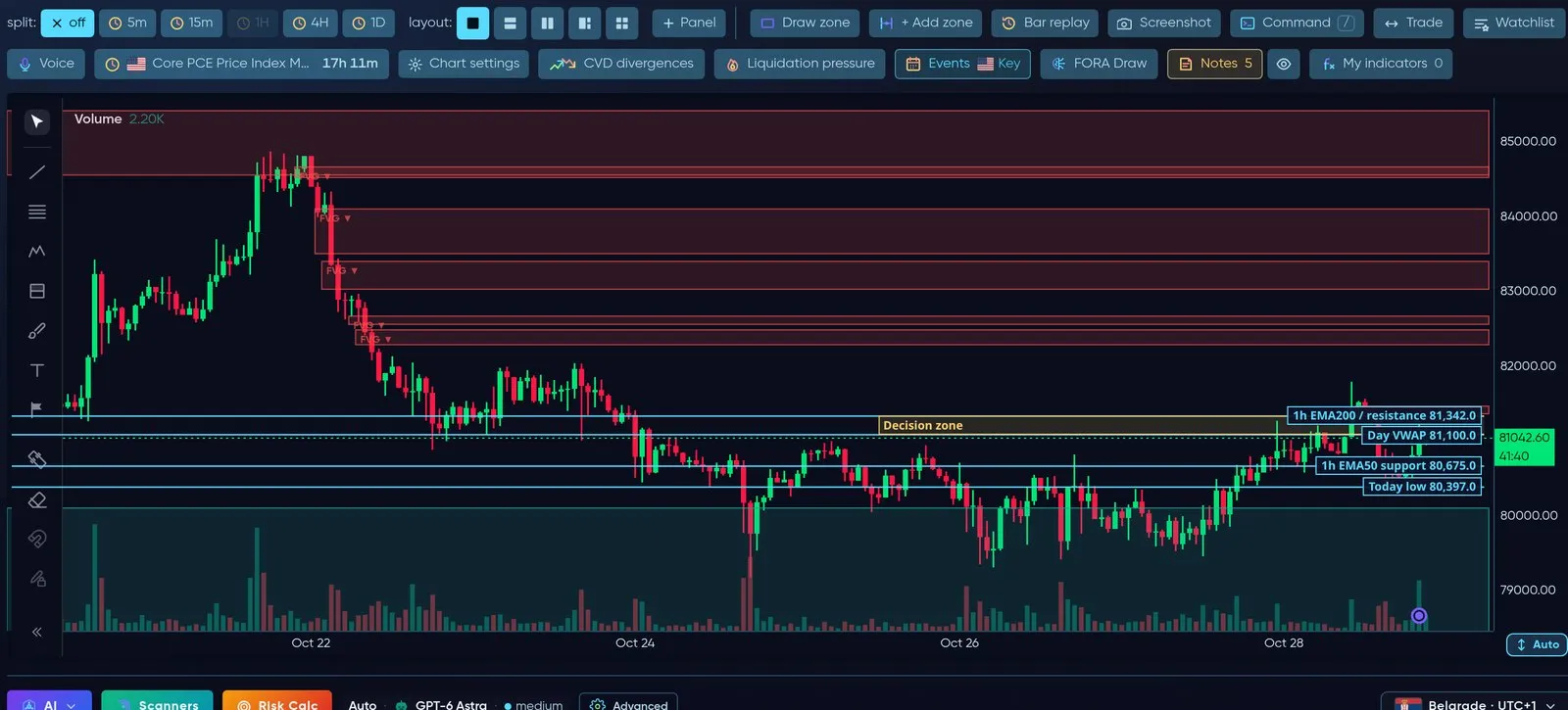
FVG — noch offene Fair Value Gaps (Preisungleichgewichte), bärische in Rot, bullische in Grün.
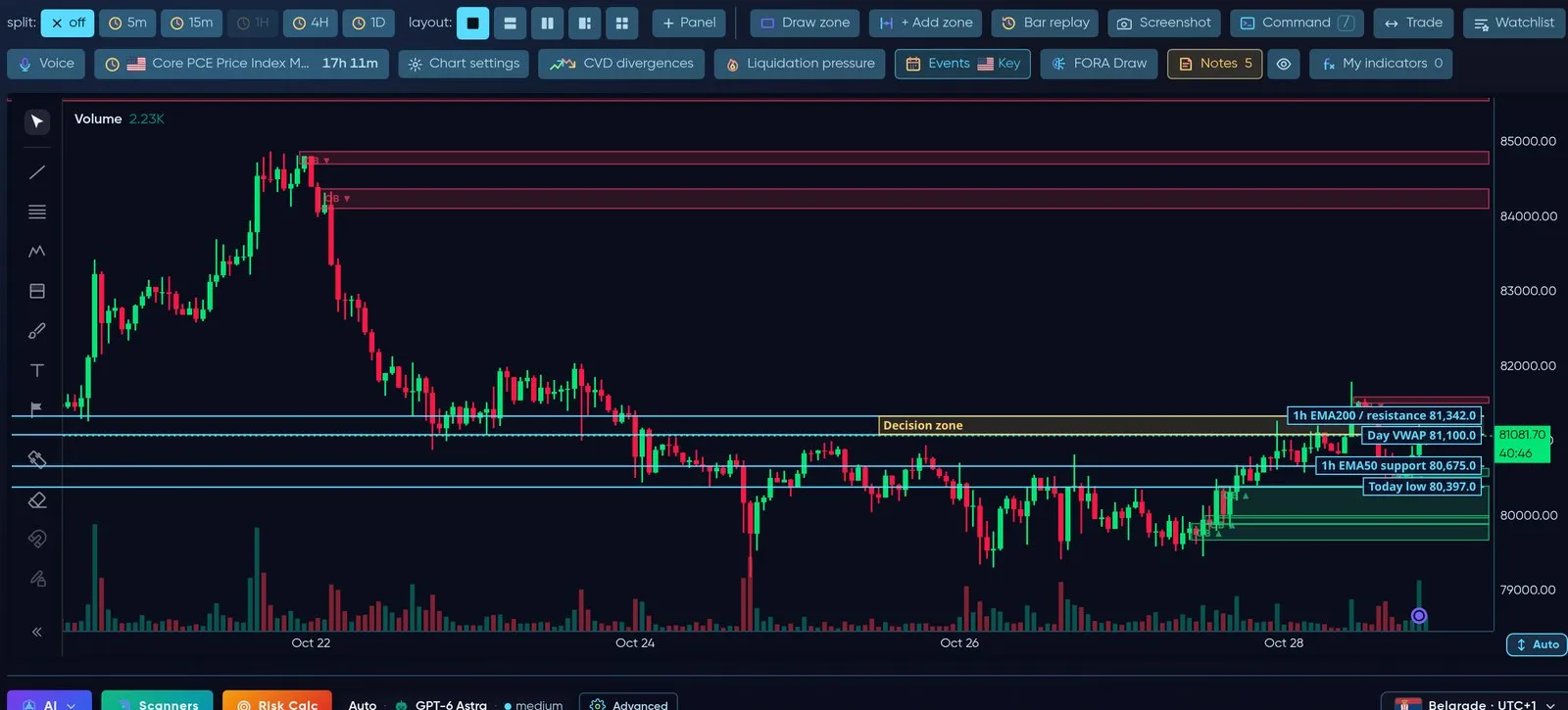
OB — Order Blocks: die letzte gegenläufige Kerze vor einer starken Bewegung.
Marktstruktur — BoS / CHoCH und Swings
Abschnitt betitelt „Marktstruktur — BoS / CHoCH und Swings“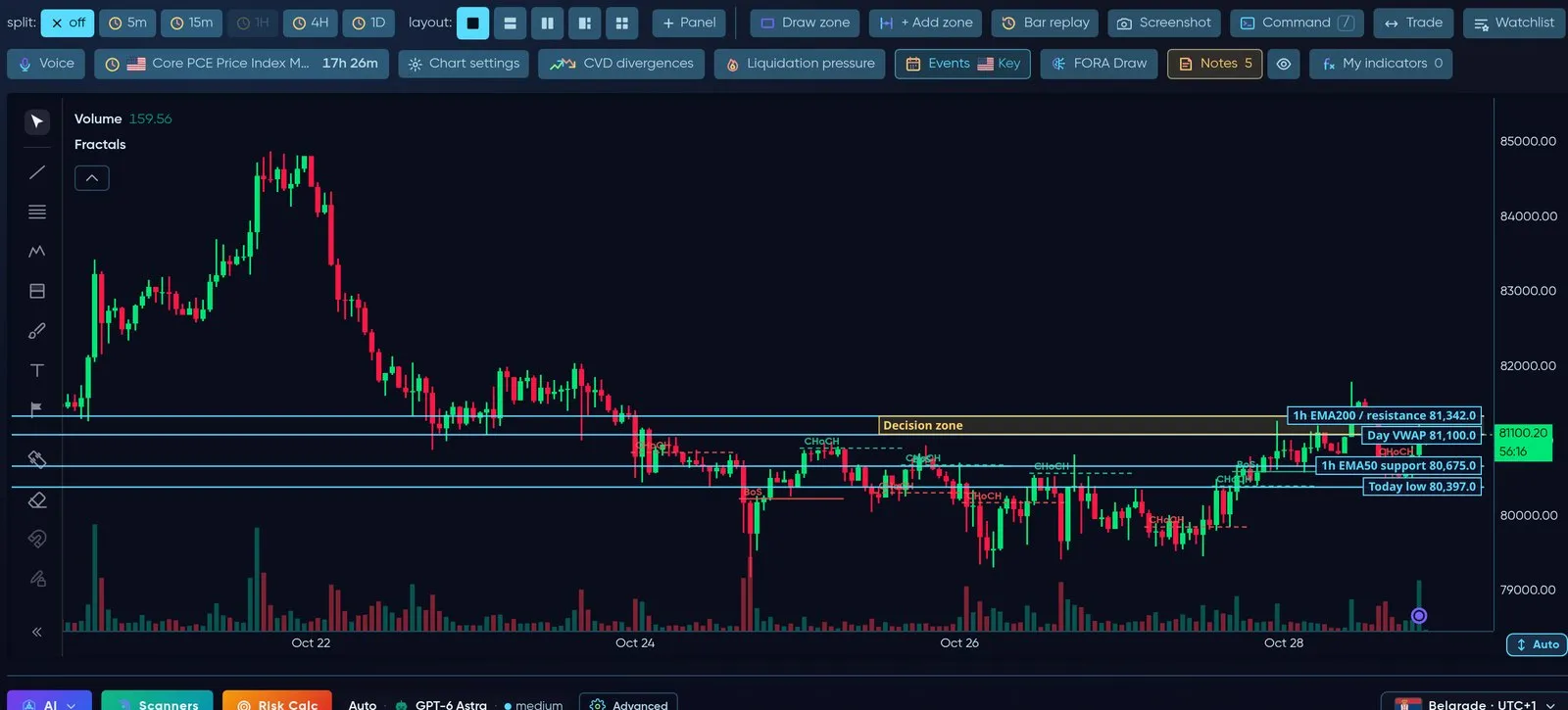
Break of Structure / Change of Character sowie Swing-Hochs und -Tiefs (Fraktale).
Fibonacci und Premium-/Discount-Zonen
Abschnitt betitelt „Fibonacci und Premium-/Discount-Zonen“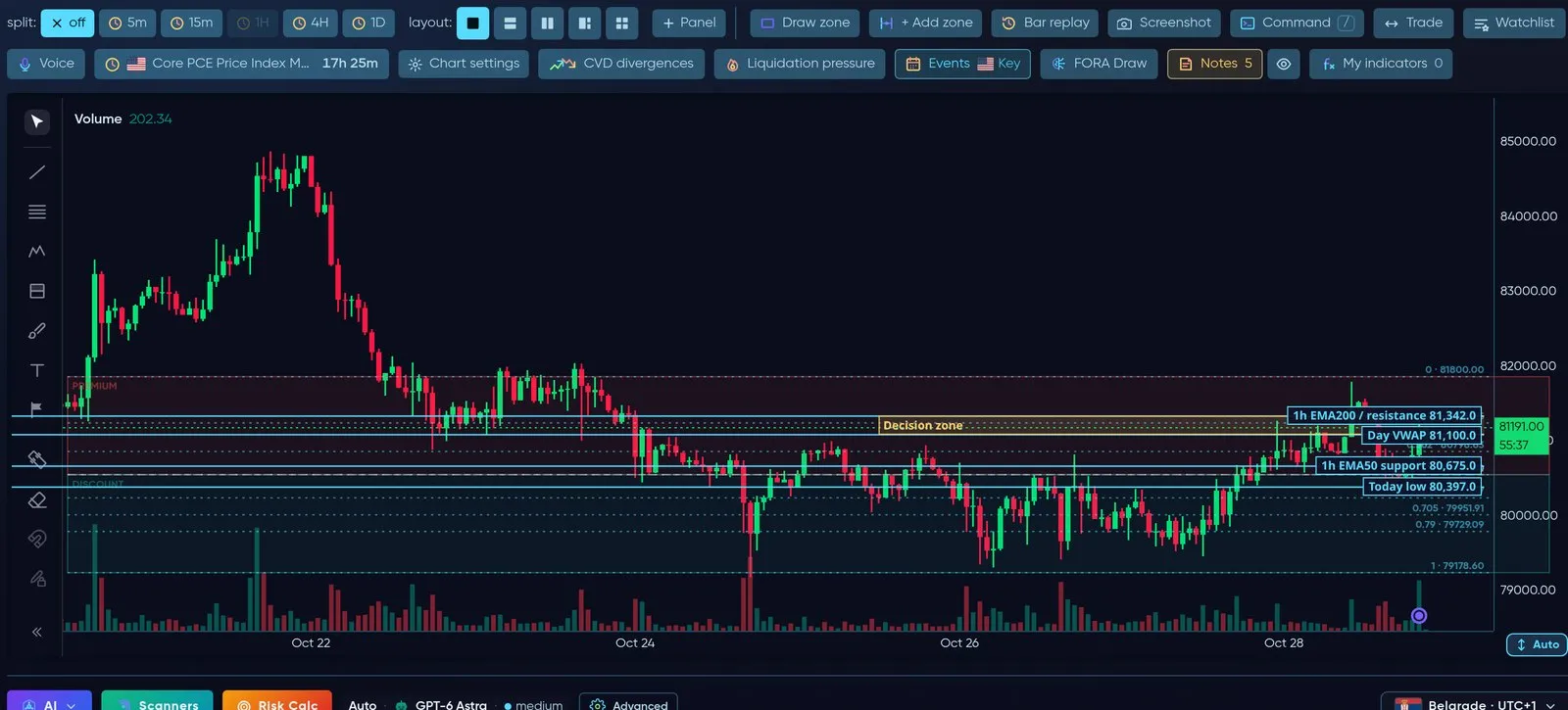
Automatische Fibonacci-Levels auf dem letzten Swing, mit Premium- (teurer) und Discount-Hälfte (günstiger).
S/R-Zonen
Abschnitt betitelt „S/R-Zonen“Automatische Unterstützungs- und Widerstandszonen mit der Anzahl der Berührungen, dazu deine eigenen Zonen (Draw zone / + Add zone). Siehe das Bild oben auf dieser Seite.
RSI und MACD
Abschnitt betitelt „RSI und MACD“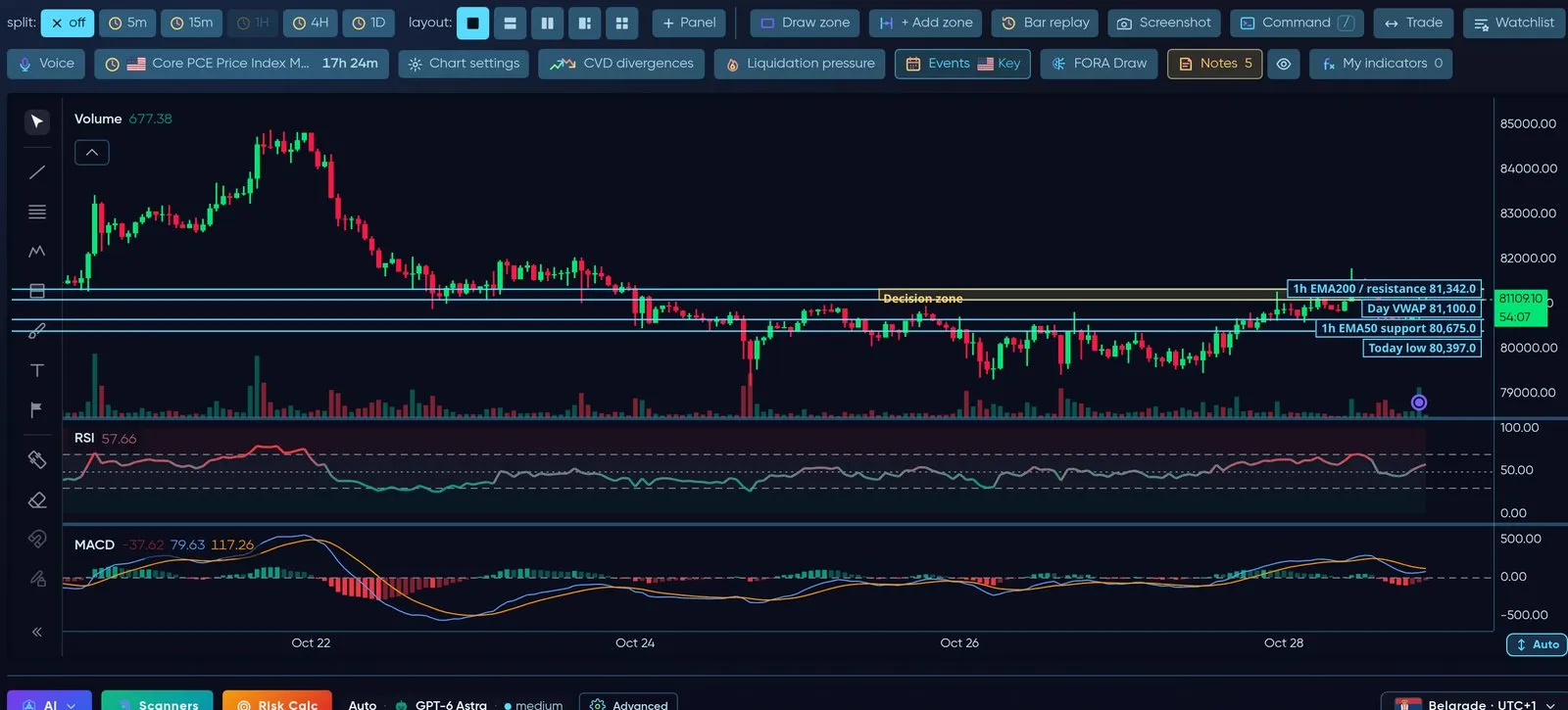
Oszillatoren öffnen sich in eigenen Panels unter dem Kurs, zeitlich an den Kerzen ausgerichtet.
SuperTrend und Ichimoku
Abschnitt betitelt „SuperTrend und Ichimoku“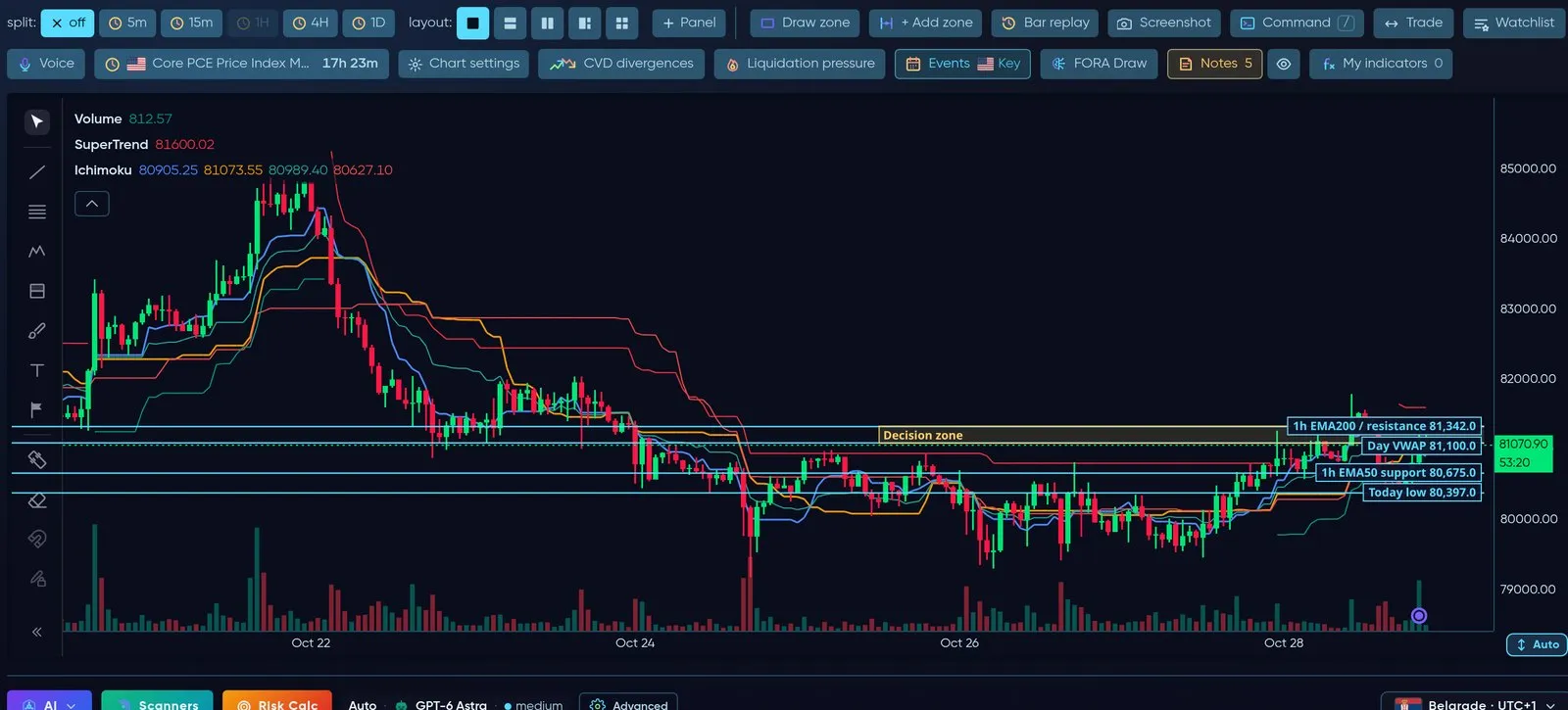
SuperTrend und die Ichimoku-Wolke für die Trendrichtung.
CVD, Open Interest und Funding (Velocity)
Abschnitt betitelt „CVD, Open Interest und Funding (Velocity)“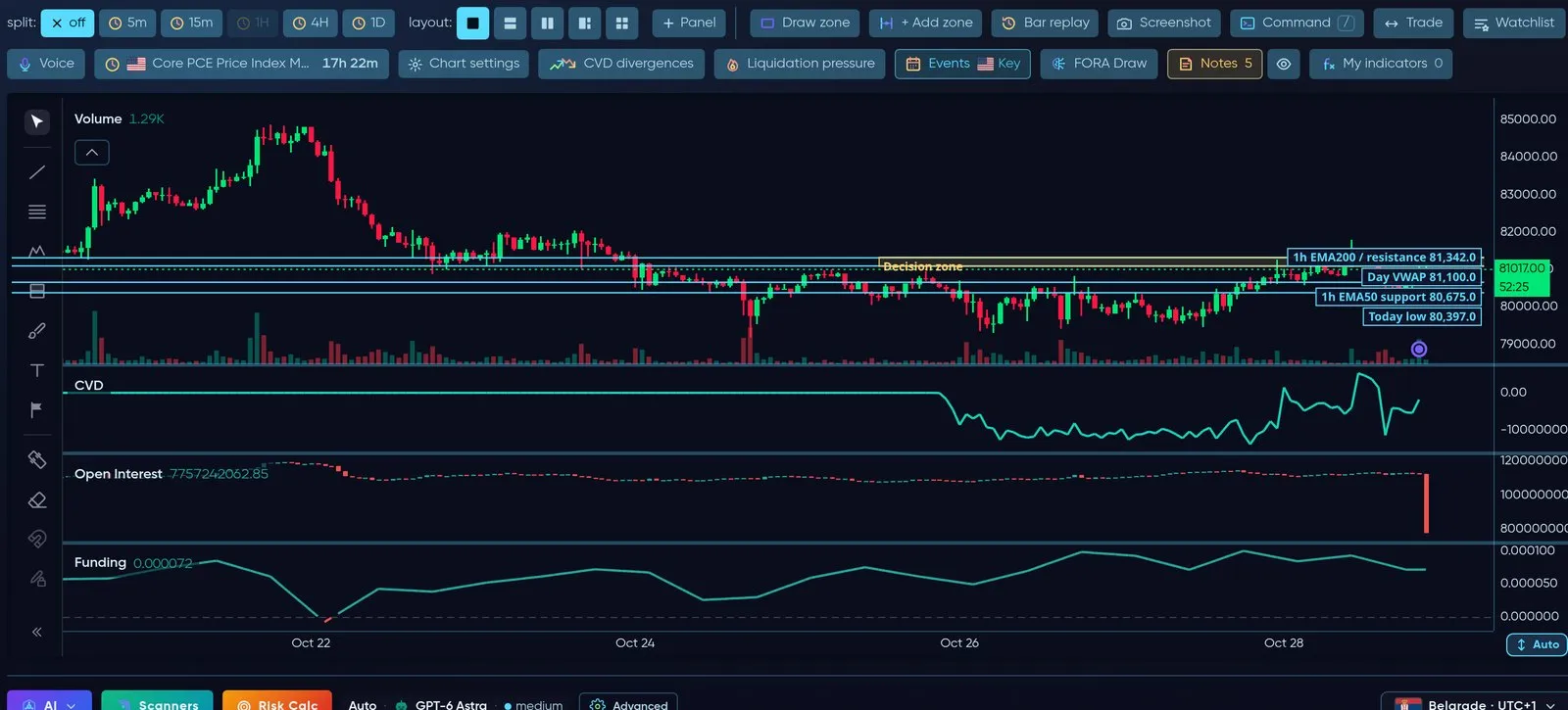
Cumulative Volume Delta, Open Interest und Funding Rate in Panels unter dem Chart — die Positionierung hinter der Bewegung.
Long/Short-Ratio und Whale vs Retail (Velocity)
Abschnitt betitelt „Long/Short-Ratio und Whale vs Retail (Velocity)“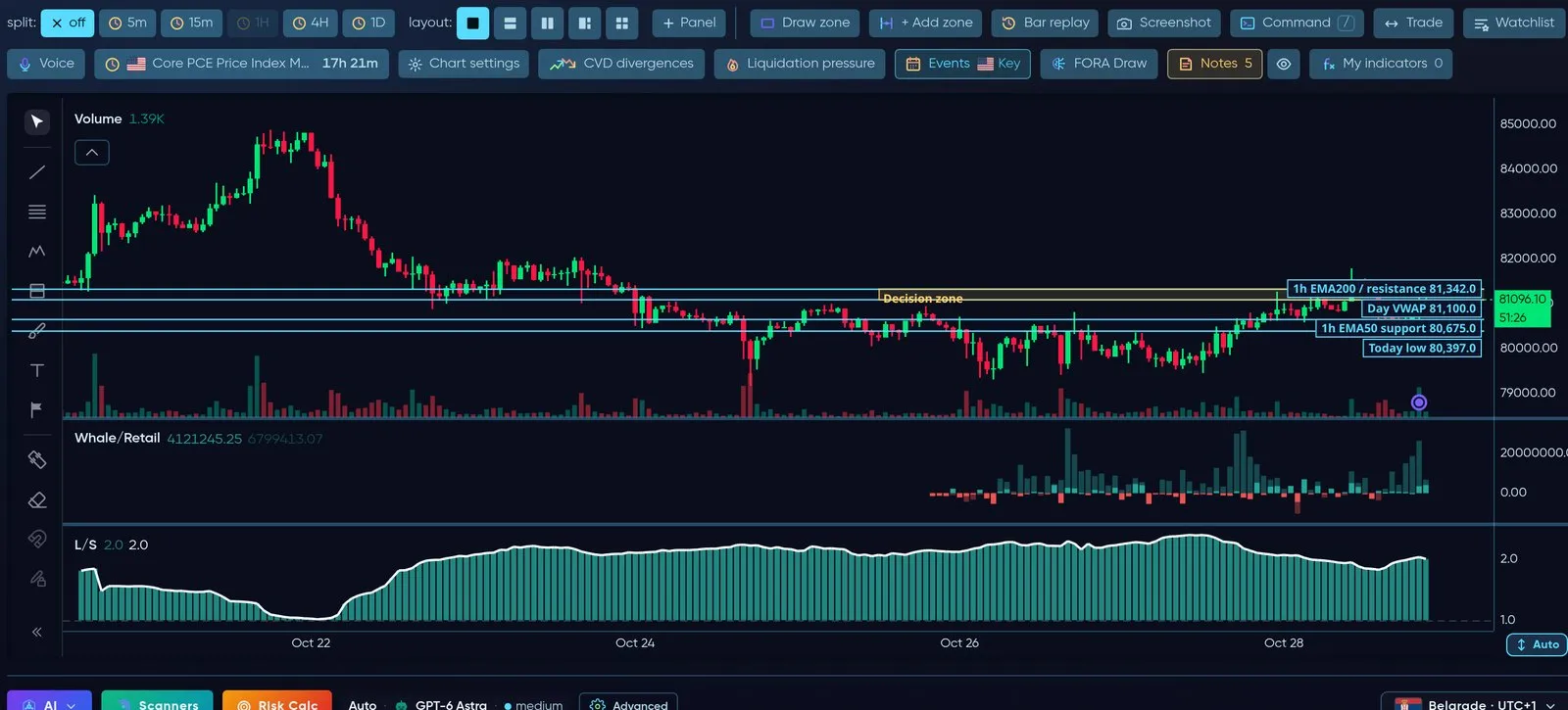
Wer wie positioniert ist: Long/Short-Ratio sowie große Konten im Vergleich zu kleinen.
Big Trades und Bubbles (Velocity)
Abschnitt betitelt „Big Trades und Bubbles (Velocity)“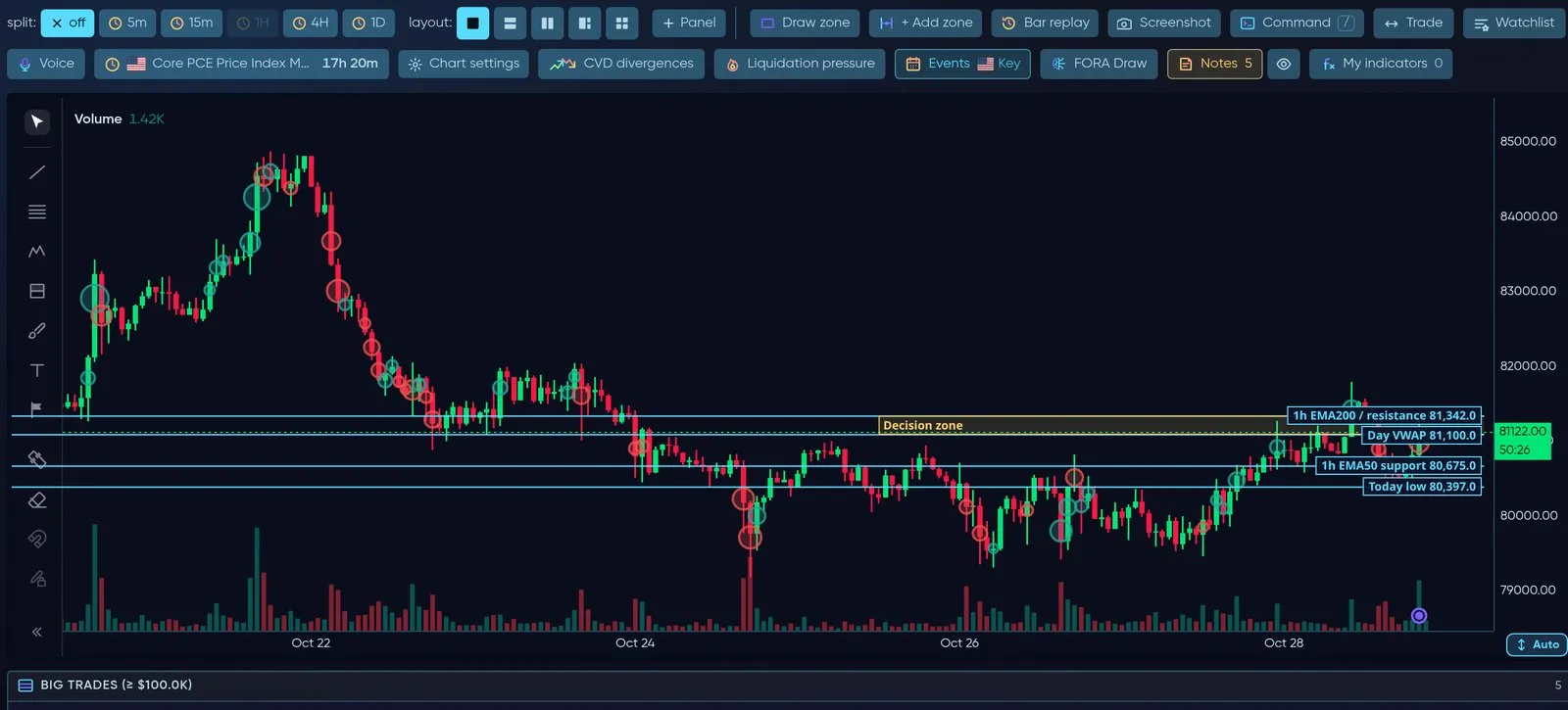
Große Prints als Bubbles auf den Kerzen dargestellt, auf denen sie stattfanden.
Patterns und Divergenzen (Velocity)
Abschnitt betitelt „Patterns und Divergenzen (Velocity)“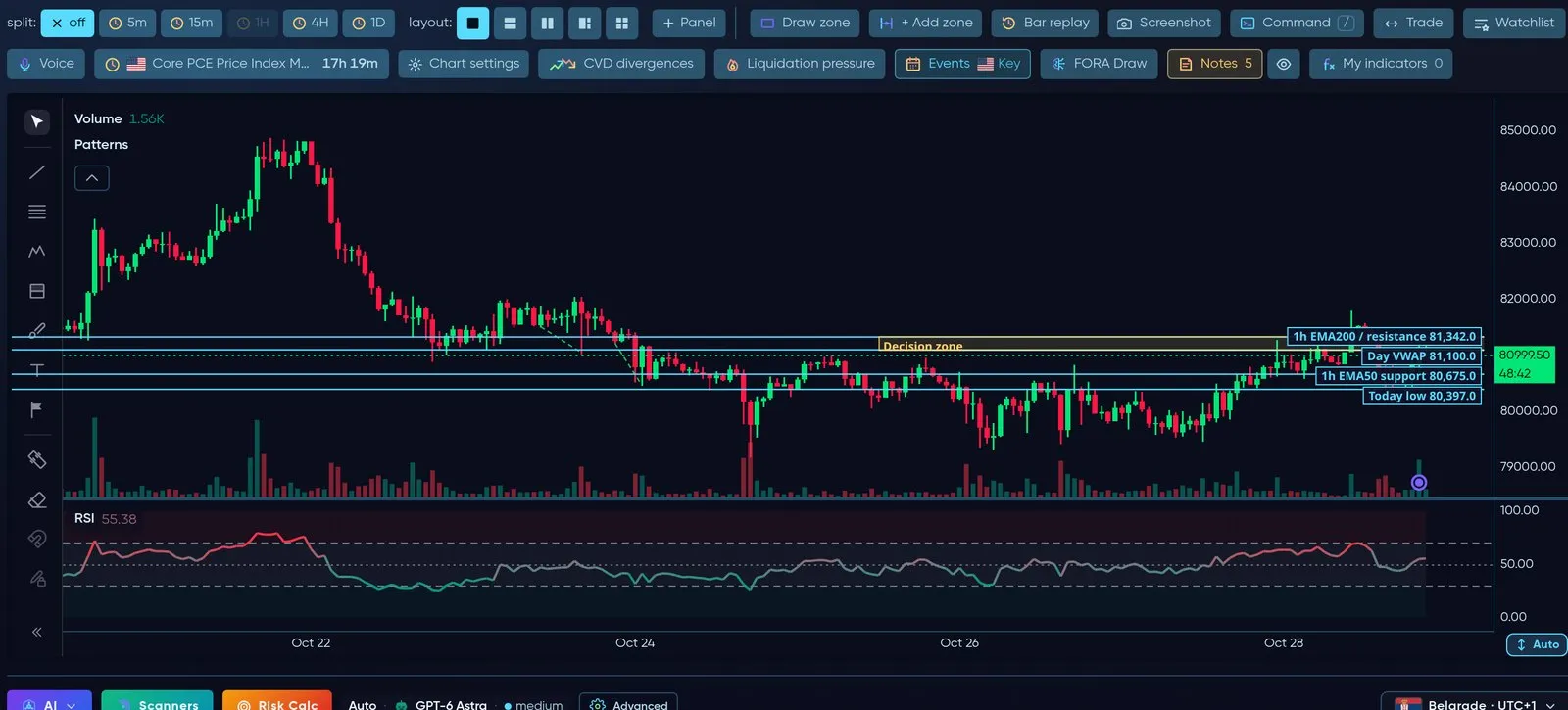
Kerzenmuster im Kurs und Divergenzen zwischen Kurs und RSI.
Anchored VWAP (Velocity)
Abschnitt betitelt „Anchored VWAP (Velocity)“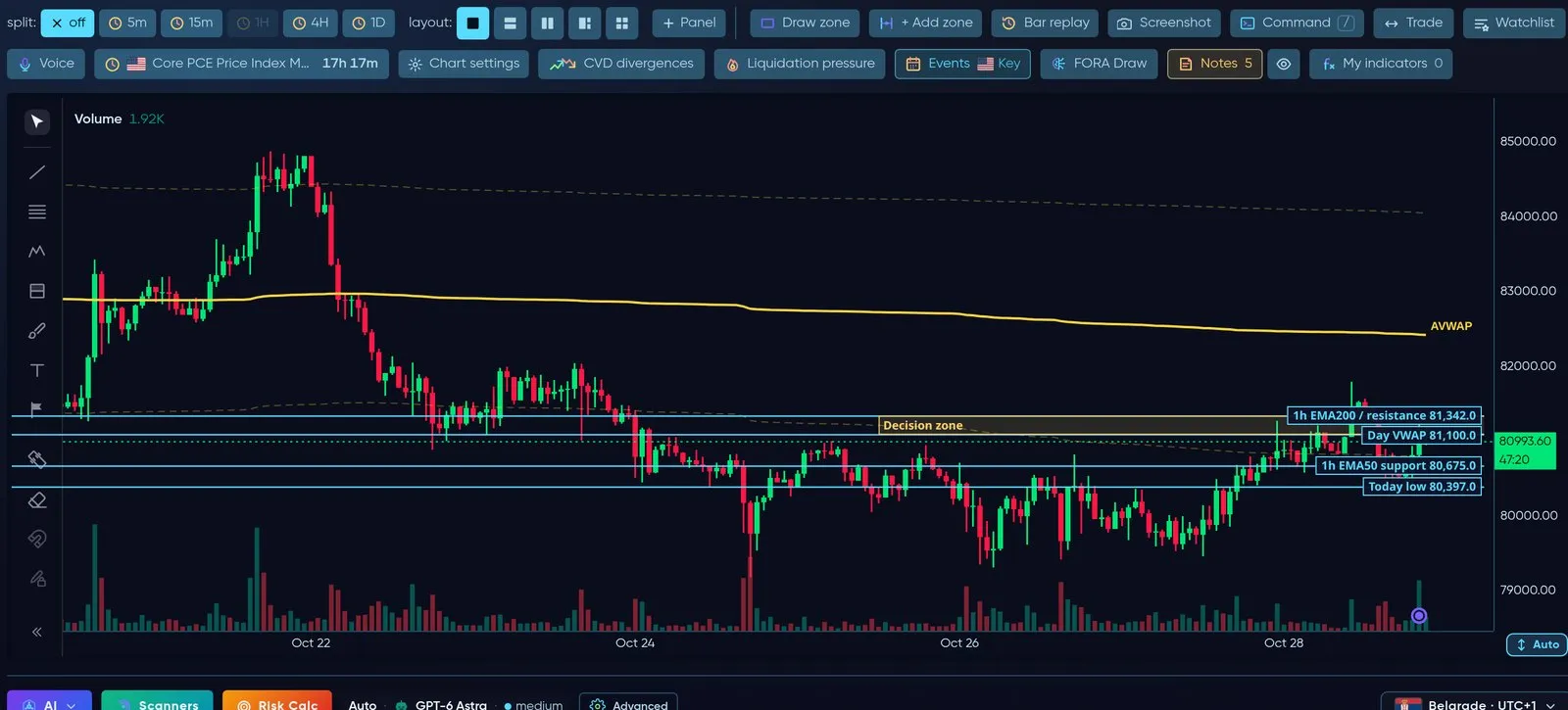
AVWAP, an einem Swing verankert — der durchschnittlich gezahlte Preis seit diesem Punkt.
Weitere im Raster: Stoch RSI, Williams %R, ATR, ADX, IFVG, Mitigation Blocks, Geo levels, Weekend Gaps, Net Delta, Bid/Ask-Ungleichgewicht, Trades, Liquidationen und die Order Flow Suite.
Chart-Tools
Abschnitt betitelt „Chart-Tools“Jede zusätzliche Ebene hat einen eigenen Button in der Werkzeugleiste über dem Chart – nie auf den Kerzen – und alles, was du öffnest, erscheint über dem Chart.
| Button | Funktion |
|---|---|
| Split / Layout | 1, 2 oder 4 Charts nebeneinander, jeder mit eigenem Timeframe |
| Zone zeichnen / + Zone hinzufügen | Eigene Unterstützungs- und Widerstandszonen zeichnen |
| Bar Replay | Die Historie Kerze für Kerze durchgehen |
| Screenshot | Den Chart als Bild speichern |
| Befehl (Taste /) | Symbol, Timeframe oder Indikator eintippen und direkt dorthin springen |
| Trade | Öffnet die Trade-Leiste im Chart (siehe unten) |
| Watchlist | Deine Symbole neben dem Chart |
| Voice | Mit FORA über den Chart sprechen, den du gerade ansiehst |
| Nächstes Event | Countdown bis zur nächsten wichtigen US-Veröffentlichung |
| Chart-Einstellungen | Kerzenfarben, Hintergrund, Wasserzeichen, Panels unter dem Chart |
| CVD-Divergenzen | Markiert, wo Kurs und Spot-/Perp-CVD voneinander abweichen |
| Liquidationsdruck | Wo gehebelte Positionen zwangsliquidiert würden |
| Events | Wichtige US-Wirtschaftsdaten auf der Zeitachse |
| FORA Draw | FORA markiert Levels und Zonen auf deinem Chart |
| Notizen | Eigene Notizen, an Kurs und Zeit angeheftet; der Augen-Button blendet sie ein oder aus |
| Meine Indikatoren | Alle gespeicherten Indikatoren und Strategien – jeden einzeln ein- oder ausblenden oder Alle ausblenden |
| OBI-Verlauf | Ein Pane mit dem Verlauf der Orderbuch-Imbalance dieses Marktes (siehe unten) |
Split-Ansicht
Abschnitt betitelt „Split-Ansicht“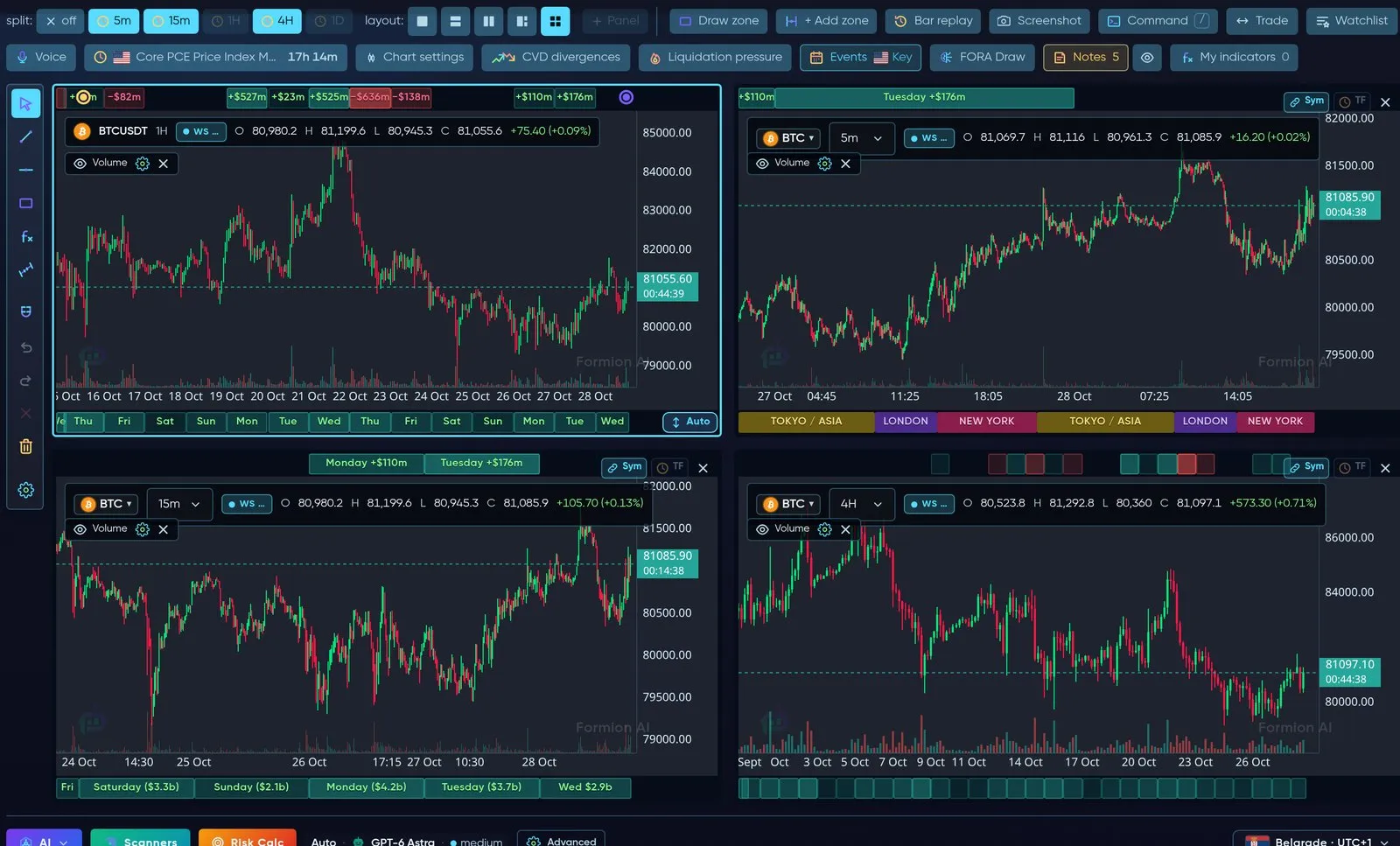
Vier Charts gleichzeitig – zum Beispiel 1h, 15m, 5m und 4h desselben Coins.
Events – nur die Veröffentlichungen, die Märkte bewegen
Abschnitt betitelt „Events – nur die Veröffentlichungen, die Märkte bewegen“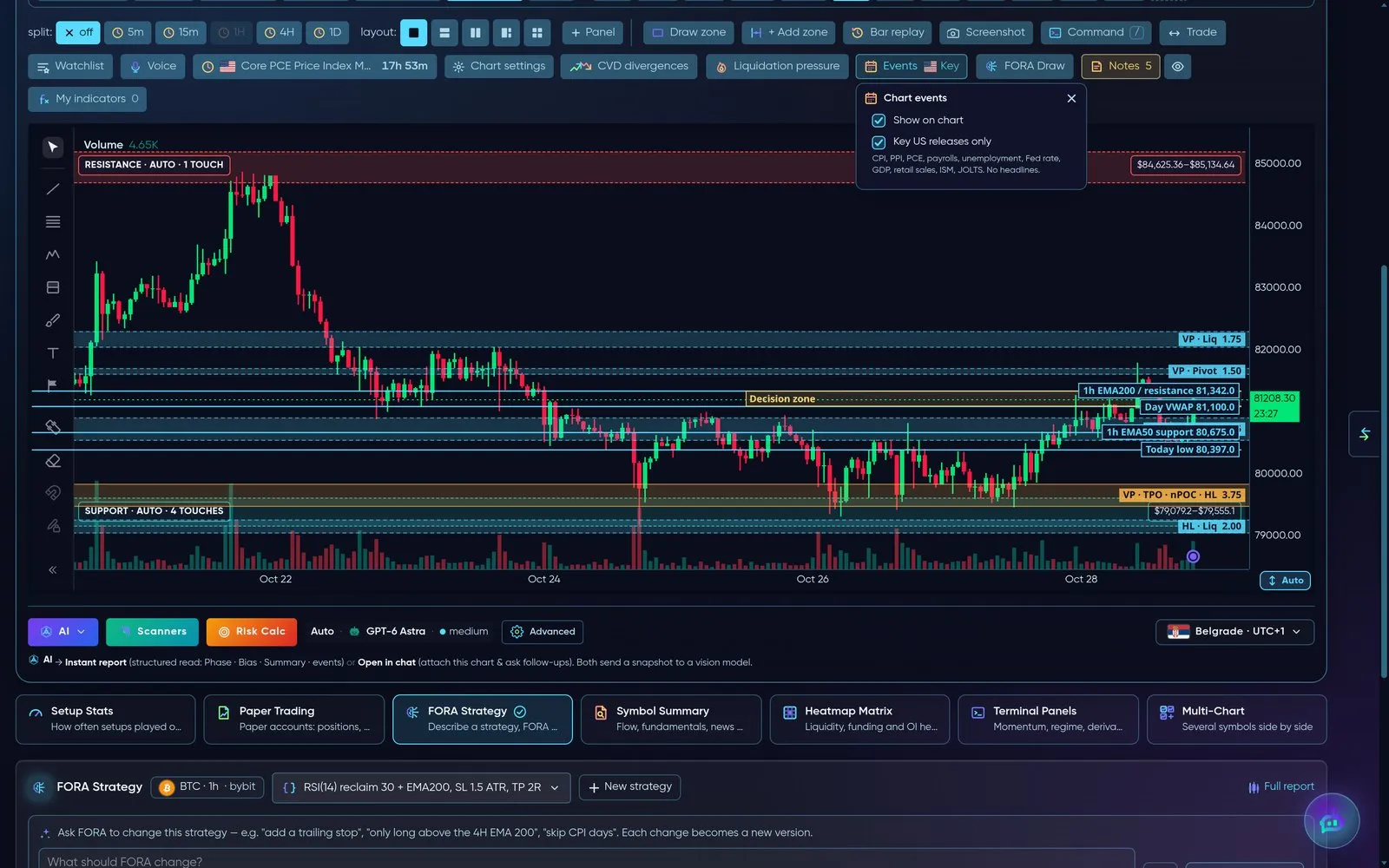
Events zeigt nur wichtige US-Veröffentlichungen – CPI, PPI, PCE, Arbeitsmarktbericht, Arbeitslosenquote, Fed-Zinsentscheid, BIP, Einzelhandelsumsätze, ISM, JOLTS. Kein Schlagzeilen-Rauschen.
Trading direkt aus dem Chart
Abschnitt betitelt „Trading direkt aus dem Chart“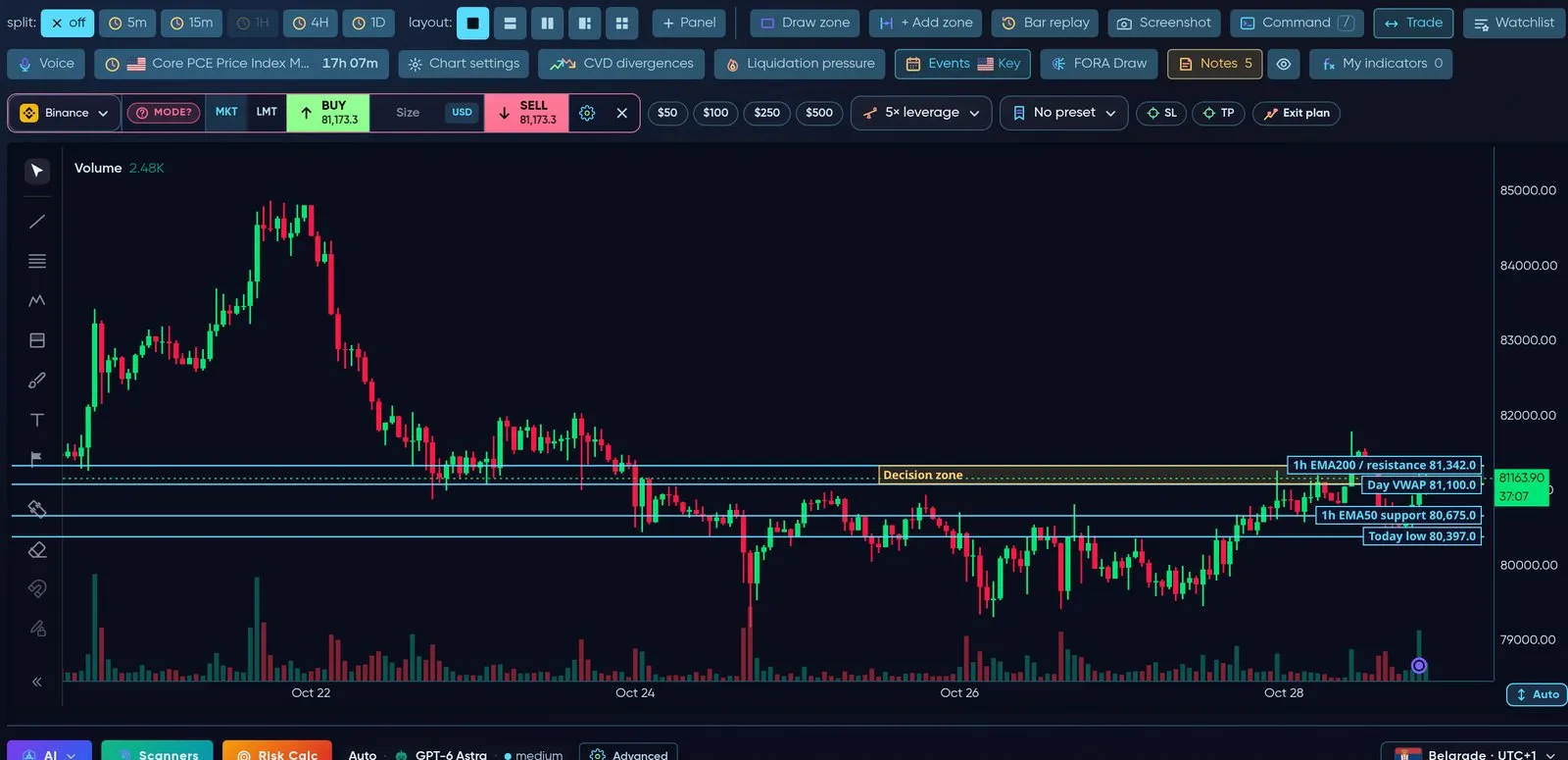
Auf Trade klicken: Market oder Limit, Größe in USD, % des Kapitals oder Coins, Hebel, SL/TP und ein Exit-Plan – ohne den Chart zu verlassen.
- Market oder Limit – für eine Limit-Order auf den Kurs im Chart klicken oder die Linie ziehen.
- Größe in USD, % des Kapitals oder Coins (Krypto) und Lots oder % des Kapitals (
 cTrader); Schnellauswahl-Buttons $50 / $100 / $250 / $500.
- Stop-Loss- und Take-Profit-Linien ziehen; offene Positionen zeigen den Live-P&L und lassen sich zu 25–100 % schließen.
- Vor jeder Order erscheint eine Bestätigung mit dem vollständigen Plan, bevor etwas gesendet wird; das Börsen-Minimum wird vorab geprüft.
- Funktioniert mit deinem verbundenen Börsen- oder Broker-Konto – siehe Broker & Verbindungen.
FORA im Chart
Abschnitt betitelt „FORA im Chart“FORA 3D – frag zum Chart, den du gerade ansiehst
Abschnitt betitelt „FORA 3D – frag zum Chart, den du gerade ansiehst“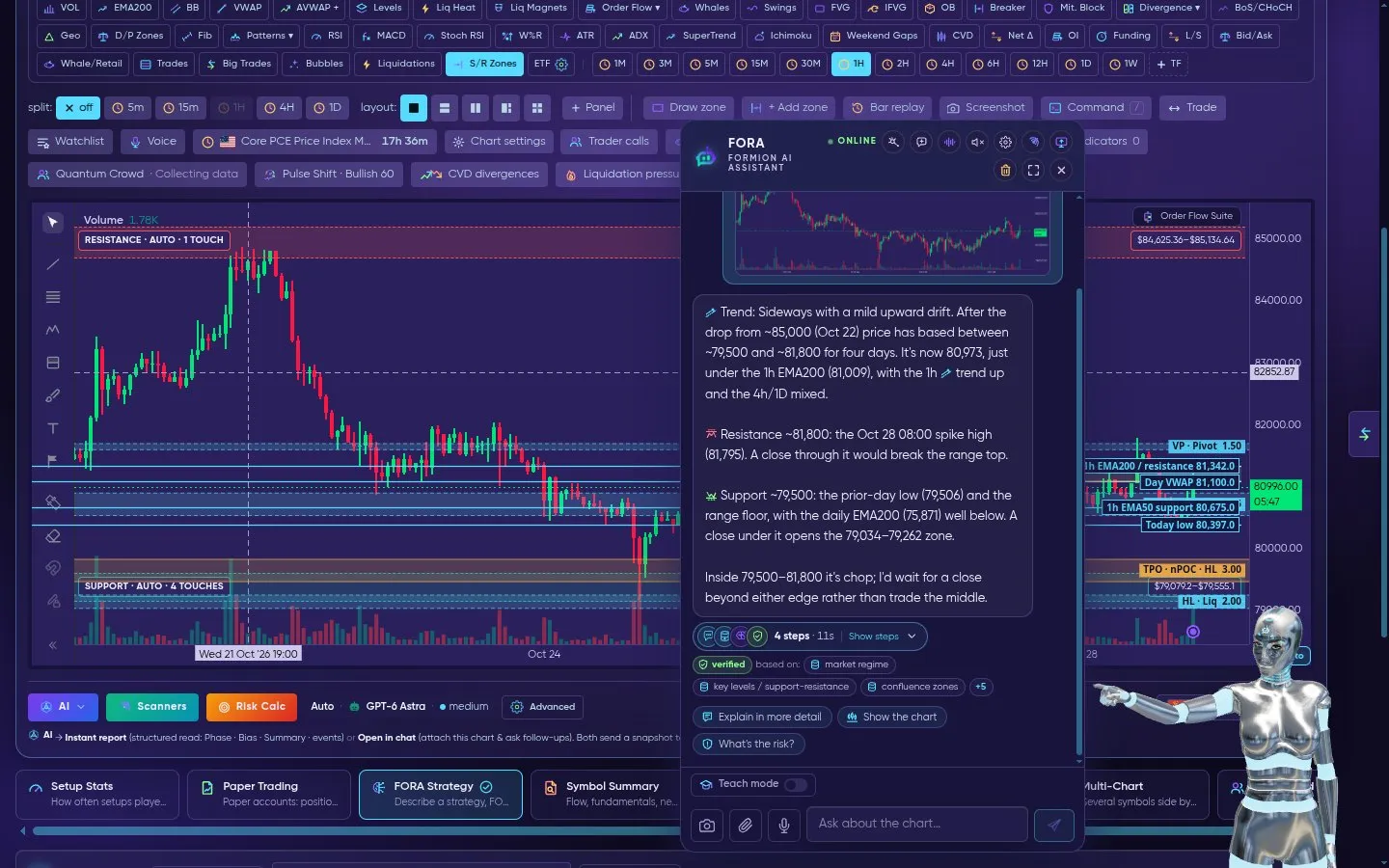
FORA öffnen (unten rechts): Die 3D-Assistentin liest den aktuellen Chart und antwortet mit echten Levels – Trend, Widerstand, Unterstützung und was das Bild ändern würde.
FORA sieht Symbol, Timeframe und den Chart selbst. Bitte sie um eine Analyse, ein Setup, einen Alarm oder einen Backtest einer Idee – sie antwortet mit echten Kursen aus dem Chart und zeigt, worauf ihre Antwort basiert. Ein Setup kommt immer als Karte, die du prüfst – FORA eröffnet keine Trades eigenständig. Siehe FORA — Trading Intelligence.
FORA Draw
Abschnitt betitelt „FORA Draw“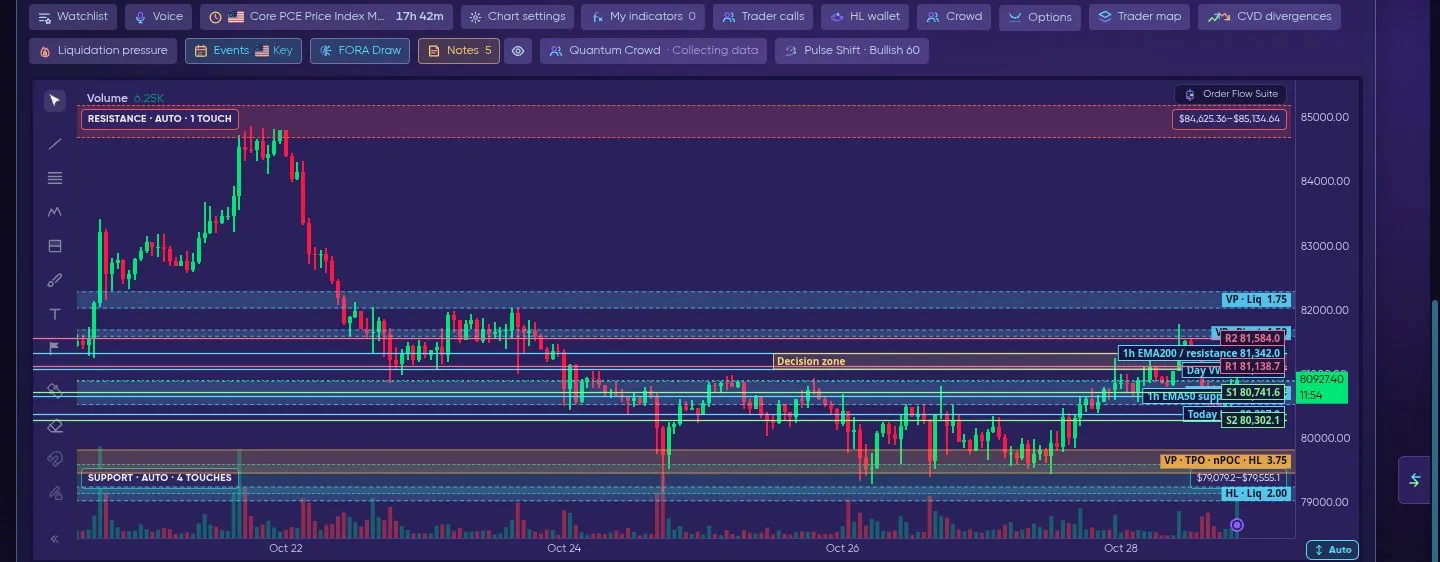
FORA Draw → Unterstützung / Widerstand: R1, R2, S1 und S2 direkt in den Chart gezeichnet.
Wähle, was FORA zeichnen soll: Key Levels, Unterstützung/Widerstand, Order Blocks, FVG, Struktur, Liquidität, Sessions, Fibonacci + Premium/Discount oder alles.
Order Flow Suite
Abschnitt betitelt „Order Flow Suite“Aktiviere Order Flow im Indikator-Raster, um zu sehen, was innerhalb jeder Kerze passiert: Bubbles für aggressive Käufe und Verkäufe, Marker für Traps und Absorption sowie Spot- vs. Perp-CVD in einem eigenen Pane unter dem Chart ( Binance Spot und USD-M Futures). Ein bernsteinfarbenes Band markiert die Momente, in denen sich Spot und Perp in entgegengesetzte Richtungen bewegen.
HL Trade Intent (Preview, wird schrittweise ausgerollt) ist ein Pane unter dem Chart mit dem USD-Wert der pro Bar auf  Hyperliquid eröffneten neuen Longs und neuen Shorts, auf Wunsch auch der Schließungen – aktivierbar im HL-Tab (Trade Intent anzeigen) oder in den Einstellungen der Order Flow Suite. So funktioniert es → Order Flow
OBI history — Orderbuch-Ungleichgewicht unter dem Chart
Abschnitt betitelt „OBI history — Orderbuch-Ungleichgewicht unter dem Chart“Der Button OBI history in der Werkzeugleiste (standardmäßig aus) öffnet unter dem Chart einen Bereich mit dem Orderbuch-Ungleichgewicht des Marktes im Zeitverlauf, auf beiden Engines (Swift und Velocity).
- Ungleichgewicht = (Bid − Ask) ÷ (Bid + Ask) der ruhenden USD-Orders innerhalb von ±0.10 % und innerhalb von ±0.25 % um den Mittelkurs — zwei Linien, dieselben Bänder wie in Screener → Order Book.
- Positiv = mehr ruhende Kauforders nahe am Kurs, negativ = mehr ruhende Verkaufsorders.
- Jeder Punkt ist ein 5-Minuten-Durchschnitt der Orderbuch-Snapshots, die wir auf unserem Server aufzeichnen (Binance-Futures-Orderbuch), aufgezeichnet seit Anfang November 2026. Lücken bedeuten, dass nichts aufgezeichnet wurde. Der Bereich zeigt Recorded since mit dem ersten Datum.
- Reicht das aufgezeichnete Orderbuch nicht bis ±0.25 % vom Kurs, hat diese Linie keinen Wert und der Bereich zeigt ±0.25% not covered.
- Nur aufgezeichnete Krypto-Perps haben eine Historie; bei anderen Symbolen erklärt der Bereich, warum er leer ist. Mit ✕ blendest du den Bereich wieder aus.

OBI history unter dem Chart: Orderbuch-Ungleichgewicht innerhalb von ±0.10 % und ±0.25 % vom Kurs, 5-Minuten-Durchschnitte.
Orderflow-Constructor
Abschnitt betitelt „Orderflow-Constructor“Der Tab Constructor (Chart Pro → Constructor) ist ein andockbares, in der Größe anpassbares Multi-Panel-Layout mit Orderflow-Presets: Volume Profile & Footprint, Orderbuch, Multi-Source-Orderbuch (Binance,  Bybit,
 OKX, Hyperliquid), DOM-Leiter, Orderbuch-Heatmap, Tape, Liquidations-Feed sowie Erkennung von Spoofing / Iceberg-Orders.
Live-Aufnahme: der Constructor — Chart mit Volume Profile, Tape und Liquidationen, Hineinzoomen, Wechsel zu ETH, dann das Preset Heatmap Focus.
User Indicator Studio
Abschnitt betitelt „User Indicator Studio“Lade deine eigenen Pine-Skripte hoch und stelle sie im Chart dar — ein Compiler für eine Pine-Teilmenge verarbeitet gängige Skripte, für den Rest gibt es eine KI-Übersetzung als Fallback; beide laufen über dieselbe Sandbox-Pipeline. Deine eigenen Indikatoren erscheinen unter My indicators.