


FORA Video- & PDF-Tutorials
FORA kann jede Seite der App in ein kurzes Video-Tutorial oder einen PDF-Leitfaden verwandeln, genau für diese Seite erstellt und direkt im FORA-Chat geliefert. FORA öffnet die echte Seite, klickt sich durch (Ansichten, Unter-Tabs, Filter, Sortierung) und erklärt jeden Bereich, während es auf dem Bildschirm zeichnet.
Live-Aufnahme (Demokonto): der FORA-Button neben dem ⓘ auf Funding Arb → Video-Tutorial erstellen → das fertige Video wird direkt im Chat abgespielt.
So startest du ein Tutorial
Abschnitt betitelt „So startest du ein Tutorial“Es gibt drei Wege. Alle öffnen den FORA-Chat auf der Seite, die du erklärt haben möchtest:
- Der FORA-Button neben jedem ⓘ. Neben jedem ⓘ-Info-Button (auf Seiten, Tabs und Unter-Tabs) befindet sich ein kleiner FORA-Button (ein Roboterkopf). Klick darauf, und ein Panel mit Schnellaktionen öffnet sich: Diese Seite erklären, Was passiert gerade, Wie benutze ich das, Video-Tutorial erstellen, PDF-Leitfaden erstellen, Video + PDF und Meine Tutorials.
- Schnellaktionen in diesem Panel: Ein Klick startet das Tutorial.
- Einfach eintippen im FORA-Chat auf dieser Seite: „mach mir ein Video zu diesem Tab“, „nur PDF“, „beides“. Du kannst auch Wünsche hinzufügen: „auf Englisch, ohne Musik“, „30 Sekunden, FORA-Stimme“ (andere Sprachen funktionieren auch). Eine getippte Anfrage zeigt immer zuerst die Auswahlkarte, sodass ein Satz, der nur „Video“ erwähnt, nie dein Limit verbraucht.

Jedes ⓘ hat direkt daneben einen kleinen FORA-Button (Roboterkopf), auch auf Tabs und Unter-Tabs.
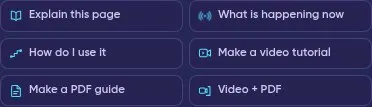
Die Schnellaktionen, die FORA für diese Seite öffnet.
Was du bekommst
Abschnitt betitelt „Was du bekommst“| Video-Tutorial | PDF-Leitfaden | |
|---|---|---|
| Was es zeigt | Eine geführte Tour durch die Live-Seite: FORA klickt die echten Bedienelemente an, zoomt auf jeden Bereich und zeichnet einen Spotlight, nummerierte Hinweise und kurze Beschriftungen. Kurze gezeichnete Szenen (markiert mit DEMO · Illustration) erklären die Idee hinter der Seite. | Dieselbe Tour als Druckversion: ein annotierter Screenshot jedes Schritts mit nummerierter Legende, die gezeichneten Diagramme, Schritte zu So benutzt du es, eine Live-Daten-Tabelle, die in diesem Moment von der Seite übernommen wurde (mit Uhrzeit), und Was es nicht ist. |
| Ton | Untertitel (Wort für Wort ab den Free-FOM-Stufen und in bezahlten Plänen), Musik und Sprecherstimme, je nach Plan und FOM-Stufe. | — |
| Länge | 10 s bis 5 min (dein Plan + FOM-Stufe) | 1 bis 30 Seiten (dein Plan + FOM-Stufe) |
| Branding | Ein kurzes Formion-Intro (ca. 1 Sekunde, nicht in der Länge mitgezählt) und ein kleines Formion-Logo in der Ecke | Formion-Logo in der Kopfzeile |
Die Tour läuft immer auf einem internen Demokonto, nie auf deinem eigenen Konto. So erscheinen deine Guthaben, Keys und Positionen nie in einem Tutorial. Tutorials erklären, wie eine Seite funktioniert. Sie sind keine Anlageberatung und enthalten nie Handelsniveaus oder Gewinnversprechen.
Lieferung, Datenschutz und Aufbewahrungsdauer
Abschnitt betitelt „Lieferung, Datenschutz und Aufbewahrungsdauer“- Im Chat erscheint sofort eine Fortschrittskarte, die jeden Schritt anzeigt (Tour planen, Live-Seite öffnen, Sprecherstimme, Rendern, Prüfen).
- Sobald es fertig ist, wird das Video im Chat abgespielt (herunterladen oder privaten Link kopieren), oder die PDF-Karte zeigt die erste Seite mit einem Viewer und einem Download-Button.
- Dateien sind privat für dein Konto: Ein Link funktioniert nur, solange du angemeldet bist.
- Dateien werden 7 Tage bei Free und 30 Tage bei Pro und Institutional aufbewahrt. Meine Tutorials im FORA-Panel listet sie auf.
- Ein fehlgeschlagenes Tutorial wird nicht gezählt: Dein Kontingent wird zurückgegeben.
- Es dauert normalerweise etwa 2–5 Minuten (lange oder 1080p-Videos dauern länger).
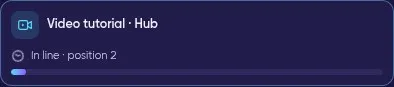
Die Fortschrittskarte zeigt deinen Platz in der Warteschlange und danach jeden Schritt.
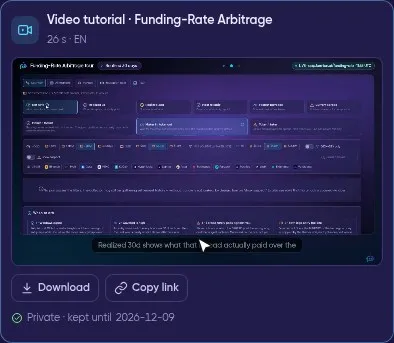
Das fertige Video wird im Chat abgespielt. Lade es herunter oder kopiere einen privaten Link.
Ein echtes 30-sekündiges FORA-Tutorial der Funding-Arb-Seite (auf einem Demokonto erstellt; die Sprecherstimme ist zu hören, wenn du den Ton des vollständigen Videos einschaltest).
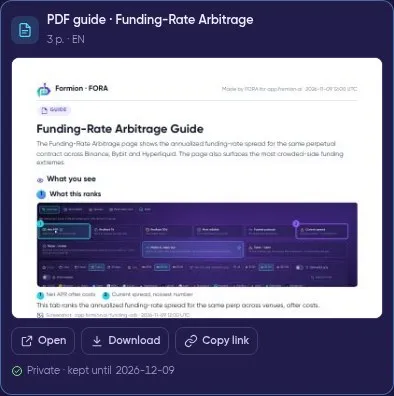
Ein PDF-Leitfaden im Chat: Vorschau der ersten Seite, Öffnen, Herunterladen und Link kopieren.
Einmal festlegen, wie es erstellt wird
Abschnitt betitelt „Einmal festlegen, wie es erstellt wird“Bevor ein Tutorial startet, zeigt FORA eine kurze Auswahlkarte, die bereits mit deinen Einstellungen ausgefüllt ist:
- Sprache der Erzählung — eine der 11 App-Sprachen oder Wie die App. Die Untertitel folgen der Sprache der Erzählung; ein PDF wird in der gewählten Sprache verfasst.
- 🎙️ Erzählung an oder aus sowie die Stimme (Narrator oder FORA, sofern dein Plan es erlaubt).
- 🎵 Musik an oder aus sowie der Stil (Calm; Pulse und Cinematic, sofern dein Plan es erlaubt).
- Karaoke-Untertitel (Wort für Wort) oder normale Untertitel.
- Länge — 15 s · 30 s · 60 s · 90 s · 2 min · 3 min · 5 min oder 1 · 3 · 5 · 10 · 20 · 30 Seiten für ein PDF.
Tippe auf Erstellen. Ist Meine Auswahl merken aktiviert (standardmäßig an), speichert FORA deine Auswahl: Wenn du das nächste Mal fragst, startet das Tutorial sofort und die Karte zeigt nur eine Zeile, zum Beispiel EN · Narrator · Calm · Karaoke · 60 s — tippe jederzeit auf Ändern, wenn du etwas anderes möchtest.
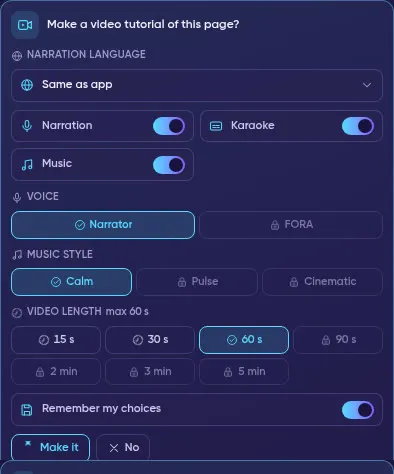
Die Auswahlkarte: Sprache, Erzählung, Stimme, Musik, Karaoke-Untertitel und Länge — Optionen über deinem Plan sind mit einem Schloss markiert.
Einstellungen, Presets und Verlauf
Abschnitt betitelt „Einstellungen, Presets und Verlauf“Öffne im FORA-Chat Einstellungen (Zahnrad) → Tutorials. Hier änderst du jederzeit dieselben Optionen und kannst Presets speichern — benannte Sets wie Quick EN 30 s oder Srpski sa glasom (bis zu 10). Füge sie hinzu, bearbeite oder lösche sie und tippe auf , um eines als Standard festzulegen.
Optionen über deinem Plan + FOM-Stufe sind mit einem Schloss markiert und werden mit einem höheren Plan oder mit  FOM Lock freigeschaltet. Ein Preset, das du mit einem höheren Plan gespeichert hast, funktioniert nach einem Downgrade weiter — FORA verwendet einfach die nächstliegende Option, die dein Plan erlaubt. Pro und Institutional wählen die Länge selbst (Standard 60 s / 5 Seiten bei Pro, 90 s / 10 Seiten bei Institutional); Free nutzt automatisch das Maximum.
Meine Tutorials listet jedes Video und PDF mit Seite, Datum, Sprache und Länge auf: abspielen oder öffnen, herunterladen, einen privaten Link kopieren, mit denselben Optionen Neu erstellen oder Löschen (die Datei wird entfernt). Alle löschen fragt noch einmal nach, bevor alles entfernt wird. Durch das Löschen erhältst du ein verbrauchtes Tutorial nicht zurück, und abgelaufene Dateien werden als Abgelaufen markiert.
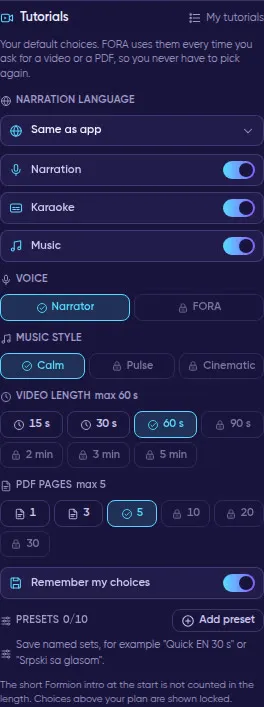
FORA-Chat Einstellungen → Tutorials: deine Standardauswahl, Presets und gesperrte Optionen über deinem Plan.
Limits nach Plan und FOM-Stufe
Abschnitt betitelt „Limits nach Plan und FOM-Stufe“Gezählt wird pro UTC-Tag (Reset um 00:00 UTC). Free ohne FOM erhält ein Video und ein PDF zum Ausprobieren, einmalig. Die FOM-Stufe ergibt sich aus dem FOM, das du lockst (oder hältst — gehaltenes FOM zählt zur Hälfte) — siehe FOM Boost.
| Plan · FOM-Stufe | Videos | Max. Video | PDF-Guides | Max. Seiten | Videoproduktion |
|---|---|---|---|---|---|
| Free | 1 zum Testen | 10 s | 1 zum Testen | 1 | Untertitel |
| Free F1 · $25 Lock | 1 / Tag | 15 s | 1 / Tag | 2 | Untertitel + Musik |
| Free F2 · $50 Lock | 1 / Tag | 20 s | 2 / Tag | 3 | Wort-für-Wort-Untertitel + Musik |
| Free F3 · $100 Lock | 2 / Tag | 30 s | 3 / Tag | 4 | + Sprecherstimme |
| Free F4 · Holder · $250 Lock | 2 / Tag | 45 s | 3 / Tag | 5 | + Sprecherstimme |
| Pro | 3 / Tag | 60 s | 5 / Tag | 5 | Untertitel, Musik, Sprecherstimme, echte Screenshots |
| Pro P1 · Holder · $250 Lock | 4 / Tag | 75 s | 6 / Tag | 8 | + Stimme wählen (Narrator / FORA) |
| Pro P2 · FORA Agent · $1,000 Lock (90+ Tage) | 5 / Tag | 90 s | 8 / Tag | 10 | Premium-Stimme, echte Bildschirmaufnahme, Musik wählen |
| Pro P3 · $2,500 Lock (90+ Tage) | 6 / Tag | 2 Min. | 10 / Tag | 12 | Premium |
| Institutional | 10 / Tag | 3 Min. (1080p) | 20 / Tag | 15 | Premium |
| Institutional I1 · $1,000 Lock (90+ Tage) | 12 / Tag | 3 Min. | 25 / Tag | 20 | Premium |
| Institutional I2 · Agent Pro · $5,000 Lock (90+ Tage) | 15 / Tag | 4 Min. | 30 / Tag | 25 | Premium |
| Institutional I3 · FORA AGI · $25,000 Lock (90+ Tage) | 20 / Tag | 5 Min. | 40 / Tag | 30 | Premium |
FOM halten statt locken: Halte den doppelten Lock-Betrag (bis zur Holder-Stufe). Stufen oberhalb von Holder erfordern einen Lock von mindestens 90 Tagen. Während der Launch-Phase (bis 13. November 2026) benötigt jede Stufe nur die Hälfte des angegebenen Betrags. Tutorials verbrauchen nicht dein monatliches Boost-KI-Kontingent.
Wie sehe ich, wie viele ich noch übrig habe?
Abschnitt betitelt „Wie sehe ich, wie viele ich noch übrig habe?“Frag FORA: „Wie viele Tutorials habe ich noch übrig?“ — FORA liest dein eigenes Konto aus: deinen Plan und deine FOM-Stufe, wie viele Videos und PDFs du heute genutzt hast (oder deinen einen Free-Test), deine maximale Länge, die in den Einstellungen gewählte Länge und genau, was die nächste FOM-Stufe oder der nächste Plan zusätzlich bringen würde.
Wie bekomme ich mehr?
Abschnitt betitelt „Wie bekomme ich mehr?“- Upgrade deinen Plan unter formion.ai/pricing — neue Konten können eine 7-tägige Pro-Testphase starten (ohne Karte).
- Locke FOM in der Formion Wallet → Earn → FOM Lock (live in der Beta) — siehe FOM Hold vs Lock.
Warum hat mein Video keine Stimme? Die Sprecherstimme hängt von deinem Plan und deiner FOM-Stufe ab (Free und die ersten FOM-Stufen erhalten Untertitel und Musik). Bei Plänen mit Sprecherstimme nutzt FORA unseren Haupt-Sprachanbieter und wechselt automatisch zu einer Ersatzstimme, falls dieser ausfällt. Ist in dem Moment keine Stimme verfügbar oder das heutige Sprachbudget aufgebraucht, wird das Video mit Untertiteln und Musik erstellt und im Chat steht „Sprecherstimme nicht verfügbar” — alles andere bleibt gleich.
Warum ist es gesperrt?
Entweder hast du dein Limit erreicht (Free: der eine Test; bezahlte Pläne: das heutige Kontingent — es wird um 00:00 UTC zurückgesetzt), oder du hast eine Länge über dem Maximum deines Plans + FOM gewählt. Die Sperre zeigt beide Wege zum Freischalten: einen höheren Plan oder FOM Lock.
Wie lange dauert es? Meist 2–5 Minuten. Die Fortschrittskarte zeigt jeden Schritt; du kannst die App währenddessen weiter nutzen.
Nutzt es meine Kontodaten? Nein. Die Tour läuft auf einem internen Demokonto. Deine Keys, Guthaben und Positionen werden nie angezeigt.
Welche Sprachen? Alle 11 App-Sprachen. Standardmäßig folgen Sprecherstimme, Untertitel und PDFs der App-Sprache; eine andere Sprache für die Sprecherstimme wählst du auf der Auswahlkarte oder unter Einstellungen → Tutorials.
Kann ich die Musik oder die Stimme ausschalten? Ja — auf der Auswahlkarte oder unter Einstellungen → Tutorials (Sprecherstimme, Musik und Karaoke-Untertitel haben jeweils einen eigenen Schalter).