


Formion Wallet
Formion Wallet (wallet.formion.ai) ist Formions selbstverwaltete Wallet für  Ethereum,
 Base,
 Arbitrum,
 BNB Chain,
 Solana, Tron, Sui, HyperEVM und
 Bitcoin. Du kannst über eine einzige Ansicht senden, swappen, Bridges nutzen, Orders einrichten, Erträge erzielen, auf
 Hyperliquid handeln und beliebige Tokens analysieren.
Live-Aufnahme mit einer frischen, nie aufgeladenen Test-Wallet: Startseite, ein Swap-Angebot (0.05 ETH → USDC, nie signiert — die Vorschau warnt, dass die leere Wallet kein Gas hat), Hyperliquid Perps, dann Earn mit FOM Lock.
Erstellen oder importieren
Abschnitt betitelt „Erstellen oder importieren“| Option | Was passiert |
|---|---|
| Neue Wallet erstellen | Du erhältst eine neue Wiederherstellungsphrase mit 12 oder 24 Wörtern. Dafür werden zwei unabhängige Zufallsquellen kombiniert, und du kannst eigene Würfelwürfe hinzufügen. Ein kurzer Test prüft, ob du sie aufgeschrieben hast. |
| Wiederherstellungsphrase importieren | Wähle, woher die Phrase stammt:  MetaMask,  Phantom,  Trust Wallet oder eine andere Wallet. Die Wallet verwendet dieselben Ableitungspfade, sodass du dieselben Adressen siehst. Anschließend zeigt sie, welche Konten bereits verwendet wurden. |
| Privaten Schlüssel importieren | Ein EVM/Tron-Schlüssel oder ein Solana-Schlüssel. Er deckt nur die jeweilige Netzwerkfamilie ab. |
| Passwort | Verschlüsselt den Tresor auf diesem Gerät mit AES-256 und 600,000 PBKDF2-Runden. Es entsperrt die Wallet nur in diesem Browser. |
- Netzwerke: Ethereum, Base, Arbitrum, BNB Chain, Solana, Tron, Sui, HyperEVM (Beta) und Bitcoin (Beta). Eine EVM-Adresse funktioniert in allen EVM-Netzwerken. Solana, Tron, Sui und Bitcoin haben jeweils eine eigene Adresse. Nicht genutzte Netzwerke kannst du unter Einstellungen → Netzwerke ausblenden.
- Bitcoin erhält eine Native SegWit-Adresse (BIP84) aus deiner Wiederherstellungsphrase. Es ist dieselbe Adresse, die Sparrow, Electrum, Trust Wallet und Ledger für diese Phrase anzeigen. Wallets, die aus einem einzelnen privaten Schlüssel importiert wurden, haben keine Bitcoin-Adresse.
- Konten: Füge Konto 1, 2, 3… aus derselben Phrase hinzu, wie in MetaMask oder Phantom.
- Wiederherstellungsphrasen verwenden immer die offiziellen englischen BIP39-Wörter, in jeder Sprache der App.
- Die Wallet sperrt sich nach einer von dir festgelegten Inaktivitätsdauer und beim Schließen des Tabs.
Senden und empfangen
Abschnitt betitelt „Senden und empfangen“Senden funktioniert für den Coin und die Tokens jedes Netzwerks. Du kannst die Gebührengeschwindigkeit wählen (langsam, normal, schnell oder benutzerdefiniert), und die Gebühr wird vor dem Signieren angezeigt. Vor dem Signieren siehst du außerdem eine Vorschau darauf, was dein Wallet verlässt und was ankommt.
Sendesicherheit (Beta) prüft den Empfänger schon während der Eingabe und versieht ihn mit einem Label:
| Label | Bedeutung |
|---|---|
| Dein eigenes Konto | Eine deiner Adressen |
| Gespeicherter Kontakt | Aus deinem Adressbuch |
| Börsen-Wallet | Ein eigenes Wallet einer Börse. Es ist keine persönliche Einzahlungsadresse, und Börsen schreiben dorthin gesendete Beträge in der Regel nicht gut. |
| Wahrscheinliche Börsen-Einzahlungsadresse | Eine Schätzung auf Basis der Adressen, an die diese Adresse bisher Beträge gesendet hat |
| Bridge / DEX / Smart Contract | Ein Contract. Werden Tokens direkt an einen Contract gesendet, können sie verloren gehen. |
| Neue Adresse | Sie hat in diesem Netzwerk noch nie eine Transaktion gesendet. Prüfe jedes Zeichen. |
- Warnung zur Zwischenablage: Weicht die eingefügte Adresse von der ab, die du gerade im Wallet kopiert hast, stoppt das Wallet und warnt dich. So wird Malware erkannt, die Adressen austauscht. Außerdem warnt es vor täuschend ähnlichen Adressen, einer verbreiteten Betrugsmasche.
- Börsen-Labels sind auf Ethereum, Base, Arbitrum und BNB Chain verfügbar. Wenn die Einzahlungsseite einer Börse ein Memo oder Tag anzeigt, sende nicht von hier aus, denn dieses Wallet kann keines hinzufügen.
- Empfangen zeigt deine Adresse und den QR-Code für das gewählte Netzwerk, mit dem Hinweis, nur Assets in diesem Netzwerk zu senden.
- Anfordern erstellt eine Zahlungsanforderung: Betrag, Notiz, ein QR-Code für jedes Wallet oder ein Formion-Link sowie eine Rechnung, die du drucken oder als PDF speichern kannst.
- An mehrere senden bezahlt viele Empfänger auf einmal. Füge eine Liste ein oder lade eine CSV hoch (
address, amount, optional token,.fom-Namen erlaubt). AufSolana und Sui passen viele Zahlungen in eine einzige Transaktion. .fom-Namen: Sichere dir einen kurzen Namen wiename.fom(3–20 Zeichen, einer pro Formion-Konto), an den andere senden können. Das Wallet weist jede verknüpfte Adresse mit deren eigener Signatur nach, sodass ein Name nur auf Wallets verweisen kann, die du kontrollierst.- Adressbuch in jedem Netzwerk, auch auf Bitcoin und BNB Chain: Jeder Kontakt hat einen Typ (Privatperson, Börse und weitere) und eine Notiz. Du kannst das Adressbuch als CSV oder JSON importieren und exportieren und Kontakte in jedem Empfängerfeld auswählen.
- Watch-only-Adressen und NFTs (Ethereum, Base, Arbitrum, BNB Chain, verdächtige NFTs werden ausgeblendet) sind ebenfalls im Wallet verfügbar.
Swap und Bridge
Abschnitt betitelt „Swap und Bridge“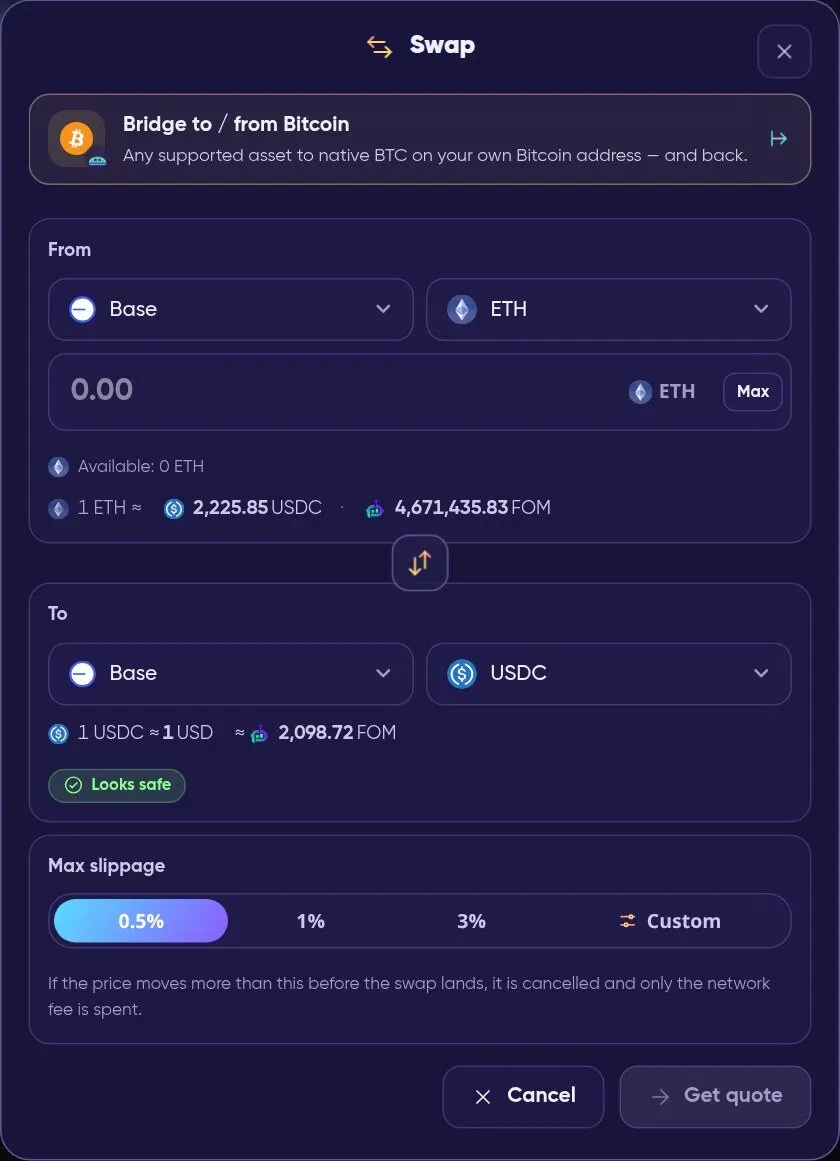
Swap: Wähle auf jeder Seite Netzwerk und Token, lege die maximale Slippage fest und hole dir dann ein Angebot.
| Wo | Route |
|---|---|
| Solana |
 Jupiter |
| Ethereum, Base, Arbitrum, BNB Chain und Cross-Chain |
 LI.FI |
| Sui | Cetus (Beta) |
| Tron | SunSwap (Beta) |
| HyperEVM | HyperEVM-Swaps (Beta) |
 USDC zwischen Ethereum, Base, Arbitrum, Solana und HyperEVM |
Bridge mit Circle CCTP, natives Burn-and-Mint (Beta) |
| Zu / von Bitcoin |
Bridge zu / von Bitcoin: natives BTC auf deiner eigenen Bitcoin-Adresse, von oder zurück nach Base, Solana, Ethereum, Arbitrum, BNB Chain, HyperEVM oder Hyperliquid, geroutet über dein Hyperliquid-Konto (Beta). Minimum 0.0003 BTC pro Transfer, keine Formion-Gebühr. Zum Senden von BNB Chain brauchst du etwas BNB für Gas. |
Vor dem Signieren prüft das Wallet die Route: nur zugelassene Programme und Router, deine eigene Adresse als Empfänger und die garantierte Mindestmenge. Auf Solana simuliert es den Swap zusätzlich. Token-Freigaben gelten immer für den exakten Betrag, niemals unbegrenzt. Bewegt sich der Kurs über deine maximale Slippage hinaus, wird der Swap abgebrochen und du zahlst nur die Netzwerkgebühr.
Orders und DCA
Abschnitt betitelt „Orders und DCA“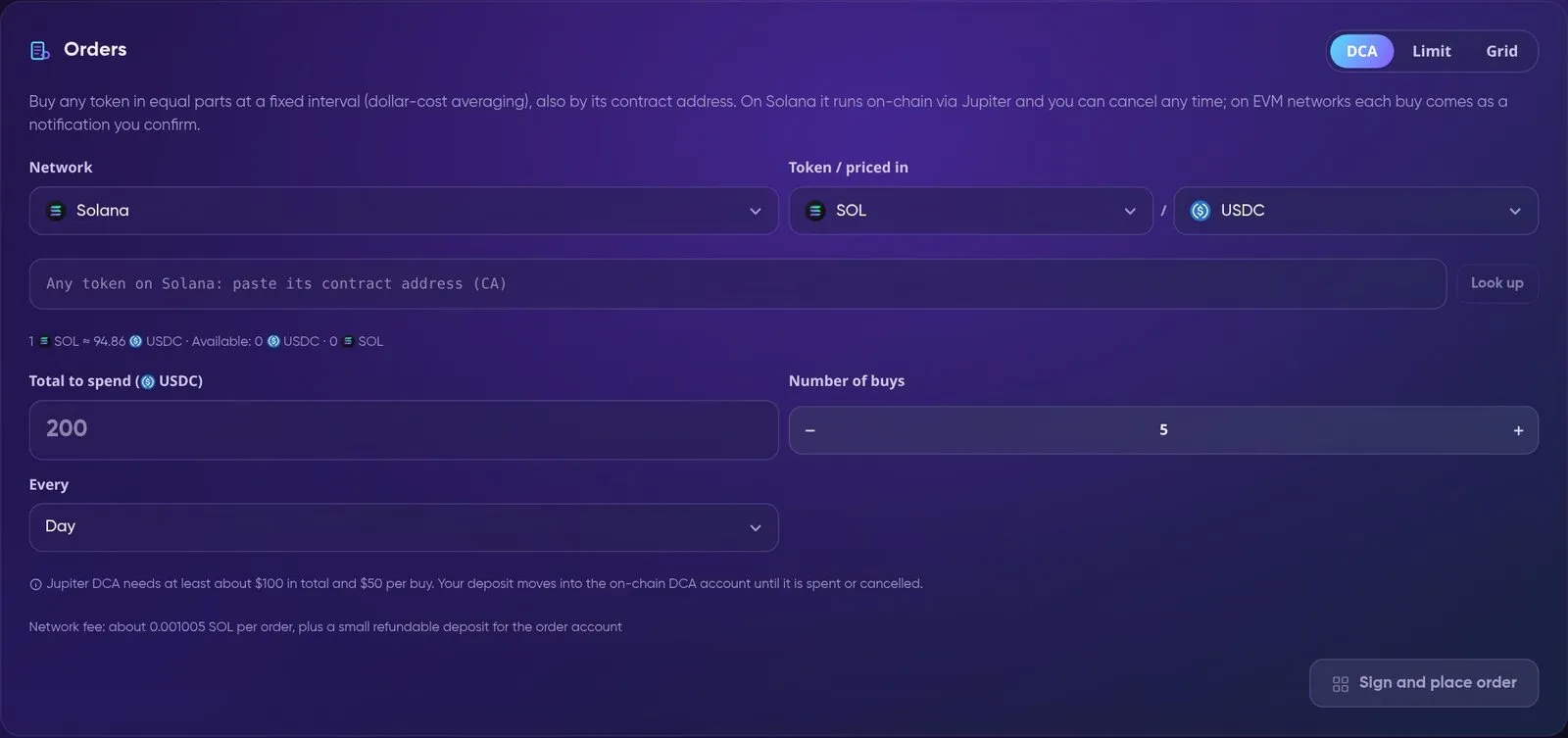
Orders: DCA-, Limit- und Grid-Orders aus deiner eigenen Wallet.
| Order | Ausführung |
|---|---|
| DCA | Kauft beliebige Token in gleichen Teilen in festen Abständen, auch über ihre Kontraktadresse. Auf Solana läuft dies on-chain über Jupiter (mindestens etwa $100 insgesamt und $50 pro Kauf). Auf EVM-Netzwerken wählst du Erinnerung, wobei jeder Kauf als Benachrichtigung mit bereits vorausgefülltem Swap eintrifft, den du signierst, oder Automatisch, das deinen eigenen 1-of-1  Safe Smart Account mit CoW Protocol nutzt und deine ausdrückliche Zustimmung erfordert. |
| Limit | Kauft oder verkauft zu deinem Preis. Solana: Jupiter Limit-Order. Ethereum, Base, Arbitrum, BNB Chain: CoW Protocol, ohne Gasgebühren. Dein Guthaben bleibt in deiner Wallet, bis die Order ausgeführt wird. |
| Grid | Eine Staffel von Limit-Orders zwischen einem unteren und einem oberen Preis: kauft unter dem aktuellen Preis, verkauft darüber. |
Formion Auto Orders führen automatische DCA-Käufe ab $1 sowie Limit- und Grid-Orders auf Base aus, dazu “ETH-Regeln” für  FOM, direkt von deiner eigenen Adresse. Dafür wird EIP-7702 genutzt: Beim ersten Mal schaltet eine Signatur deine Adresse in den Formion-Kontomodus, den du jederzeit wieder deaktivieren kannst. Formion führt jeden Plan genau nach deinen Vorgaben aus. Der Kontrakt prüft den Schutz vor unfairen Preisen on-chain, und gekaufte Token landen immer auf deiner Adresse.
| Tarif | Konten mit Auto Orders | Pläne pro Konto |
|---|---|---|
| Free | 1 | 3 |
| Pro | 10 | 50 |
| Institutional | 20 | 200 |
Der gesamte Earn-Tab ist in der Beta.
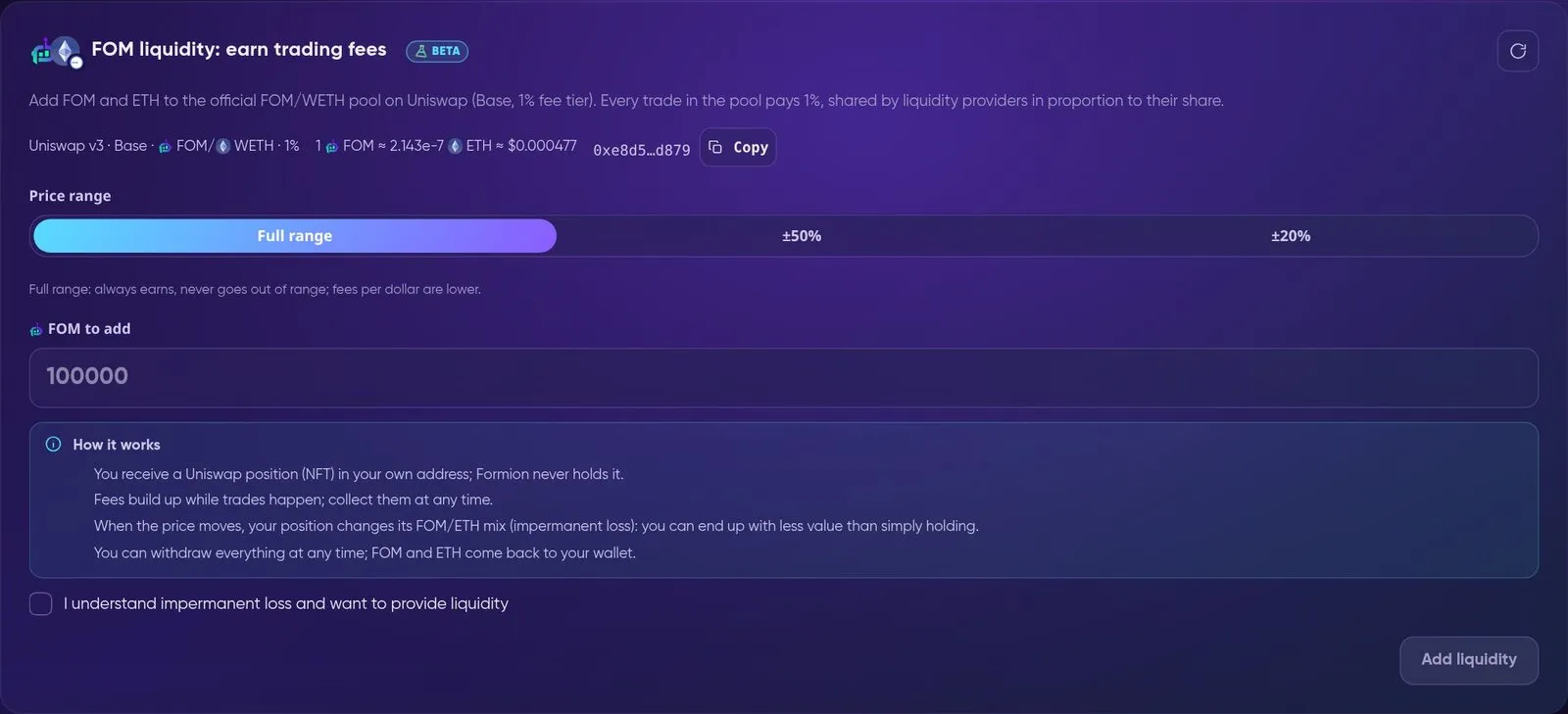
FOM-Liquidität: FOM und ETH zum offiziellen FOM/WETH-Pool hinzufügen (Uniswap v3, Base, 1% Gebührenstufe).
| Produkt | Beschreibung |
|---|---|
| Staking | Natives Staking von SOL und  SUI, JitoSOL (liquides SOL) und Lido stETH. Du signierst jeden Schritt selbst, und der Stake bleibt auf deiner eigenen Adresse oder deinem Stake-Konto. Die APR wird mit ihrer Quelle angezeigt. Sie ändert sich jede Epoche und ist nicht garantiert. |
| FOM-Liquidität | Füge FOM und  ETH zum offiziellen FOM/WETH-Pool hinzu. Du erhältst eine Uniswap-Position (NFT) auf deiner eigenen Adresse und kannst jederzeit Gebühren einziehen oder Liquidität abziehen. Dabei besteht das Risiko eines Impermanent Loss. |
| FOM Lock |
Sperre FOM im FOM Lock-Kontrakt auf Base für 30, 90 oder 180 Tage, um ein FORA Agent-Level zu erreichen. Nur du kannst sie abheben, nach Ablauf der Frist und einer 7-tägigen Entsperrphase. Siehe FOM halten oder sperren und FOM-Token. |
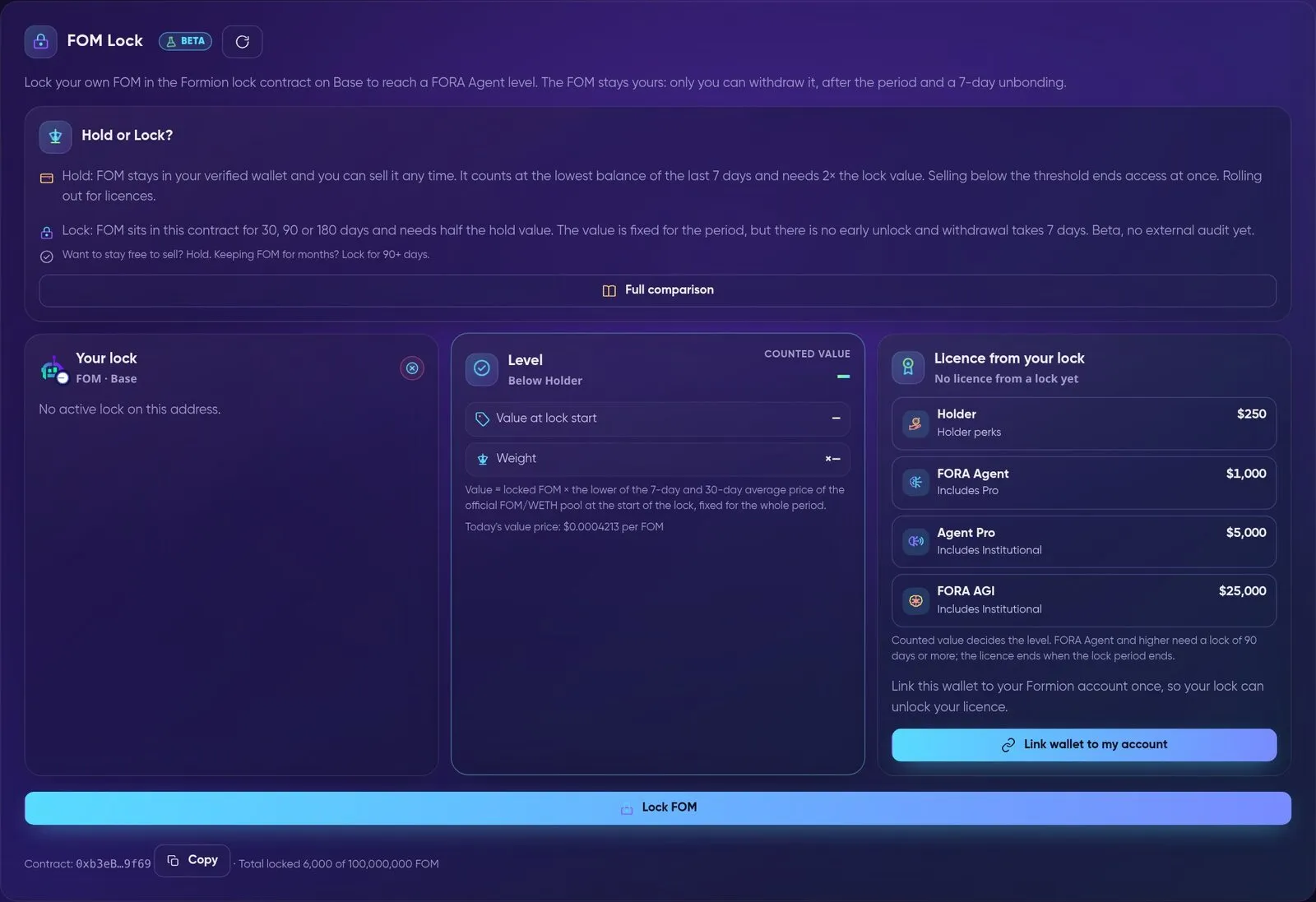
FOM Lock (Beta): deine Sperre, ihr angerechneter Wert und die dadurch freigeschaltete Lizenz.
Hyperliquid-Perps
Abschnitt betitelt „Hyperliquid-Perps“Im Perps-Tab (Beta) handelst du Hyperliquid-Perps und Spot direkt aus deiner eigenen Wallet. Du kannst Guthaben mit USDC, ETH, SOL, BTC, FOM und weiteren Token einzahlen, Kredite gegen BTC oder  HYPE aufnehmen und Auszahlungen in einem Token und Netzwerk deiner Wahl vornehmen. Gebühren, Routen, Auto-move, Sicherheiten und Liquidation werden unter Hyperliquid in Formion Wallet erklärt.
Apps, Erweiterung und Telegram
Abschnitt betitelt „Apps, Erweiterung und Telegram“- WalletConnect (Tab Apps): Verbinde die Wallet mit jeder Website, die WalletConnect unterstützt, indem du ihren
wc:-Link einfügst oder den QR-Code scannst. Jede Signatur und Transaktion bestätigst du in der Wallet. Bekannte Phishing-Seiten werden markiert, und reineeth_sign-Anfragen werden immer abgelehnt. - Browser-Erweiterung — Formion Wallet for Chrome 2.0: die vollständige Wallet in Chrome aus dem Chrome Web Store: zehn Netzwerke mit einer Wiederherstellungsphrase, Swap und die Bitcoin-Bridge (inkl. BNB Chain), Hyperliquid, Staking, FOM Lock, Orders, Gas in USDC, Adressbuch, Sendeschutz und Entsperren per Passkey, als Popup oder in der Seitenleiste. Sie verbindet sich mit EVM-dApps (EIP-1193 / EIP-6963) und Solana-dApps (Wallet Standard); jede Verbindung, Signatur und Transaktion öffnet ein Formion-Prüffenster. Konto-Funktionen (Insights, Alerts, Börsenguthaben) funktionieren nach einer optionalen Verknüpfung mit deinem Formion-Konto. Vollständige Anleitung: Formion Wallet for Chrome (2.0).
- Als App installieren: Füge Formion Wallet zum Startbildschirm deines Smartphones oder zu deinem Computer hinzu, um Benachrichtigungen zu erhalten.
 Telegram Mini App (Beta): Öffne die Wallet direkt in Telegram über den Formion-Bot. Dein Telegram muss mit deinem Formion-Konto verknüpft sein (Profil → Verbindungen). Deine Schlüssel bleiben auf dem Gerät, verschlüsselt mit deinem Wallet-Passwort.
Explorer und Risk Scan
Abschnitt betitelt „Explorer und Risk Scan“
Token Explorer: Öffne jeden Token auf Base, Ethereum, Arbitrum, BNB Chain oder Solana.
- Token Explorer öffnet jeden Token auf Base, Ethereum, Arbitrum, BNB Chain und Solana. Er zeigt Chart, Trades, Holder, Top-Trader, Liquiditätstiefe und Risiko, alles aus öffentlichen DEX-Daten. Kaufen und Verkaufen übertragen die Daten nur in den Swap-Bildschirm der Wallet, und dort signierst du.
- FOM Explorer bietet eine Live-On-Chain-Ansicht von FOM auf Base: Preis, Pair-Infos, Liquiditätstiefe, Holder nach Größe, Vesting und jeden Trade.
- Verifizierte Projektprofile (Badges, Links, Dokumente) erscheinen auf der Token-Seite. Wie Projekte ein Profil hinzufügen können, steht unter Token-Profile & Promotion.

Token Risk Scan: Füge eine beliebige Contract-Adresse ein.
Token Risk Scan gibt jedem Token einen Score von 0 bis 100 und eine Einstufung: Sicher, Vorsicht, Gefahr oder Honeypot. Er prüft auf Honeypots, Steuern, Owner-Rechte, Holder und die Liquiditätssperre und führt Formions eigene Kauf- + Verkaufssimulation aus. Kann eine Prüfung nicht durchgeführt werden, lässt das einen Token nie sicherer aussehen. Der Swap-Bildschirm warnt dich außerdem, bevor du einen Token kaufst, der kritische Prüfungen nicht besteht. Ein Scan liest öffentliche Daten zum aktuellen Zeitpunkt. Er ist keine Finanzberatung, und Owner können später noch handeln.
Launch Radar
Abschnitt betitelt „Launch Radar“
Launch Radar: neue Tokens auf Ethereum, BNB Chain, Base und Solana, gemessen ab ihrer ersten Minute.
Radar listet jeden neuen Token auf Ethereum, BNB Chain, Base und Solana, sobald sein Pool Liquidität erhält. Zu jedem Token siehst du Alter, Liquidität, Risiko-Flags (Honeypot, LP gesperrt oder nicht, Steuern, Dev-Bestand, frühe Käufer) und Status: wird verfolgt, Rug Pull, Honeypot oder tot. Die 24-Stunden-Statistiken zeigen Launches, die Rug-Rate, den Honeypot-Anteil sowie den Median des besten und schlechtesten Multiples.
Wale und Alerts
Abschnitt betitelt „Wale und Alerts“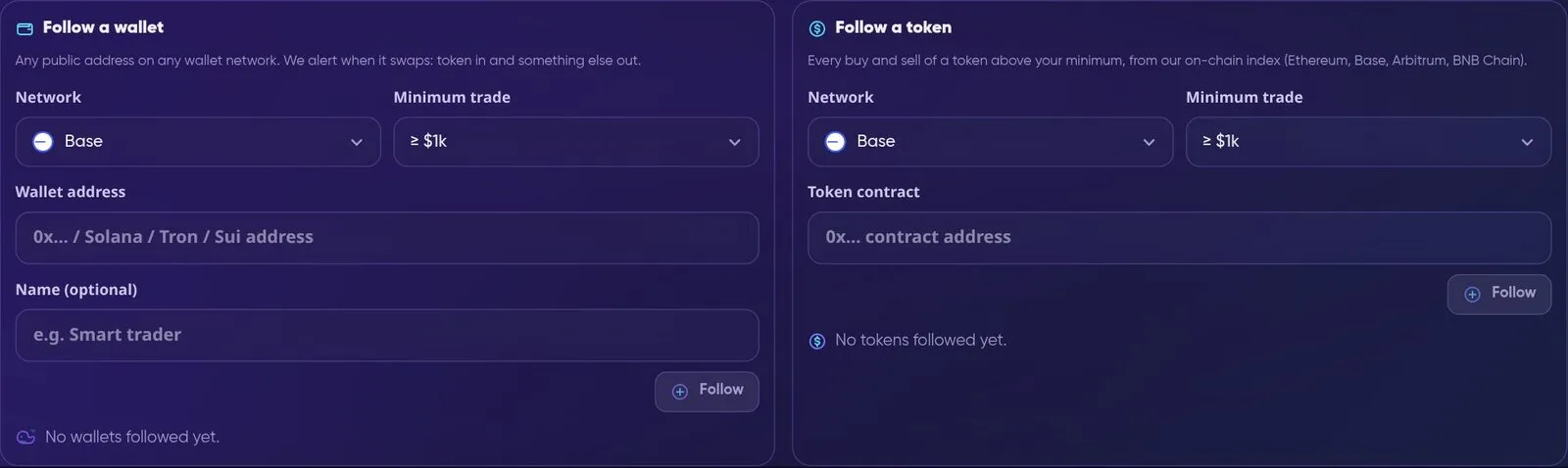
Whale Tracker: Folge jeder beliebigen Wallet oder jedem Token, mit deiner eigenen Mindesthandelsgröße.
Whale Tracker (Tab Alerts) sendet pro Kauf oder Verkauf einen Alert mit Menge, USD-Wert, Preis, DEX und einem Link zur Transaktion.
- Einer Wallet folgen: jede öffentliche Adresse in jedem Wallet-Netzwerk.
- Einem Token folgen: jeder Kauf und Verkauf über deinem Mindestwert, auf Ethereum, Base, Arbitrum und BNB Chain.
- Kauf-Alerts enthalten einen Link Auch kaufen. Er öffnet einen vorausgefüllten Swap, den du prüfst und signierst.
| Plan | Wallets | Tokens | Alerts pro Tag |
|---|---|---|---|
| Free | 3 | 3 | 20 |
| Pro | 25 | 25 | 200 |
| Institutional | 100 | 50 | 1,000 |
Im selben Tab findest du außerdem Preis-Alerts (eine prozentuale Bewegung, über oder unter einem Preis), eingehende Zahlungen (Opt-in: eine Benachrichtigung, wenn Guthaben eingeht) und Erinnerungen an wiederkehrende Zahlungen (am Fälligkeitstag öffnet sich Senden bereits ausgefüllt). Alerts kommen als Benachrichtigungen auf Smartphone oder Desktop und über Telegram (@FormionTradingBot). Whale-Bewegungen sind Informationen, kein Kauf- oder Verkaufssignal.
Insights und Nettovermögen
Abschnitt betitelt „Insights und Nettovermögen“- Insights: ein Tages-, Wochen- oder Monatsbericht für deine Wallet. Er umfasst Portfoliowert, Gewinn oder Verlust im Zeitraum, Ein- und Auszahlungen, Gebühren, deinen Stablecoin-Anteil, Konzentration, Allokation, P&L pro Token und den Trend im Vergleich zu den gleitenden 20- und 50-Perioden-Durchschnitten. Eine optionale FORA-Analyse liest nur die Zahlen des Berichts (niemals deine Adressen oder Schlüssel) und schlägt Halten, Beobachten, Reduzieren oder Aufstocken vor. Dies ist keine Finanzberatung.
- Börsenguthaben (Beta): Füge die Guthaben der Börsen, die du in deinem Trading Journal verbunden hast, zu deinem Nettovermögen hinzu (Wallet + Börsen). Dies ist optional und nutzt ausschließlich Read-only-Schlüssel. Ein Schlüssel, der handeln oder abheben kann, wird nicht verwendet, und Demokonten werden angezeigt, aber nicht mitgezählt.
- Entdecken: Trend- und Phasensignale von Formion aus Coins Hub sowie angesagte Solana-Token. Ein Trending-Status ist keine Empfehlung.
- Verlauf: deine On-Chain-Historie mit dem Wert am Tag jeder Bewegung. Für die Buchhaltung kannst du sie als CSV oder PDF exportieren.
Gas in USDC und Passkey-Konto
Abschnitt betitelt „Gas in USDC und Passkey-Konto“| Funktion | Was sie macht |
|---|---|
| Gebühr in USDC bezahlen (Beta, gasless) |
Kein ETH auf Base? Bezahle die Netzwerkgebühr über Circle Paymaster in USDC (Circle schlägt auf Base 10% auf). Vor dem Signieren siehst du die maximale Gebühr, und nicht genutzte USDC werden in derselben Transaktion erstattet. Beim ersten Mal erhält deine Adresse ein einmaliges EIP-7702-Smart-Account-Upgrade. Du behältst dieselbe Adresse und dieselbe Wiederherstellungsphrase. |
| Passkey-Konto (Beta) | Ein separater Safe-Smart-Account auf Base, der über einen Passkey auf deinem Gerät gesteuert wird. Du signierst mit Fingerabdruck, Gesicht oder Geräte-PIN, und Gebühren werden in USDC bezahlt. Die Wiederherstellung erfolgt über 12 Backup-Wörter, die du einmalig aufschreibst. Formion speichert sie nie, und mit ihnen lässt sich das Guthaben jederzeit bewegen, auch in Safe{Wallet}. |
Sicherheit
Abschnitt betitelt „Sicherheit“- Entsperren per Fingerabdruck oder Gesicht: Ein Passkey auf deinem Gerät entsperrt die Wallet. Das funktioniert nur auf diesem Gerät, dein Passwort bleibt als Backup bestehen.
- Sendeschutz: ein tägliches Sendelimit in USD, eine Passwortabfrage ab einem von dir festgelegten Betrag oder Senden nur an dein Adressbuch,
.fom-Namen und deine eigenen Adressen. - Transaktionsvorschau: Bevor du Senden-, Swap- oder WalletConnect-Anfragen signierst, siehst du, was abgeht und was ankommt. Die Wallet nutzt eine Simulation, wo das Netzwerk sie unterstützt.
- Token-Freigaben: Sieh, welche Apps deine Token ausgeben dürfen, und widerrufe die Freigaben. Die Wallet selbst genehmigt immer nur exakte Beträge.
- Integrität der Einstellungen: Wurden dein Adressbuch oder deine Schutzeinstellungen außerhalb der Wallet geändert, vertraut die Wallet ihnen nicht mehr, bis du sie mit deinem Passwort bestätigst.
Siehe auch Sicherheit.