


Wie startest du mit Formion AI? API-Verbindung?
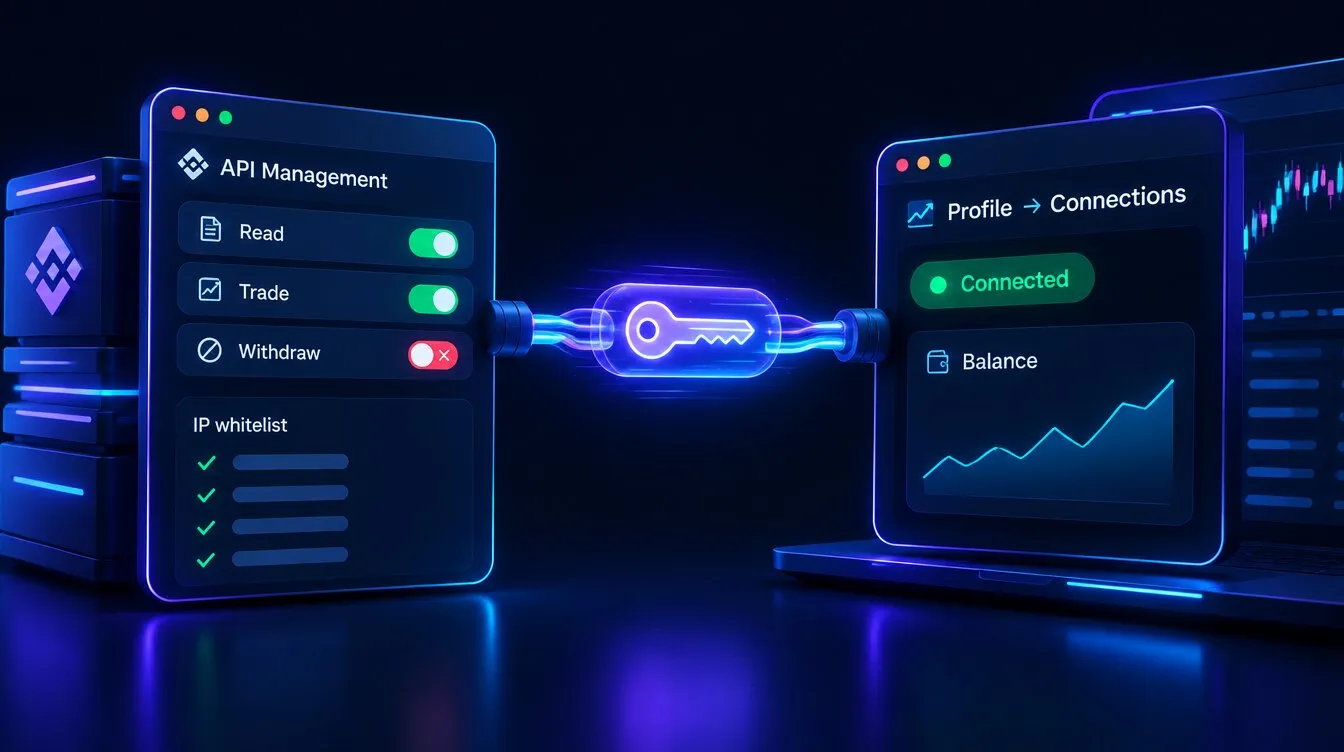
Wähle das Konto und den Markt, die du nutzen möchtest. Halte genügend verfügbare Margin für die konfigurierte Ordergröße bereit; eine erfolgreiche Verbindungsprüfung bedeutet nicht, dass genügend Mittel für eine Order vorhanden sind.
Von der Börse zu Formion in 16 Sekunden: Börse wählen → API-Schlüssel erstellen → Lesen + Handeln, Auszahlungen deaktiviert → unter Profil → Verbindungen verknüpfen → prüfen (Demowerte).
Für Binance:
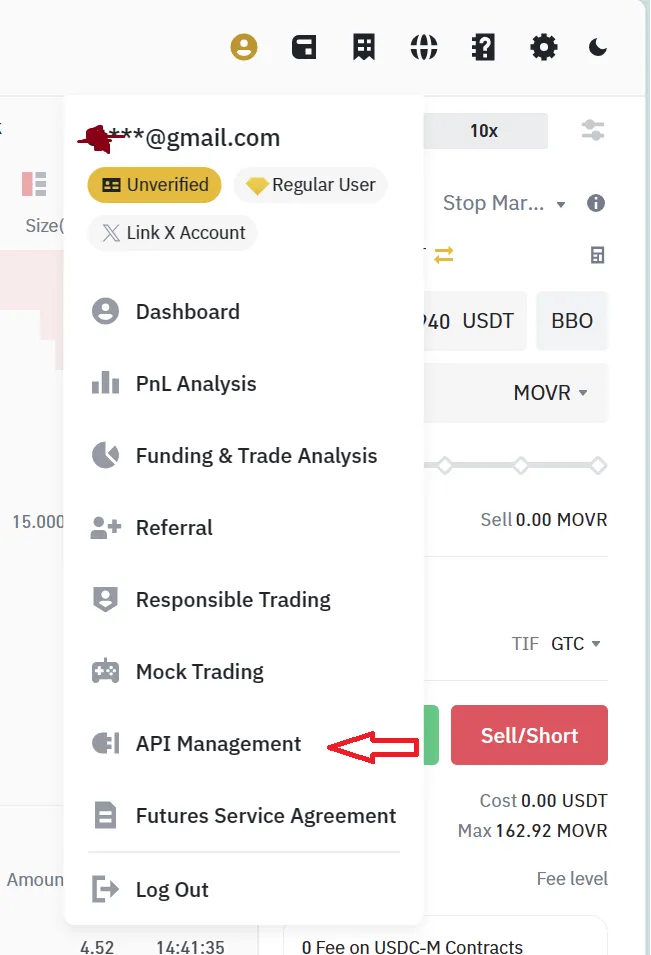
Abschnitt betitelt „Für Binance:“Gehe bei  Binance zum Benutzersymbol und zur API-Verwaltung
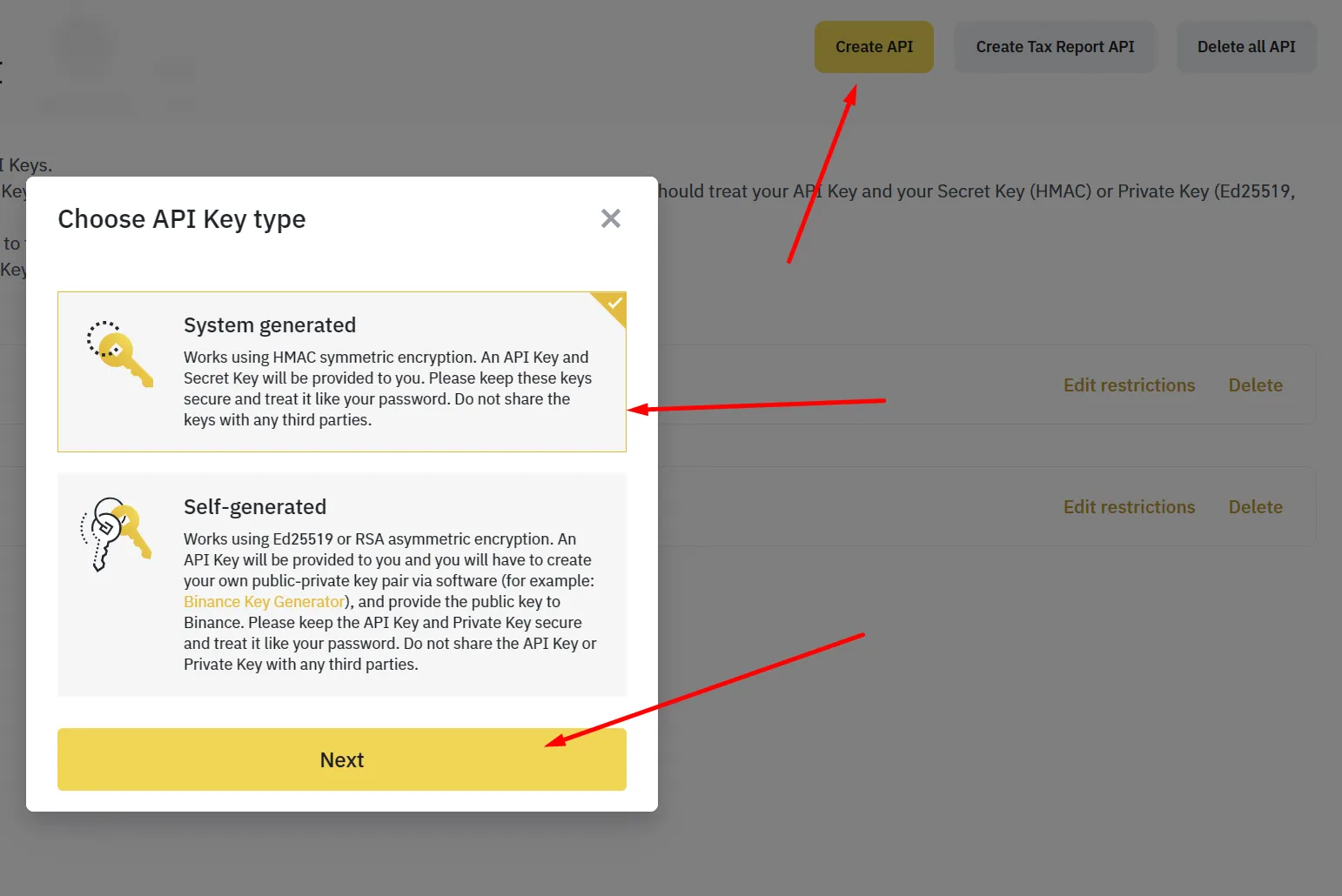
Klicke dann auf API erstellen, wähle Systemgeneriert, gib einen beliebigen Namen ein und klicke auf Weiter
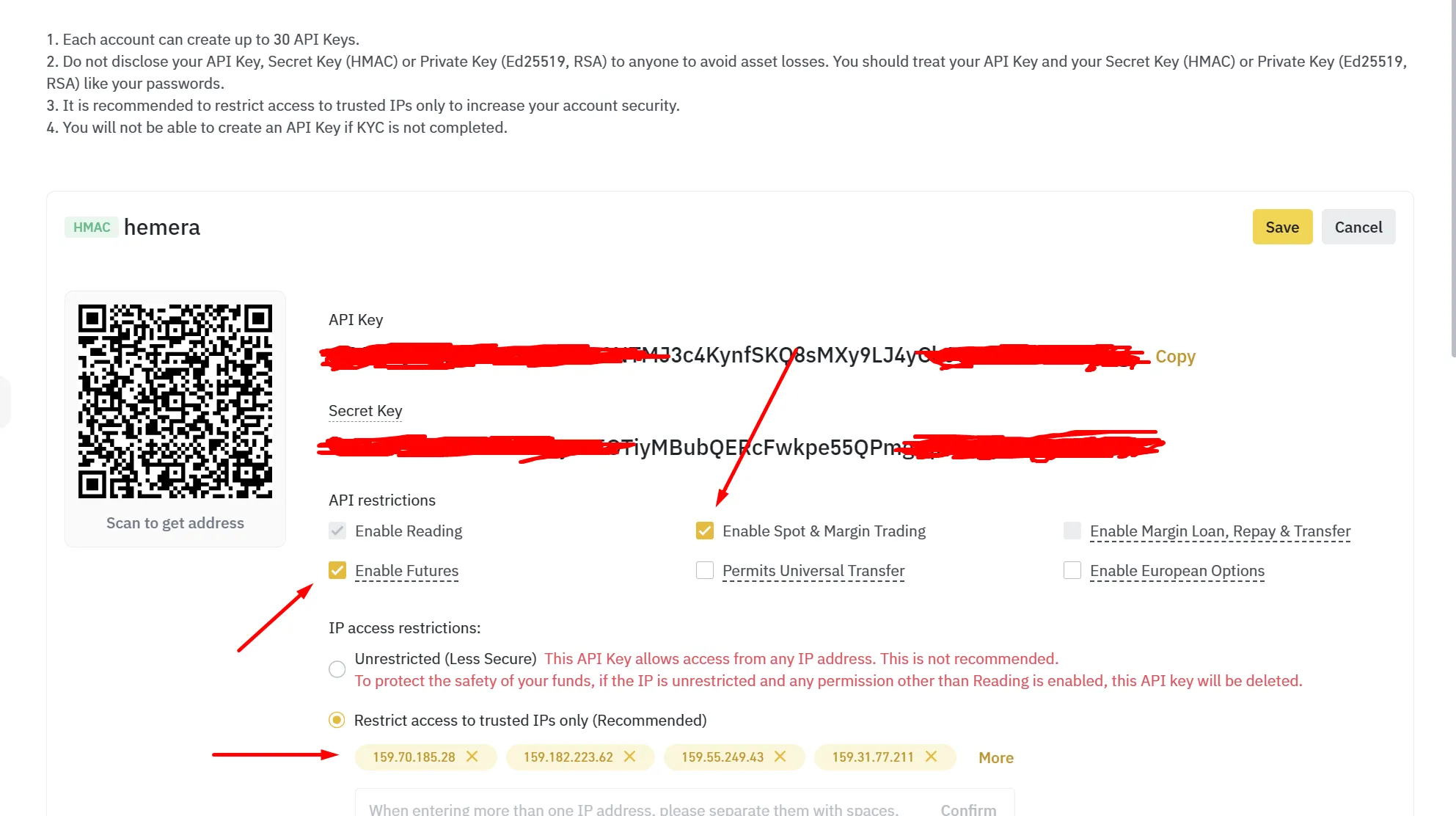
Du erhältst API-Schlüssel. Bearbeite die Einschränkungen: Aktiviere Futures und Informationen lesen und lasse Auszahlungen deaktiviert. Speichere und kopiere dann sowohl den API-Schlüssel als auch den geheimen Schlüssel — Binance blendet den geheimen Schlüssel nach Verlassen dieser Seite aus.
Öffne jetzt Profil → Verbindungen auf formion.ai, klicke zum Verknüpfen einer Börse, wähle Binance, füge den API-Schlüssel und den geheimen Schlüssel ein und klicke auf Börse verknüpfen.
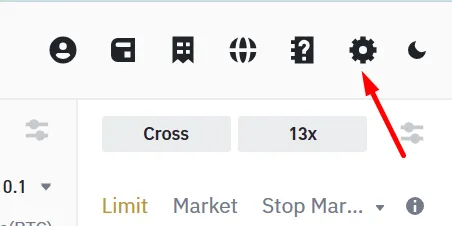
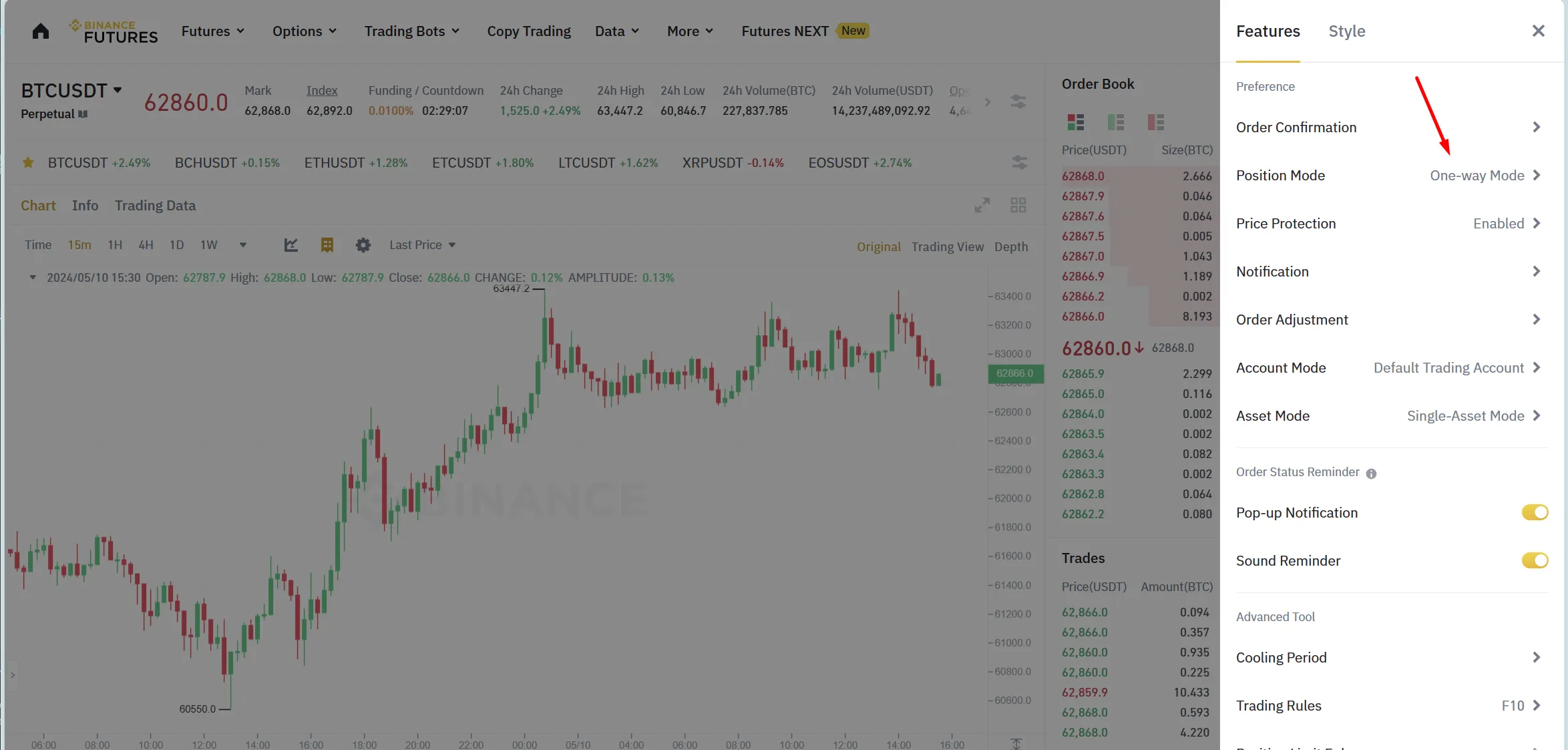
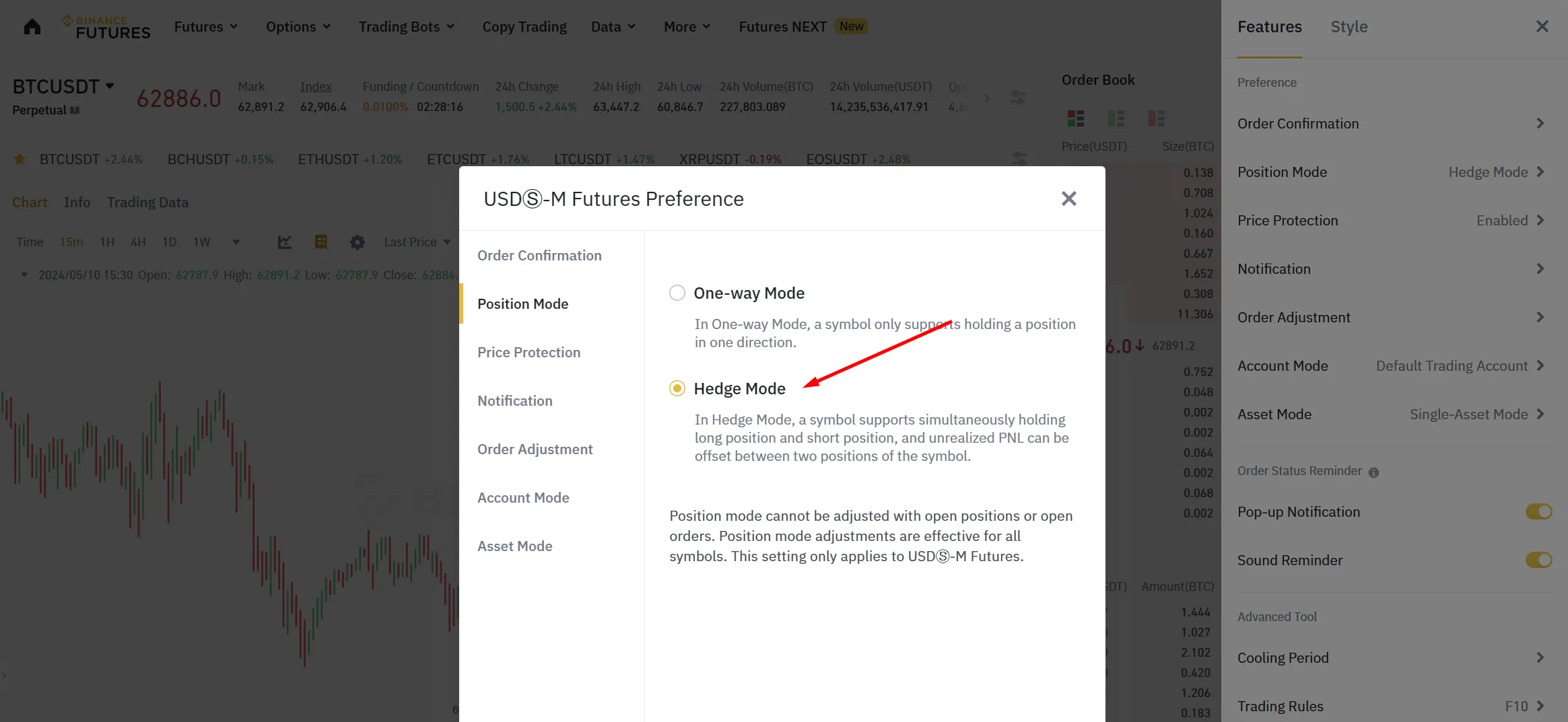
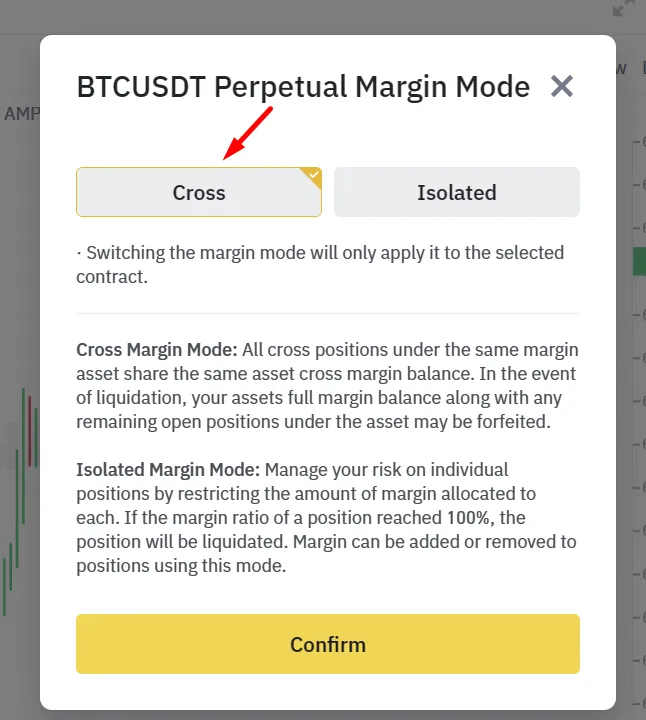
Wenn ein Bot für Hedge-Positionen und Cross-Margin konfiguriert ist, stelle Binance Futures vor dem Start entsprechend ein. Prüfe den vorgesehenen Markt und Modus im Bot-Formular.\
Für Bybit:
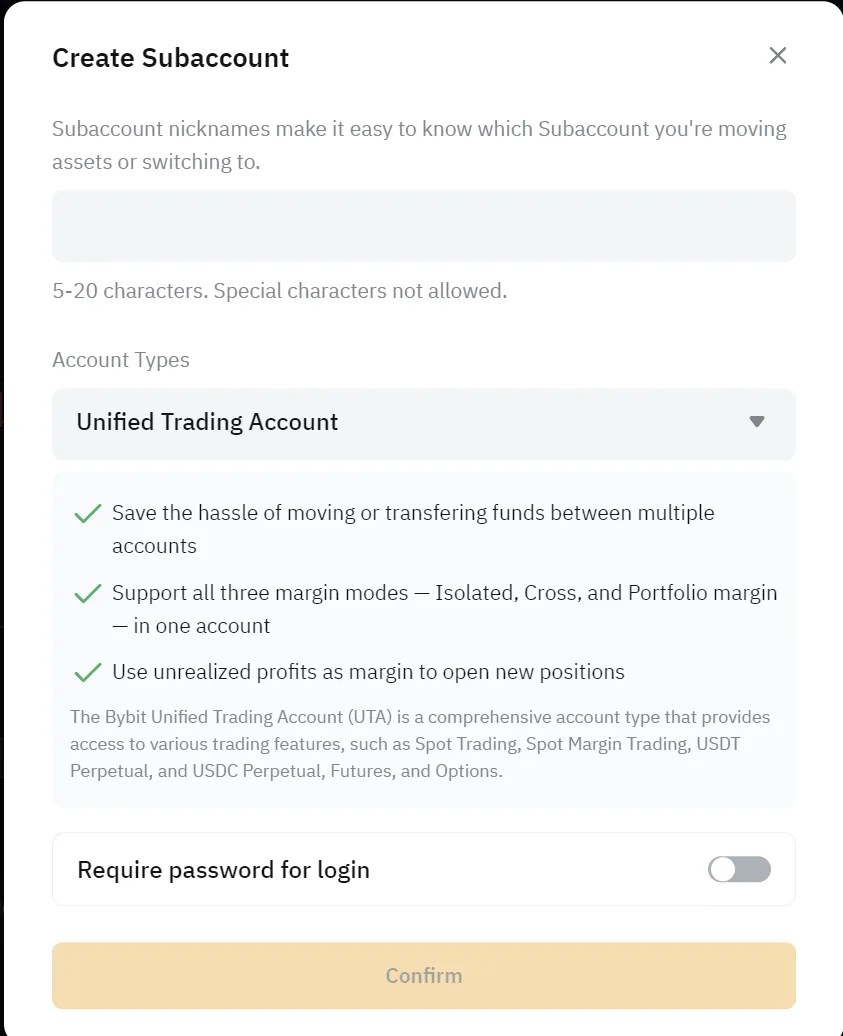
Abschnitt betitelt „Für Bybit:“Bei  Bybit ist die Situation ähnlich. Wenn du mehrere Bots nutzen möchtest, empfehlen wir dir, für jeden neuen Bot ein eigenes Unterkonto anzulegen! Jedes Unterkonto benötigt einen eigenen API-Schlüssel und belegt einen Formion-Unterkonto-Slot (Pro 3, Institutional 6; Neural verknüpft nur Hauptkonten). Stelle außerdem sicher, dass dein Kontotyp UTA ( Unified Trading Account ) ist.
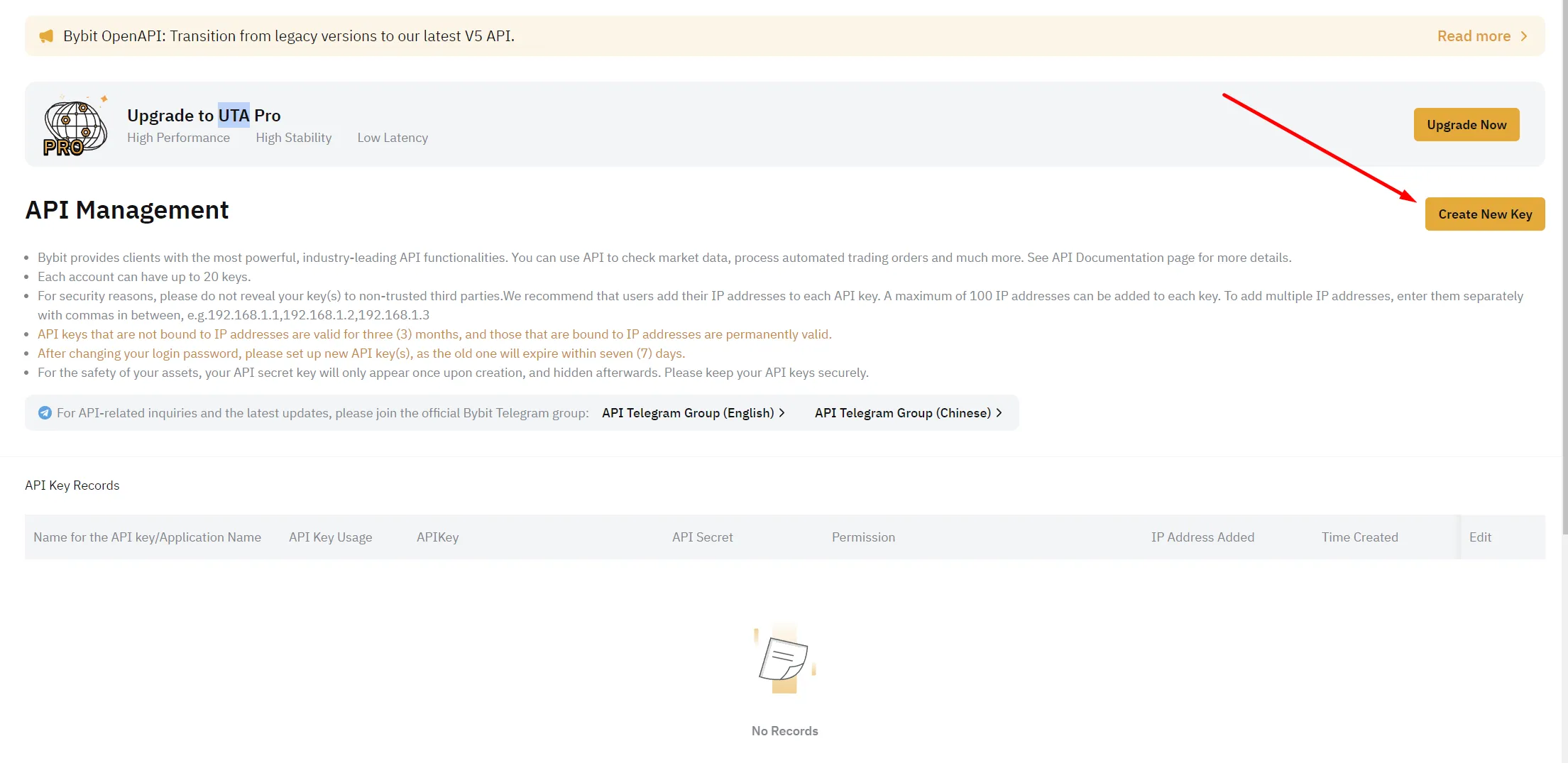
Gehe dann zur Seite API Verwaltung und klicke auf Neuen Schlüssel erstellen. Aktiviere Google 2FA, falls du es nutzt ( empfohlen!)
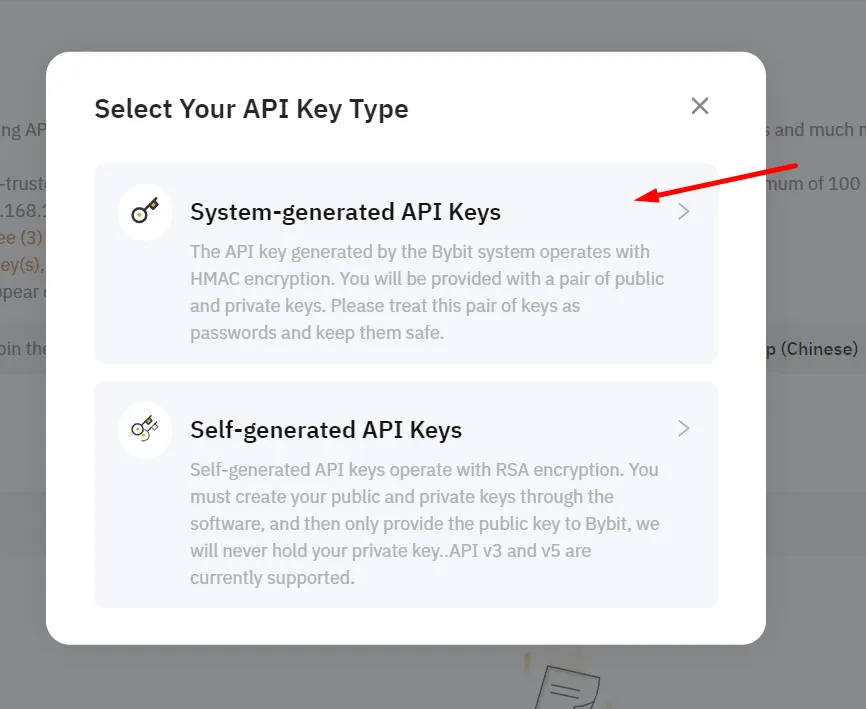
Klicke auf Vom System generierte API-Schlüssel
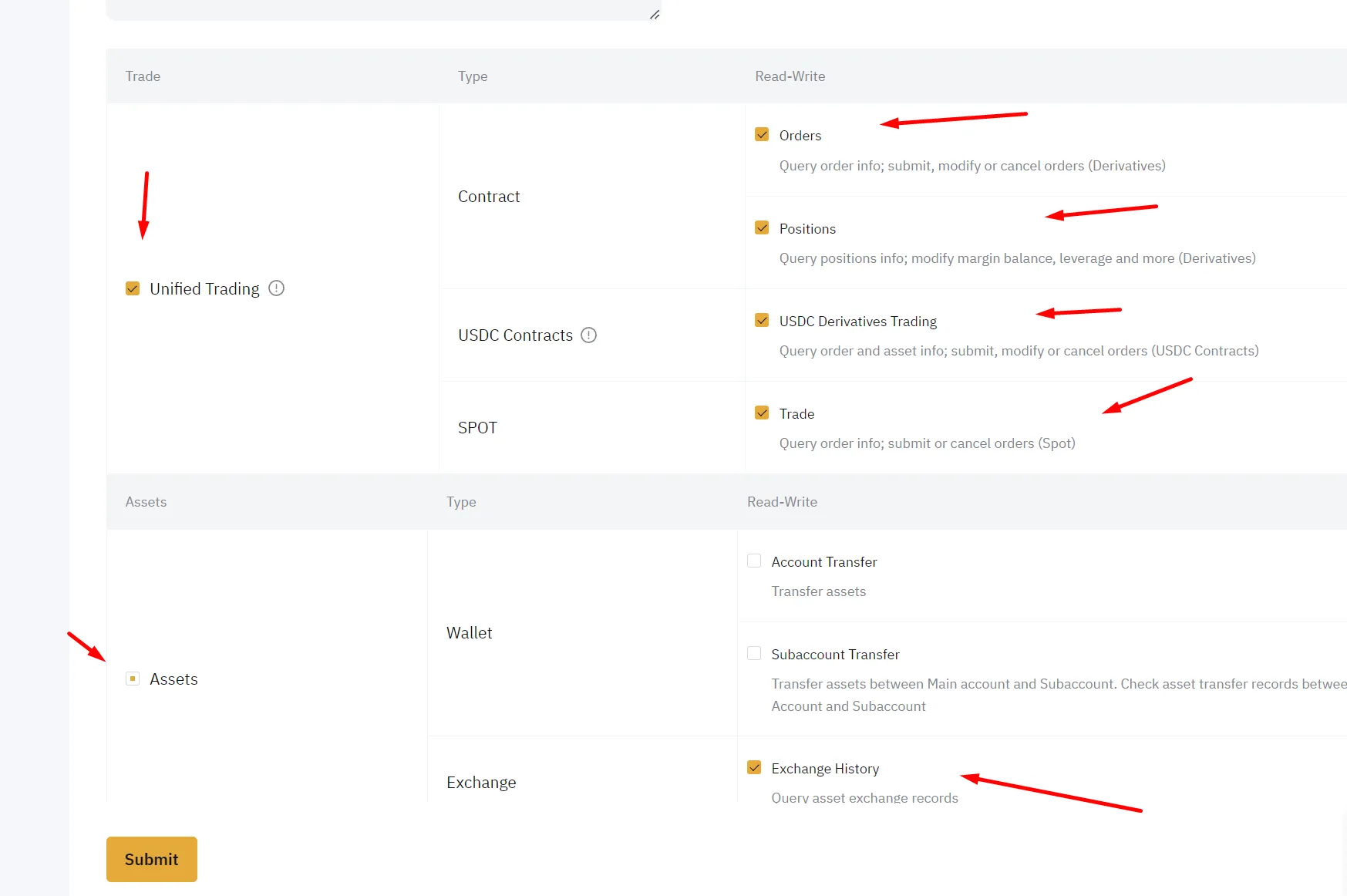
Wähle Vom System generiert → API-Transaktion, stelle Lesen und Schreiben ein und aktiviere Derivate (Lesen + Handeln).
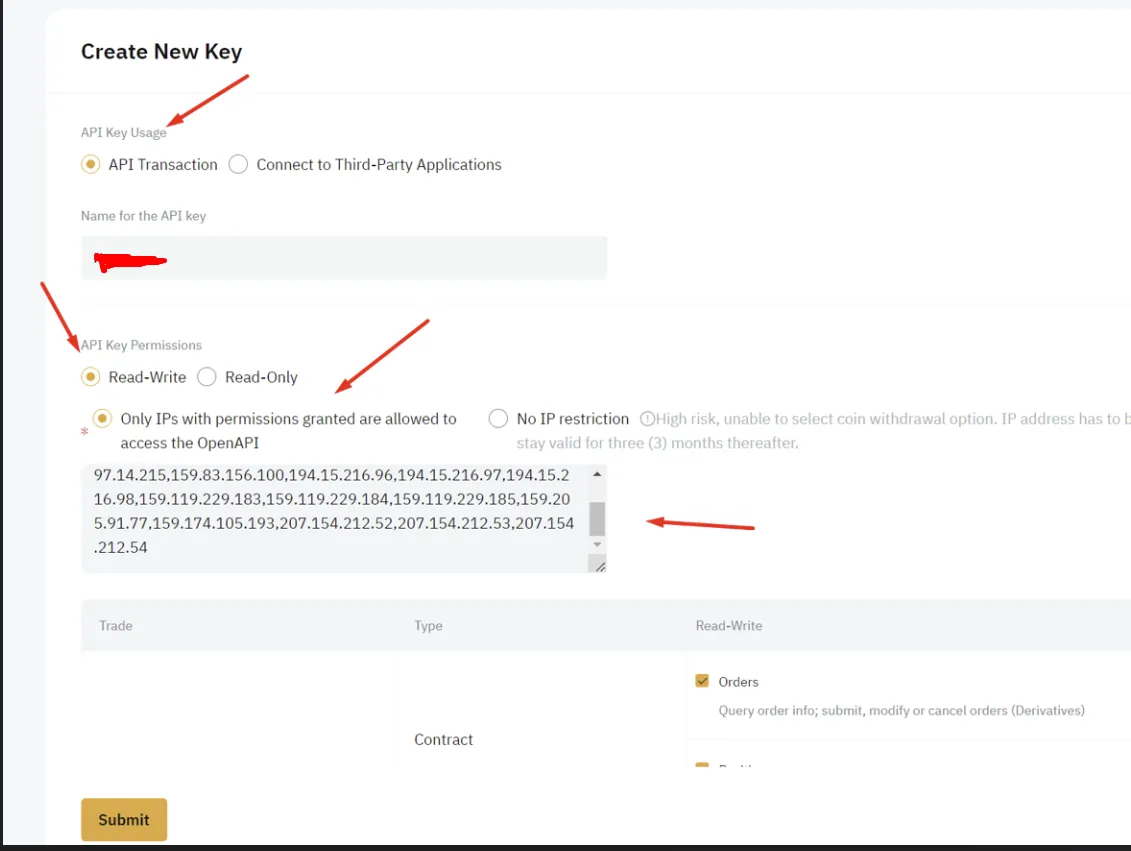
Aktiviere nur die Lese- und Handelsberechtigungen, die für deinen gewählten Markt erforderlich sind. Lasse Auszahlungen, Kontotransfers und Unterkontotransfers deaktiviert.
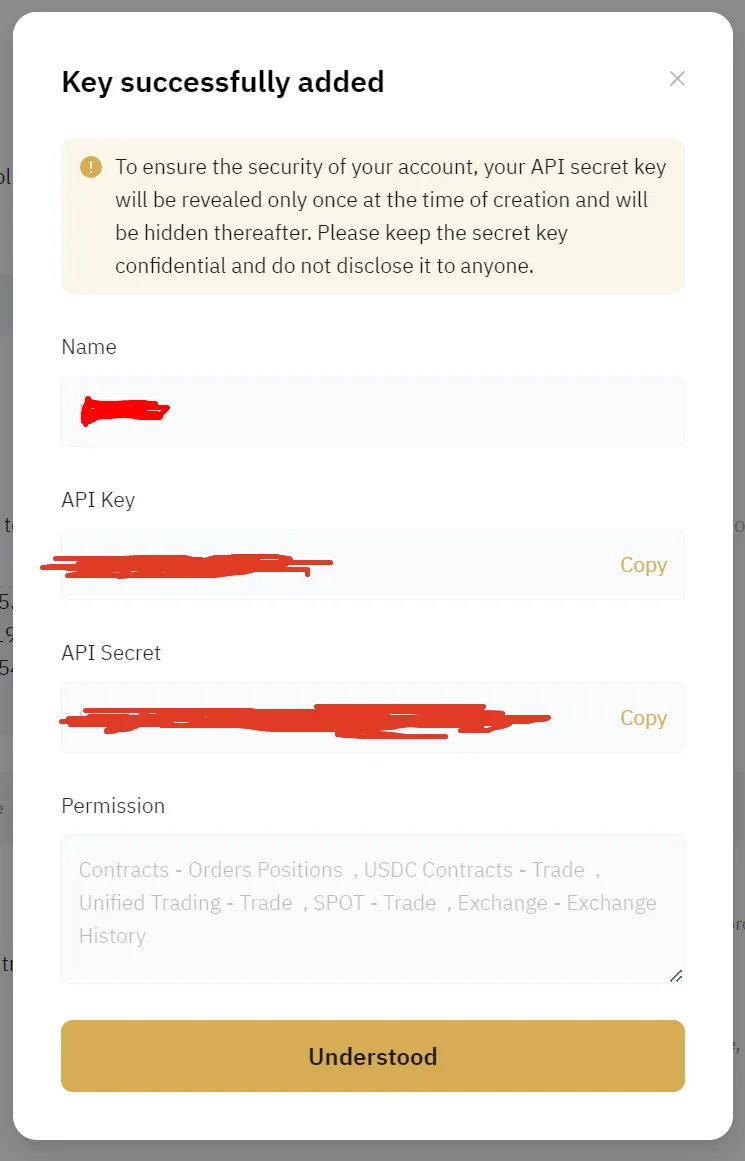
Jetzt erhältst du den API-Schlüssel und das API-Secret. Kopiere beide sofort — Bybit zeigt das Secret nur auf diesem Bestätigungsbildschirm an. Öffne anschließend Profil → Verbindungen auf formion.ai, wähle Bybit, füge beide ein und klicke auf Börse verknüpfen.
Prüfe bei einem Hedge/Cross-Bot vor dem Start, ob der entsprechende Bybit-Kontrakt den Hedge-Modus und Cross-Margin verwendet.\
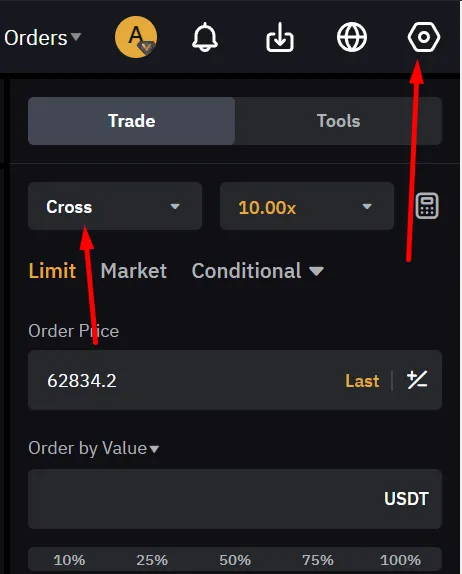
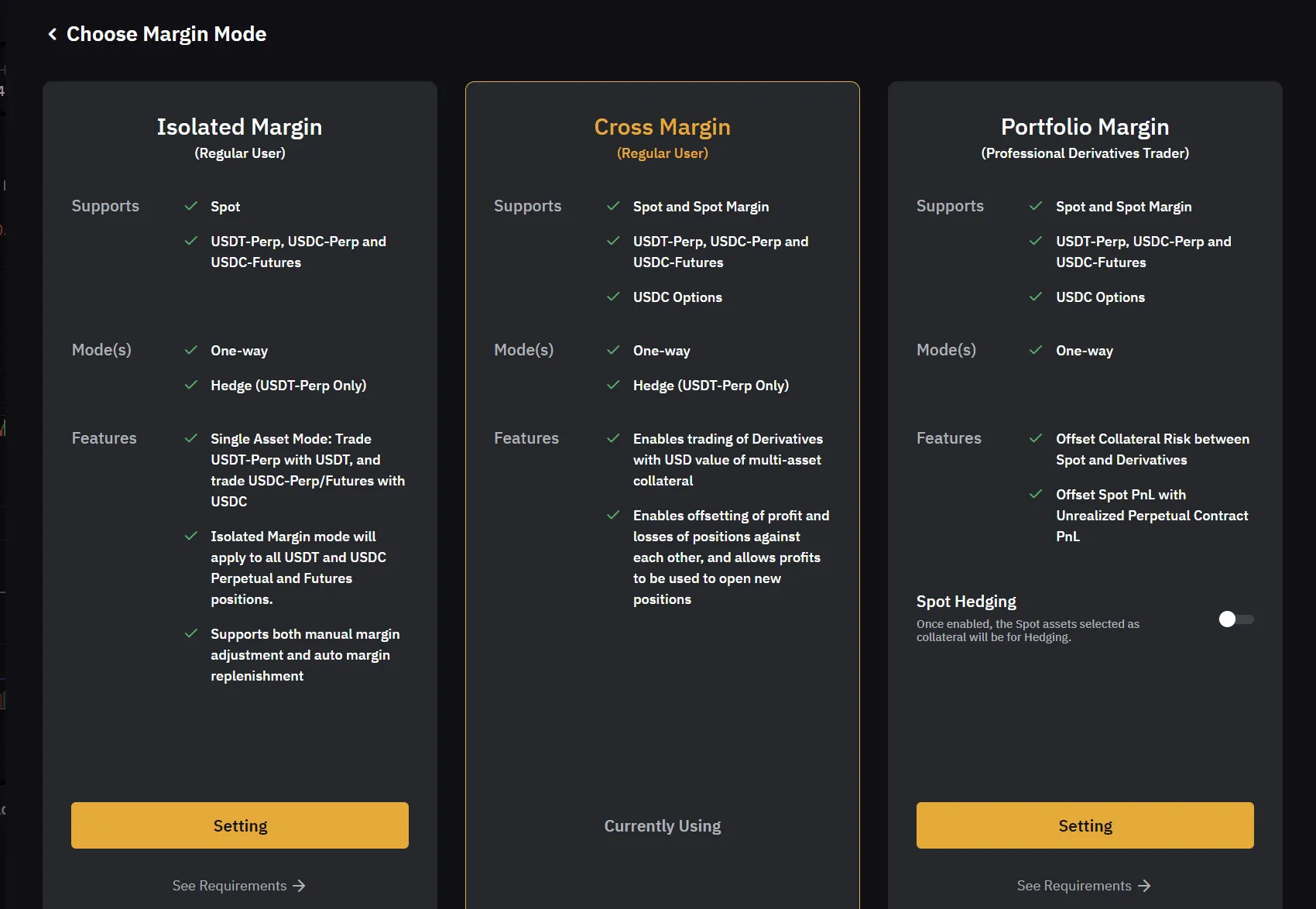
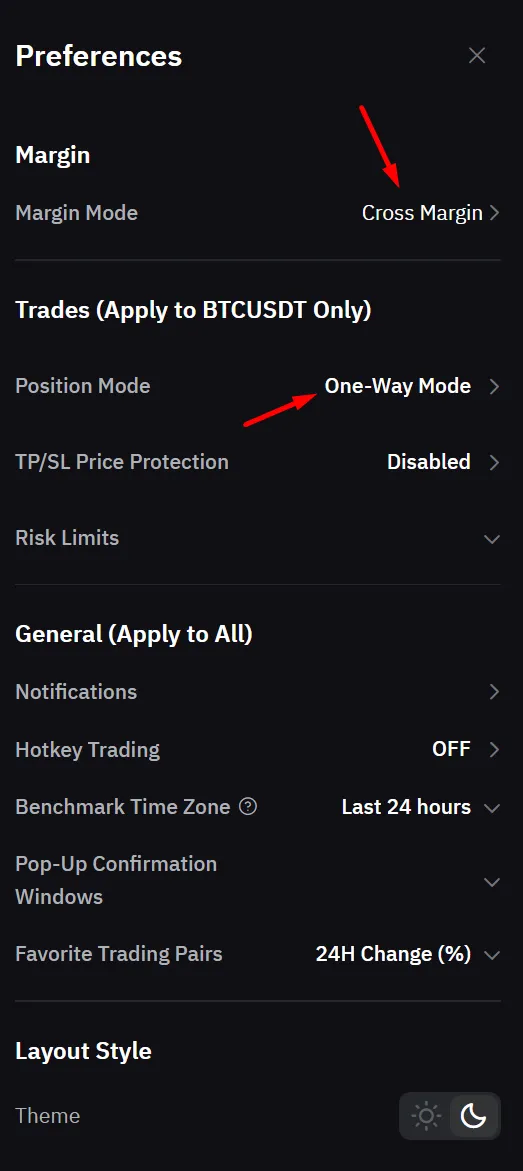
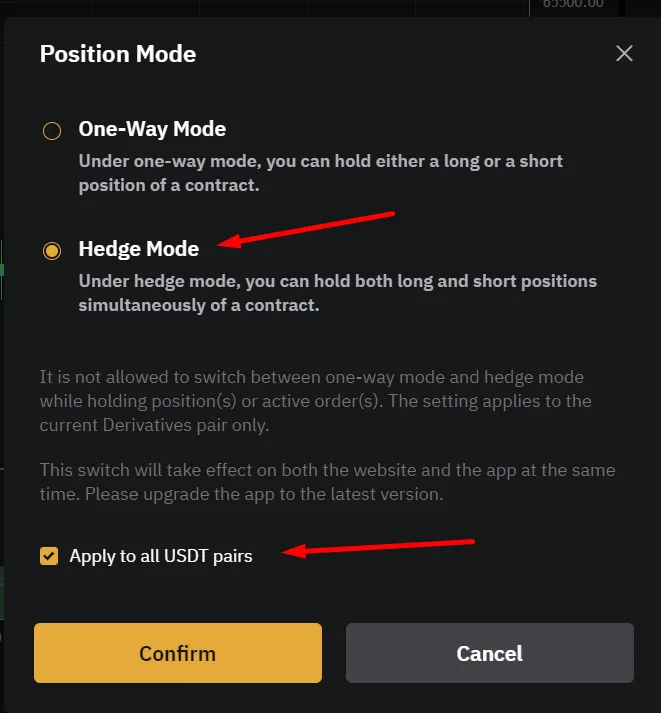
Verwende Auf alle USDT-Paare anwenden nur, wenn du diesen Modus für jeden betroffenen Kontrakt nutzen möchtest.
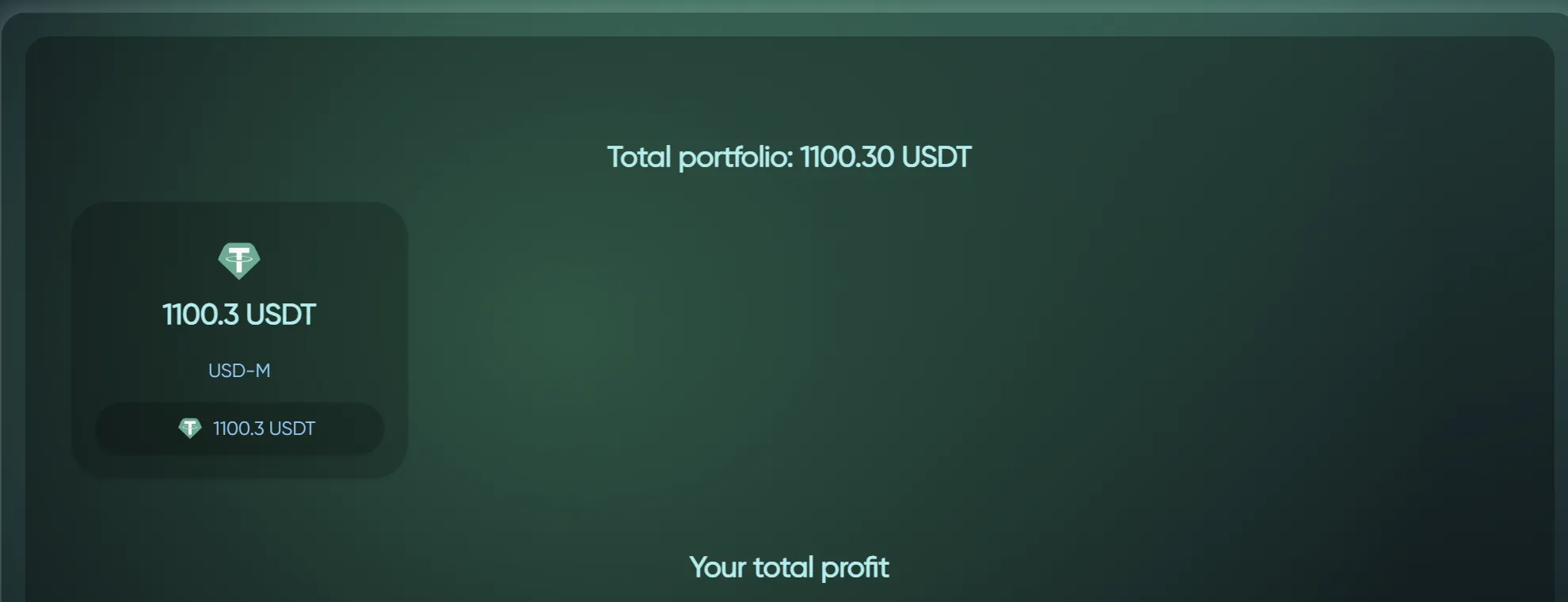
Um zu prüfen, ob alles funktioniert hat, sieh dir die Karte Börsen unter Profil → Verbindungen an: Sie zeigt den aktuellen Kontostand und Verbindungsstatus jedes verknüpften Kontos. Für Binance sieht das etwa so aus\
Oder für Bybit
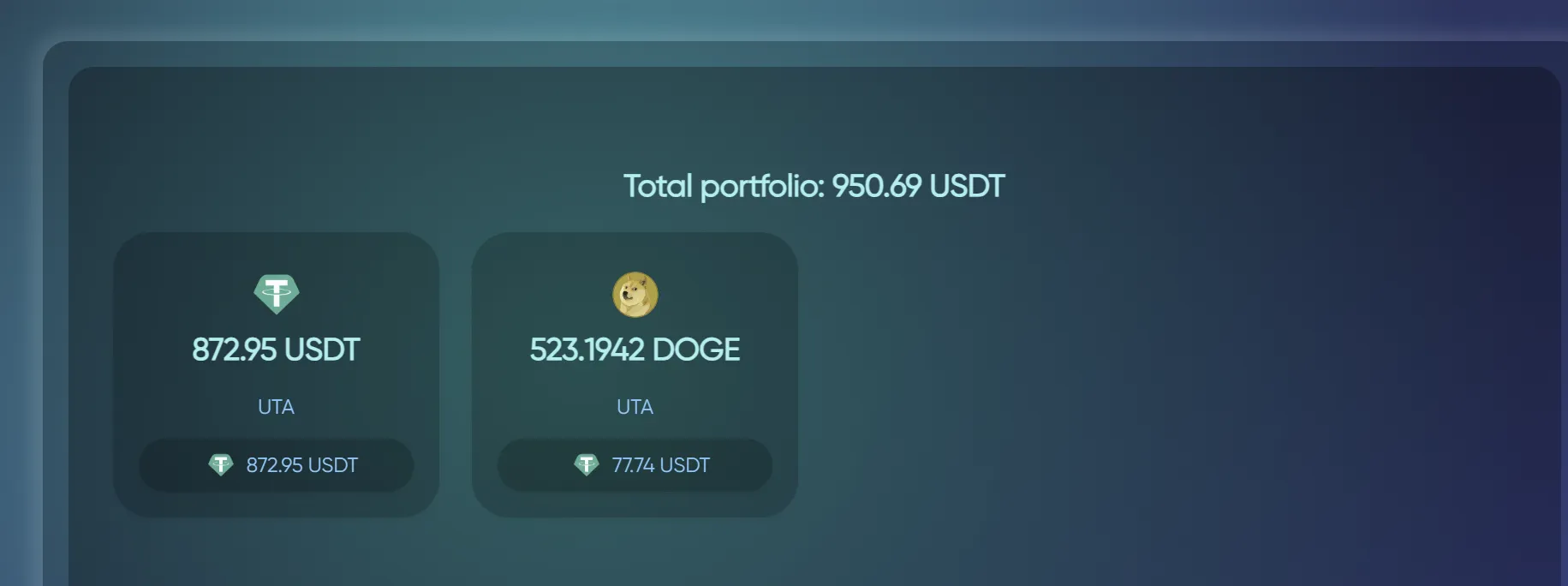
Wenn du dein Portfolio sehen kannst, Glückwunsch! Du kannst jetzt die Formion Trading App nutzen!
Abschnitt betitelt „Wenn du dein Portfolio sehen kannst, Glückwunsch! Du kannst jetzt die Formion Trading App nutzen!“cTrader-Brokerkonten
Abschnitt betitelt „cTrader-Brokerkonten“Öffne für Forex und CFDs Profil → Verbindungen →  cTrader und folge dem Autorisierungsprozess des Brokers. Wähle das gewünschte Demo- oder Live-Konto und prüfe vor dem Handel, ob dessen Kontostand und Positionen angezeigt werden. cTrader nutzt eine Kontoautorisierung anstelle der oben beschriebenen Schritte mit Börsen-API-Schlüsseln. Neural unterstützt ein Brokerkonto, Pro fünf und Institutional unbegrenzt viele; siehe Broker und Preise.
Fehlerbehebung vor dem Start eines Bots
Abschnitt betitelt „Fehlerbehebung vor dem Start eines Bots“Wenn keine Kontostände angezeigt werden, prüfe den Schlüssel, die ausgewählte Börse, den Kontotyp (Live oder Demo), die Berechtigungen und etwaige IP-Beschränkungen, die du für den Schlüssel festgelegt hast. Stelle sicher, dass das API-Secret bei der Erstellung kopiert wurde; sende es nicht an den Support und teile es nicht in einem Chat. Wenn bei einem verbundenen Konto Orders abgelehnt werden, prüfe Markt, Margin, Größe und Positionsmodus der Order jeweils separat. Siehe Fehlerbehebung.