


Как начать работу с Formion AI? Подключение API?
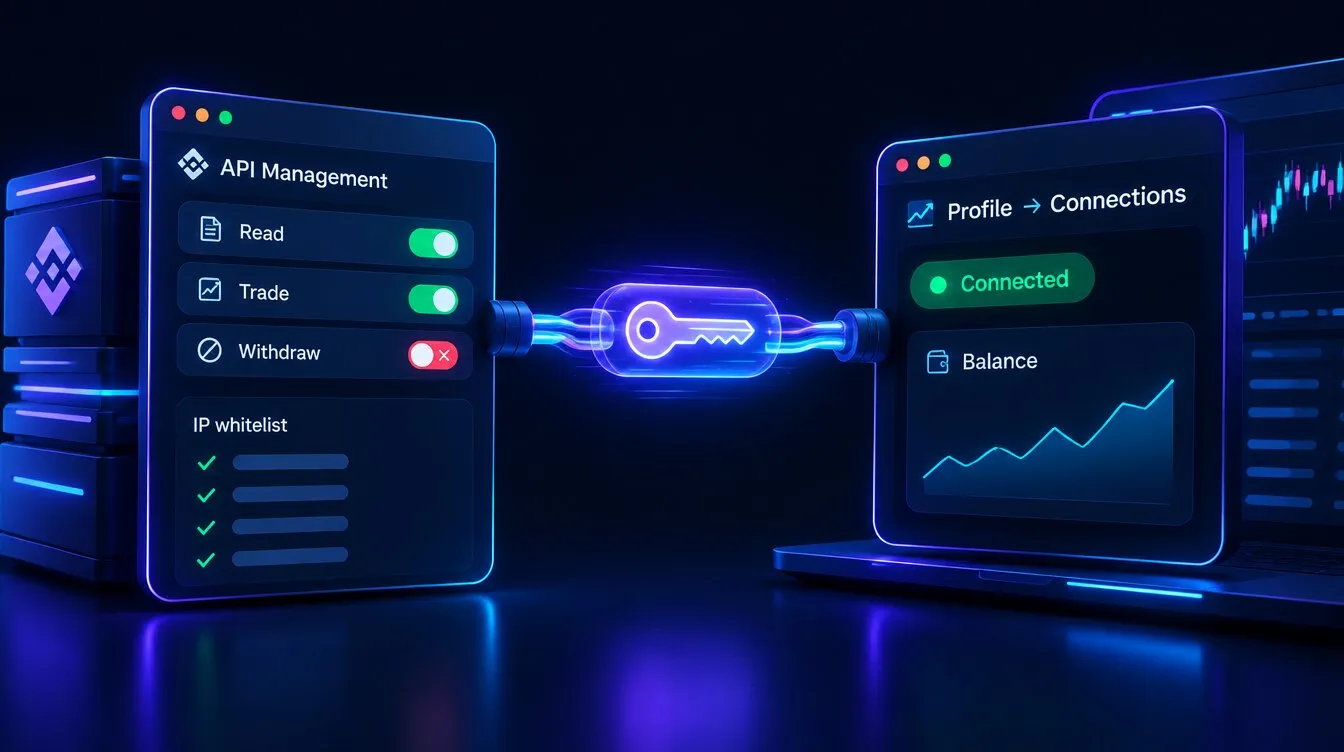
Выберите аккаунт и рынок, которые планируете использовать. Поддерживайте достаточно свободной маржи для заданного размера ордера; успешная проверка подключения не означает, что средств хватит на ордер.
От биржи до Formion за 16 секунд: выберите биржу → создайте API-ключ → чтение + торговля, вывод отключён → подключите в Профиль → Подключения → проверьте (демо-значения).
Для Binance:
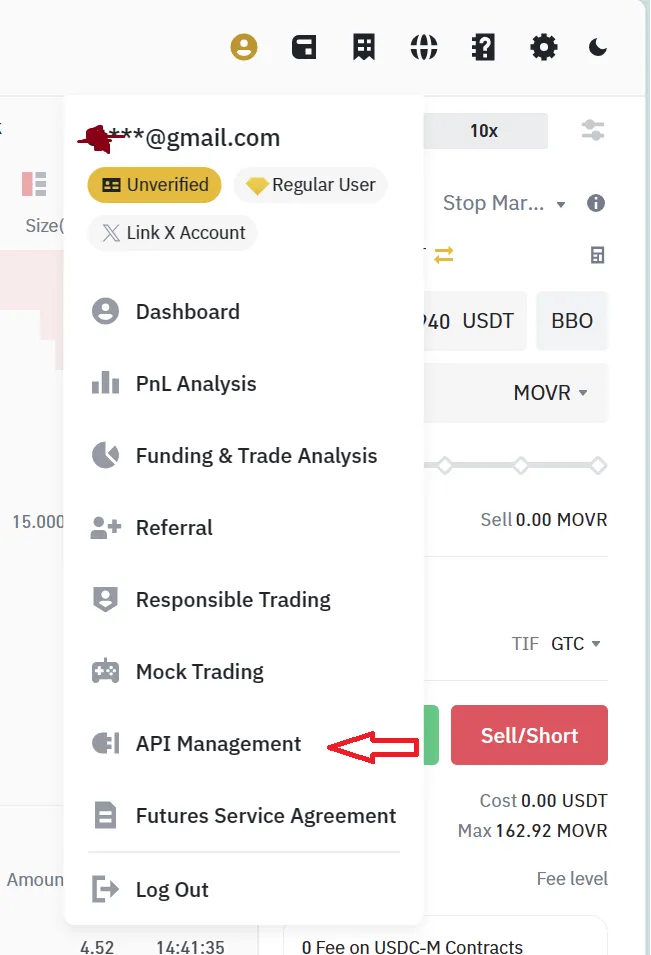
Заголовок раздела «Для Binance:»На  Binance нажмите значок пользователя и откройте Управление API
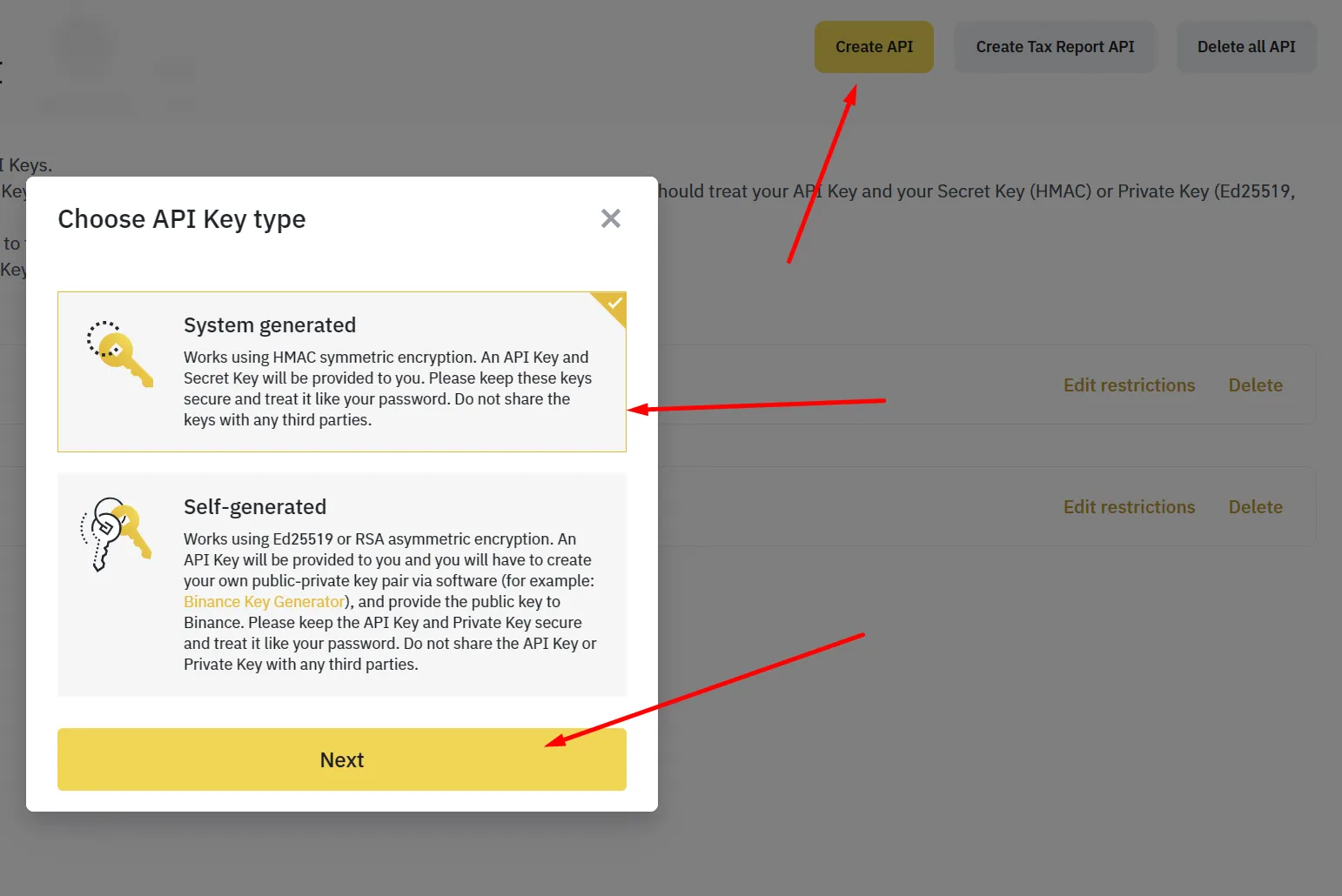
Затем нажмите кнопку Создать API, выберите Сгенерированный системой, введите любое название и нажмите Далее
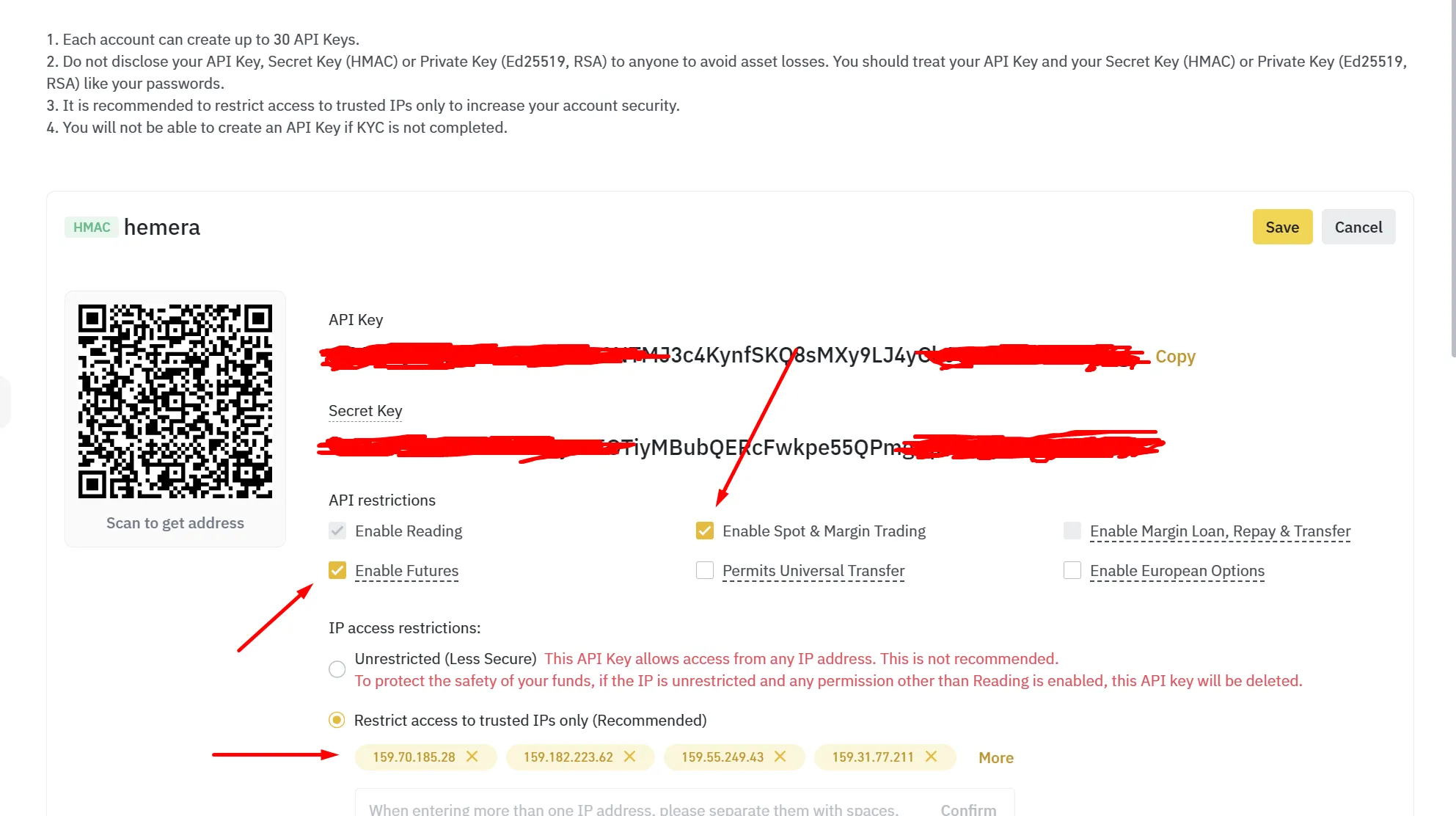
Вы получите API-ключи. Измените ограничения: включите Фьючерсы и Чтение информации, а Вывод средств оставьте отключённым. Сохраните, затем скопируйте API-ключ и Секретный ключ — Binance скрывает секретный ключ после закрытия этой страницы.
Теперь откройте Профиль → Подключения на formion.ai, нажмите кнопку подключения биржи, выберите Binance, вставьте API-ключ и Секретный ключ, затем нажмите Подключить биржу.
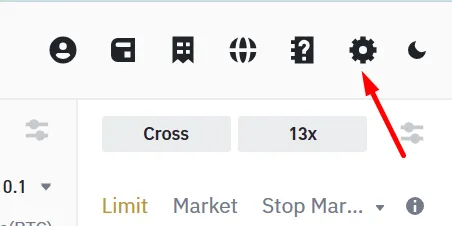
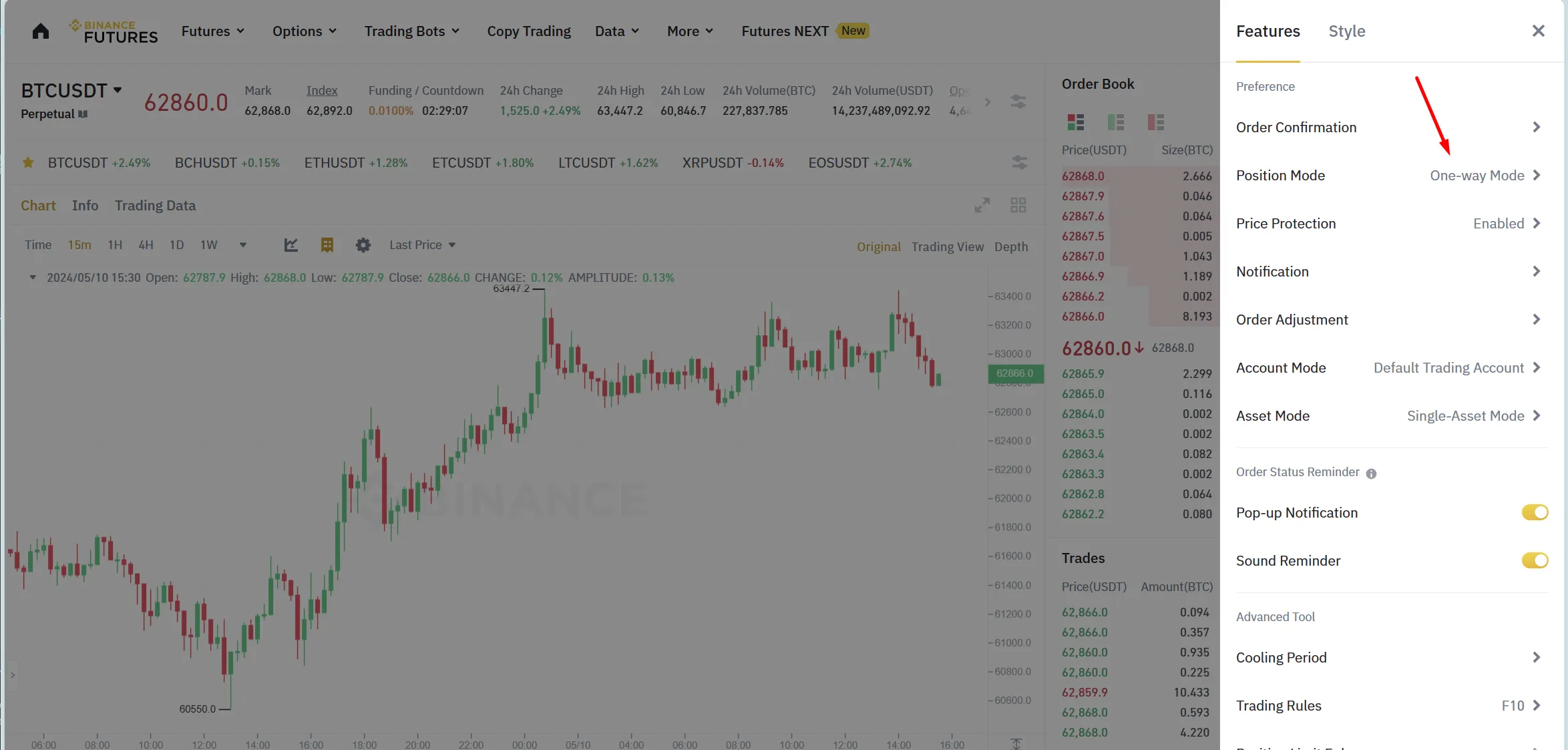
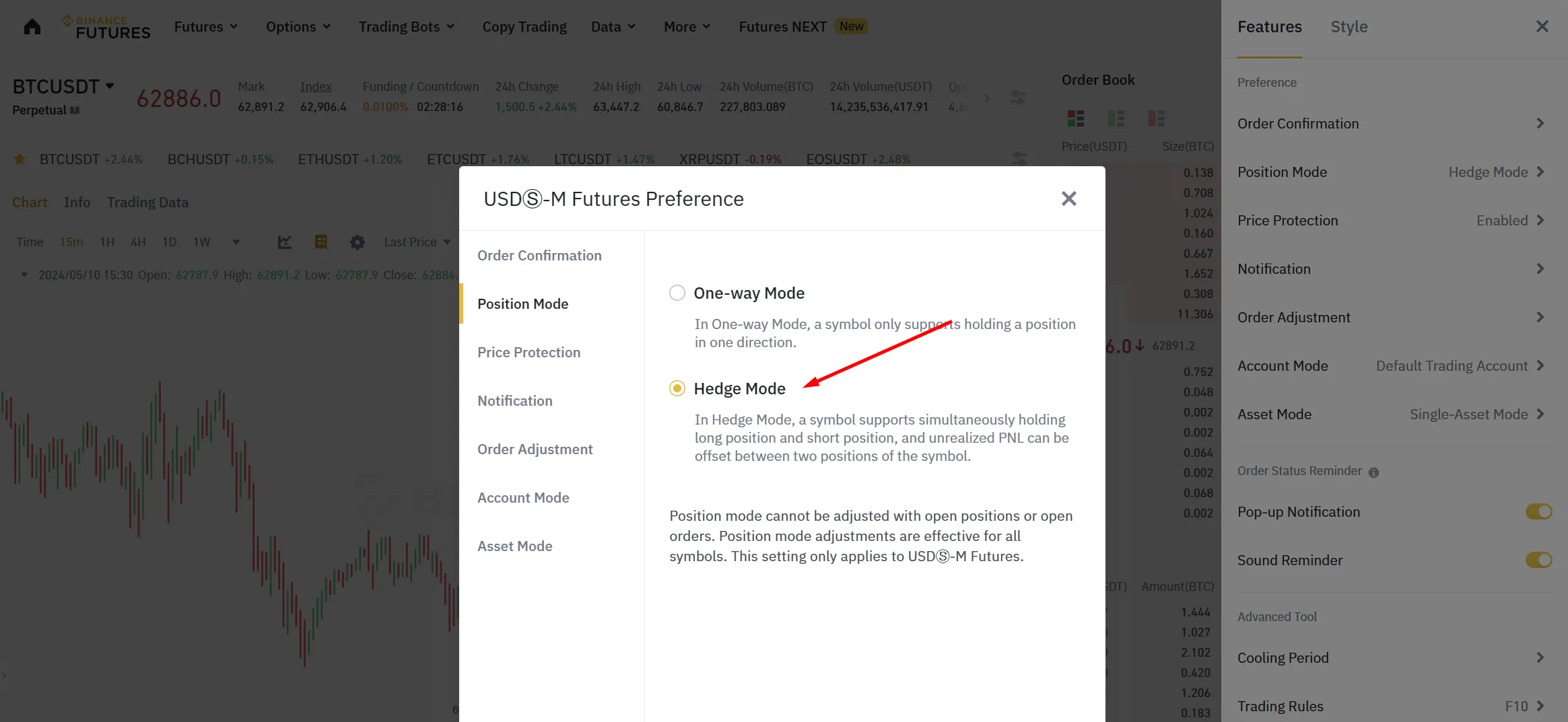
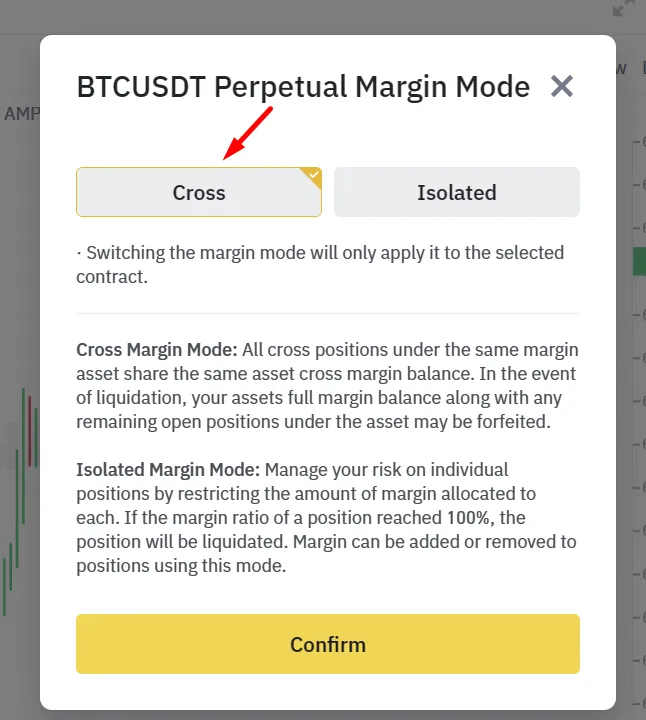
Если бот настроен на режим хеджирования позиций и кросс-маржу, установите такие же настройки на Binance Futures перед его запуском. Проверьте нужный рынок и режим в форме бота.\
Для Bybit:
Заголовок раздела «Для Bybit:»С  Bybit ситуация аналогична, но если вы хотите использовать несколько ботов, рекомендуем создать отдельный субаккаунт для каждого нового бота! Каждому субаккаунту нужен собственный API-ключ, и он занимает один слот субаккаунта Formion (Pro 3, Institutional 6; Neural подключает только основные аккаунты). Также убедитесь, что у вас аккаунт типа UTA ( Unified Trading Account )
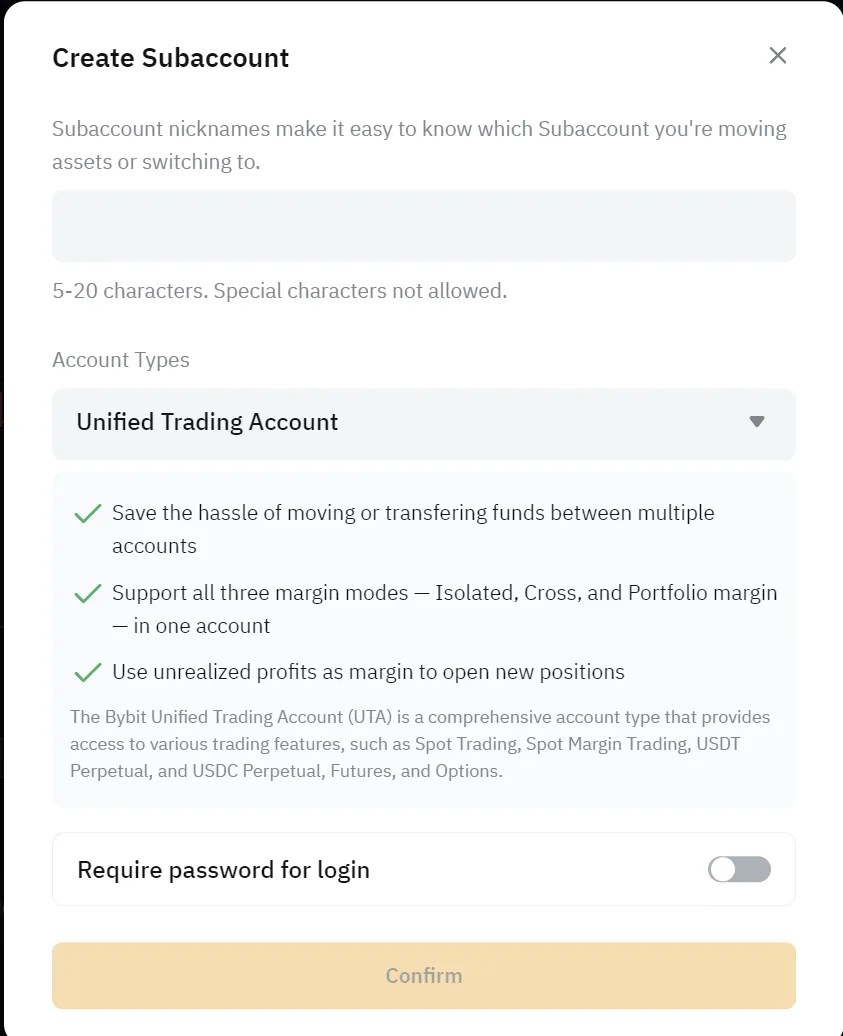
Затем перейдите на страницу управления API и нажмите «Создать новый ключ», включив Google 2FA, если вы им пользуетесь ( Рекомендуется!)
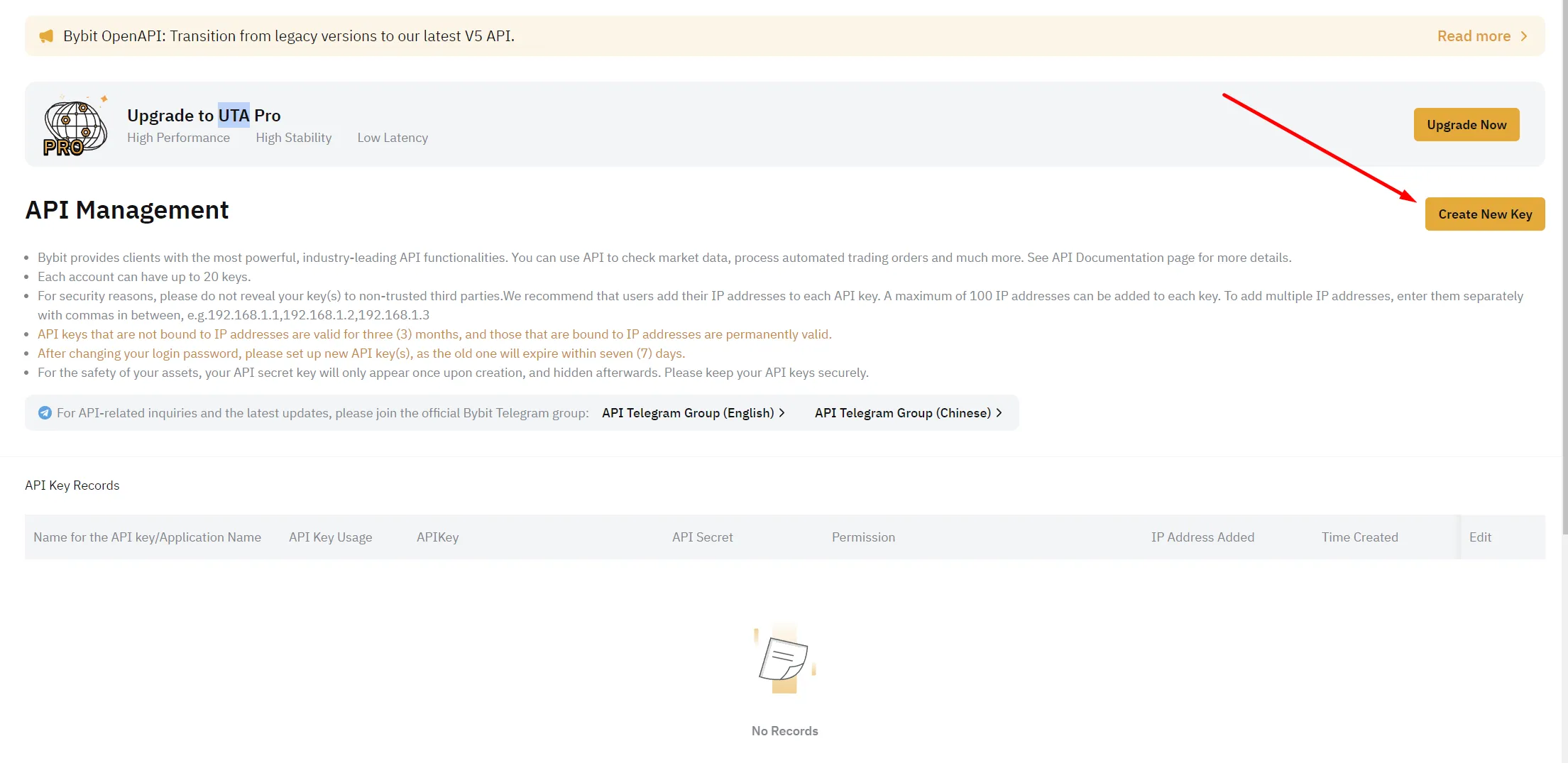
Нажмите «API-ключи, созданные системой»
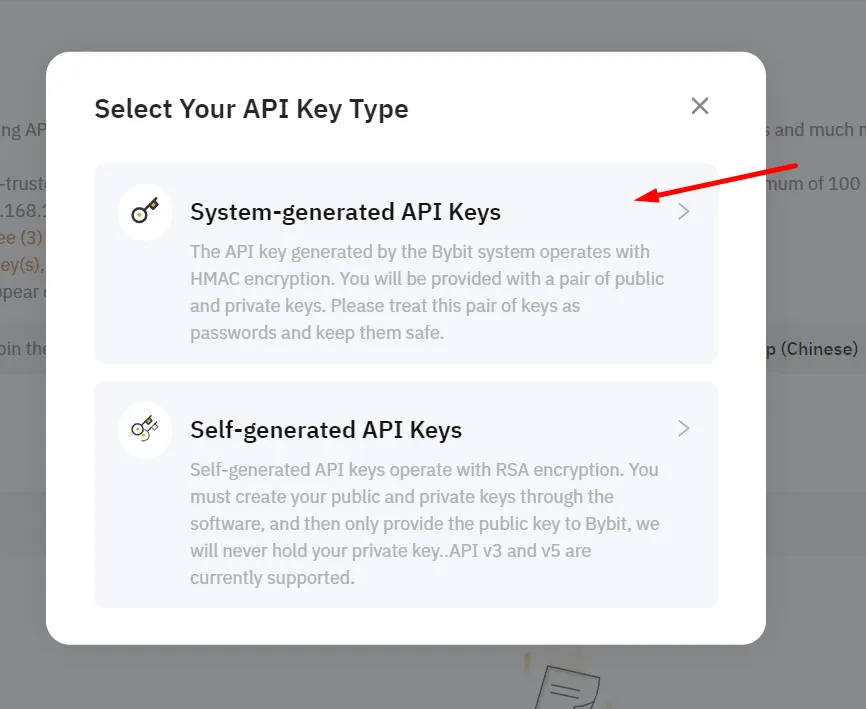
Выберите Созданный системой → API-транзакция, установите Чтение и запись и включите Деривативы (Чтение + Торговля).
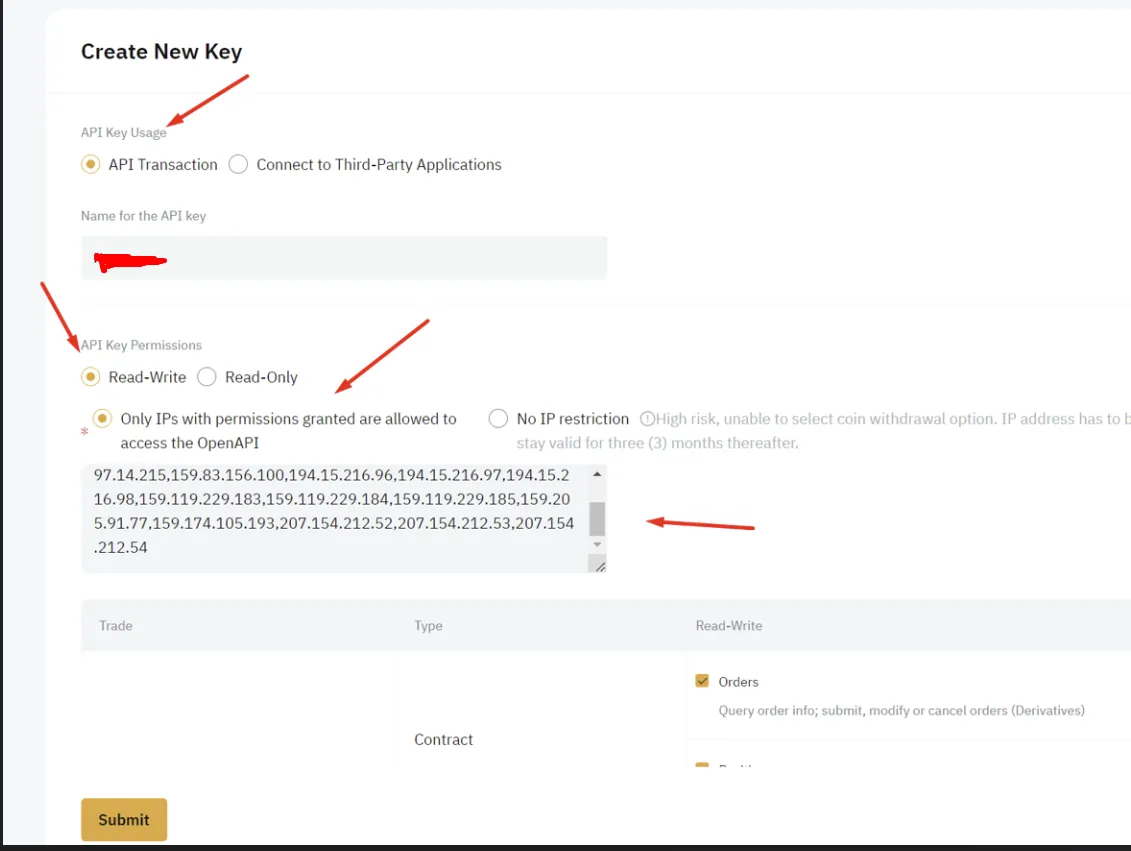
Включите только разрешения на чтение и торговлю, необходимые для выбранного рынка. Оставьте вывод средств, переводы между аккаунтами и переводы между субаккаунтами отключёнными.
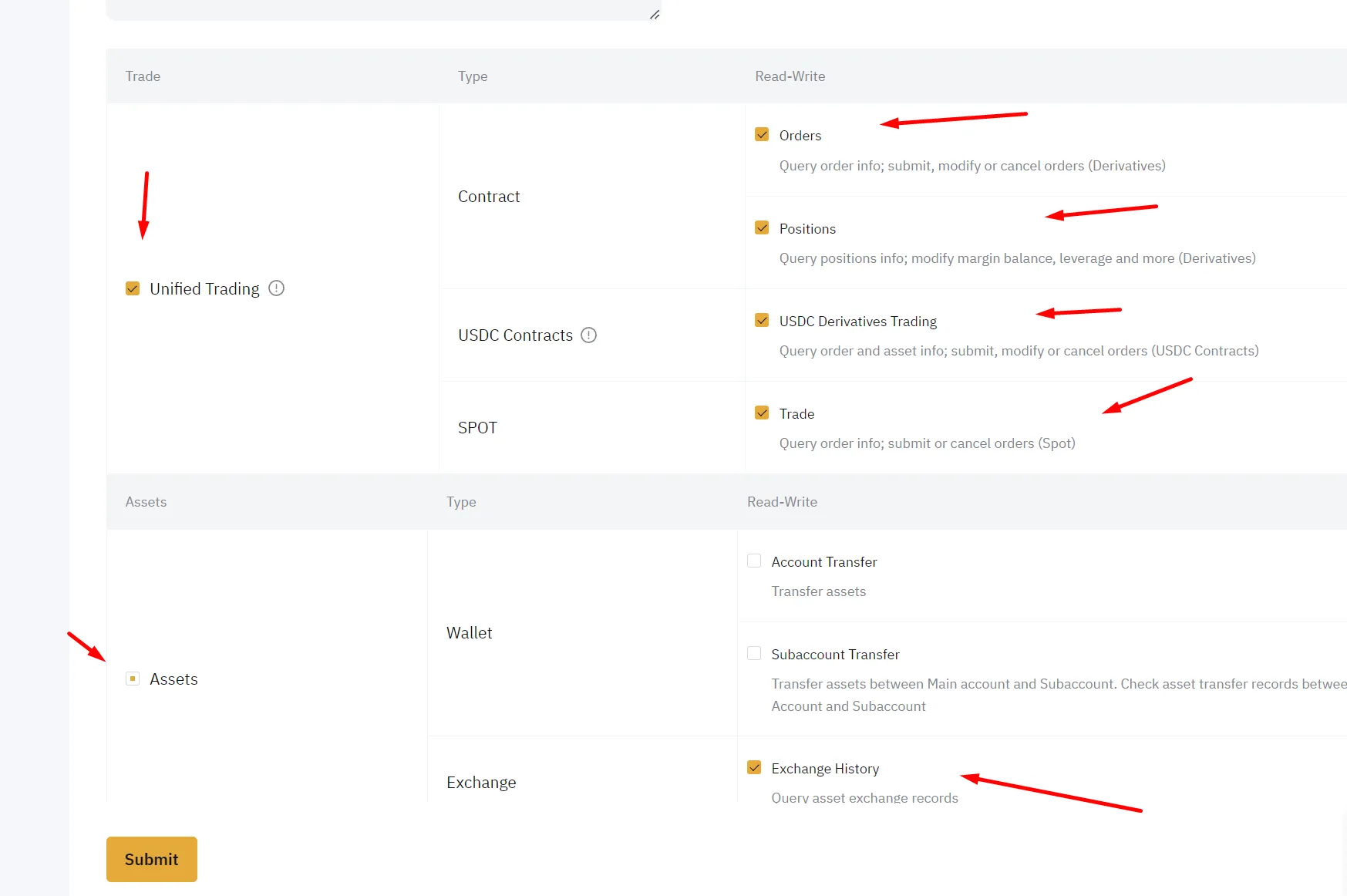
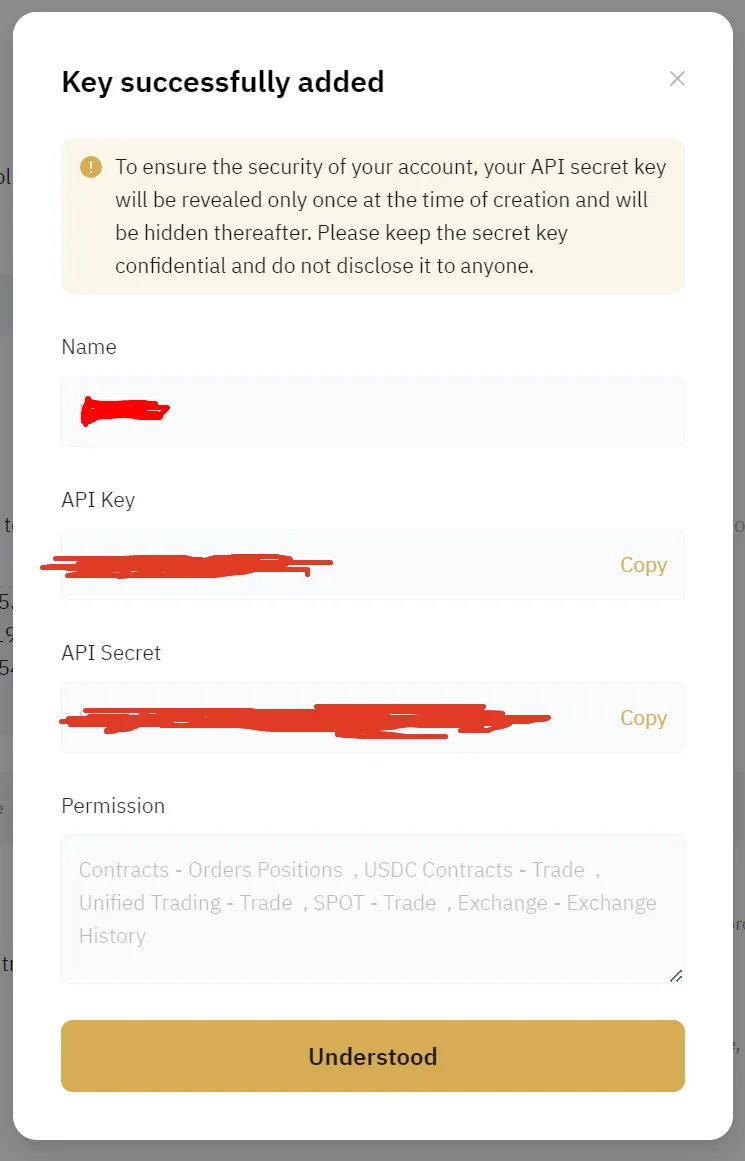
Теперь вы получите API-ключ и API-секрет. Сразу скопируйте оба — Bybit показывает секрет только на этом экране подтверждения. Затем откройте Профиль → Подключения на formion.ai, выберите Bybit, вставьте их и нажмите Подключить биржу.
Перед запуском бота с хеджированием/кросс-маржой убедитесь, что для соответствующего контракта Bybit включены режим хеджирования и кросс-маржа.\
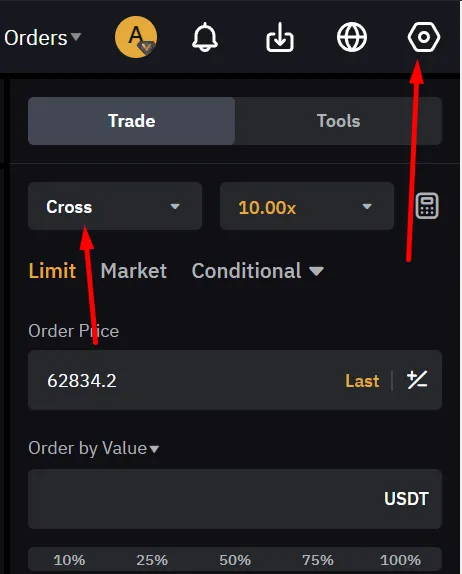
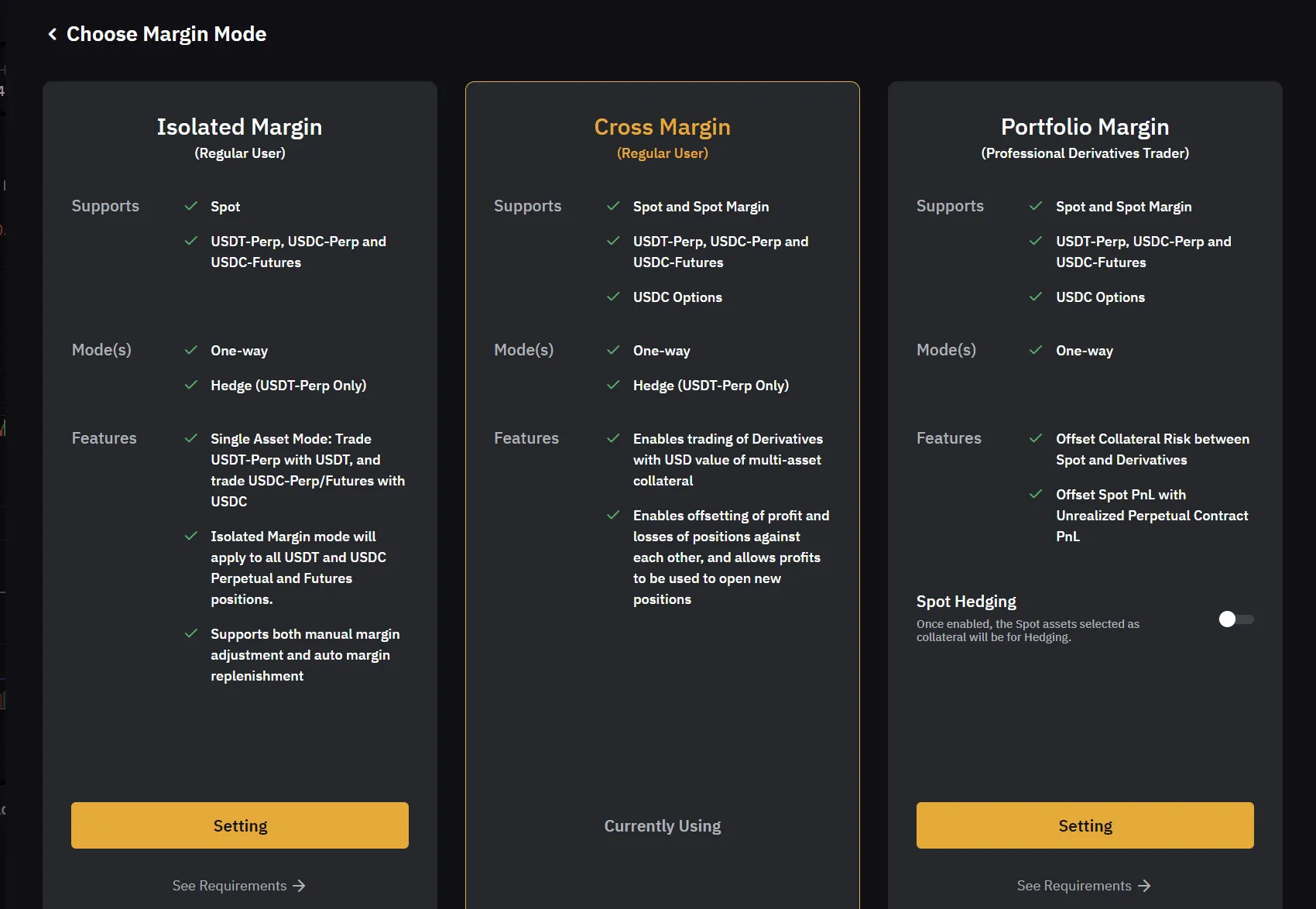
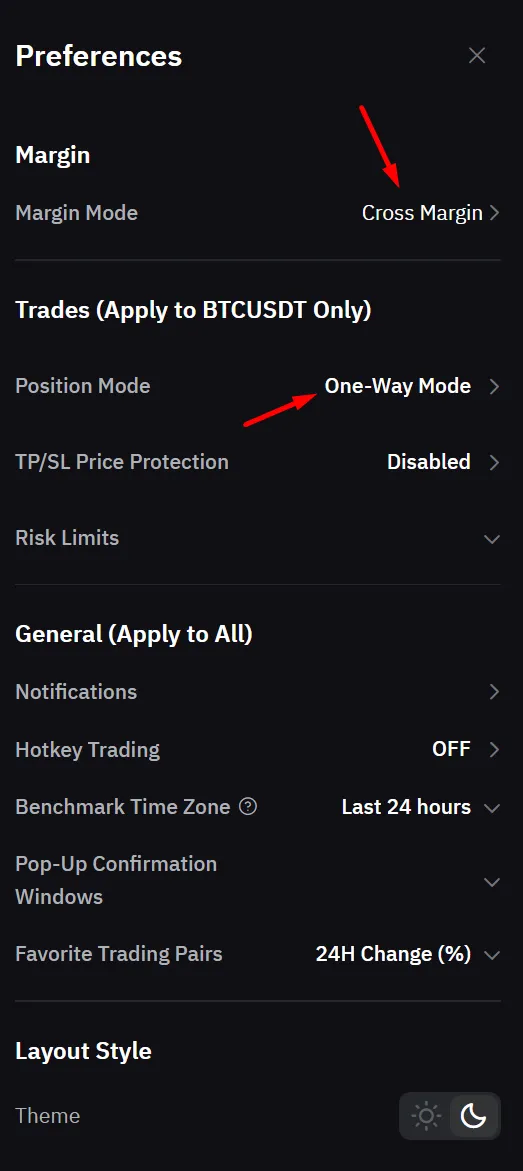
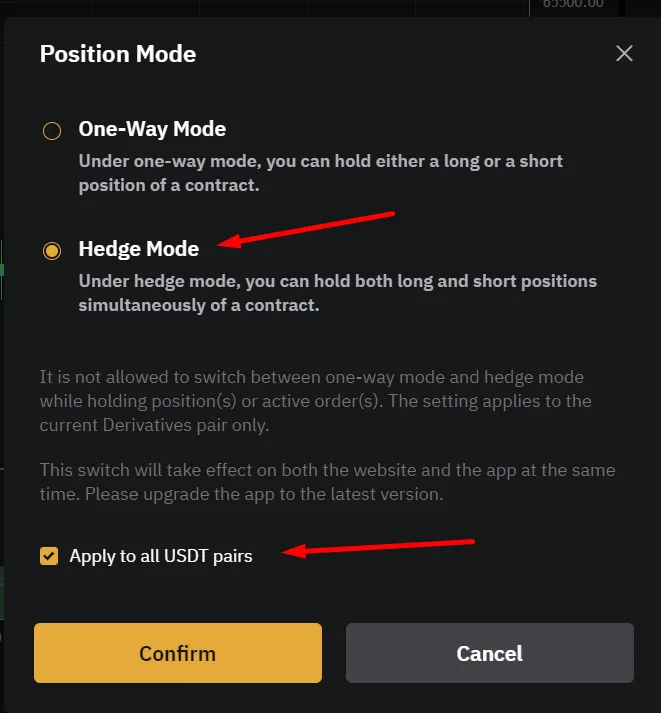
Используйте «Применить ко всем парам  USDT», только если хотите установить этот режим для всех затронутых контрактов.
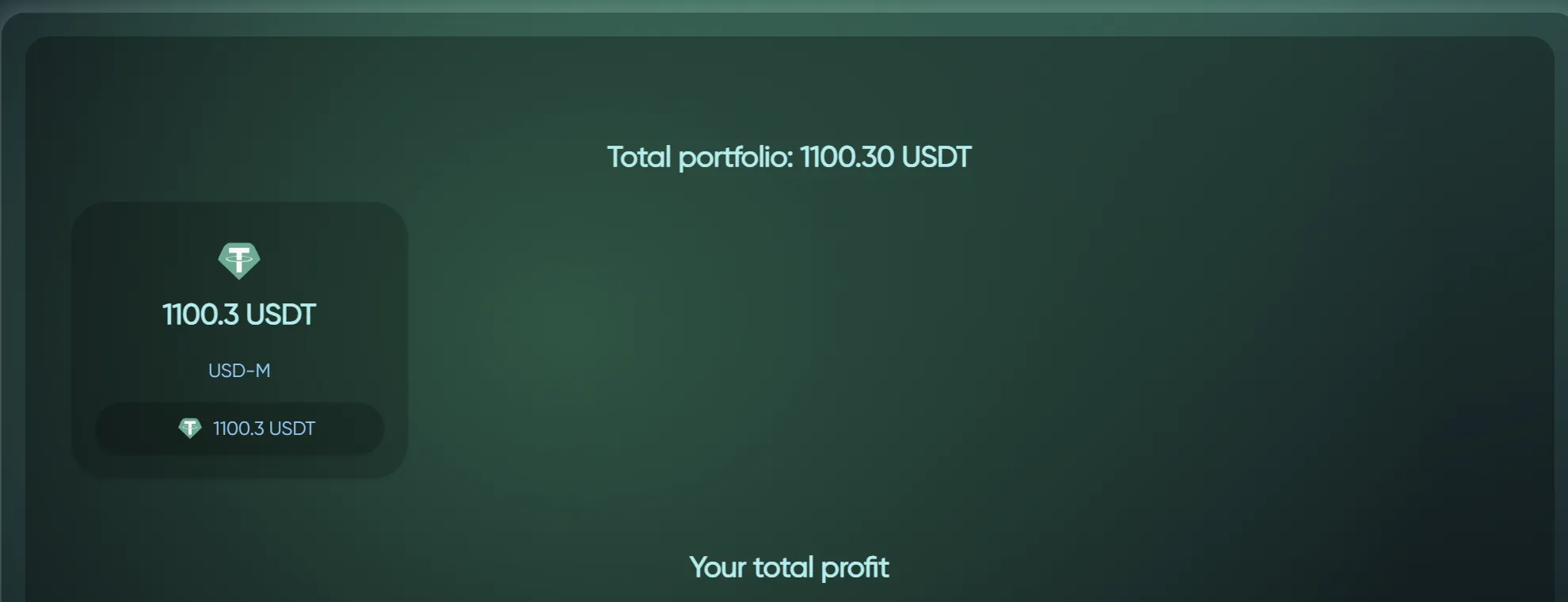
Чтобы проверить, что всё сработало, посмотрите карточку Биржи в разделе Профиль → Подключения: она показывает текущий баланс и состояние каждого подключённого аккаунта. Для Binance это будет выглядеть примерно так\
Или так для Bybit
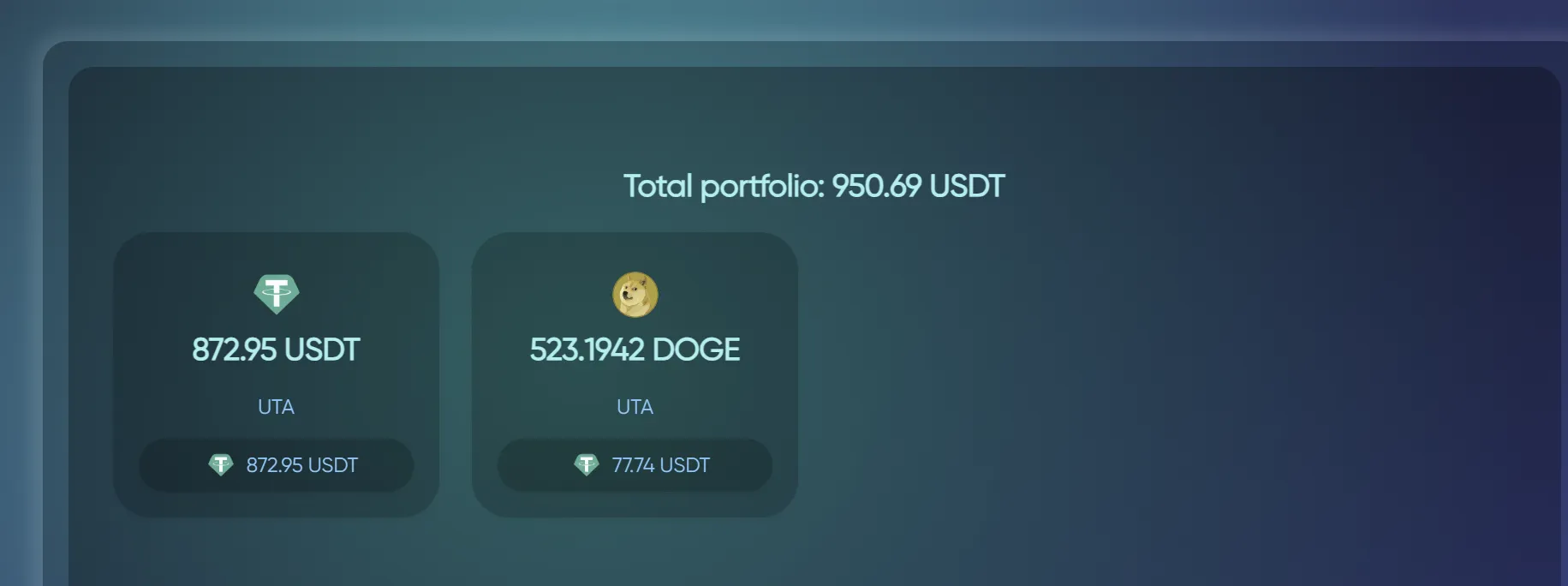
Если вы видите свой портфель, поздравляем! Теперь вы готовы пользоваться Formion Trading App!
Заголовок раздела «Если вы видите свой портфель, поздравляем! Теперь вы готовы пользоваться Formion Trading App!»Брокерские счета cTrader
Заголовок раздела «Брокерские счета cTrader»Для форекса и CFD откройте Профиль → Подключения →  cTrader и пройдите авторизацию у брокера. Выберите нужный демо-счёт или реальный счёт и перед началом торговли убедитесь, что отображаются его баланс и позиции. cTrader использует авторизацию счёта вместо описанного выше подключения биржи через API-ключ. Neural поддерживает один брокерский счёт, Pro пять, а Institutional — неограниченное количество; см. Брокеры и Тарифы.
Устранение неполадок перед запуском бота
Заголовок раздела «Устранение неполадок перед запуском бота»Если баланс не отображается, проверьте ключ, выбранную биржу, тип аккаунта (реальный или демо), разрешения и заданные для ключа ограничения по IP. Убедитесь, что API-секрет был скопирован при создании; не отправляйте его в поддержку и не публикуйте в чате. Если ордера подключённого аккаунта отклоняются, отдельно проверьте рынок ордера, маржу, размер и режим позиции. См. Устранение неполадок.