


Как автоматизировать сделки с помощью алертов TradingView в Formion 📈🔔
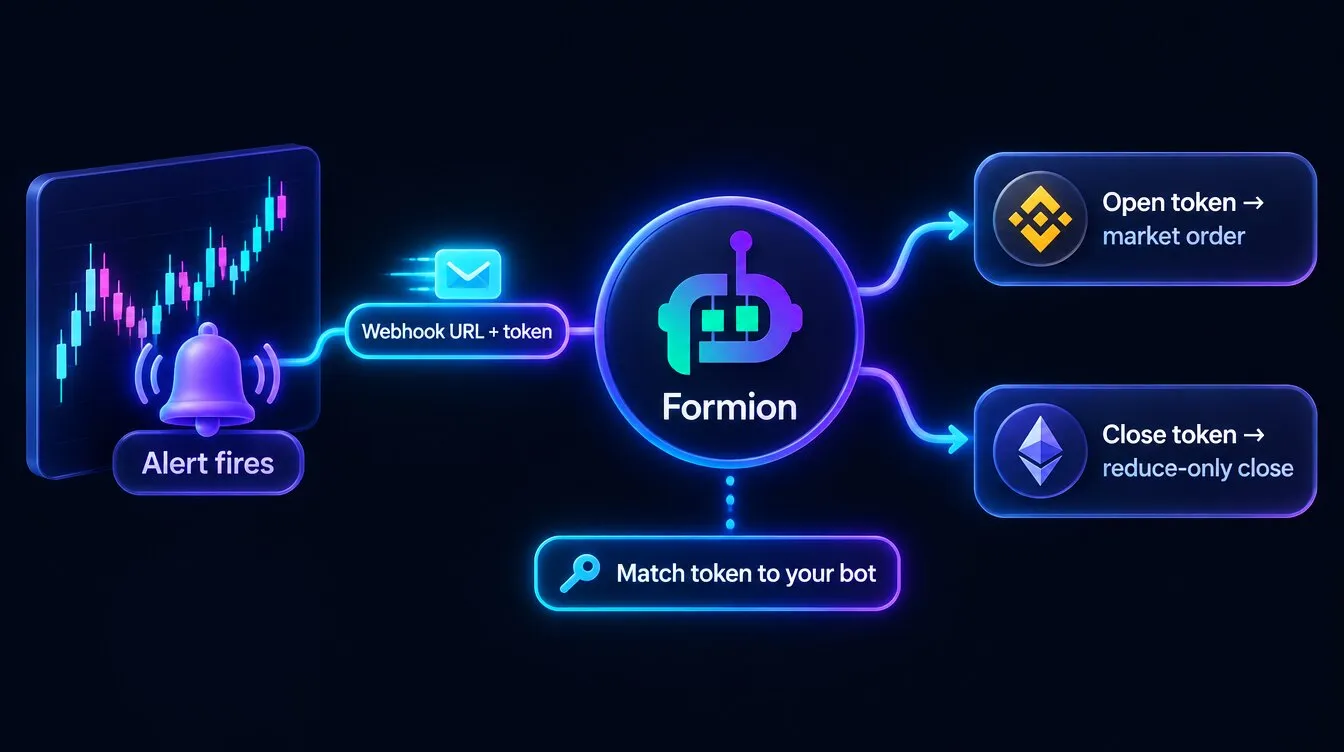
Подключите алерт  TradingView к своей бирже, и Formion будет исполнять сделки за вас — на CEX и DEX. Вы создаёте TradingView Bot, копируете его webhook URL и сообщения для алертов и вставляете их в алерт TradingView. Когда алерт срабатывает, Formion выставляет ордер на вашем подключённом аккаунте.
Вся настройка за 17 секунд: подключение → создание бота → копирование webhook → алерт TradingView → активация (демо-значения).
1. Подключите биржу
Заголовок раздела «1. Подключите биржу »Сначала подключите аккаунт, на котором хотите торговать (один раз):
- Перейдите в formion.ai → Profile → Connections.
- В разделе Exchanges (CEX) или в карточках DEX привяжите аккаунт с помощью API-ключей / ключа подписи. См. How to Start — API Connection.
- Сейчас поддерживаются: CEX —
 Binance,
 Bybit,
 KuCoin,
 Gate,
 BingX,
 MEXC,
 Blofin,
 Bitget. DEX —
 Hyperliquid,
 Asterdex, Bluefin, Extended. (Площадки подключаются к автоматизации постепенно.)
- Также привяжите
 Telegram в Profile → Connections — боты TradingView синхронизируются через @formiontradingbot, поэтому кнопка New bot неактивна, пока Telegram не привязан.
2. Создайте TradingView Bot
Заголовок раздела «2. Создайте TradingView Bot »- В Profile → Connections откройте карточку TradingView Automation и нажмите New bot.
- Заполните:
- Account type — Live или Demo. Demo работает только на Bybit (реальные цены, демо-средства).
- Exchange — любой подключённый аккаунт (CEX или DEX).
- Market — Futures или Spot.
- Symbol — например,
BTCUSDT. - Direction — Long или Short (сторона, которую открывает этот бот).
- Sizing — фиксированная сумма в
 USDT или % от баланса.
- Amount / Leverage (для фьючерсов) / необязательный Label.
- Account type — Live или Demo. Demo работает только на
- Нажмите Create bot. Бот создаётся на паузе с двумя приватными токенами.
3. Скопируйте webhook и сообщения для алертов
Заголовок раздела «3. Скопируйте webhook и сообщения для алертов »У каждого бота отображаются три элемента — скопируйте их кнопками:
- Webhook URL — скопируйте URL, указанный в карточке бота
- Open — сообщение алерта — например,
{"token":"<your-open-token>"} - Close — сообщение алерта — например,
{"token":"<your-close-token>"}Токен — единственный секрет, не передавайте его никому. Open открывает позицию, Close закрывает её (reduce-only).
4. Настройте алерт в TradingView
Заголовок раздела «4. Настройте алерт в TradingView »- В TradingView откройте свой график/стратегию и нажмите Create Alert.
- Задайте условие (пересечение индикатора, ордер стратегии, цена и т. д.).
- Откройте вкладку Notifications → включите Webhook URL → вставьте Webhook URL из шага 3.
- В поле Message вставьте сообщение Open (для открытия) — или сообщение Close (для отдельного алерта на закрытие).
- Сохраните. Повторите с сообщением Close для второго алерта, если хотите автоматизировать выходы.
5. Активируйте
Заголовок раздела «5. Активируйте »- Вернитесь в TradingView Automation и переключите бота в Active.
- Когда автоматизация будет включена для вашего аккаунта, следующий подходящий алерт TradingView выставит ордер на вашей подключённой бирже. Каждое срабатывание записывается в лог со статусом (исполнено / пропущено / ошибка).
Безопасность
Заголовок раздела «Безопасность »- Токены случайные и уникальны для каждого бота; чтобы сменить токен, удалите бота и создайте заново.
- Бот торгует только одним символом и в одном направлении, которые вы настроили. Ордера Close — reduce-only (они не могут открыть или перевернуть позицию).
- Дублирующиеся алерты с одинаковым id игнорируются (без двойного исполнения). Чтобы это работало, добавьте в JSON сообщения алерта поле
id,alert_id,nonceилиtimenow. - Бота можно поставить на паузу или удалить в любой момент. Formion никогда не выводит средства — он только совершает сделки на вашем подключённом аккаунте.
Кратко в эмодзи
Заголовок раздела «Кратко в эмодзи »- Подключите биржу (CEX или DEX)
- Создайте TradingView Bot
- Скопируйте webhook URL + сообщения Open/Close
- Вставьте их в алерт TradingView
- Активируйте Удачной автоматизации!