


Jak zautomatyzować transakcje za pomocą alertów TradingView w Formion 📈🔔
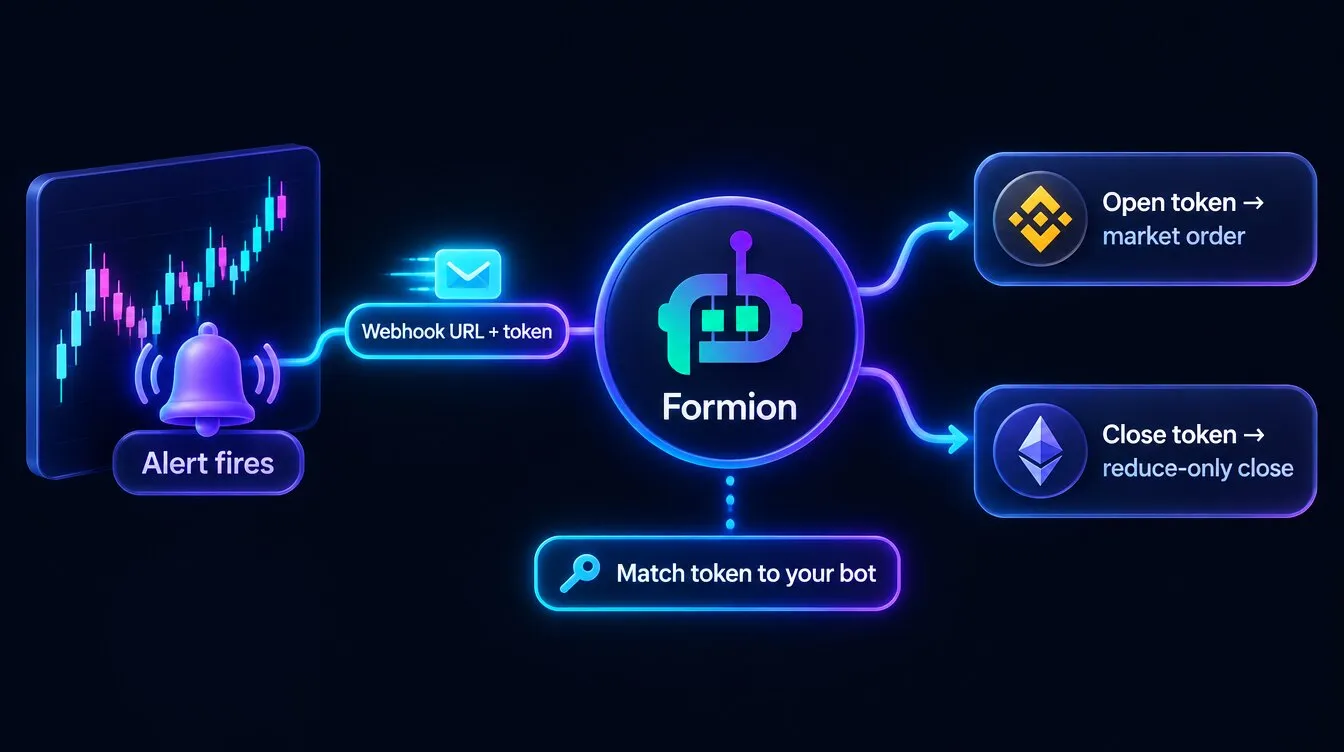
Połącz alert  TradingView ze swoją giełdą, a Formion zrealizuje transakcję za Ciebie, zarówno na CEX, jak i DEX. Tworzysz TradingView Bot, kopiujesz jego adres webhook URL i wiadomości alertów, a następnie wklejasz je do alertu TradingView. Gdy alert się uruchomi, Formion złoży zlecenie na Twoim połączonym koncie.
Cała konfiguracja w 17 sekund: połącz → utwórz bota → skopiuj webhook → alert TradingView → aktywuj (wartości demonstracyjne).
1. Połącz swoją giełdę
Dział zatytułowany „1. Połącz swoją giełdę ”Najpierw połącz konto, na którym chcesz handlować (jednorazowo):
- Przejdź do formion.ai → Profil → Połączenia.
- W sekcji Giełdy (CEX) lub na kartach DEX połącz swoje konto za pomocą kluczy API lub klucza podpisującego. Zobacz Jak zacząć — połączenie API.
- Obecnie obsługiwane: CEX:
 Binance,
 Bybit,
 KuCoin,
 Gate,
 BingX,
 MEXC,
 Blofin,
 Bitget. DEX:
 Hyperliquid,
 Asterdex, Bluefin, Extended. (Giełdy są stopniowo włączane do automatyzacji).
- Połącz też swój
 Telegram w Profil → Połączenia. Boty TradingView synchronizują się przez @formiontradingbot, więc przycisk Nowy bot pozostaje nieaktywny, dopóki Telegram nie zostanie połączony.
2. Utwórz TradingView Bot
Dział zatytułowany „2. Utwórz TradingView Bot ”- W Profil → Połączenia otwórz kartę TradingView Automation i kliknij Nowy bot.
- Uzupełnij:
- Typ konta: Live lub Demo. Demo działa tylko na Bybit (prawdziwe ceny, środki demo).
- Giełda: dowolne połączone konto (CEX lub DEX).
- Rynek: Futures lub Spot.
- Symbol: np.
BTCUSDT. - Kierunek: Long lub Short (strona, po której ten bot otwiera pozycję).
- Wielkość pozycji: stała kwota w
 USDT lub % salda.
- Kwota / Dźwignia (futures) / opcjonalnie Etykieta.
- Typ konta: Live lub Demo. Demo działa tylko na
- Kliknij Utwórz bota. Bot zostanie utworzony jako wstrzymany z dwoma prywatnymi tokenami.
3. Skopiuj webhook i wiadomości alertów
Dział zatytułowany „3. Skopiuj webhook i wiadomości alertów ”Każdy bot pokazuje trzy elementy. Skopiuj je za pomocą przycisków:
- Webhook URL: skopiuj adres URL wyświetlany na karcie bota
- Open — wiadomość alertu: np.
{"token":"<your-open-token>"} - Close — wiadomość alertu: np.
{"token":"<your-close-token>"}Token jest jedynym sekretem, więc zachowaj go w tajemnicy. Open otwiera pozycję, a Close ją zamyka (reduce-only).
4. Skonfiguruj alert w TradingView
Dział zatytułowany „4. Skonfiguruj alert w TradingView ”- W TradingView otwórz swój wykres/strategię i kliknij Utwórz alert.
- Ustaw warunek (przecięcie wskaźnika, zlecenie strategii, cena itp.).
- Otwórz kartę Powiadomienia → włącz Webhook URL → wklej Webhook URL z kroku 3.
- W polu Wiadomość wklej wiadomość alertu Open (aby otworzyć pozycję) lub wiadomość Close (dla osobnego alertu zamykającego).
- Zapisz. Jeśli chcesz automatyczne wyjścia, powtórz to z wiadomością Close dla drugiego alertu.
5. Aktywuj
Dział zatytułowany „5. Aktywuj ”- Wróć do TradingView Automation i przełącz bota na Aktywny.
- Gdy automatyzacja zostanie włączona dla Twojego konta, kolejny pasujący alert TradingView złoży zlecenie na Twojej połączonej giełdzie. Każde uruchomienie jest rejestrowane wraz ze statusem (zrealizowane / pominięte / błąd).
Bezpieczeństwo
Dział zatytułowany „Bezpieczeństwo ”- Tokeny są losowe i przypisane do konkretnego bota. Aby je zmienić, usuń bota i utwórz go ponownie.
- Bot handluje wyłącznie jednym symbolem i w jednym kierunku, które skonfigurowałeś. Zlecenia Close są typu reduce-only (nie mogą otworzyć ani odwrócić pozycji).
- Zduplikowane alerty z tym samym id są ignorowane (brak podwójnych realizacji zleceń). Aby z tego skorzystać, dodaj pole
id,alert_id,noncelubtimenowdo JSON-a wiadomości alertu. - W każdej chwili możesz wstrzymać lub usunąć bota. Formion nigdy nie wypłaca środków, a jedynie składa zlecenia na Twoim połączonym koncie.
Podsumowanie w emoji
Dział zatytułowany „Podsumowanie w emoji ”- Połącz swoją giełdę (CEX lub DEX)
- Utwórz TradingView Bot
- Skopiuj webhook URL i wiadomości Open/Close
- Wklej je do alertu TradingView
- Aktywuj Udanej automatyzacji!