


Cómo automatizar tus operaciones con alertas de TradingView en Formion 📈🔔
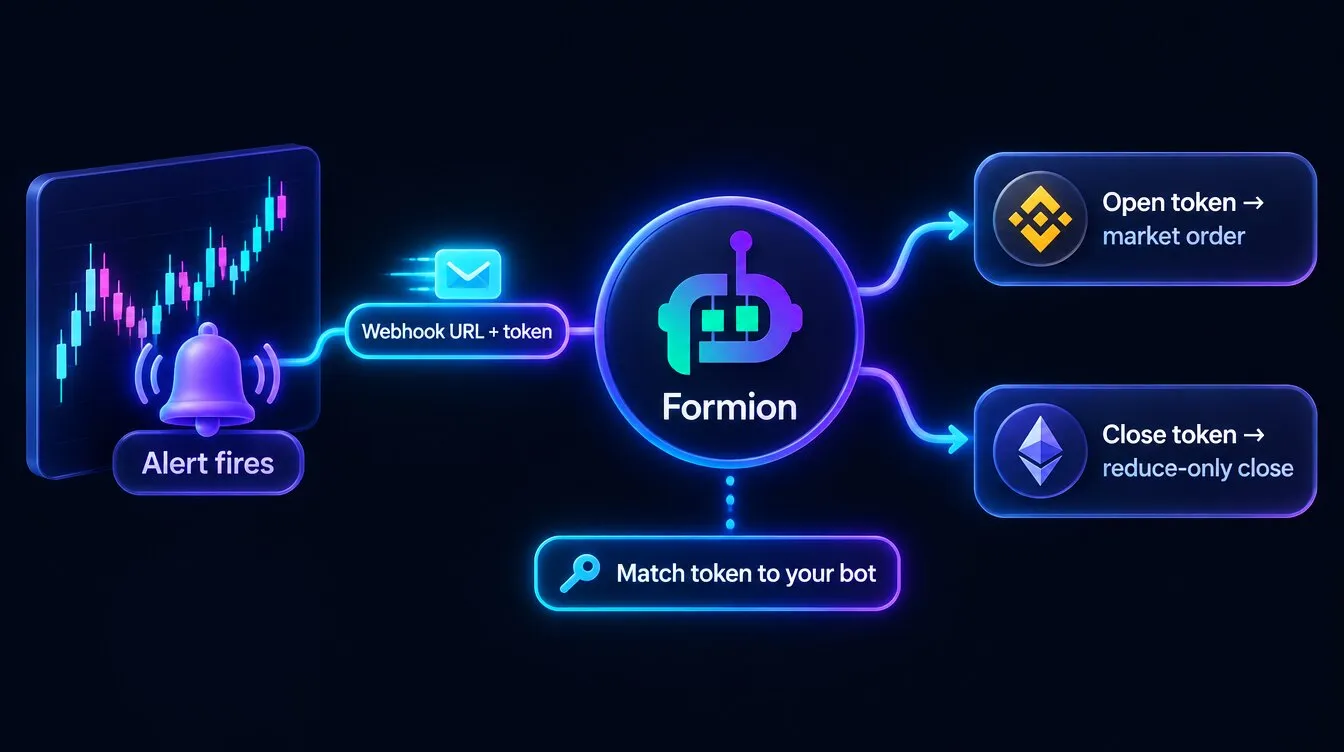
Conecta una alerta de  TradingView a tu propio exchange y deja que Formion ejecute la operación por ti — en CEX y DEX. Creas un TradingView Bot, copias su URL de webhook y los mensajes de alerta, y los pegas en una alerta de TradingView. Cuando se dispara la alerta, Formion coloca la orden en tu cuenta conectada.
Toda la configuración en 17 segundos: conectar → crear bot → copiar webhook → alerta de TradingView → activar (valores de demostración).
1. Conecta tu exchange
Sección titulada «1. Conecta tu exchange »Primero conecta la cuenta con la que quieres operar (solo una vez):
- Ve a formion.ai → Perfil → Conexiones.
- En Exchanges (CEX) o en las tarjetas DEX, vincula tu cuenta con claves API / clave de firma. Consulta Cómo empezar — Conexión API.
- Compatibles hoy: CEX —
 Binance,
 Bybit,
 KuCoin,
 Gate,
 BingX,
 MEXC,
 Blofin,
 Bitget. DEX —
 Hyperliquid,
 Asterdex, Bluefin, Extended. (Los exchanges se habilitan para automatización de forma progresiva.)
- Vincula también tu
 Telegram en Perfil → Conexiones — los bots de TradingView se sincronizan a través de @formiontradingbot, por lo que el botón Nuevo bot permanece deshabilitado hasta que vincules Telegram.
2. Crea un TradingView Bot
Sección titulada «2. Crea un TradingView Bot »- En Perfil → Conexiones, abre la tarjeta TradingView Automation y haz clic en Nuevo bot.
- Completa:
- Tipo de cuenta — Real o Demo. Demo funciona solo en Bybit (precios reales, fondos de demostración).
- Exchange — cualquier cuenta que hayas conectado (CEX o DEX).
- Mercado — Futuros o Spot.
- Símbolo — p. ej.
BTCUSDT. - Dirección — Long o Short (el lado que abre este bot).
- Tamaño — Importe fijo en
 USDT, o % del saldo.
- Importe / Apalancamiento (futuros) / Etiqueta opcional.
- Tipo de cuenta — Real o Demo. Demo funciona solo en
- Haz clic en Crear bot. El bot se crea en pausa con dos tokens privados.
3. Copia el webhook + los mensajes de alerta
Sección titulada «3. Copia el webhook + los mensajes de alerta »Cada bot muestra tres elementos — cópialos con los botones:
- URL de webhook — copia la URL que aparece en la tarjeta de tu bot
- Open — mensaje de alerta — p. ej.
{"token":"<your-open-token>"} - Close — mensaje de alerta — p. ej.
{"token":"<your-close-token>"}El token es el único secreto; mantenlo privado. Open abre la posición, Close la cierra (reduce-only).
4. Configura la alerta en TradingView
Sección titulada «4. Configura la alerta en TradingView »- En TradingView, abre tu gráfico/estrategia y haz clic en Crear alerta.
- Define tu condición (cruce de indicador, orden de estrategia, precio, etc.).
- Abre la pestaña Notificaciones → activa URL de webhook → pega la URL de webhook del paso 3.
- En el campo Mensaje, pega el mensaje de alerta Open (para abrir) — o el mensaje Close (para una alerta de cierre separada).
- Guarda. Repite con el mensaje Close en una segunda alerta si quieres salidas automatizadas.
5. Activa
Sección titulada «5. Activa »- De vuelta en TradingView Automation, cambia el bot a Activo.
- Cuando la automatización esté habilitada en tu cuenta, la siguiente alerta de TradingView que coincida colocará la orden en tu exchange conectado. Cada disparo se registra con su estado (ejecutada / omitida / error).
Seguridad
Sección titulada «Seguridad »- Los tokens son aleatorios y únicos por bot; para rotarlos, elimina y vuelve a crear el bot.
- Un bot solo opera el símbolo y la dirección que configuraste. Las órdenes Close son reduce-only (no pueden abrir ni invertir una posición).
- Las alertas duplicadas con el mismo id se ignoran (sin ejecuciones dobles). Para usarlo, incluye un campo
id,alert_id,nonceotimenowen el JSON del mensaje de alerta. - Puedes pausar o eliminar un bot en cualquier momento. Formion nunca retira fondos — solo coloca operaciones en tu cuenta conectada.
Resumen con emojis
Sección titulada «Resumen con emojis »- Conecta tu exchange (CEX o DEX)
- Crea un TradingView Bot
- Copia la URL de webhook + los mensajes Open/Close
- Pégalos en una alerta de TradingView
- Activa ¡Feliz automatización!