


Comment automatiser vos trades avec les alertes TradingView sur Formion 📈🔔
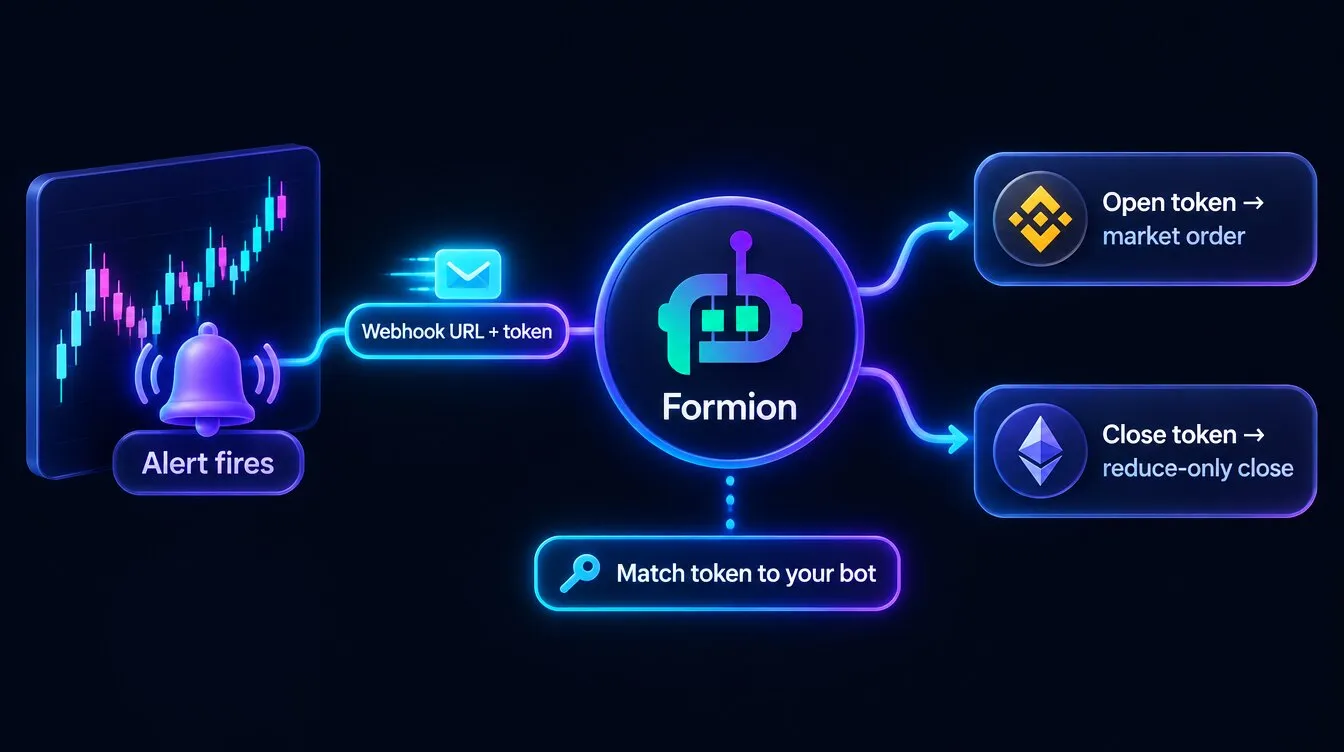
Connectez une alerte  TradingView à votre propre exchange et laissez Formion exécuter le trade pour vous — sur CEX et DEX. Vous créez un TradingView Bot, copiez son URL de webhook et ses messages d’alerte, puis les collez dans une alerte TradingView. Lorsque l’alerte se déclenche, Formion place l’ordre sur votre compte connecté.
Toute la configuration en 17 secondes : connecter → créer le bot → copier le webhook → alerte TradingView → activer (valeurs de démo).
1. Connectez votre exchange
Section intitulée « 1. Connectez votre exchange »Connectez d’abord le compte sur lequel vous souhaitez trader (une seule fois) :
- Allez sur formion.ai → Profil → Connexions.
- Sous Exchanges (CEX) ou dans les cartes DEX, liez votre compte avec des clés API / une clé de signature. Voir Comment démarrer — Connexion API.
- Pris en charge actuellement : CEX —
 Binance,
 Bybit,
 KuCoin,
 Gate,
 BingX,
 MEXC,
 Blofin,
 Bitget. DEX —
 Hyperliquid,
 Asterdex, Bluefin, Extended. (Les plateformes sont activées progressivement pour l’automatisation.)
- Liez aussi votre
 Telegram dans Profil → Connexions — les bots TradingView se synchronisent via @formiontradingbot, donc le bouton Nouveau bot reste désactivé tant que Telegram n’est pas lié.
2. Créez un TradingView Bot
Section intitulée « 2. Créez un TradingView Bot »- Dans Profil → Connexions, ouvrez la carte TradingView Automation et cliquez sur Nouveau bot.
- Renseignez :
- Type de compte — Réel ou Démo. Le mode Démo fonctionne uniquement sur Bybit (prix réels, fonds de démo).
- Exchange — n’importe quel compte que vous avez connecté (CEX ou DEX).
- Marché — Futures ou Spot.
- Symbole — p. ex.
BTCUSDT. - Direction — Long ou Short (le sens que ce bot ouvre).
- Dimensionnement — Montant fixe en
 USDT, ou % du solde.
- Montant / Levier (futures) / Libellé facultatif.
- Type de compte — Réel ou Démo. Le mode Démo fonctionne uniquement sur
- Cliquez sur Créer le bot. Le bot est créé en pause avec deux tokens privés.
3. Copiez le webhook + les messages d’alerte
Section intitulée « 3. Copiez le webhook + les messages d’alerte »Chaque bot affiche trois éléments — copiez-les avec les boutons :
- URL de webhook — copiez l’URL affichée sur la carte de votre bot
- Open — message d’alerte — p. ex.
{"token":"<your-open-token>"} - Close — message d’alerte — p. ex.
{"token":"<your-close-token>"}Le token est le seul secret ; gardez-le privé. Open ouvre la position, Close la clôture (reduce-only).
4. Configurez l’alerte sur TradingView
Section intitulée « 4. Configurez l’alerte sur TradingView »- Sur TradingView, ouvrez votre graphique/stratégie et cliquez sur Créer une alerte.
- Définissez votre condition (croisement d’indicateur, ordre de stratégie, prix, etc.).
- Ouvrez l’onglet Notifications → activez URL de webhook → collez l’URL de webhook de l’étape 3.
- Dans le champ Message, collez le message d’alerte Open (pour ouvrir) — ou le message Close (pour une alerte de clôture distincte).
- Enregistrez. Répétez avec le message Close pour une seconde alerte si vous souhaitez des sorties automatisées.
5. Activez
Section intitulée « 5. Activez »- De retour dans TradingView Automation, basculez le bot sur Actif.
- Une fois l’automatisation activée pour votre compte, la prochaine alerte TradingView correspondante placera l’ordre sur votre exchange connecté. Chaque déclenchement est journalisé avec son statut (exécuté / ignoré / erreur).
Sécurité
Section intitulée « Sécurité »- Les tokens sont aléatoires et propres à chaque bot ; pour les renouveler, supprimez puis recréez un bot.
- Un bot ne trade jamais que le symbole et la direction uniques que vous avez configurés. Les ordres Close sont en reduce-only (ils ne peuvent ni ouvrir ni inverser une position).
- Les alertes en double avec le même identifiant sont ignorées (pas de double exécution). Pour en profiter, incluez un champ
id,alert_id,nonceoutimenowdans le JSON du message d’alerte. - Vous pouvez mettre en pause ou supprimer un bot à tout moment. Formion ne retire jamais de fonds — il se contente de placer des trades sur votre compte connecté.
Récap en emojis
Section intitulée « Récap en emojis »- Connectez votre exchange (CEX ou DEX)
- Créez un TradingView Bot
- Copiez l’URL de webhook + les messages Open/Close
- Collez-les dans une alerte TradingView
- Activez Bonne automatisation !