


Formion Wallet for Chrome (2.0)
Formion Wallet for Chrome est le Formion Wallet complet sous forme d’extension Chrome. La version 2.0 apporte les outils du portefeuille web dans le navigateur : dix réseaux avec une seule phrase de récupération, swaps et bridges, y compris le  Bitcoin natif,
 Hyperliquid, staking,
 FOM Lock, ordres, gas en
 USDC, carnet d’adresses et protection des envois. Chaque connexion à un site, signature et transaction ouvre d’abord une fenêtre de vérification Formion.
Enregistrement réel de l'extension avec un portefeuille de test : accueil, autres réseaux, outils Formion et Swap.
Installation
Section intitulée « Installation »Installez, épinglez, choisissez la fenêtre popup ou le panneau latéral, puis créez ou importez.
- Ouvrez Formion Wallet sur le Chrome Web Store et cliquez sur Ajouter à Chrome, puis sur Ajouter l’extension. Installez uniquement depuis cette fiche officielle ; les mises à jour s’installent ensuite automatiquement.
- Cliquez sur l’icône en forme de puzzle dans la barre d’outils de Chrome et épinglez Formion Wallet.
- Cliquez sur l’icône Formion. Choisissez Créer un nouveau portefeuille ou Importer
 MetaMask, Phantom, Trust….
- Définissez un mot de passe de portefeuille. Il chiffre le coffre dans ce navigateur et déverrouille l’extension.
| Option | Ce qui se passe |
|---|---|
| Créer un nouveau portefeuille | Une nouvelle phrase de récupération générée sur votre appareil. Notez-la sur papier et conservez-la hors ligne. |
| Importer une phrase de récupération | Collez la phrase de MetaMask,  Phantom,  Trust Wallet ou d’un autre portefeuille. L’extension utilise les mêmes chemins de dérivation : vous retrouvez donc les mêmes adresses. |
| Mot de passe | Chiffre le coffre sur cet appareil. Formion ne peut pas le réinitialiser ; la phrase de récupération est le seul moyen de retrouver l’accès. |
Fenêtre popup ou panneau latéral
Section intitulée « Fenêtre popup ou panneau latéral »L’extension s’ouvre sous forme de fenêtre popup depuis la barre d’outils. Le bouton de panneau latéral, en haut, garde le portefeuille ouvert dans le panneau latéral de Chrome à côté de chaque page (Chrome 116 ou version ultérieure). Vous pouvez revenir à la fenêtre popup à tout moment.
Réseaux et comptes
Section intitulée « Réseaux et comptes »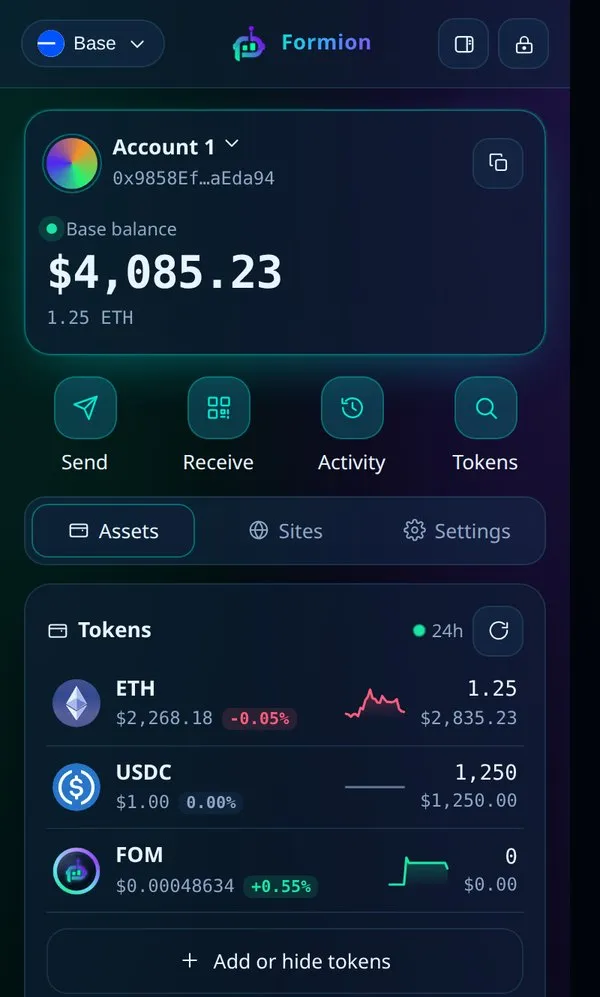
Accueil : votre solde sur le réseau sélectionné, les actions principales et vos tokens avec leur variation sur 24 heures.
- Réseaux :
 Ethereum,
 Base,
 Arbitrum,
 BNB Chain, HyperEVM, Bitcoin,
 Solana, Tron, Sui et Hyperliquid — le tout à partir d’une seule phrase de récupération. Une même adresse EVM fonctionne sur tous les réseaux EVM ; Bitcoin, Solana, Tron et Sui ont chacun leur propre adresse.
- Autres réseaux sur l’écran d’accueil affiche les soldes, les prix et la variation sur 24 heures pour Bitcoin, Solana, Tron et Sui.
- Comptes : ajoutez les comptes 1, 2, 3… à partir de la même phrase, ainsi que des adresses en lecture seule.
- Tokens : ajoutez n’importe quel token via son adresse de contrat, ou cochez-le dans la liste des tokens populaires. Les NFT peuvent être consultés et envoyés.
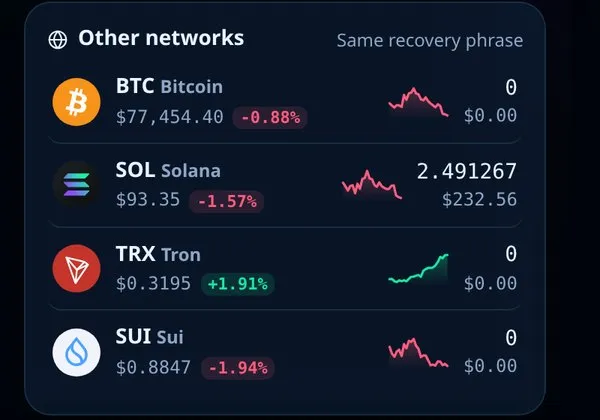
Autres réseaux : Bitcoin, Solana, Tron et Sui sur la même phrase de récupération.
Envoyer et recevoir
Section intitulée « Envoyer et recevoir »- Envoyer fonctionne pour la coin native et les tokens de chaque réseau. Vous voyez les frais de réseau avant de confirmer, et la fenêtre de vérification indique ce qui sort et ce qui arrive.
- Carnet d’adresses sur tous les réseaux, y compris Bitcoin et BNB Chain. Chaque contact a un type (particulier, plateforme d’échange (CEX), etc.) et une note. Import et export en CSV ou JSON. Sélectionnez un contact dans n’importe quel champ de destinataire.
- Les noms
.fomsont résolus dans tous les champs de destinataire. - Envoi multiple : collez une liste ou importez un CSV, sur les réseaux EVM et Solana.
- Demande : créez une demande de paiement avec un montant, une note et un QR code.
- Protection du presse-papiers : si l’adresse collée diffère de celle que vous venez de copier, le wallet s’arrête et vous avertit. Il signale aussi les adresses d’apparence similaire.
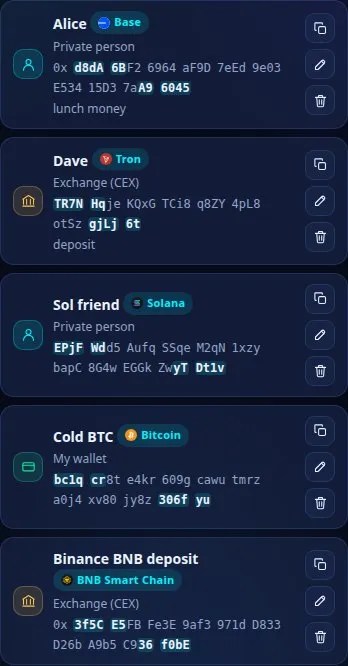
Carnet d'adresses : des contacts sur tous les réseaux, avec type et note. Les adresses affichées sont des exemples.
Enregistrement réel : envoi à un contact enregistré — rien n'est signé avant votre confirmation.
Swap et bridge
Section intitulée « Swap et bridge »Ouvrez Outils Formion sur l’écran d’accueil.
| Outil | Fonction |
|---|---|
| Swap | Swaps au meilleur itinéraire sur Ethereum, Base, Arbitrum, BNB Chain, Solana, Sui, Tron et HyperEVM. |
| Bridge | USDC entre réseaux avec Circle CCTP, et itinéraires vérifiés entre réseaux EVM. |
| Bridge vers / depuis Bitcoin (Bêta) |
Convertissez USDC,  ETH, FOM, cbBTC, SOL et d’autres en BTC natif sur votre propre adresse bc1q… — et vos BTC en USDC sur Base, Solana, Ethereum, Arbitrum, BNB Chain ou HyperEVM. |
Avant la signature, le wallet vérifie l’itinéraire : votre propre adresse comme destinataire, uniquement des contrats autorisés, et le minimum garanti. Les approbations de tokens portent toujours sur le montant exact, jamais sur un montant illimité.
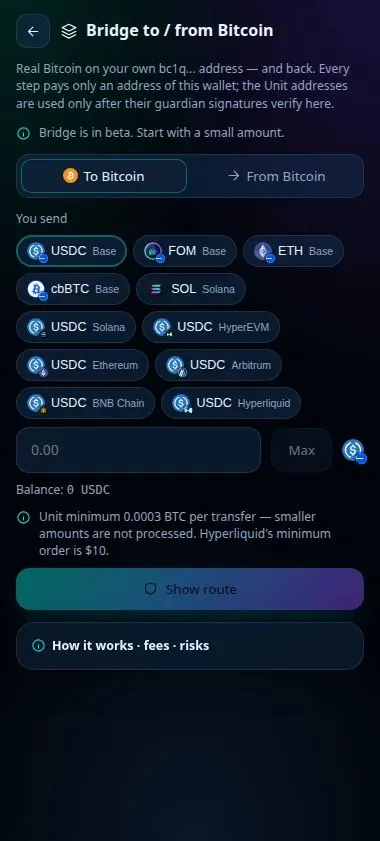
Bridge vers / depuis Bitcoin : choisissez ce que vous envoyez, y compris de l'USDC sur BNB Chain.
Bridge Bitcoin étape par étape (valeurs de DÉMO).
Fonctionnement du bridge Bitcoin
- Ouvrez Bridge vers / depuis Bitcoin et choisissez Vers Bitcoin ou Depuis Bitcoin.
- Sélectionnez le token et le réseau d’envoi.
- Saisissez le montant. Le minimum est de 0.0003 BTC par transfert ; les montants inférieurs ne sont pas traités.
- Cliquez sur Afficher l’itinéraire. Vous voyez les étapes, les frais et le délai estimé avant de signer.
- Vérifiez et signez dans la fenêtre Formion. Chaque étape ne paie qu’une adresse de ce wallet ; les adresses de dépôt du bridge ne sont utilisées qu’après vérification de 2 signatures de gardiens sur 3 dans l’extension. Formion ne prélève aucun frais.
Hyperliquid
Section intitulée « Hyperliquid »Ouvrez Hyperliquid dans les outils Formion pour trader les perps et le spot directement depuis l’extension, avec des transactions signées par votre propre clé : aucun compte séparé et aucune conservation de vos fonds par un tiers.
- Perps avec take profit / stop loss, ordres au marché et ordres limites, marge croisée ou isolée.
- Trading spot, collatéral (empruntez des USDC contre du BTC ou du
 HYPE) et historique du funding.
- Dépôts et retraits vers le token et le réseau de votre choix ; transferts depuis et vers HyperEVM.
- Graphique en direct, carnet d’ordres et transactions.
- Auto-move dans l’extension se contente de suggérer un transfert et ouvre une fenêtre d’approbation : rien ne bouge sans votre clic.
Enregistrement en direct : Staking, puis marchés Hyperliquid.
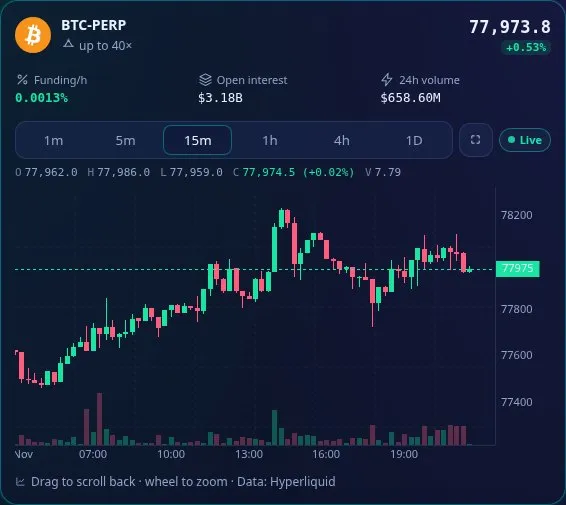
Marché Hyperliquid : funding, open interest, volume et graphique en direct.
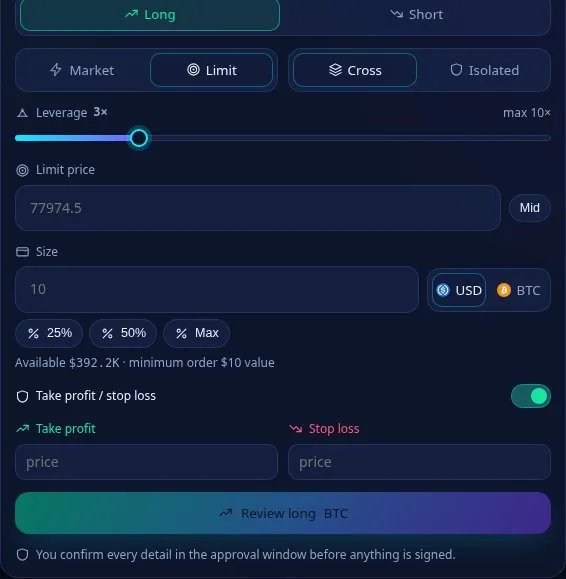
Ticket d'ordre : vous confirmez chaque détail dans la fenêtre d'approbation avant toute signature.
Les frais, les routes, le collatéral et la liquidation sont expliqués dans Hyperliquid dans Formion Wallet. L’effet de levier peut entraîner des pertes plus importantes que prévu, et les positions peuvent être liquidées.
| Produit | Description |
|---|---|
| Staking | SOL natif (délégation à un validateur), staking liquide JitoSOL,  SUI natif et ETH avec Lido (stETH). Vos coins restent sur votre propre adresse ; Formion ne les détient jamais et ne prélève aucuns frais. |
| Liquidité FOM/WETH |
Ajoutez du FOM et de l’ETH au pool officiel  Uniswap v3 sur Base (palier de frais de 1 %), collectez les frais ou retirez la liquidité. La perte impermanente s’applique. |
| FOM Lock (Bêta) |
Verrouillez du FOM sur Base pour atteindre un niveau FORA. Voir FOM Hold vs Lock. |
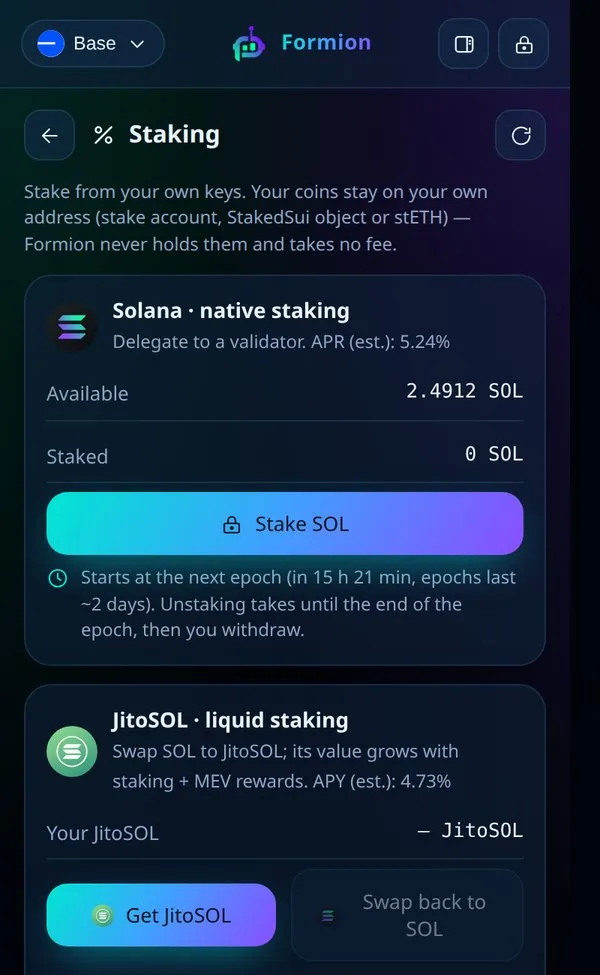
Staking : vous signez chaque étape ; l'APR est une estimation et change à chaque epoch.
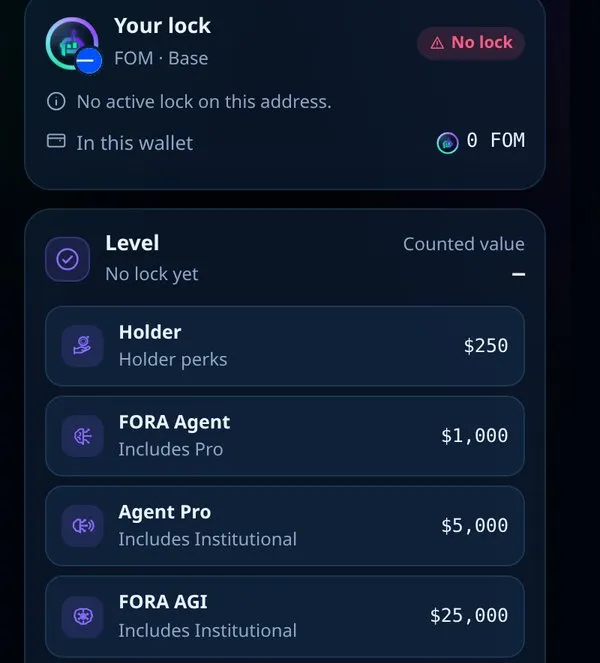
FOM Lock (Bêta) : votre verrouillage et le niveau pour lequel il compte.
Les rendements et les frais dépendent du marché et ne sont jamais garantis.
Gas en USDC
Section intitulée « Gas en USDC »Pas d’ETH sur Base ? Envoyez quand même un token : les frais de réseau sont payés en USDC via Circle Paymaster.
- Lancez un envoi sur Base sans ETH. Le wallet propose Payer les frais de réseau en USDC.
- Vous voyez les frais maximum avant de signer. Circle ajoute 10 % sur Base. Les USDC non utilisés sont remboursés dans la même transaction.
- La première fois, votre adresse reçoit une mise à niveau unique en smart account (EIP-7702). Même adresse, même phrase de récupération. Les envois classiques avec de l’ETH continuent de fonctionner.
Rien n’est signé avant que vous ne cliquiez sur Confirmer.
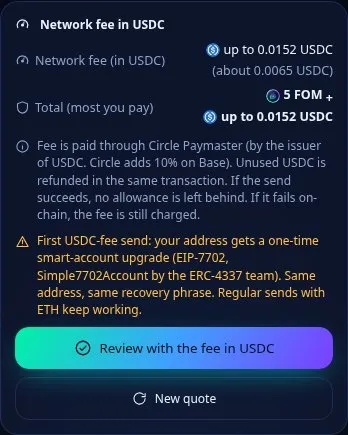
Frais de réseau en USDC : le maximum est affiché avant de signer.
Ordres, historique et outils
Section intitulée « Ordres, historique et outils »- Ordres : ordres DCA, limites et grid —
 Jupiter sur Solana, CoW Protocol sur les réseaux EVM — ainsi que Formion Auto Orders et des rappels DCA. Voir Ordres et DCA.
- Historique avec export CSV et rapport PDF ; vérification et révocation des approbations de tokens.
- Discover, pages de tokens, Radar, FOM Explorer et Risk Scan pour n’importe quel contrat.
Se connecter à une dApp
Section intitulée « Se connecter à une dApp »L’extension fonctionne comme un wallet standard pour les sites web :
- Sites EVM : elle apparaît sous le nom Formion Wallet dans la liste des wallets du site (EIP-6963, EIP-1193).
- Sites Solana : elle apparaît dans la liste des wallets Solana (Wallet Standard).
- WalletConnect : collez un lien
wc:ou scannez le QR code dans Outils Formion → WalletConnect.
- Sur le site, cliquez sur Connecter le wallet et choisissez Formion Wallet.
- La fenêtre Formion affiche le site, sa sécurité (HTTPS) et ce qu’il pourra faire. Cliquez sur Connecter ou Rejeter.
- Chaque signature ou transaction ultérieure ouvre la même fenêtre, avec un aperçu de ce qui sort et de ce qui arrive. Rien n’est approuvé automatiquement.
- Consultez et supprimez les sites connectés dans l’onglet Sites.
Enregistrement en direct avec une dApp de test DEMO locale : connexion, puis signature d'un message — chaque étape se déroule dans la fenêtre Formion.
Les requêtes eth_sign brutes sont toujours refusées. Les sites de phishing connus et les tokens à risque sont signalés.
Facultatif : connecter votre compte Formion
Section intitulée « Facultatif : connecter votre compte Formion »Le wallet fonctionne entièrement sans compte Formion. Lier votre compte gratuit ajoute les fonctionnalités du compte : Insights (P&L par token et rapports), alertes (alertes de prix, paiements entrants, rappels et Whale Tracker sous forme de notifications du navigateur), soldes des exchanges dans votre patrimoine net, enregistrement de noms .fom, profils de tokens et promotion pour les projets. Les fonctionnalités bêta dépendent de votre abonnement Formion.
- Ouvrez Paramètres → Compte Formion et cliquez sur Connecter le compte Formion.
- Cliquez sur Ouvrir la page, connectez-vous à formion.ai si nécessaire, saisissez le code affiché dans l’extension et approuvez. Le code est valable 10 minutes ; l’extension termine l’opération d’elle-même.
- Pour dissocier le compte, cliquez sur Déconnecter le compte. Le lien expire aussi au bout de 30 jours.
Le lien ne peut jamais signer ni déplacer des fonds. Vos clés restent dans ce navigateur ; Formion apprend seulement que cette extension appartient à votre compte.
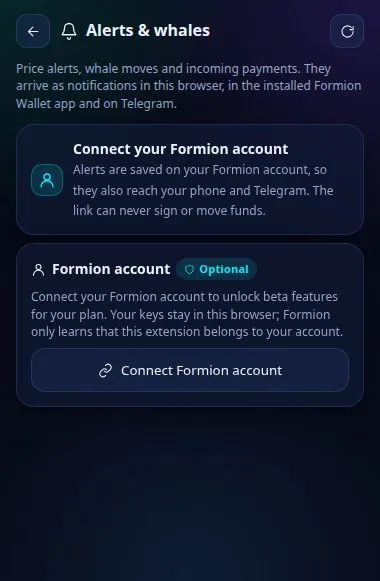
Les fonctionnalités du compte affichent une carte « Connectez votre compte Formion » tant que vous ne l'avez pas lié.
Sécurité
Section intitulée « Sécurité »| Protection | Ce qu’elle fait |
|---|---|
| Fenêtre de vérification | Chaque connexion, message et transaction ouvre d’abord une fenêtre Formion, avec un aperçu simulé de ce qui sort et de ce qui arrive. |
| Protection des envois | Une limite d’envoi quotidienne en USD, une demande de mot de passe au-delà d’un montant que vous choisissez, ou des envois uniquement vers votre carnet d’adresses et vos propres comptes. Elle s’applique à tous les moyens de faire sortir de la valeur du wallet. |
| Déverrouillage par passkey | Empreinte digitale, reconnaissance faciale ou code PIN de l’appareil en option, au lieu de saisir le mot de passe. Cela ne fonctionne que sur cet appareil et pour cette extension ; votre mot de passe reste la solution de secours. |
| Signature à l’aveugle bloquée | Les requêtes eth_sign brutes sont toujours refusées ; les sites de phishing et les tokens à risque sont signalés. |
| Verrouillage automatique | Le wallet se verrouille de lui-même après une période d’inactivité, et vous pouvez le verrouiller à tout moment avec le bouton de verrouillage. |
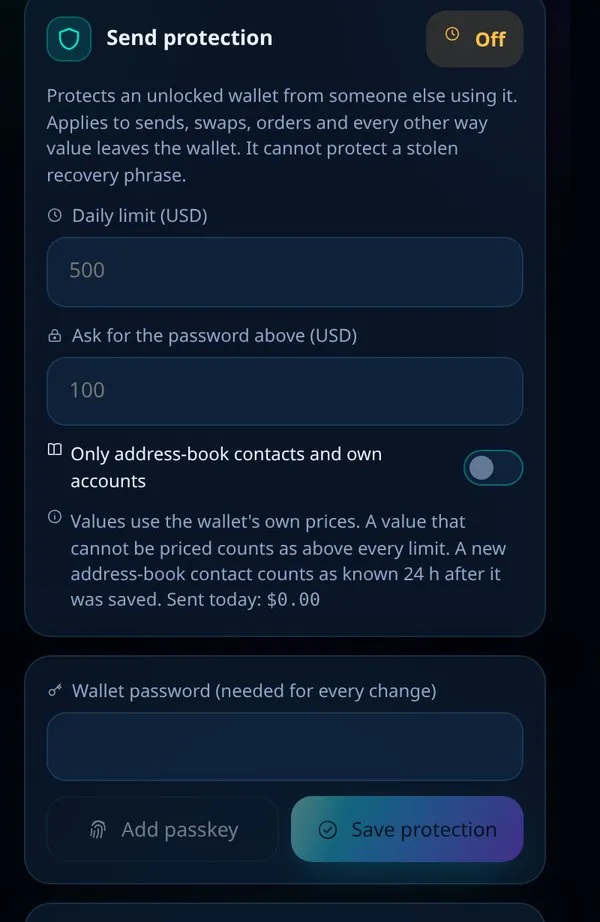
Protection des envois : les limites s'appliquent aux envois, aux swaps, aux ordres et à tout autre moyen de faire sortir de la valeur du wallet.
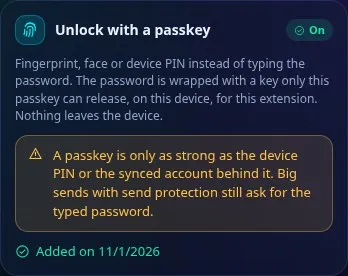
Déverrouillage par passkey : les envois importants soumis à la protection des envois demandent toujours la saisie du mot de passe.
Langues et thème
Section intitulée « Langues et thème »L’extension est disponible en 11 langues : English, Español, Français, Português, Русский, Deutsch, Türkçe, Italiano, Polski, Srpski et Hrvatski. Elle suit la langue de votre navigateur, et vous pouvez la modifier dans Paramètres, tout comme le thème sombre, clair ou Formion. Les phrases de récupération utilisent toujours les mots BIP39 officiels en anglais.
Confidentialité et assistance
Section intitulée « Confidentialité et assistance »- Politique de confidentialité : formion.ai/extension/privacy — le détail exact de ce que l’extension stocke et envoie.
- Aide : formion.ai/support ou [email protected].
- Portefeuille web : wallet.formion.ai — le même portefeuille dans n’importe quel navigateur et sur votre téléphone.