


Comment démarrer avec Formion AI ? Connexion API ?
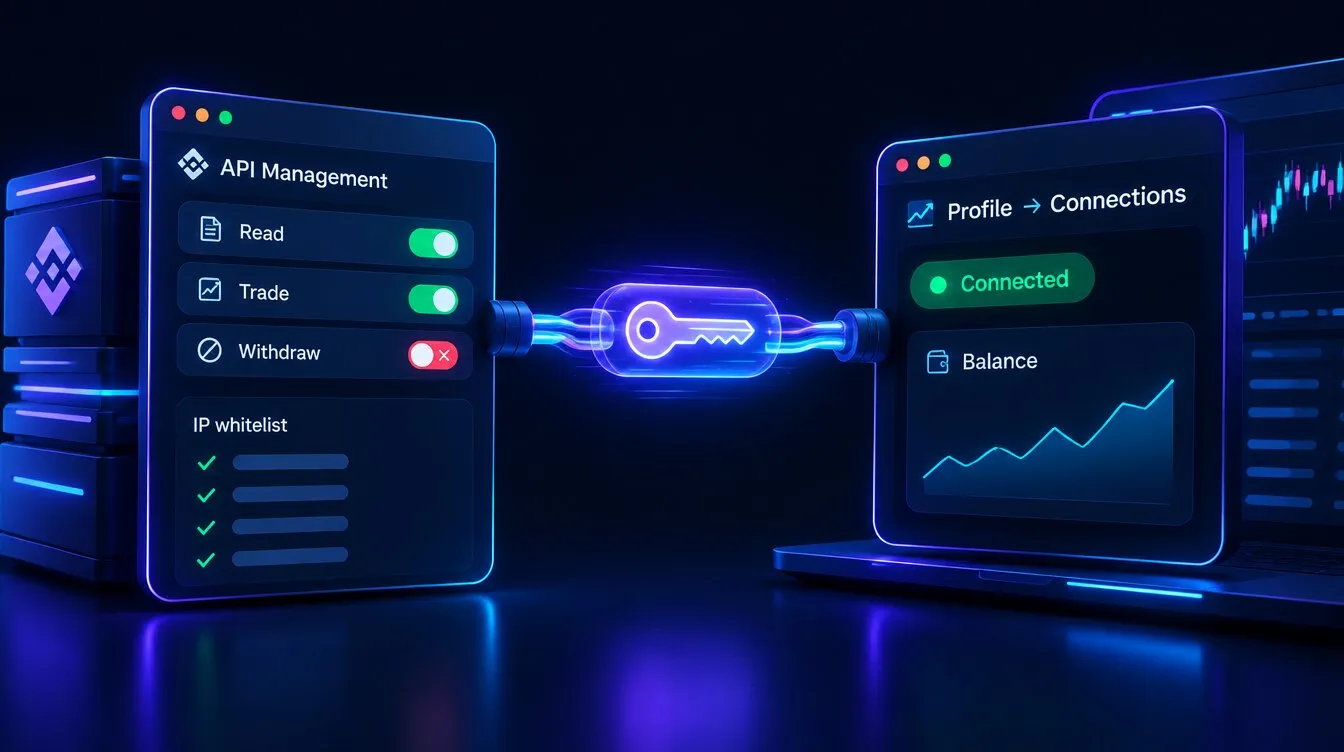
Choisissez le compte et le marché que vous souhaitez utiliser. Gardez suffisamment de marge disponible pour la taille d’ordre configurée ; une vérification de connexion réussie ne signifie pas que la marge suffit pour passer un ordre.
De la plateforme à Formion en 16 secondes : choisir la plateforme → créer une clé API → lecture + trading, retraits désactivés → lier dans Profil → Connexions → vérifier (valeurs de démonstration).
Pour Binance :
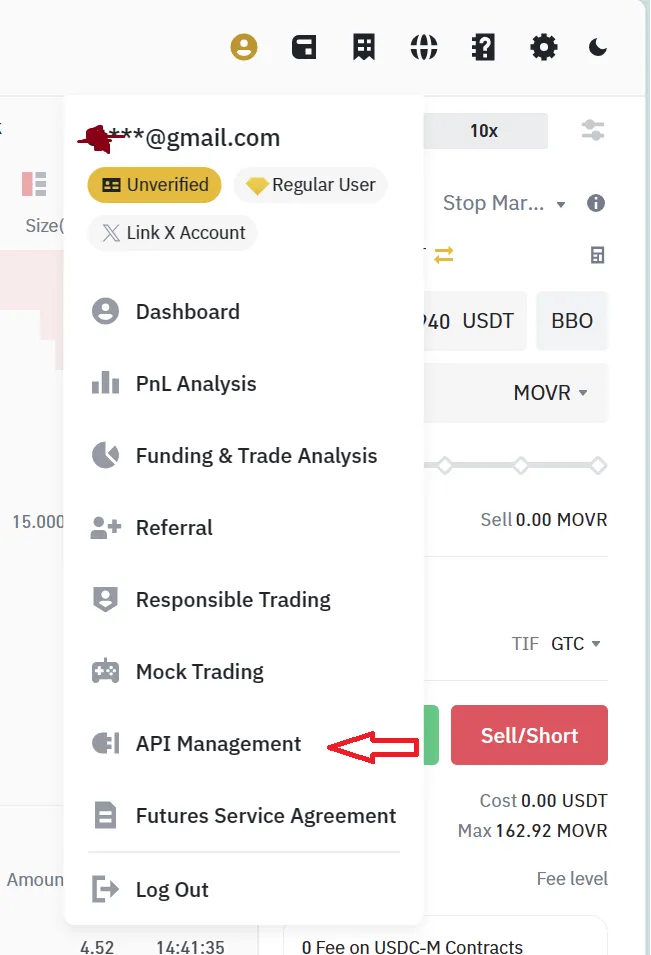
Section intitulée « Pour Binance : »Sur  Binance, accédez à l’icône utilisateur puis à Gestion API
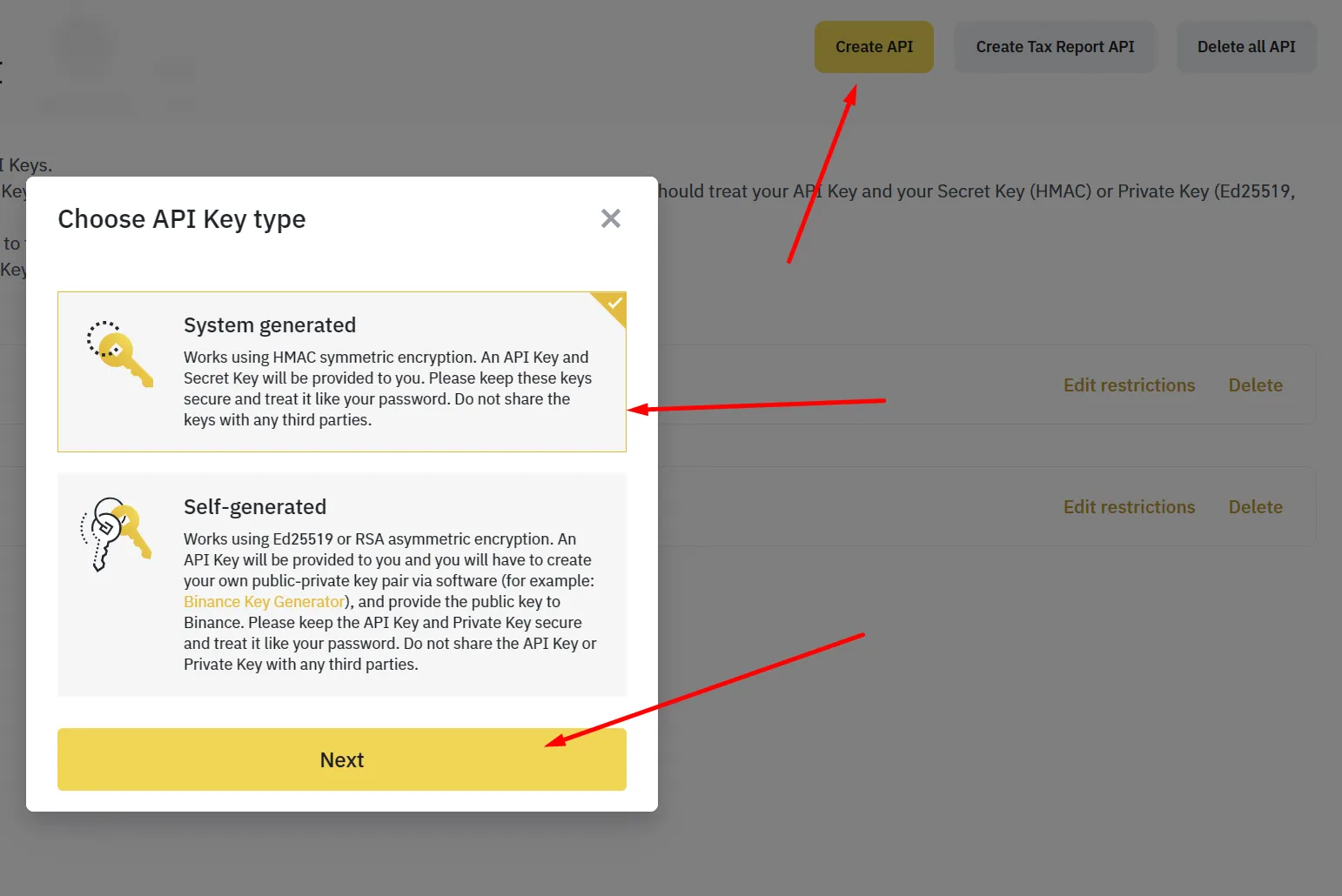
Cliquez ensuite sur le bouton Créer une API et choisissez Générée par le système, saisissez le nom de votre choix et cliquez sur Suivant
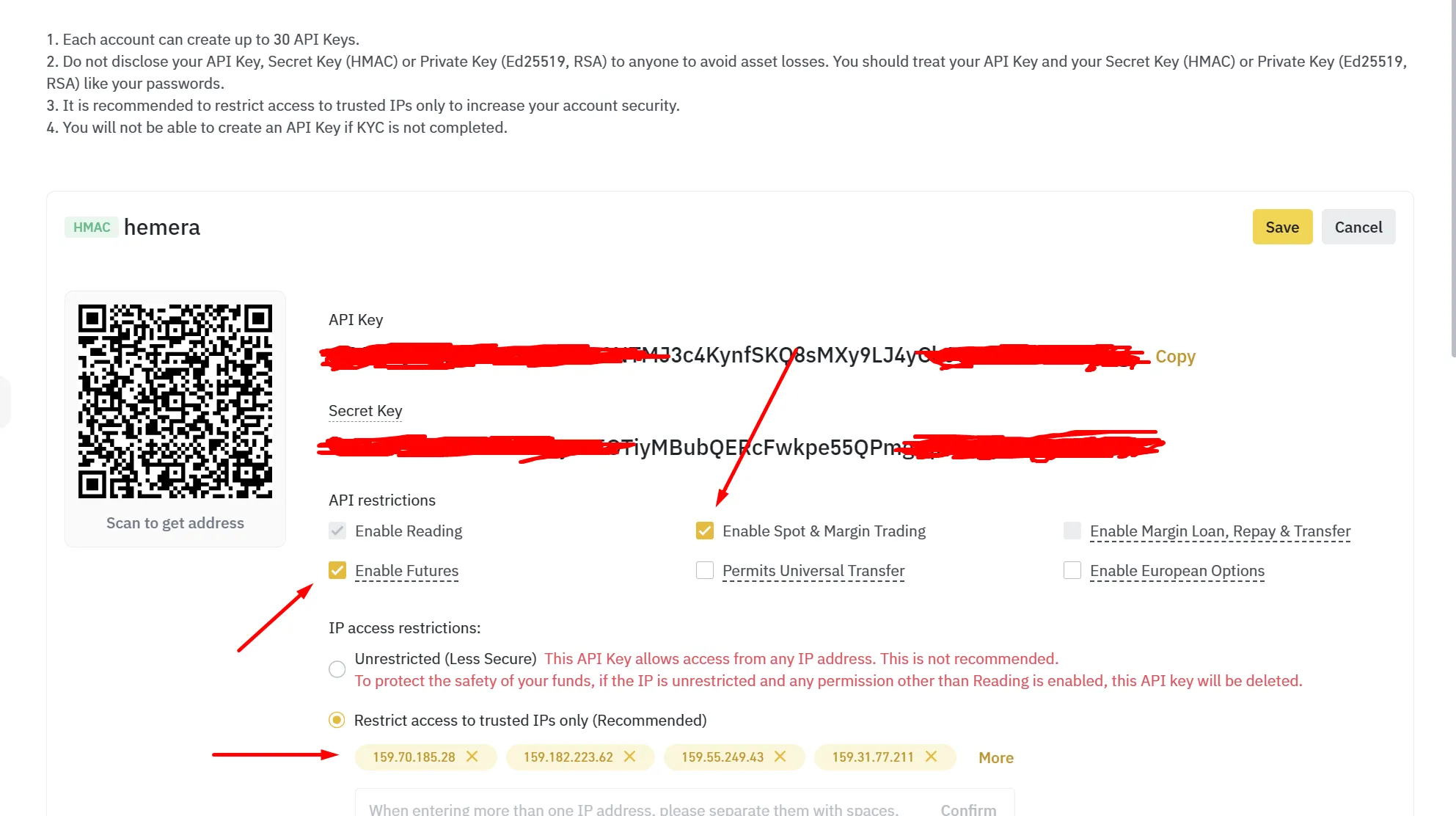
Vous obtiendrez des clés API. Modifiez les restrictions : activez Futures et Lecture des informations, et laissez les Retraits désactivés. Enregistrez, puis copiez la clé API et la clé secrète — Binance masque la clé secrète après cette page.
Ouvrez maintenant Profil → Connexions sur formion.ai, cliquez pour lier une plateforme d’échange, choisissez Binance, collez la clé API et la clé secrète, puis cliquez sur Lier la plateforme.
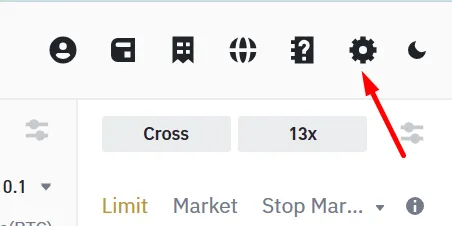
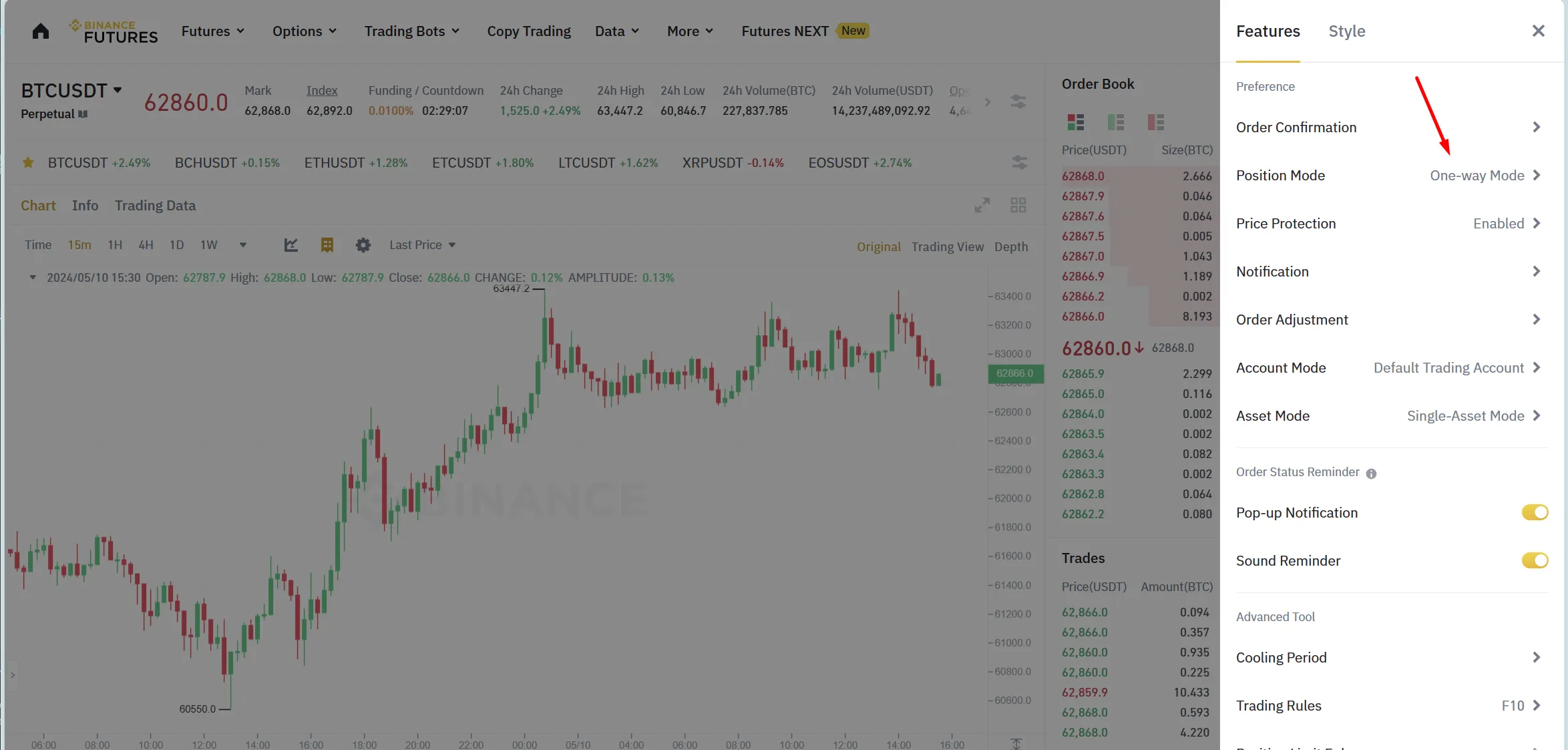
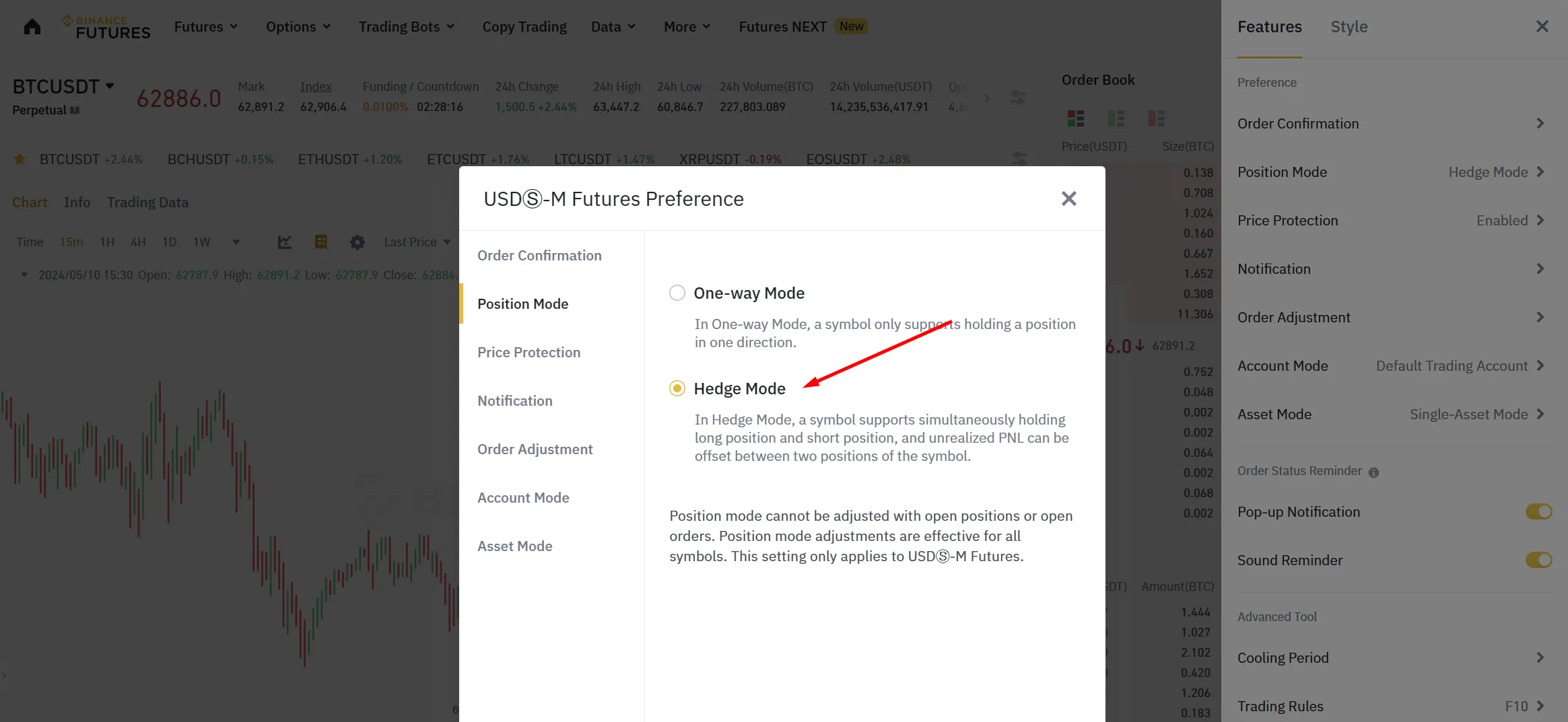
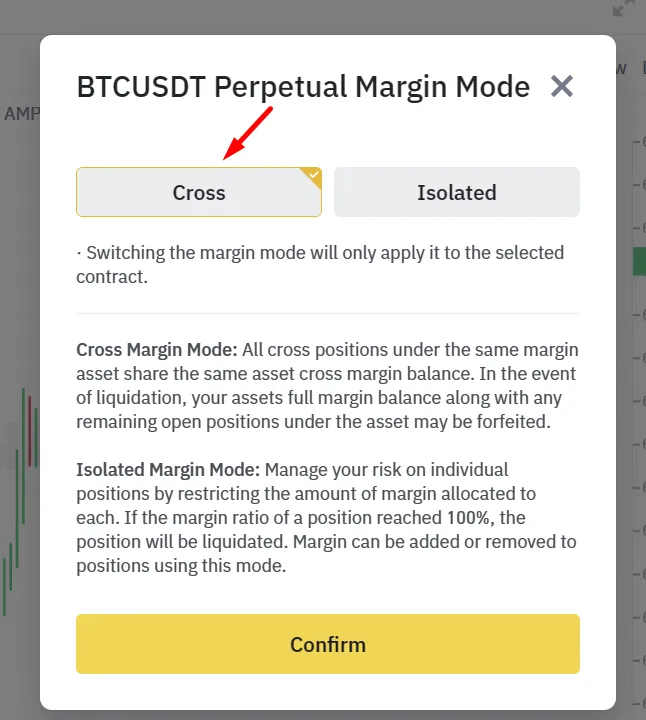
Pour un bot configuré en mode hedge et en marge croisée, appliquez les mêmes paramètres sur Binance Futures avant de le démarrer. Vérifiez le marché et le mode souhaités dans le formulaire du bot.\
Pour Bybit :
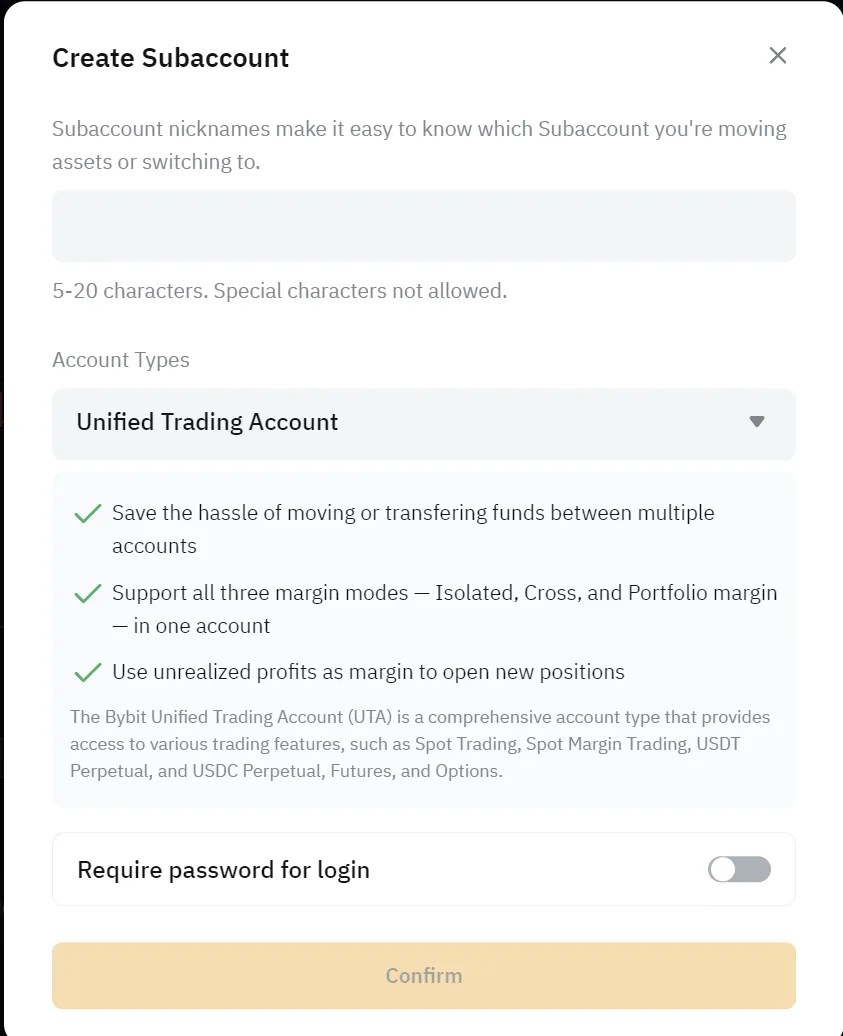
Section intitulée « Pour Bybit : »Pour  Bybit, la situation est la même, mais si vous souhaitez utiliser plusieurs bots, nous vous conseillons de créer un sous-compte pour chaque nouveau bot ! Chaque sous-compte nécessite sa propre clé API et utilise un emplacement de sous-compte Formion (Pro 3, Institutional 6 ; Neural permet uniquement de lier des comptes principaux). Assurez-vous également que votre compte est de type UTA ( Unified Trading Account )
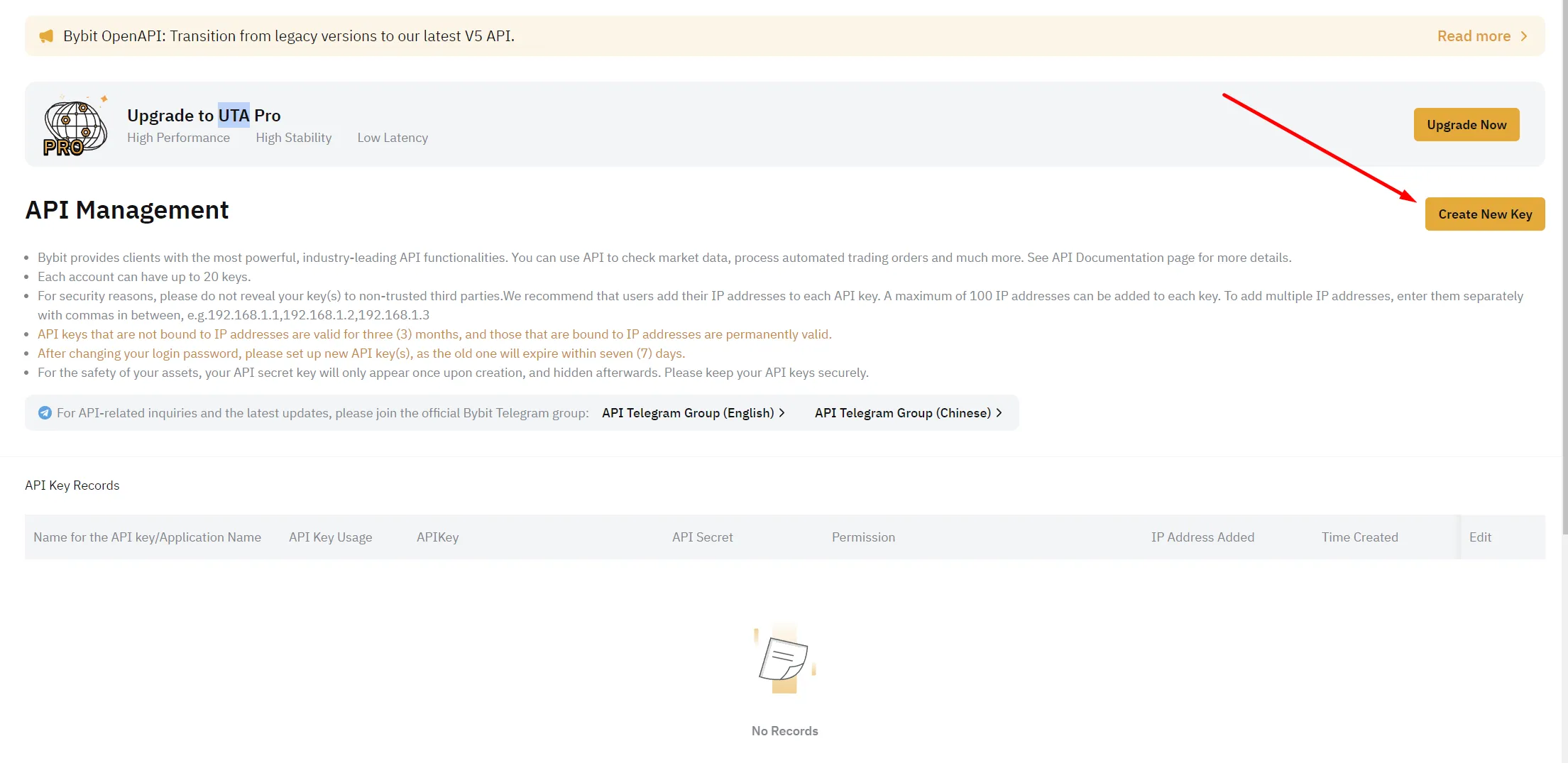
Accédez ensuite à la page de gestion des API et cliquez sur Créer une nouvelle clé et activez Google 2FA si vous l’utilisez ( C’est recommandé !)
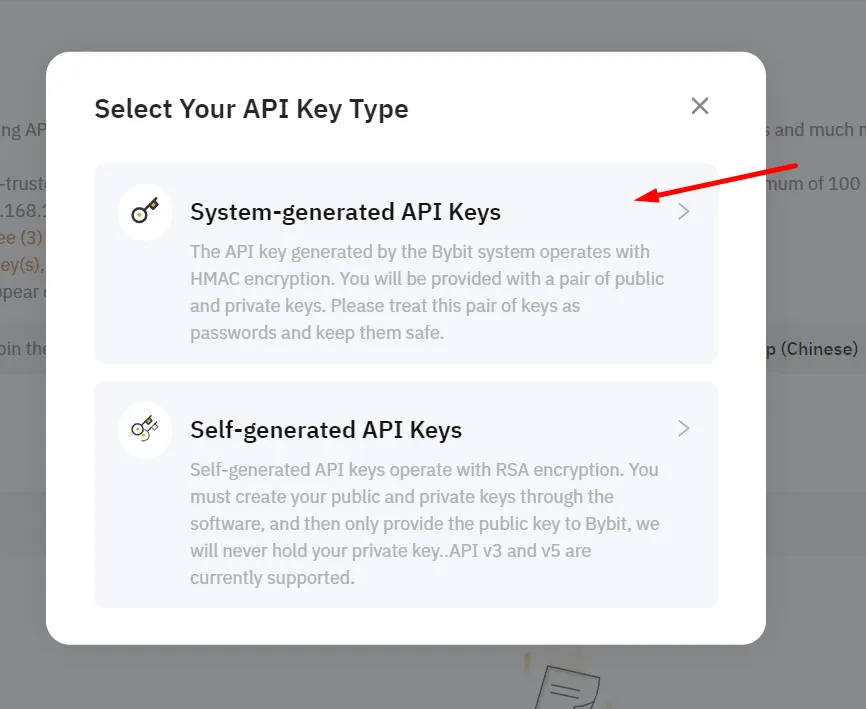
Cliquez sur Clés API générées par le système
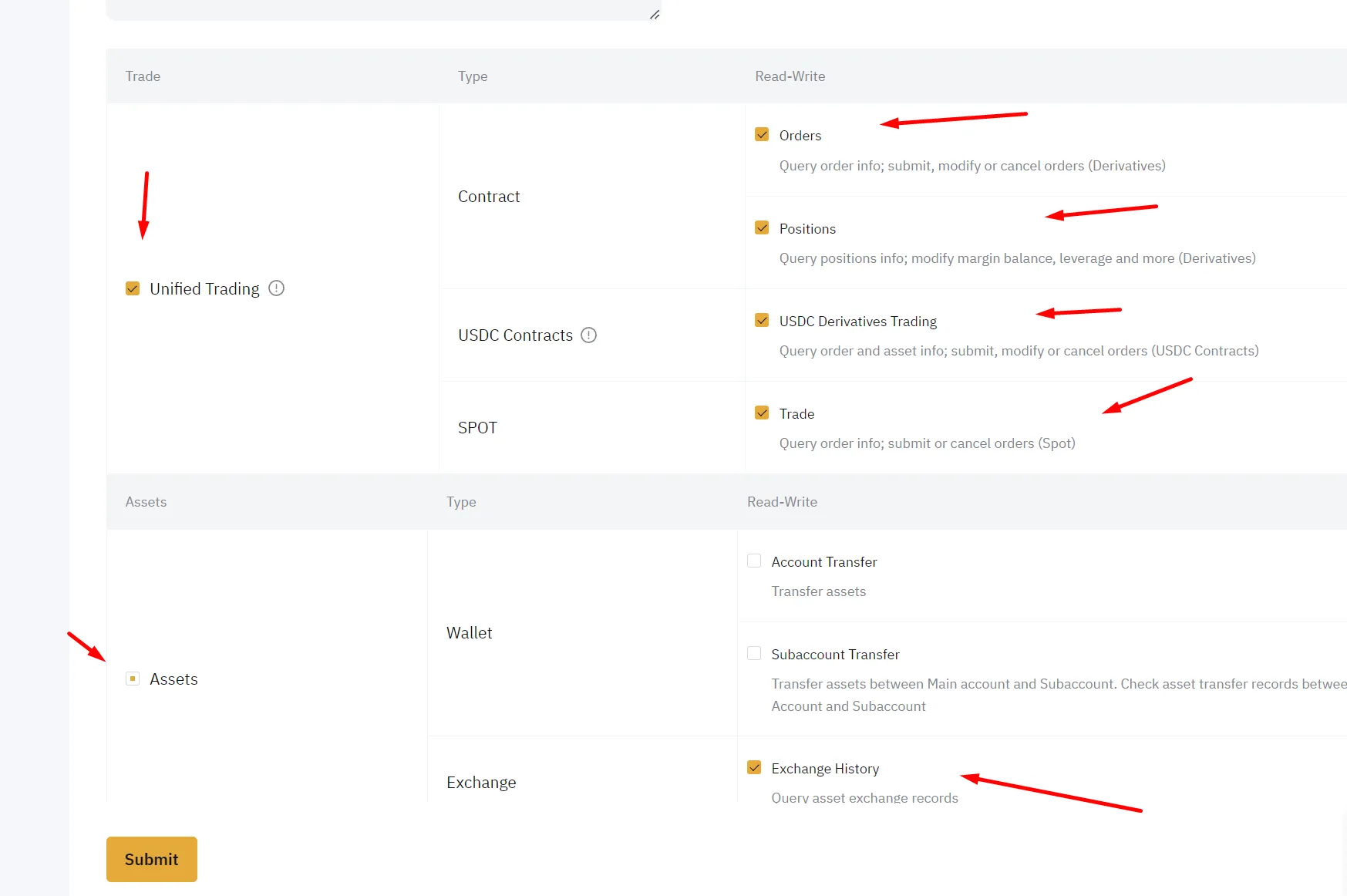
Choisissez Générée par le système → Transaction API, sélectionnez Lecture-écriture et activez Produits dérivés (Lecture + Trading).
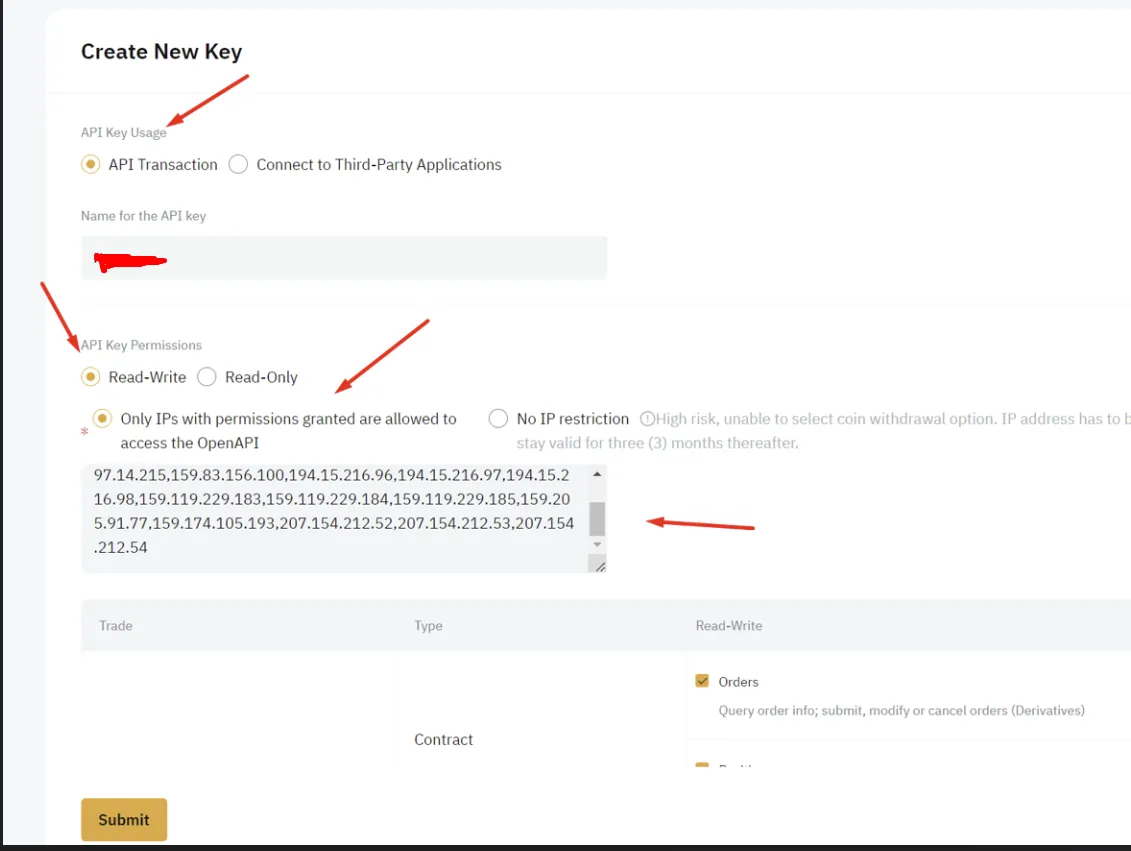
Activez uniquement les autorisations de lecture et de trading nécessaires au marché sélectionné. Laissez les retraits, les transferts de compte et les transferts de sous-compte désactivés.
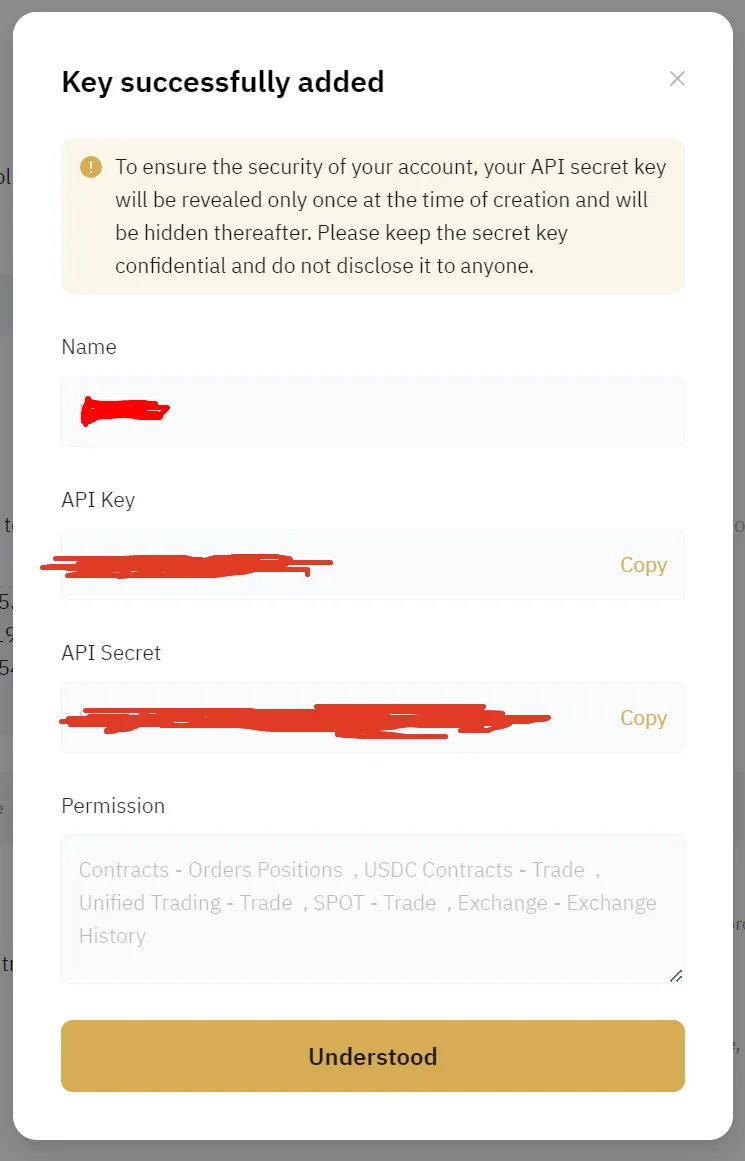
Vous obtiendrez alors la clé API et le secret API. Copiez-les immédiatement — Bybit n’affiche le secret que sur cet écran de confirmation. Ouvrez ensuite Profil → Connexions sur formion.ai, choisissez Bybit, collez-les et cliquez sur Lier la plateforme d’échange.
Pour un bot en mode couverture/marge croisée, vérifiez que le contrat Bybit correspondant utilise le mode couverture et la marge croisée avant de le lancer.\
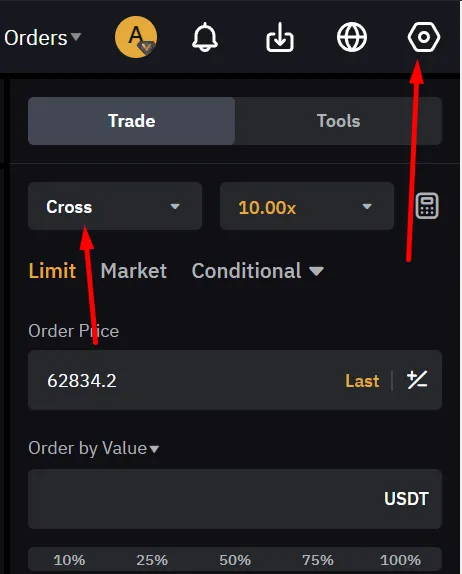
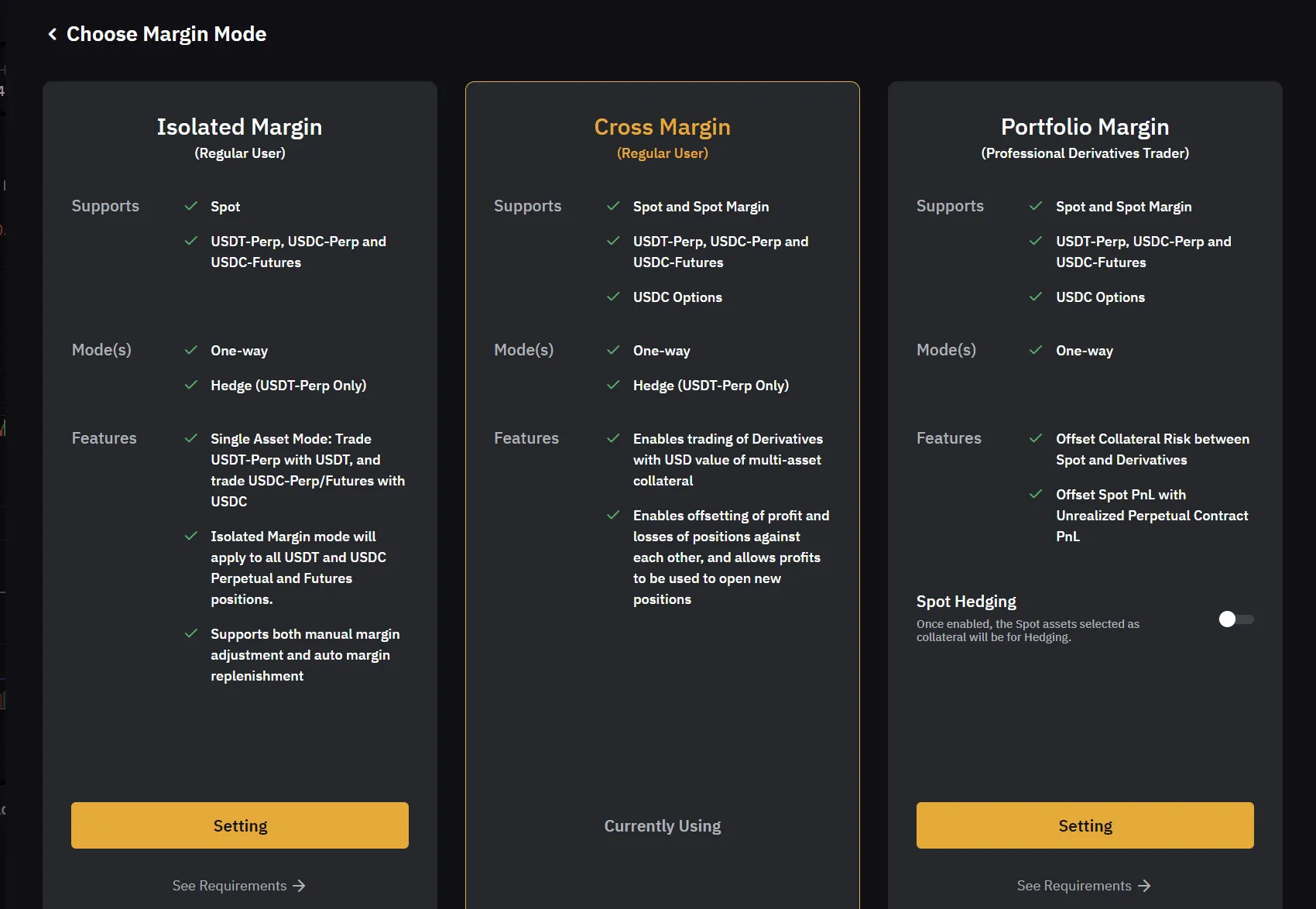
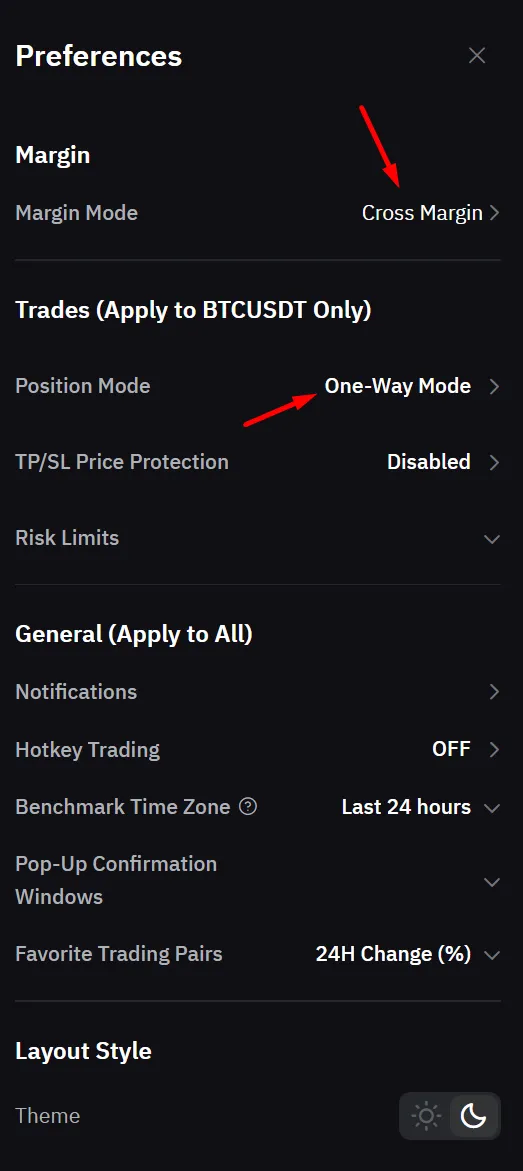
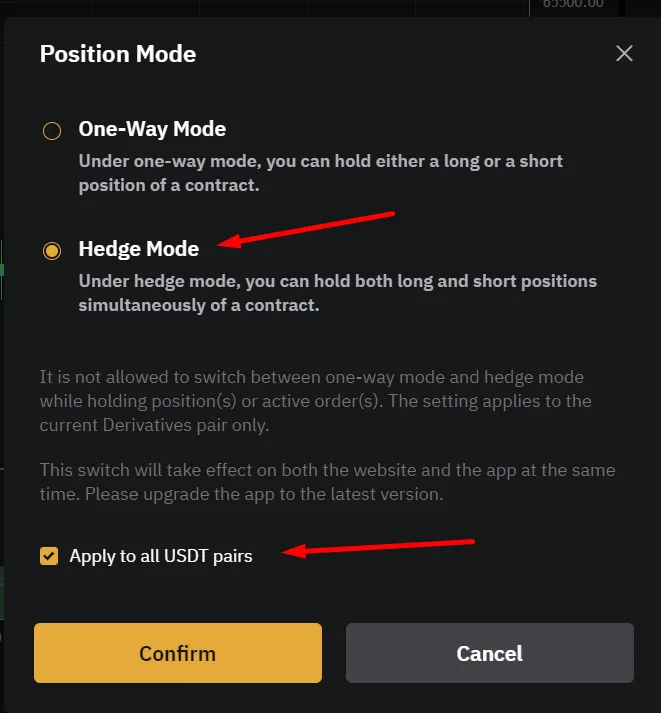
Utilisez Appliquer à toutes les paires  USDT uniquement si vous souhaitez ce mode pour tous les contrats concernés.
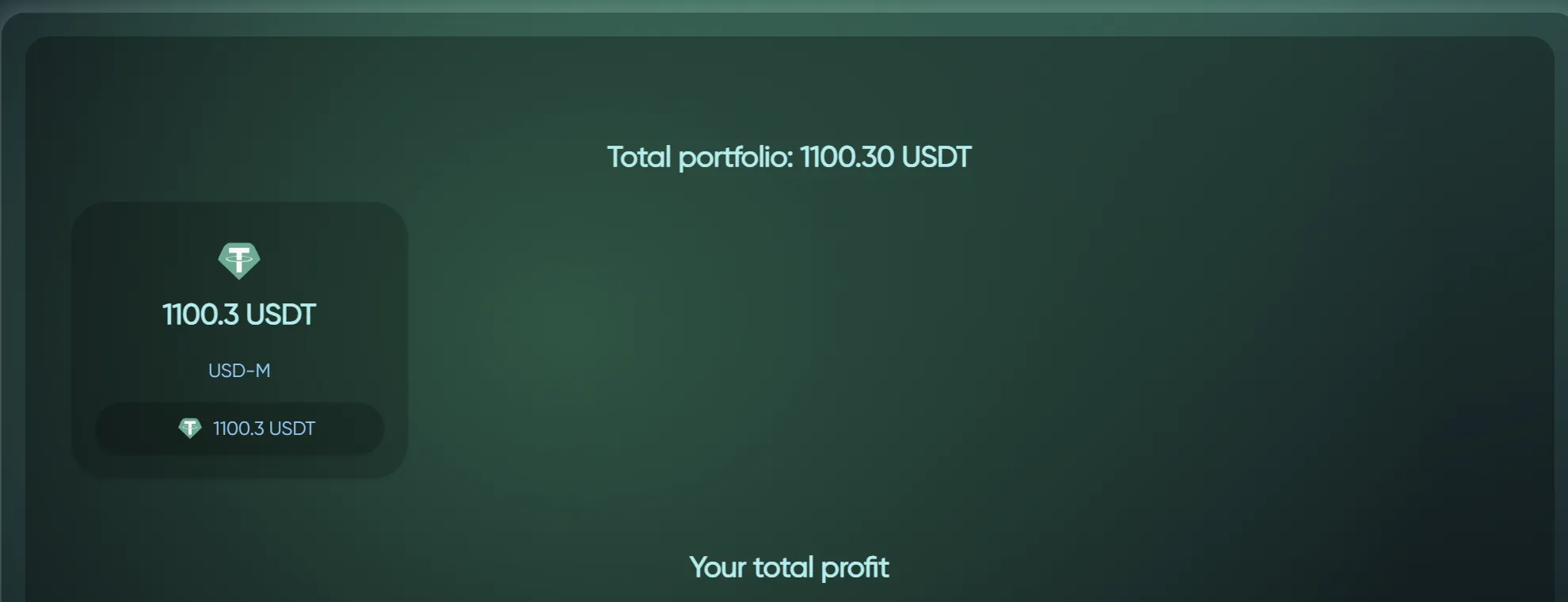
Pour vérifier que tout a fonctionné, consultez la carte Plateformes d’échange dans Profil → Connexions : elle affiche le solde en temps réel et l’état de chaque compte lié. Voici à quoi cela ressemble pour Binance\
Ou pour Bybit
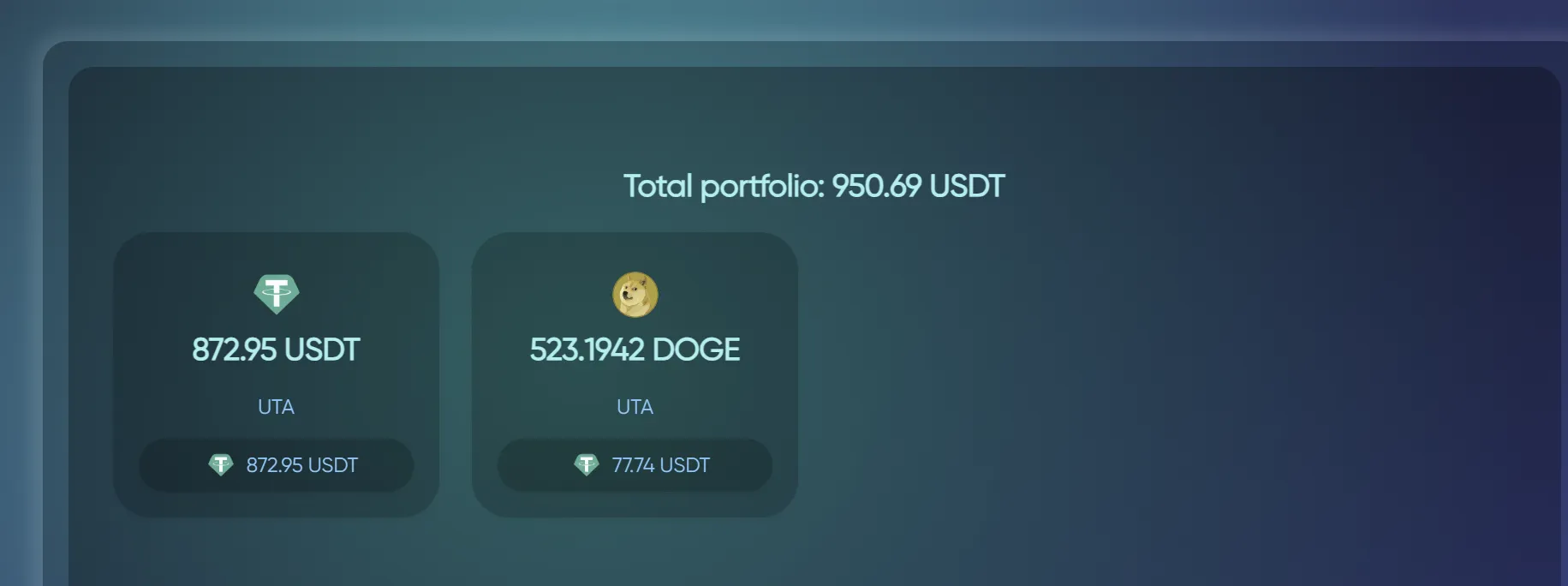
Si vous voyez votre portefeuille, félicitations ! Vous êtes maintenant prêt à utiliser Formion Trading App !
Section intitulée « Si vous voyez votre portefeuille, félicitations ! Vous êtes maintenant prêt à utiliser Formion Trading App ! »Comptes de courtier cTrader
Section intitulée « Comptes de courtier cTrader »Pour le forex et les CFD, ouvrez Profil → Connexions →  cTrader et suivez la procédure d’autorisation du courtier. Sélectionnez le compte démo ou réel souhaité et vérifiez que son solde et ses positions s’affichent avant de trader. cTrader utilise une autorisation de compte plutôt que les étapes de configuration des clés API des plateformes d’échange ci-dessus. Neural prend en charge un compte de courtier, Pro cinq et Institutional un nombre illimité ; consultez Courtiers et Tarifs.
Résoudre les problèmes avant de démarrer un bot
Section intitulée « Résoudre les problèmes avant de démarrer un bot »Si les soldes ne s’affichent pas, vérifiez la clé, la plateforme d’échange sélectionnée, le type de compte (réel ou démo), les autorisations et toute restriction IP définie sur la clé. Vérifiez que le secret API a été copié lors de sa création ; ne l’envoyez pas au support et ne le publiez pas dans un chat. Pour un compte connecté dont les ordres sont rejetés, examinez séparément le marché, la marge, la taille et le mode de position de l’ordre. Consultez Dépannage.