


Chart Pro — Quantum Terminal
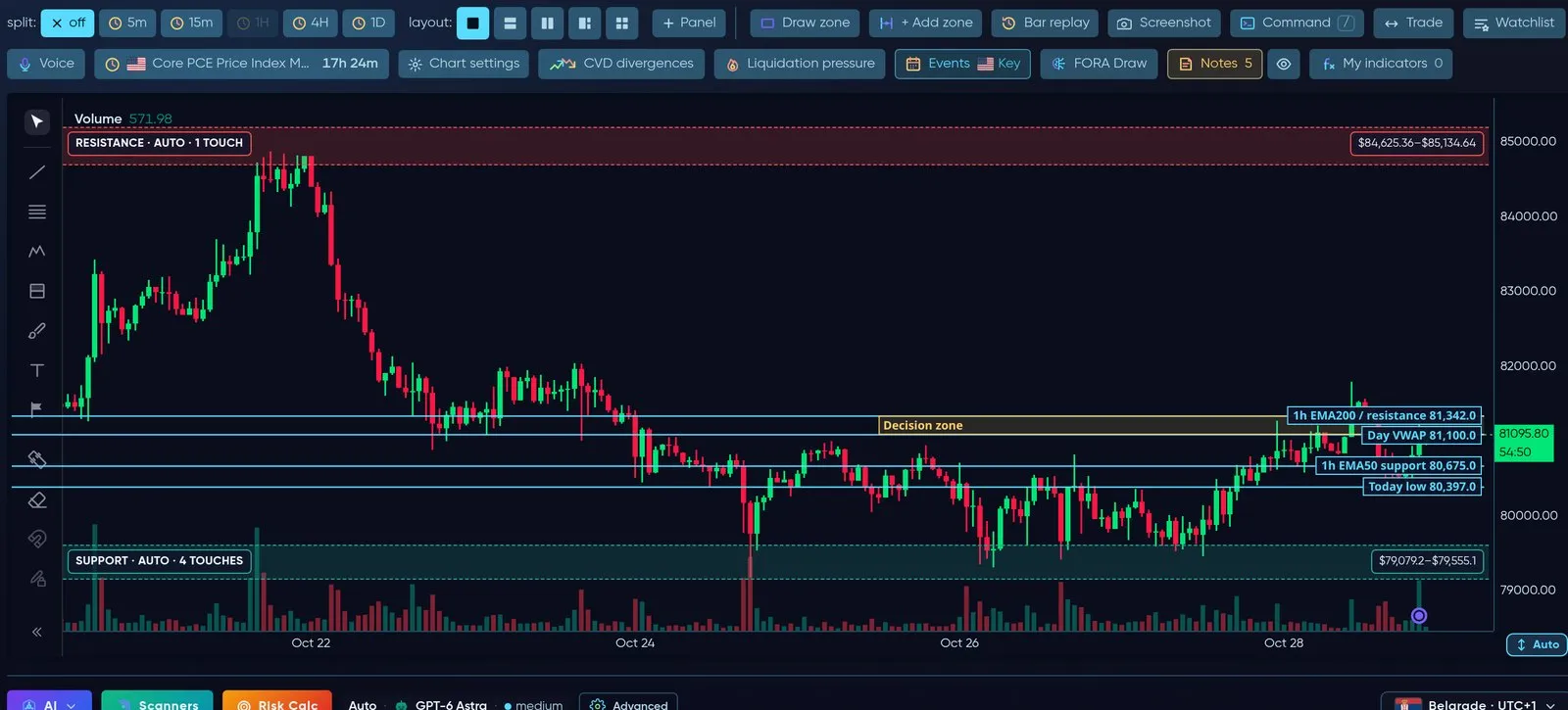
Quantum Terminal : les outils du graphique en haut, le graphique, les outils de dessin à gauche, le prix en direct à droite.
Chart Pro (app.formion.ai → Chart Pro, ou directement sur app.formion.ai/chart) est le graphique de trading de Formion. Il fonctionne avec Quantum Terminal, notre moteur graphique qui choisit la méthode la plus rapide pour afficher ce que vous avez activé, afin que le graphique reste fluide pendant que vous tradez.
La vitesse, c’est l’essentiel. Un graphique qui rame vous fait rater des entrées. Quantum Terminal est mesuré chaque semaine et optimisé pour qu’activer davantage d’études ne ralentisse pas les bougies.
Tracez votre propre zone, demandez à FORA de créer une alerte, puis tradez depuis le graphique : ordre limite à votre prix, taille en USD, faites glisser le SL/TP et validez le plan complet avant tout envoi.
Enregistrement en direct : ligne de commande vers ETH 4h, VWAP, Levels et FVG activés, une ligne de tendance tracée, puis le panneau Volume Delta d'Order Flow.
Comment fonctionne Quantum Terminal — Swift et Velocity
Section intitulée « Comment fonctionne Quantum Terminal — Swift et Velocity »Quantum Terminal réunit deux moteurs de rendu sous un même nom. Vous n’avez jamais à choisir : il bascule pour vous.
| Swift | Velocity | |
|---|---|---|
| Ce que c’est | Le moteur léger et très rapide | Le moteur complet avec toutes les études |
| Idéal pour | Le trading rapide, les téléphones, les indicateurs standards | Les études avancées d’order flow et de positionnement, les panneaux divisés |
| Affiche | Bougies, volume, EMA, bandes de Bollinger, VWAP, RSI, MACD et les autres indicateurs standards, Levels, Liquidity Heat & Magnets, Whales, Sessions, S/R Zones, FVG / IFVG, Order Blocks, Breakers, Mitigation Blocks, BoS/CHoCH, Fibonacci, D/P Zones, Volume & Delta Profile, carnet d’ordres, DOM, Footprint, Heatmap, Tape | Tout ce qu’affiche Swift, plus AVWAP, Big Trades, Bubbles, Weekend Gaps, CVD, divergences, funding, Ichimoku, déséquilibre bid/ask, liquidations, ratio long/short, Net Delta, open interest, Patterns, Trades, Whale vs Retail, panneaux divisés |
| Téléphones | Toujours utilisé sur téléphone | Ordinateur uniquement |
| Mode Quantum (par défaut) : le graphique démarre sur Swift. Dès que vous activez une étude que seul Velocity peut afficher, par exemple CVD ou Open Interest, ou que vous ouvrez des panneaux divisés, Quantum Terminal passe automatiquement sur Velocity, puis revient sur Swift quand vous la désactivez. Le symbole, l’unité de temps et les dessins restent en place. |
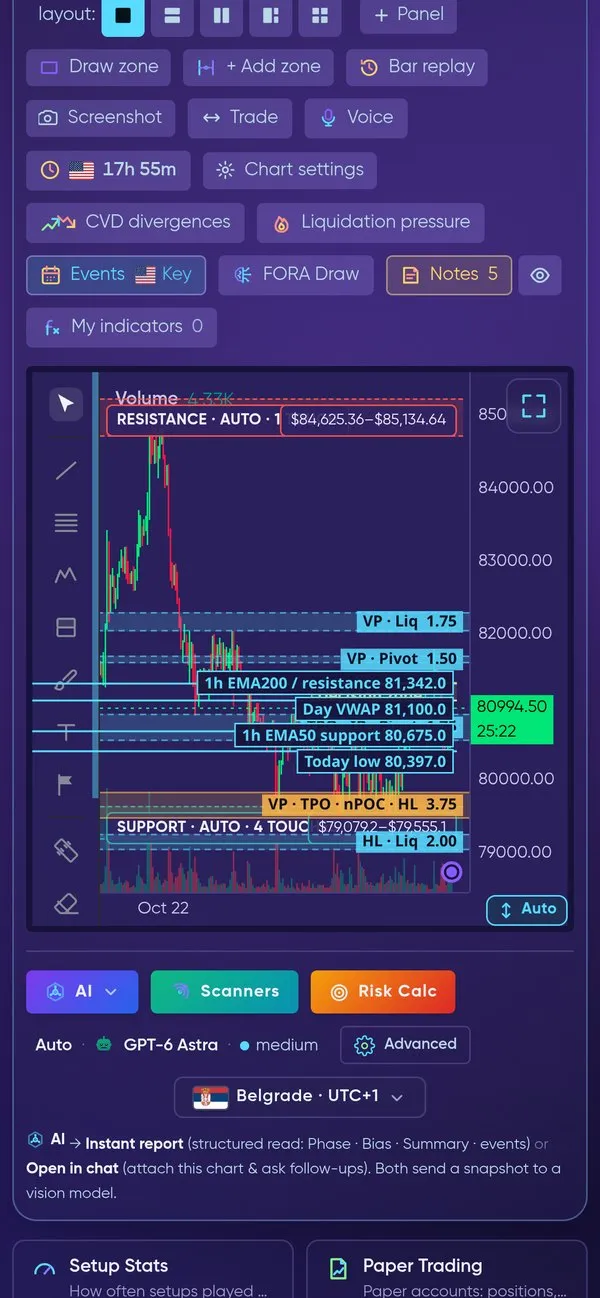
Le même graphique sur téléphone : Swift, avec les outils du graphique au-dessus, et AI, Scanners et Risk Calc en dessous.
Indicateurs sur le graphique
Section intitulée « Indicateurs sur le graphique »Le graphique s’ouvre épuré — aucun indicateur tant que vous ne les activez pas dans la grille d’indicateurs au-dessus du graphique. Une pastille en surbrillance est activée ; votre choix est mémorisé pour la prochaine fois. Voici à quoi ressemblent les plus utilisés sur un vrai graphique BTCUSDT en 1h.
Volume, EMA 200 et VWAP
Section intitulée « Volume, EMA 200 et VWAP »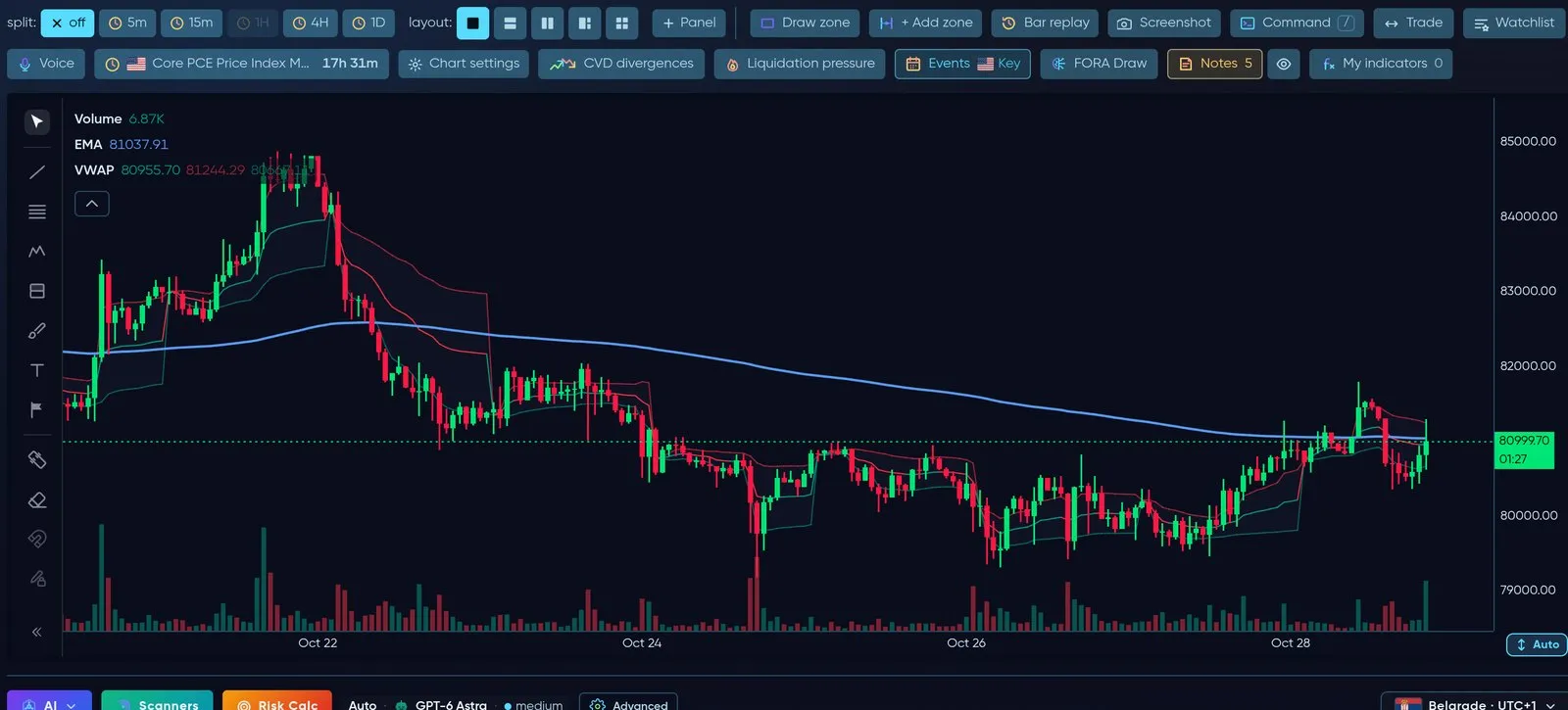
Barres de volume, la ligne de tendance EMA 200 et le VWAP avec ses bandes.
Bandes ±σ du VWAP de session
Section intitulée « Bandes ±σ du VWAP de session »Ouvrez les paramètres VWAP → Session σ bands → Show ±σ bands on the session VWAP (désactivé par défaut). Le graphique trace alors une enveloppe d’écart-type pondérée par le volume autour du VWAP de session : ±1σ uniquement, ou ±1σ + ±2σ (Band count). Les bandes se réinitialisent en même temps que le VWAP à chaque début de session et utilisent le même calcul que les bandes de l’Anchored VWAP. Sur Velocity, vous pouvez choisir la Band colour ; sur Swift, les bandes utilisent les couleurs de bandes propres à l’indicateur VWAP.
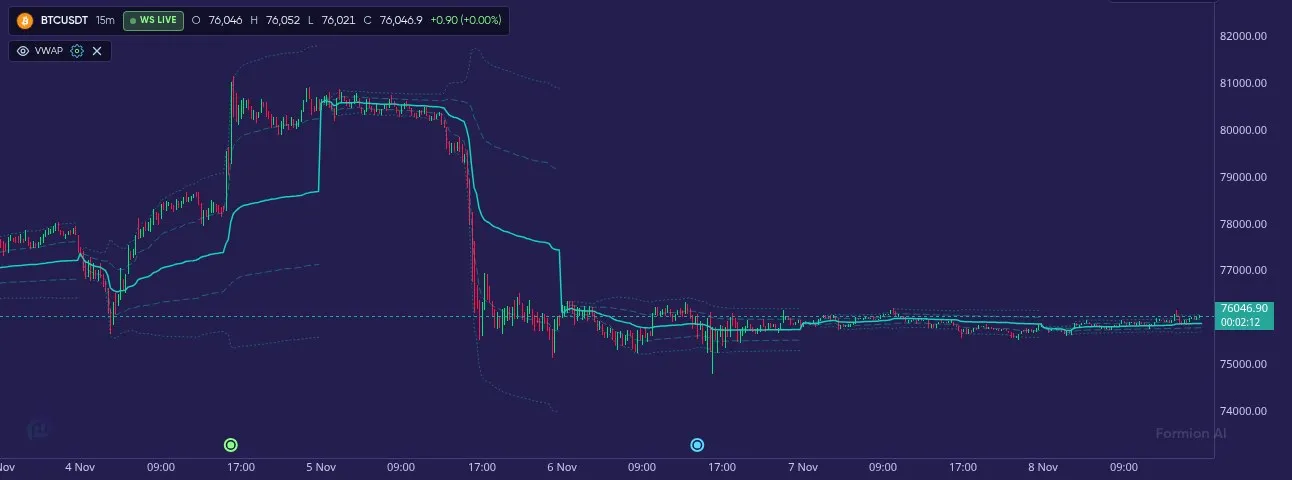
VWAP de session avec ses bandes ±1σ et ±2σ — à quel point le prix s'écarte du prix moyen de la session.
Les bandes sont des données de contexte : elles montrent à quel point le prix s’est éloigné de la moyenne pondérée par le volume de la session, et non un niveau d’achat ou de vente.
Bandes de Bollinger
Section intitulée « Bandes de Bollinger »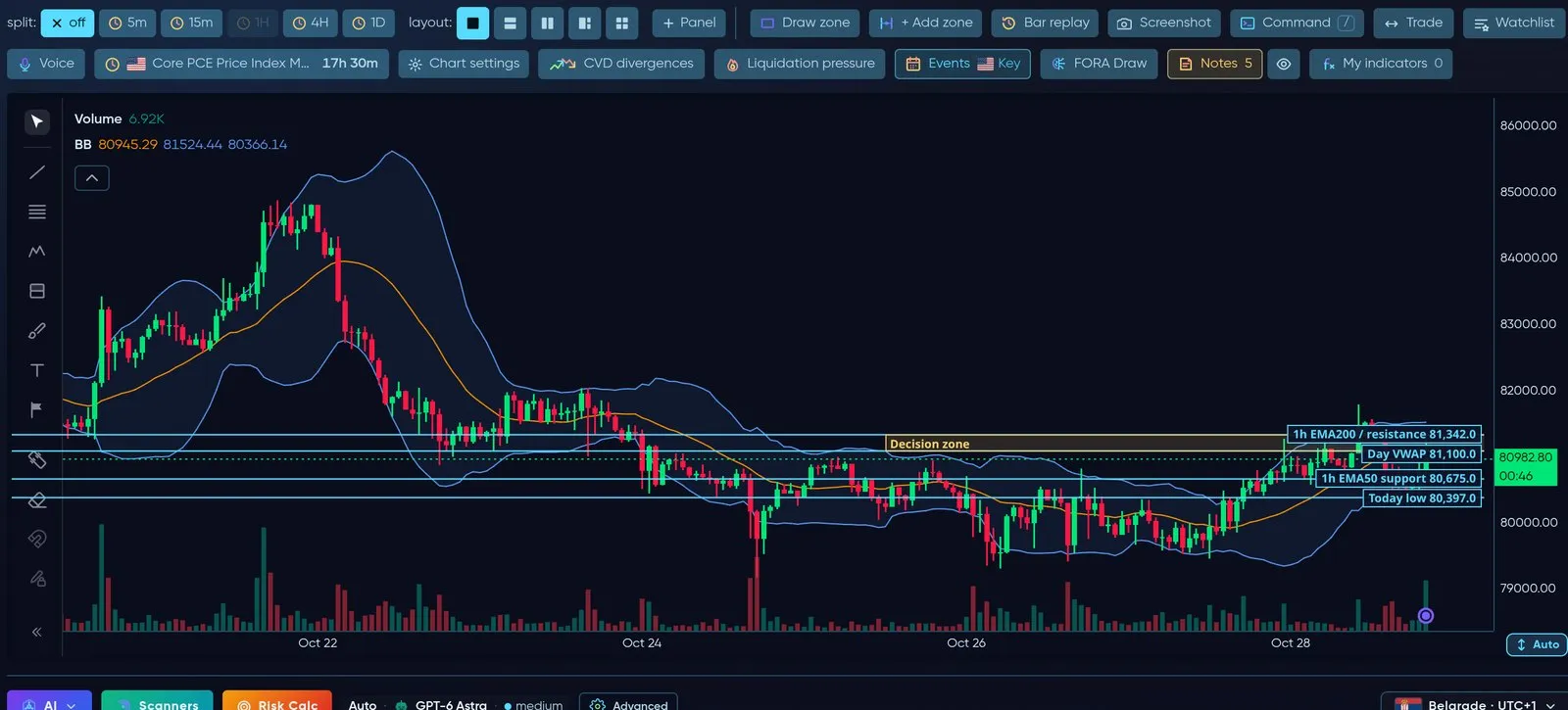
Bandes de Bollinger — enveloppe de volatilité autour de la moyenne sur 20 périodes.
Niveaux pivots
Section intitulée « Niveaux pivots »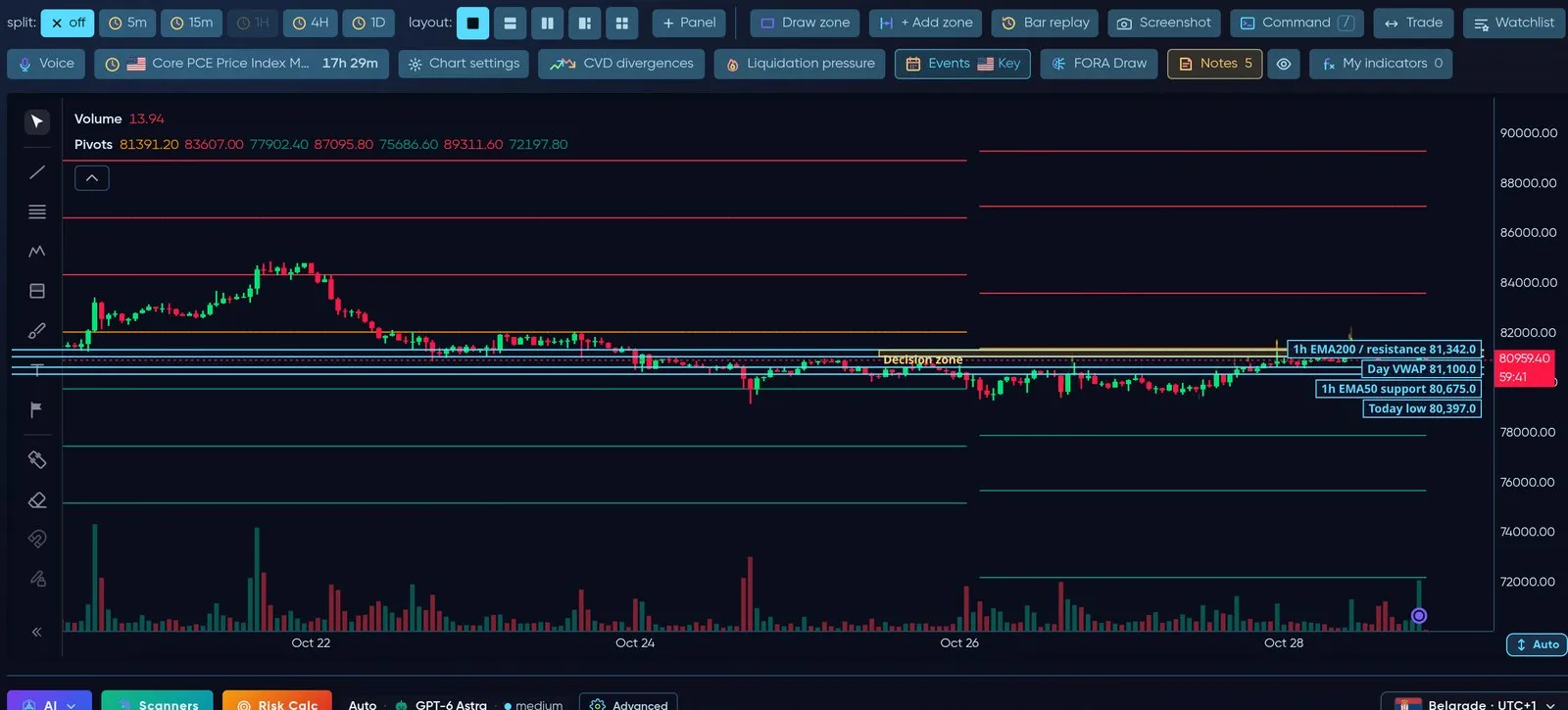
Niveaux pivots automatiques — résistance au-dessus (rouge), support en dessous (vert).
Liquidity Magnets et Whales
Section intitulée « Liquidity Magnets et Whales »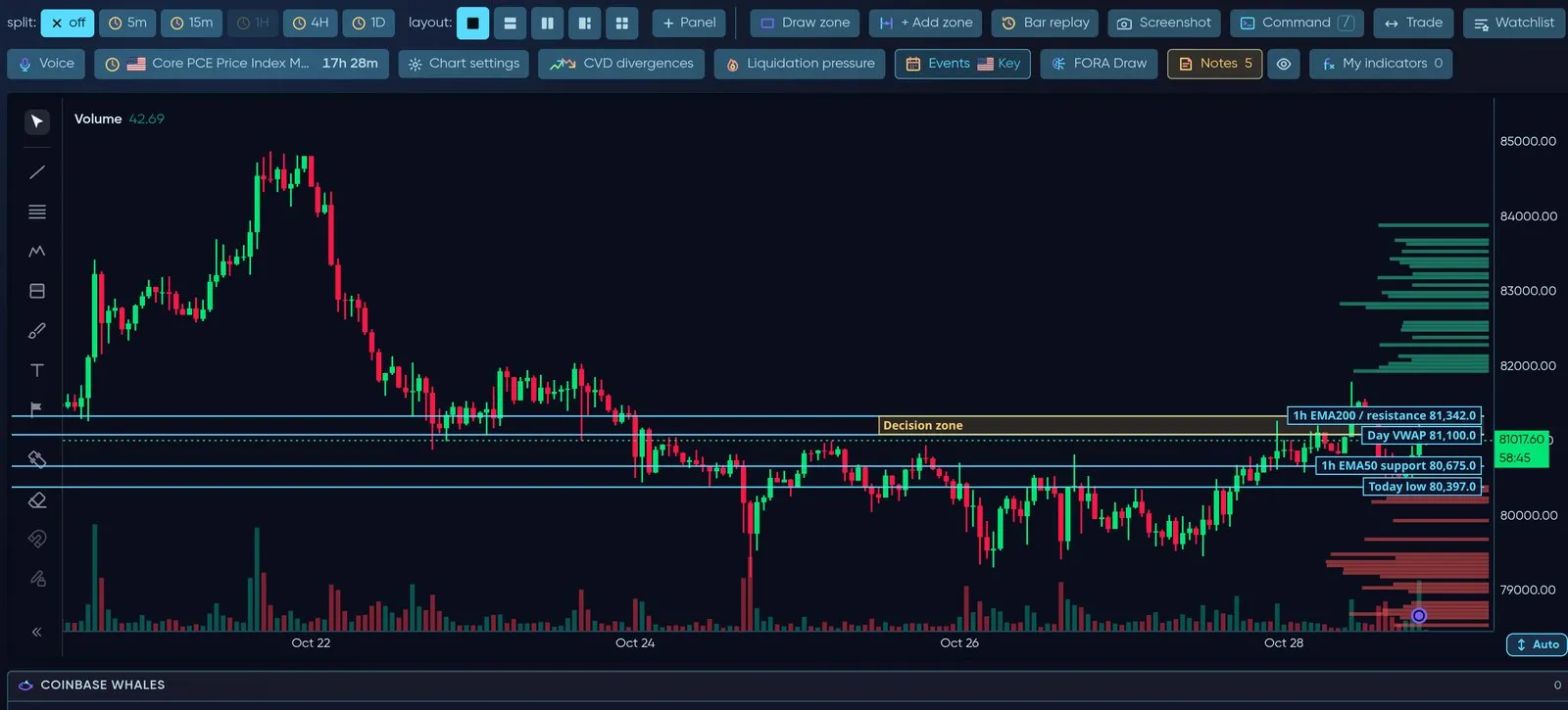
Les Liquidity Magnets sur le bord droit montrent la liquidité en attente qui tend à attirer le prix ; Whales signale les gros ordres.
Concepts smart money — FVG, Order Blocks, Breakers
Section intitulée « Concepts smart money — FVG, Order Blocks, Breakers »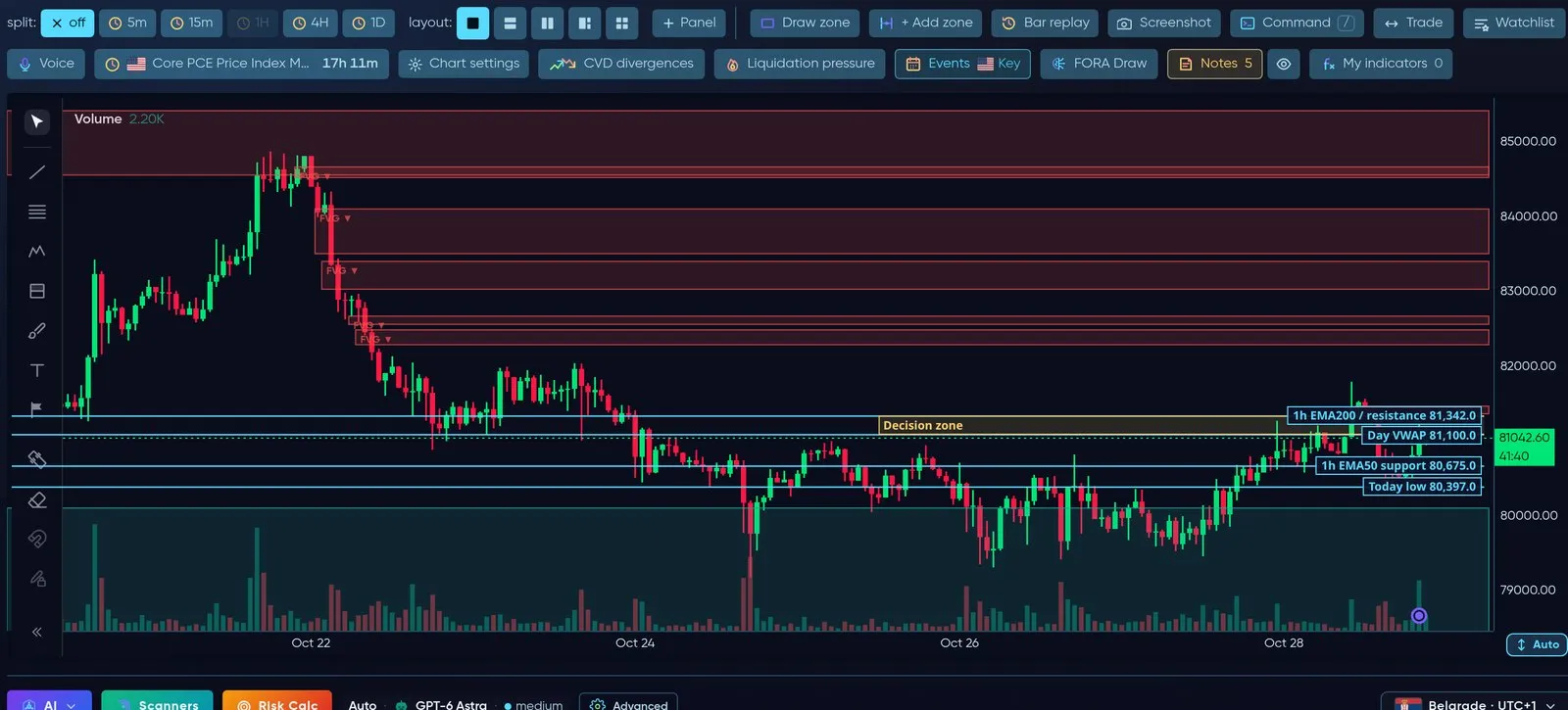
FVG — fair value gaps (déséquilibres de prix) encore ouverts, baissiers en rouge, haussiers en vert.
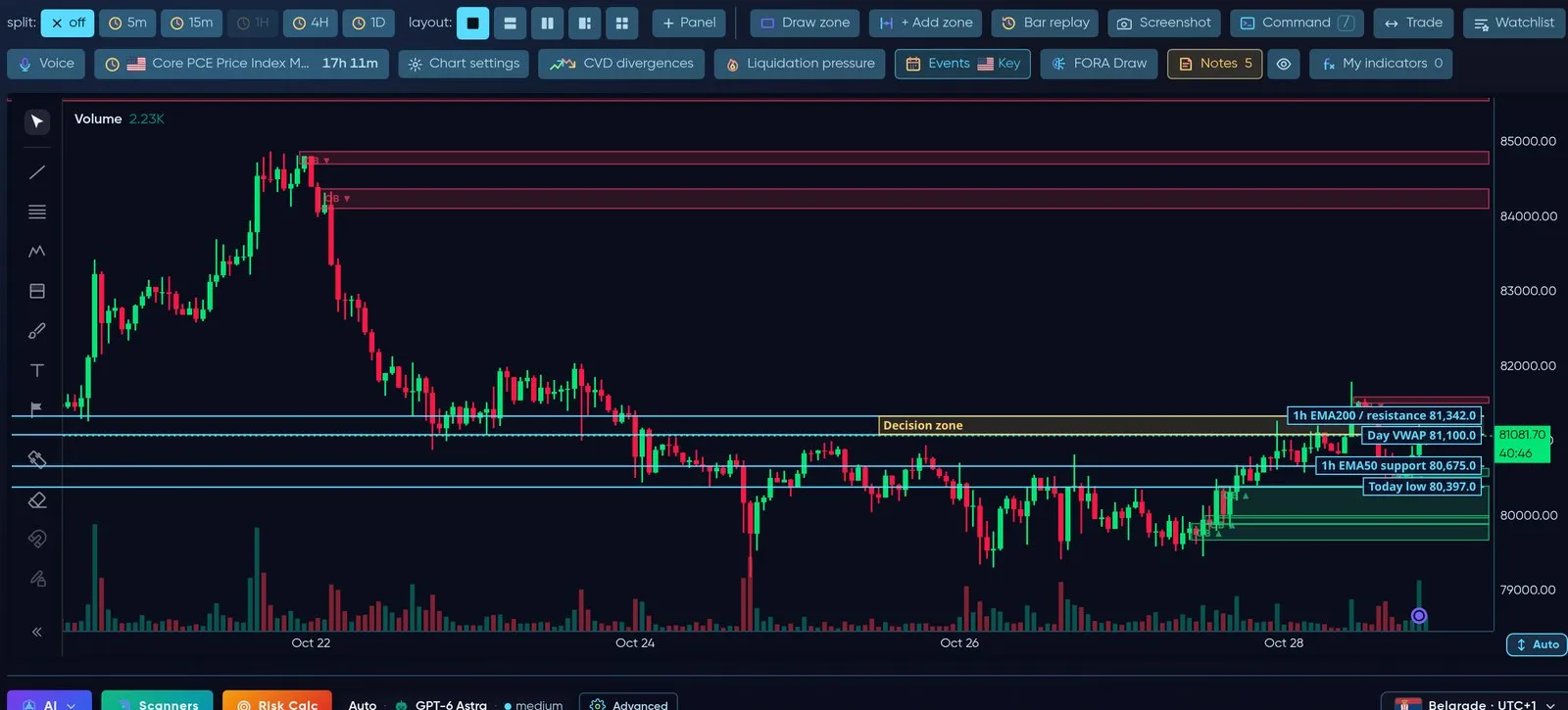
OB — order blocks : la dernière bougie de sens opposé avant un mouvement fort.
Structure de marché — BoS / CHoCH et Swings
Section intitulée « Structure de marché — BoS / CHoCH et Swings »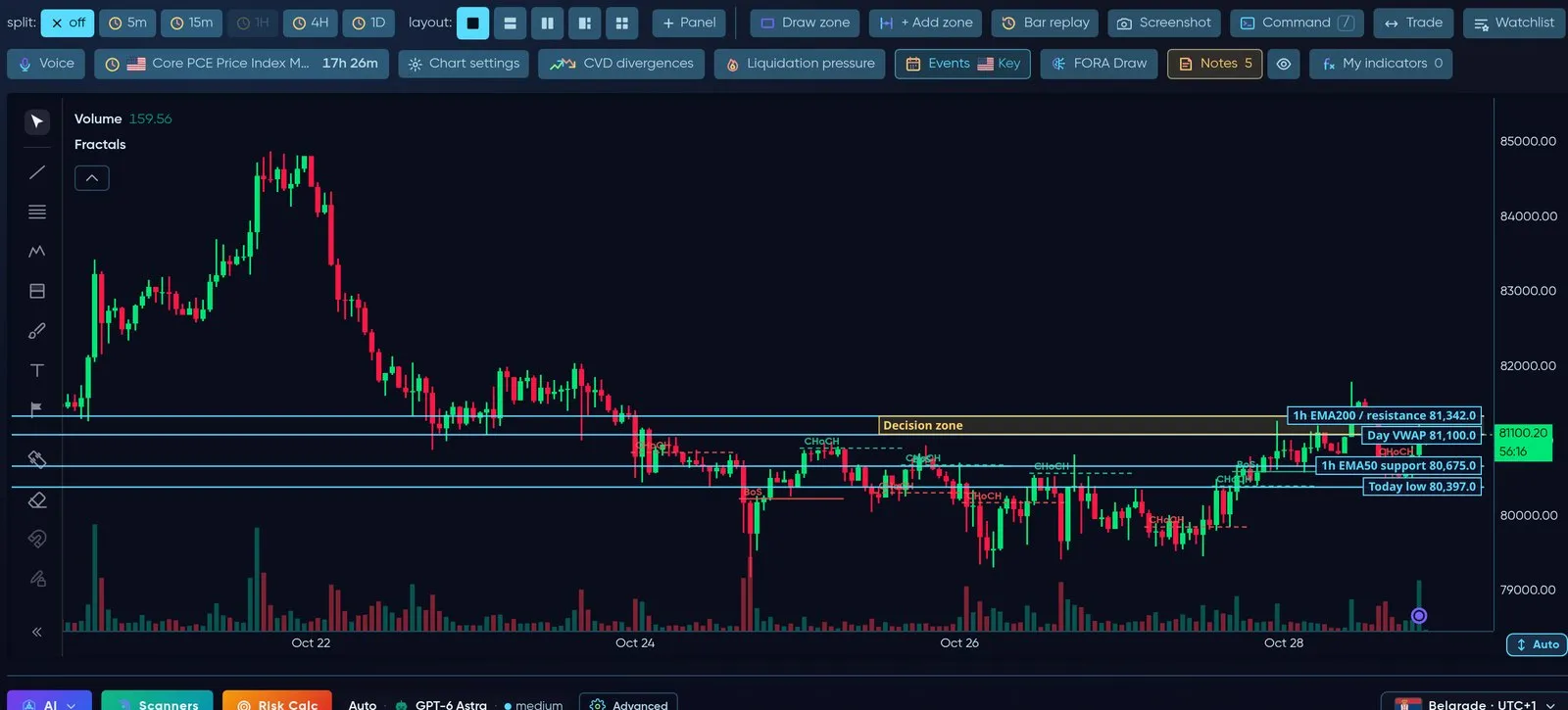
Break of Structure / Change of Character et swing highs et lows (fractales).
Fibonacci et zones Premium / Discount
Section intitulée « Fibonacci et zones Premium / Discount »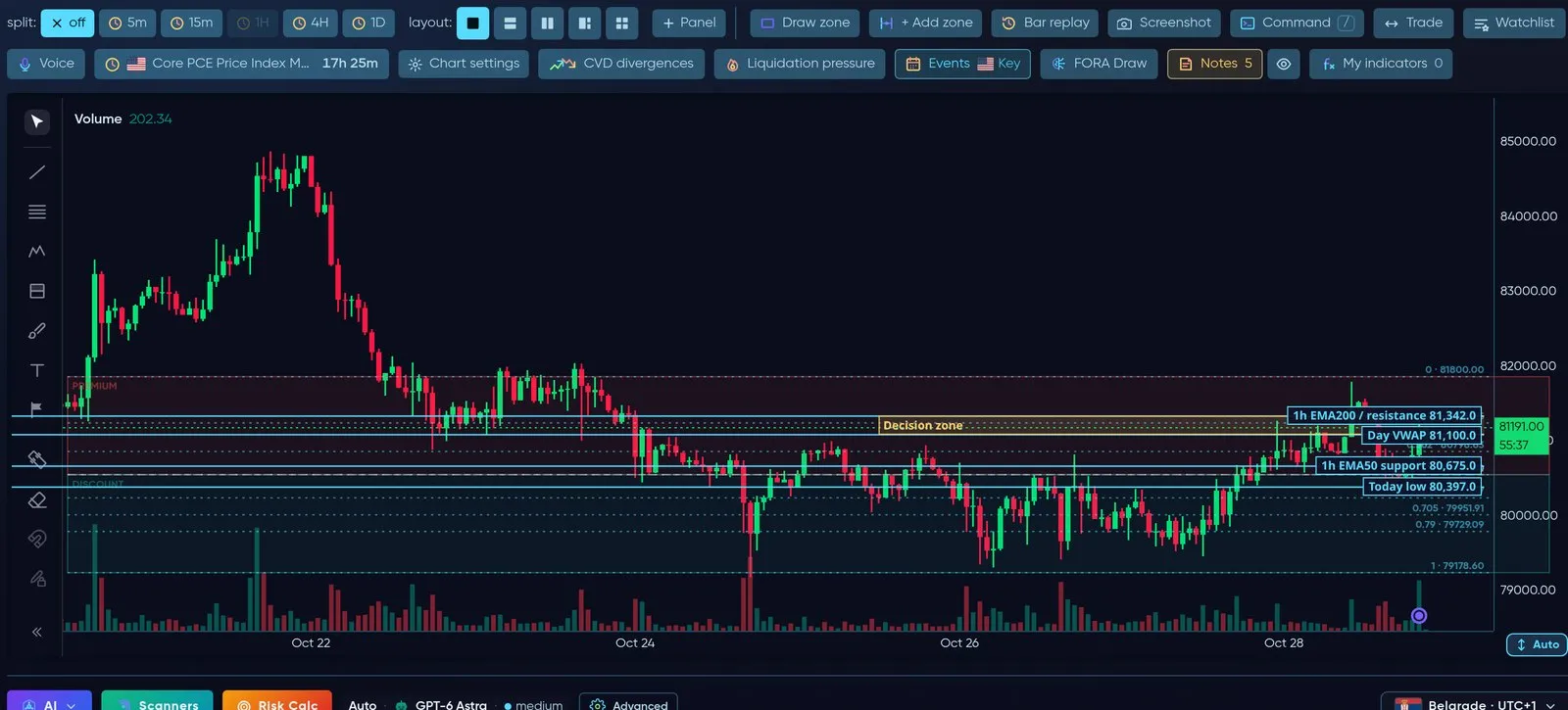
Niveaux de Fibonacci automatiques sur le dernier swing, avec les moitiés premium (chère) et discount (bon marché).
Zones S/R
Section intitulée « Zones S/R »Zones de support et de résistance automatiques avec le nombre de touches, ainsi que vos propres zones (Draw zone / + Add zone). Voir l’image en haut de cette page.
RSI et MACD
Section intitulée « RSI et MACD »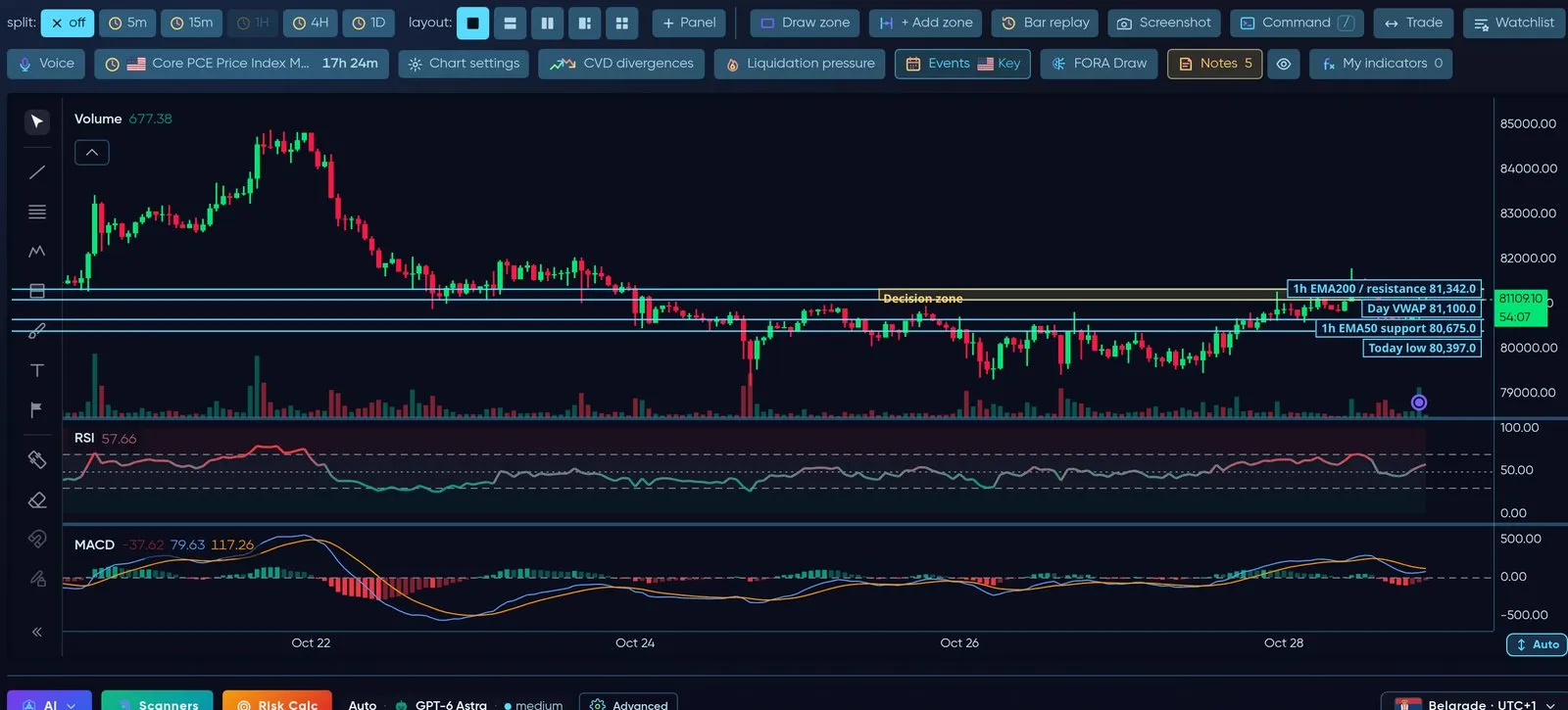
Les oscillateurs s'ouvrent dans leurs propres panneaux sous le prix, alignés dans le temps sur les bougies.
SuperTrend et Ichimoku
Section intitulée « SuperTrend et Ichimoku »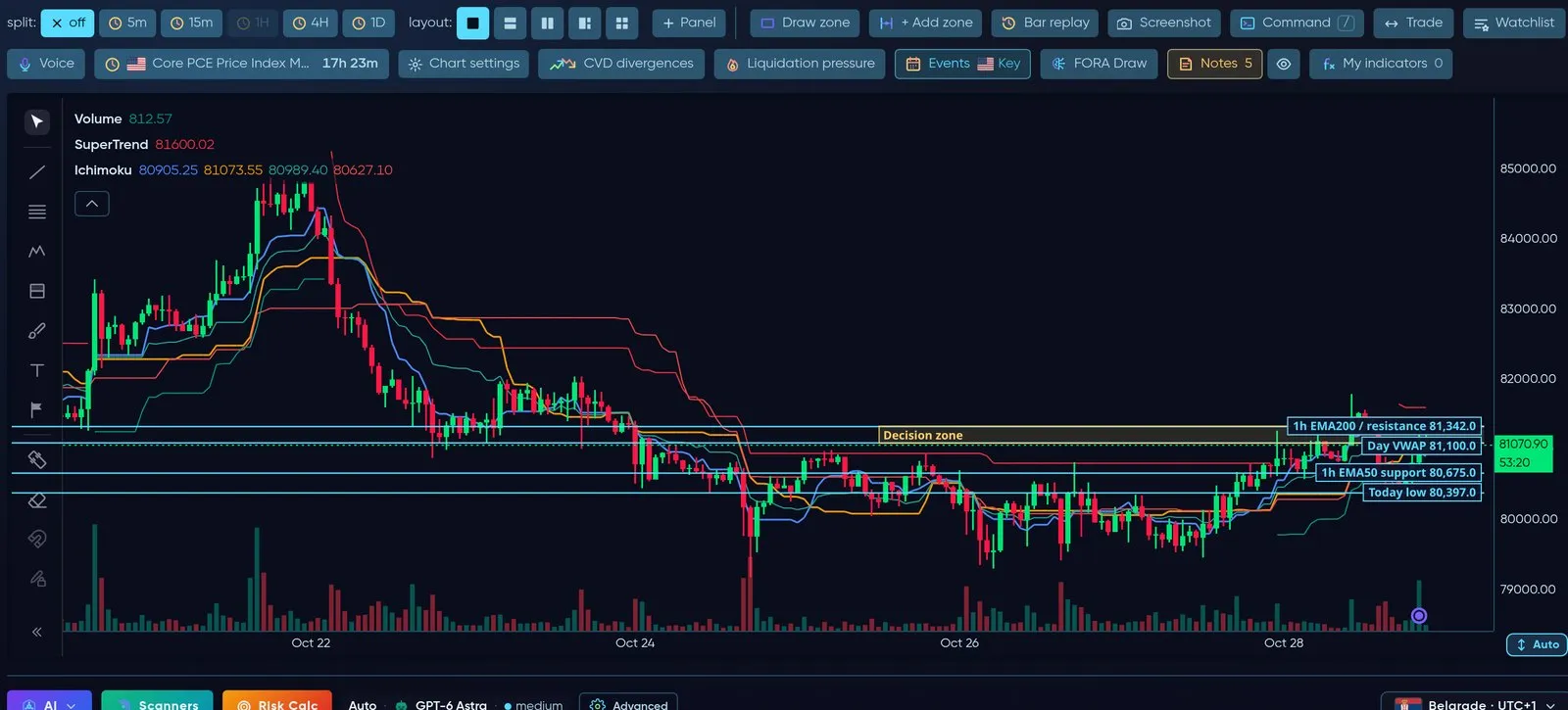
SuperTrend et le nuage Ichimoku pour la direction de la tendance.
CVD, Open Interest et Funding (Velocity)
Section intitulée « CVD, Open Interest et Funding (Velocity) »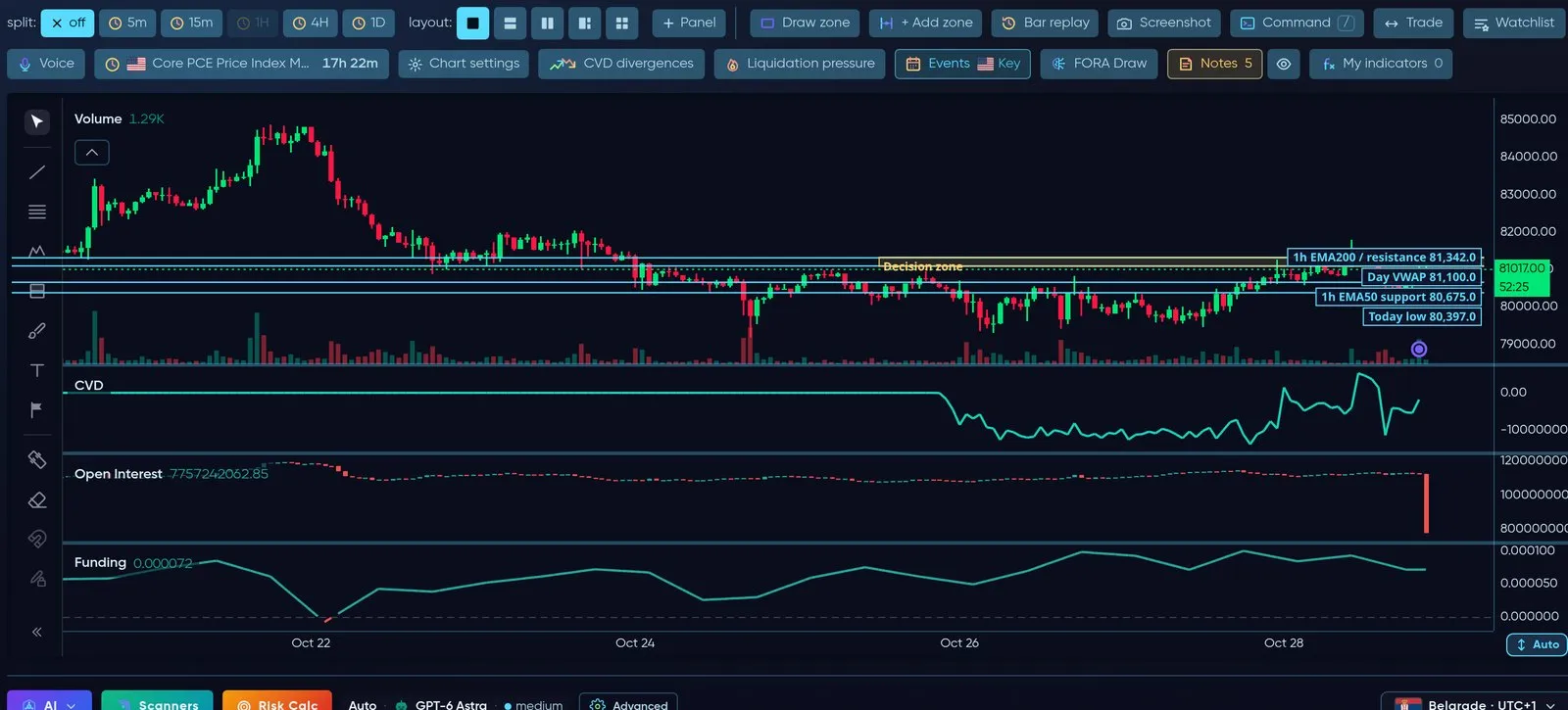
Delta de volume cumulé, open interest et funding rate dans des panneaux sous le graphique — le positionnement derrière le mouvement.
Ratio Long/Short et Whale vs Retail (Velocity)
Section intitulée « Ratio Long/Short et Whale vs Retail (Velocity) »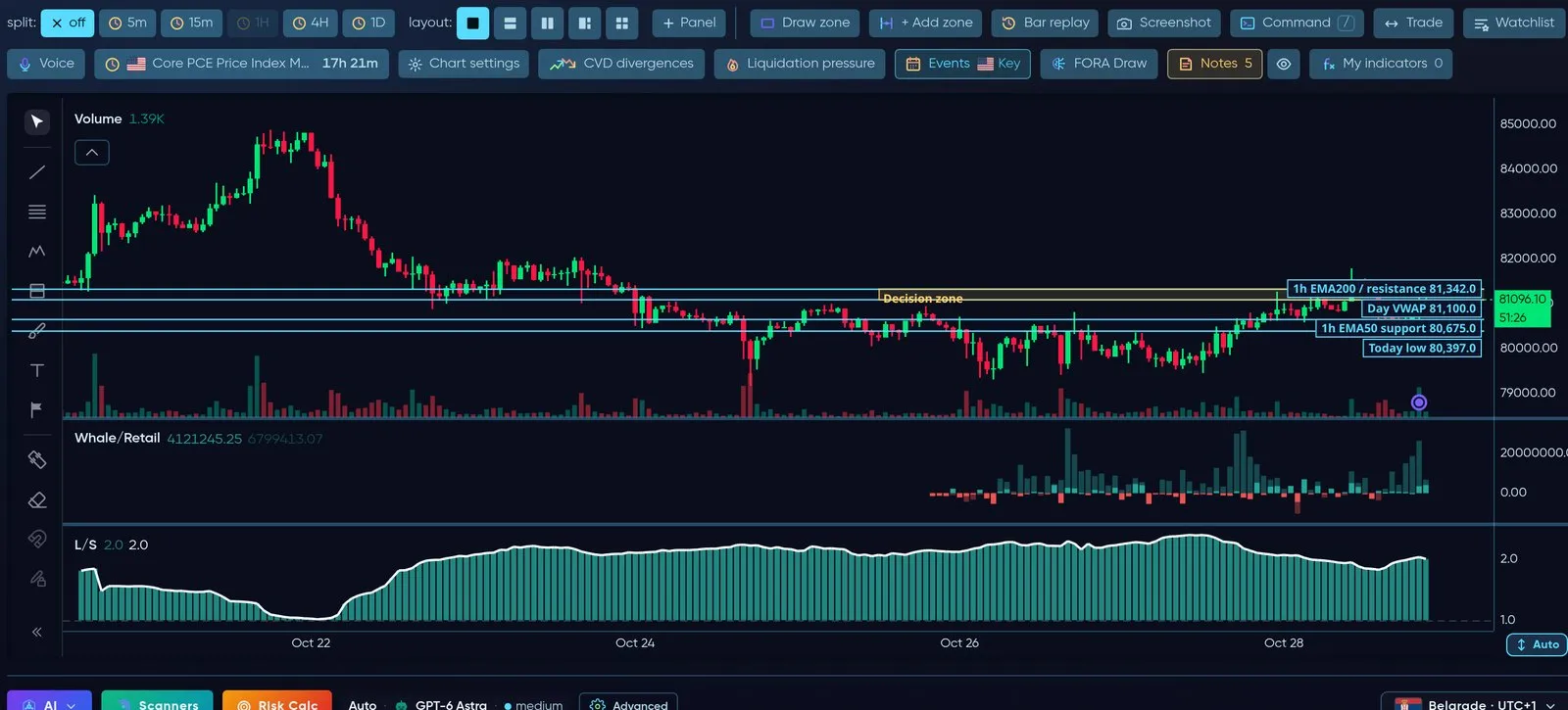
Qui est positionné comment : ratio long/short et gros comptes face aux petits.
Big Trades et Bubbles (Velocity)
Section intitulée « Big Trades et Bubbles (Velocity) »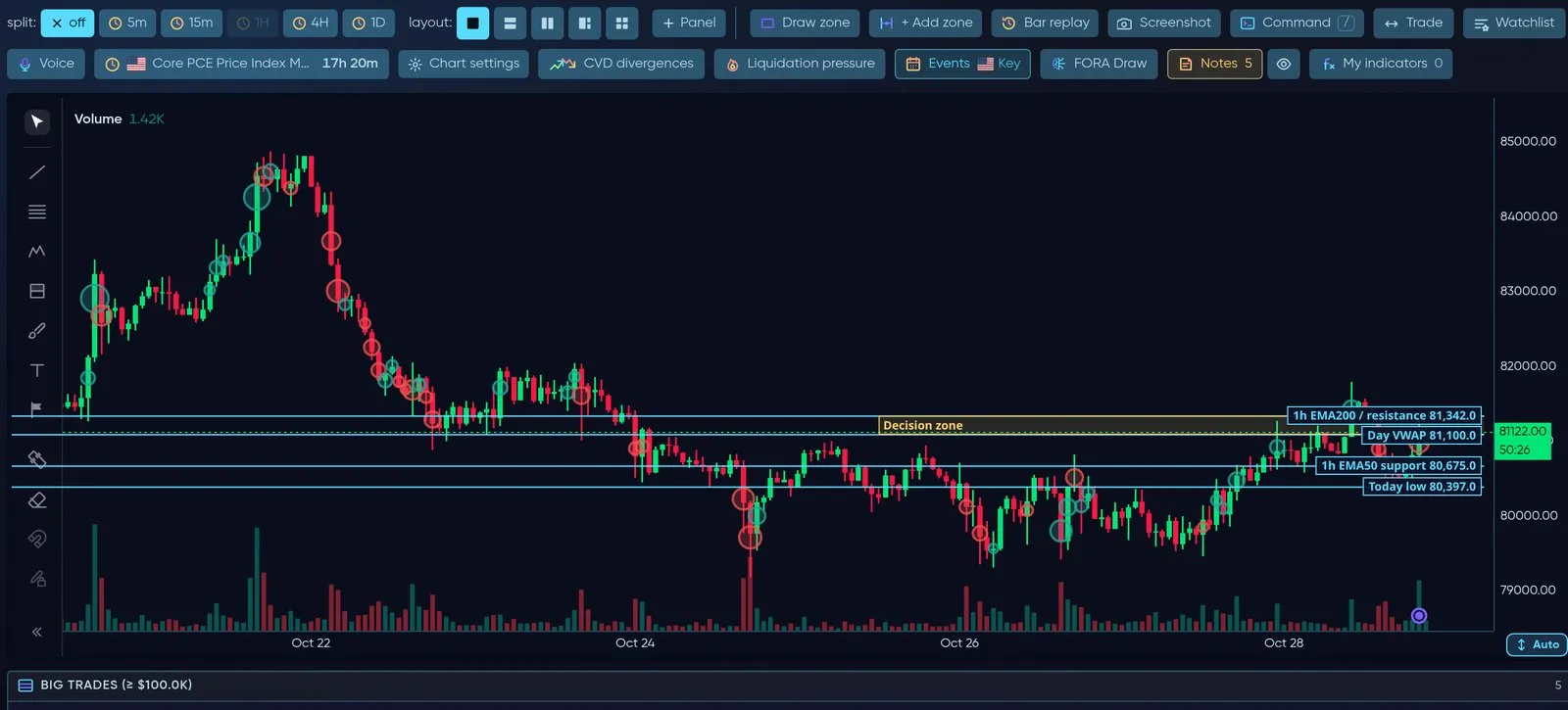
Les grosses transactions affichées sous forme de bulles sur les bougies où elles ont eu lieu.
Patterns et Divergences (Velocity)
Section intitulée « Patterns et Divergences (Velocity) »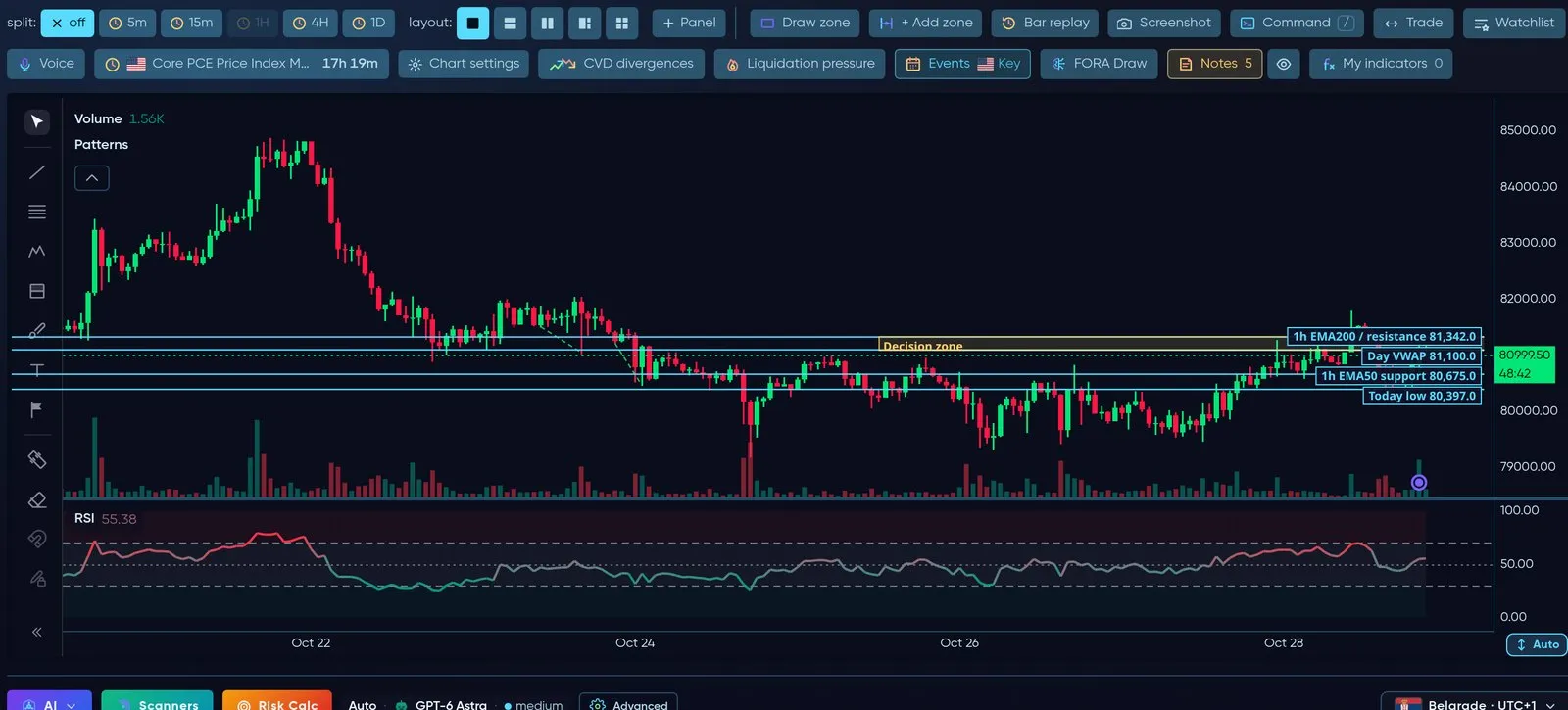
Figures de bougies sur le prix et divergences entre le prix et le RSI.
Anchored VWAP (Velocity)
Section intitulée « Anchored VWAP (Velocity) »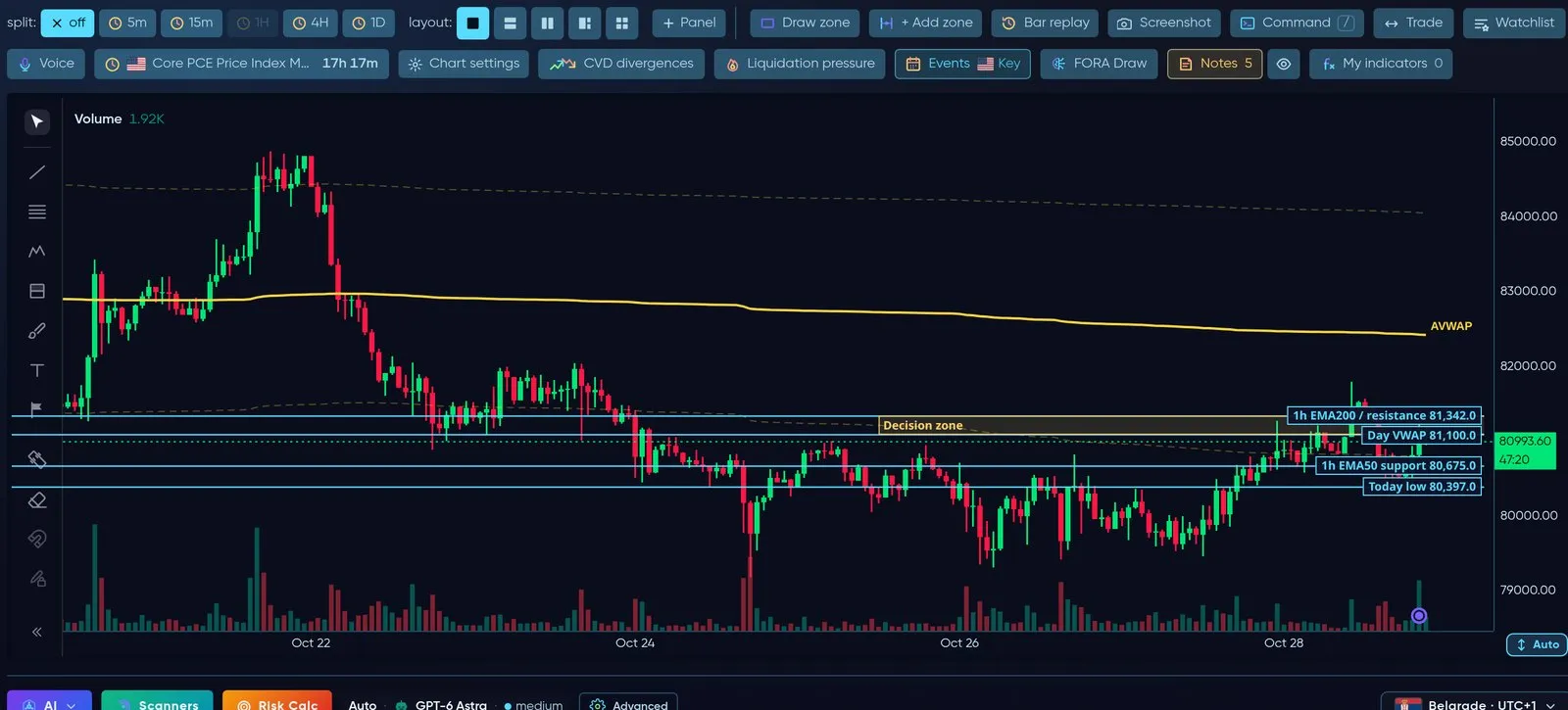
AVWAP ancré sur un swing — le prix moyen payé depuis ce point.
Plus d’options dans la grille : Stoch RSI, Williams %R, ATR, ADX, IFVG, Mitigation Blocks, Geo levels, Weekend Gaps, Net Delta, déséquilibre Bid/Ask, Trades, Liquidations et l’Order Flow Suite.
Outils du graphique
Section intitulée « Outils du graphique »Chaque couche supplémentaire a son propre bouton dans la rangée d’outils au-dessus du graphique — jamais par-dessus les bougies — et tout ce que vous ouvrez s’affiche au-dessus du graphique.
| Bouton | Ce qu’il fait |
|---|---|
| split / layout | 1, 2 ou 4 graphiques côte à côte, chacun avec sa propre unité de temps |
| Draw zone / + Add zone | Tracez vos propres zones de support/résistance |
| Bar replay | Parcourez l’historique bougie par bougie |
| Screenshot | Enregistrez le graphique en image |
| Command (touche /) | Saisissez un symbole, une unité de temps ou un indicateur et accédez-y directement |
| Trade | Ouvre la barre de trading sur le graphique (voir ci-dessous) |
| Watchlist | Vos symboles à côté du graphique |
| Voice | Parlez à FORA du graphique que vous regardez |
| Next event | Compte à rebours jusqu’à la prochaine publication clé aux États-Unis |
| Chart settings | Couleurs des bougies, arrière-plan, filigrane, panneaux sous le graphique |
| CVD divergences | Signale où le prix et le CVD spot/perp divergent |
| Liquidation pressure | Où les positions à effet de levier seraient liquidées de force |
| Events | Publications économiques clés aux États-Unis sur l’axe du temps |
| FORA Draw | FORA trace des niveaux et des zones sur votre graphique |
| Notes | Vos propres notes épinglées à un prix et à un moment ; le bouton en forme d’œil les affiche ou les masque |
| My indicators | Chaque indicateur ou stratégie que vous avez enregistré — affichez ou masquez chacun, ou Hide all |
| OBI history | Un panneau avec l’historique du déséquilibre du carnet d’ordres de ce marché (voir ci-dessous) |
Vue partagée
Section intitulée « Vue partagée »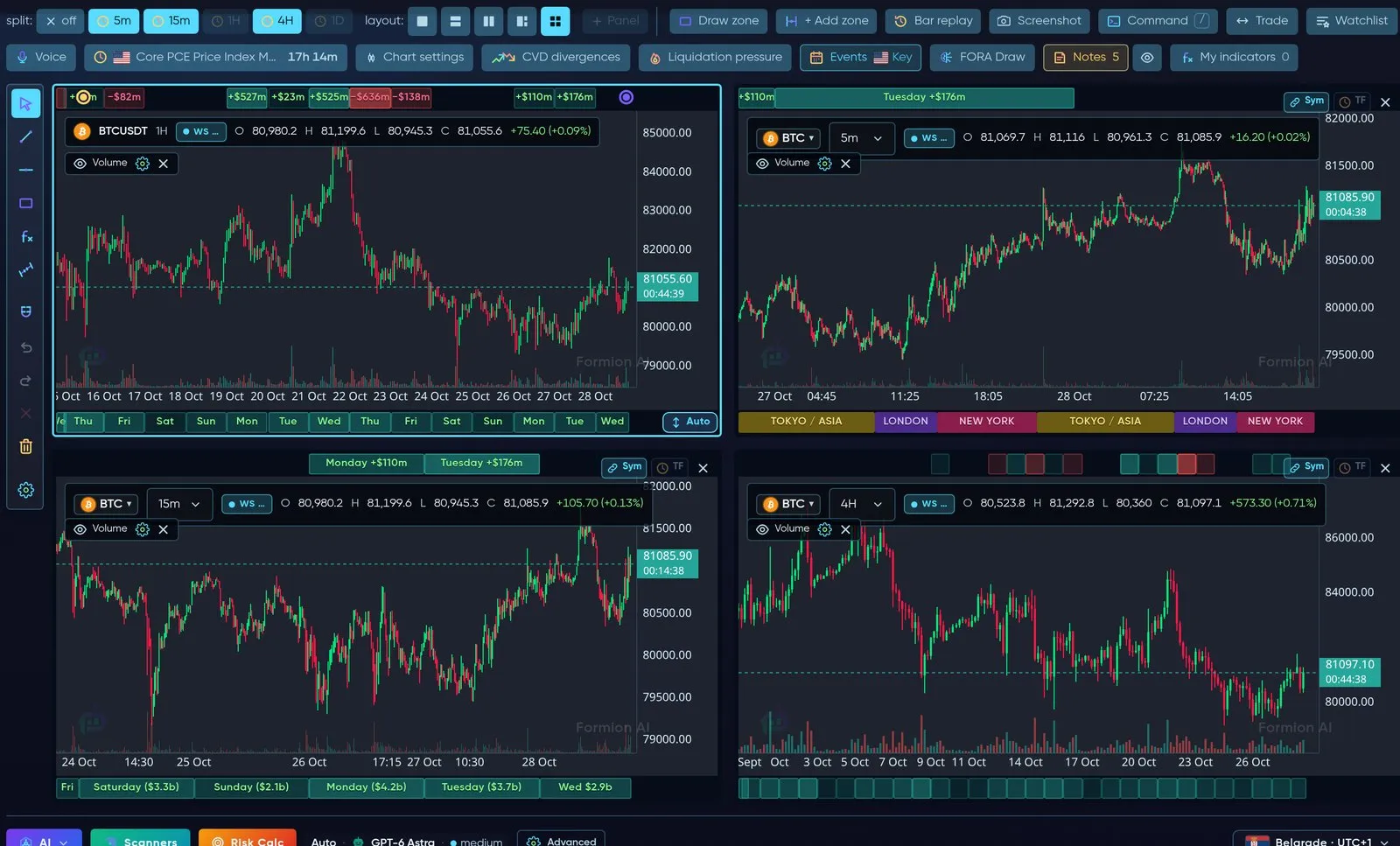
Quatre graphiques à la fois — par exemple 1h, 15m, 5m et 4h du même coin.
Events — uniquement les publications qui font bouger les marchés
Section intitulée « Events — uniquement les publications qui font bouger les marchés »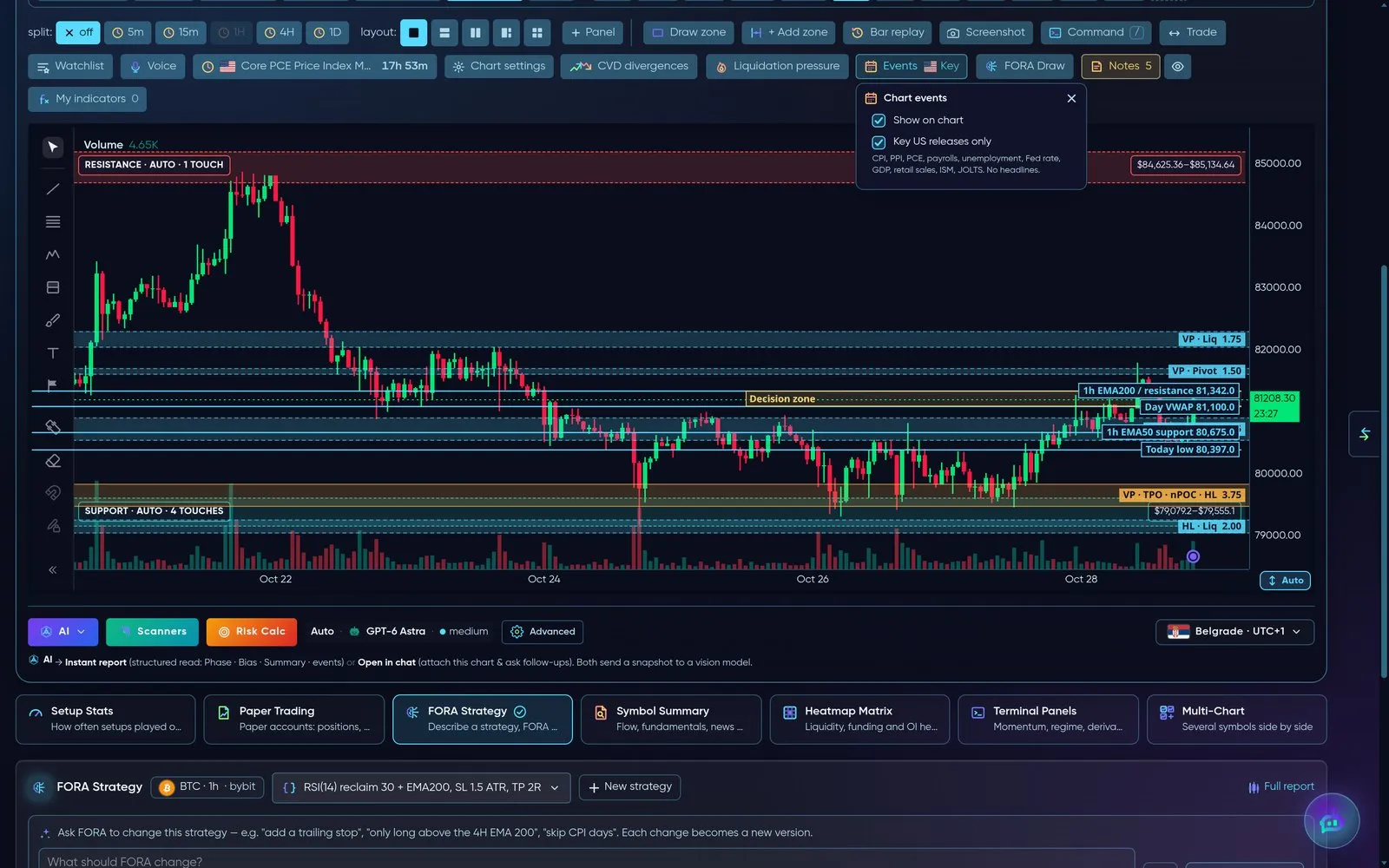
Events n'affiche que les publications clés aux États-Unis — CPI, PPI, PCE, emplois non agricoles, chômage, taux de la Fed, PIB, ventes au détail, ISM, JOLTS. Pas de bruit médiatique.
Trader depuis le graphique
Section intitulée « Trader depuis le graphique »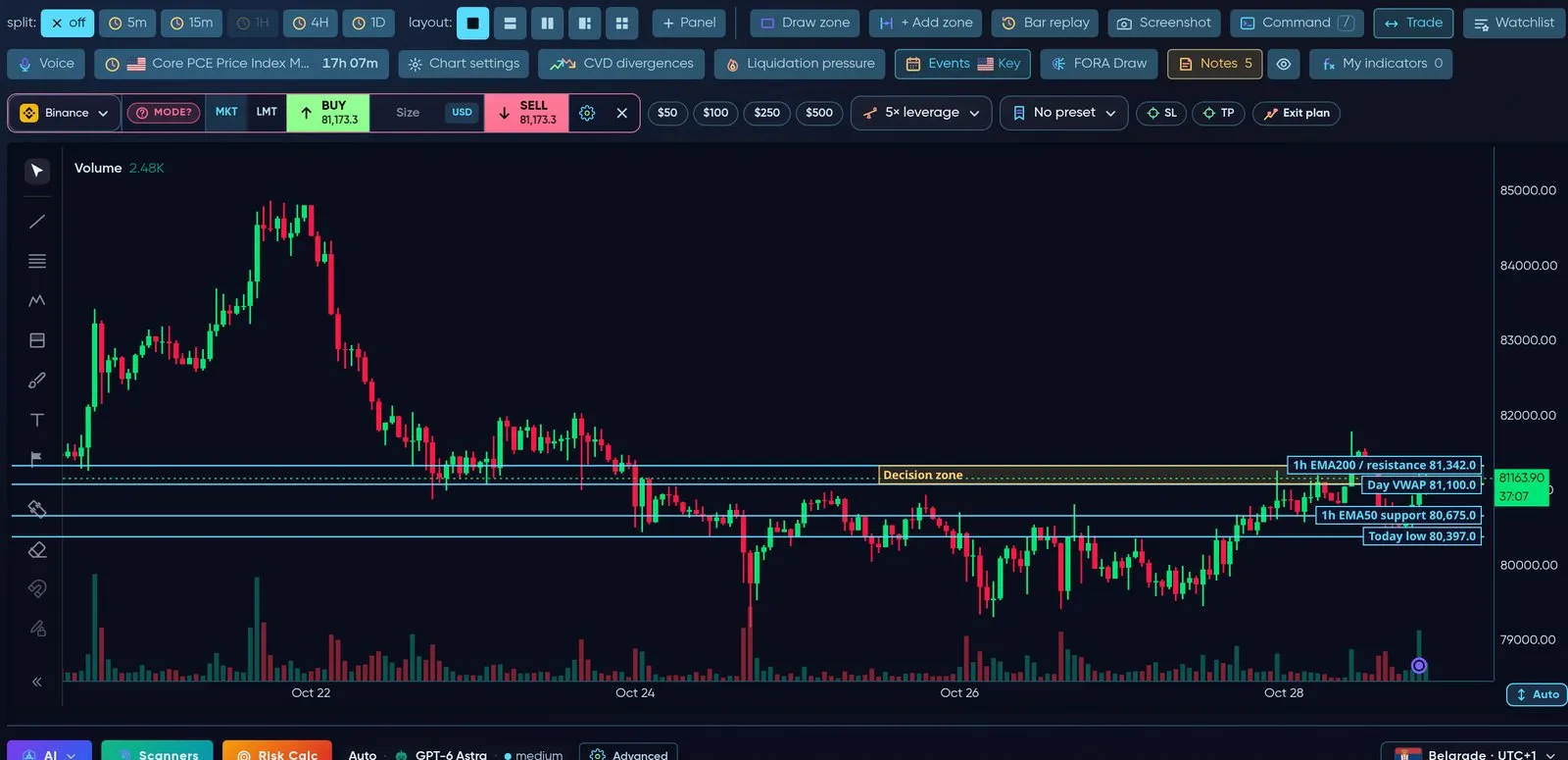
Cliquez sur Trade : ordre au marché ou limite, taille en USD, en % du capital ou en coins, effet de levier, SL/TP et plan de sortie — sans quitter le graphique.
- Market ou Limit — pour un ordre limite, cliquez sur le prix dans le graphique ou faites glisser la ligne.
- Taille en USD, % du capital ou coins (crypto) et en lots ou % du capital (
 cTrader) ; boutons de taille rapide $50 / $100 / $250 / $500.
- Faites glisser les lignes de Stop-loss et de Take-profit ; les positions ouvertes affichent le P&L en direct et peuvent être clôturées de 25 à 100 %.
- Chaque ordre affiche une confirmation avec le plan complet avant tout envoi ; le minimum de la plateforme d’échange est vérifié en premier.
- Fonctionne avec votre compte de plateforme d’échange ou de courtier connecté — voir Courtiers et connexions.
FORA sur le graphique
Section intitulée « FORA sur le graphique »FORA 3D — posez vos questions sur le graphique que vous regardez
Section intitulée « FORA 3D — posez vos questions sur le graphique que vous regardez »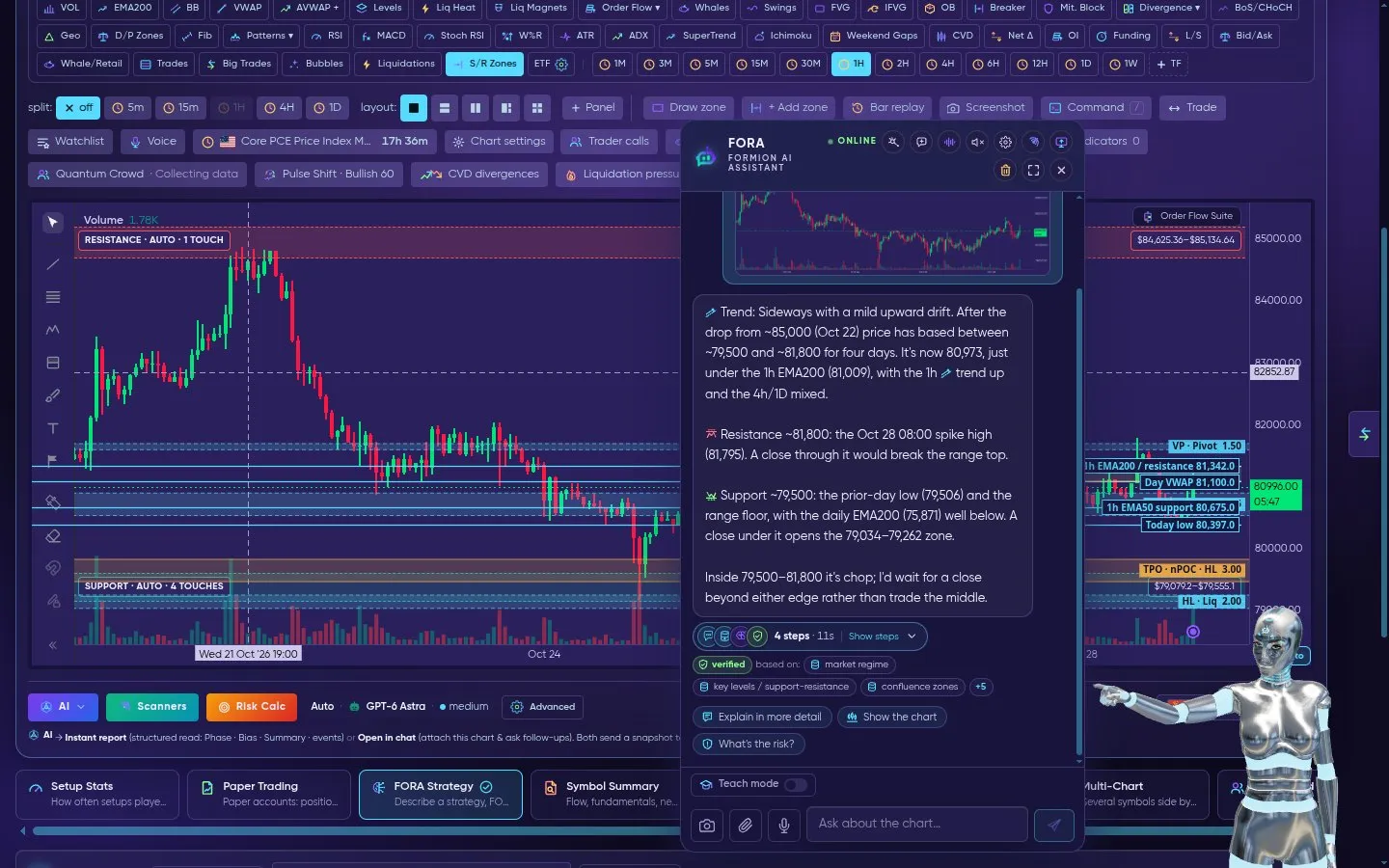
Ouvrez FORA (en bas à droite) : l'assistante 3D lit le graphique sur lequel vous êtes et répond avec des niveaux réels — tendance, résistance, support et ce qui changerait la donne.
FORA voit le symbole, l’unité de temps et le graphique lui-même. Demandez-lui une analyse, un setup, de créer une alerte ou de backtester une idée — elle répond avec des prix réels tirés du graphique et montre sur quoi repose sa réponse. Un setup arrive toujours sous forme de carte à examiner — FORA n’ouvre jamais de trades d’elle-même. Voir FORA — Trading Intelligence.
FORA Draw
Section intitulée « FORA Draw »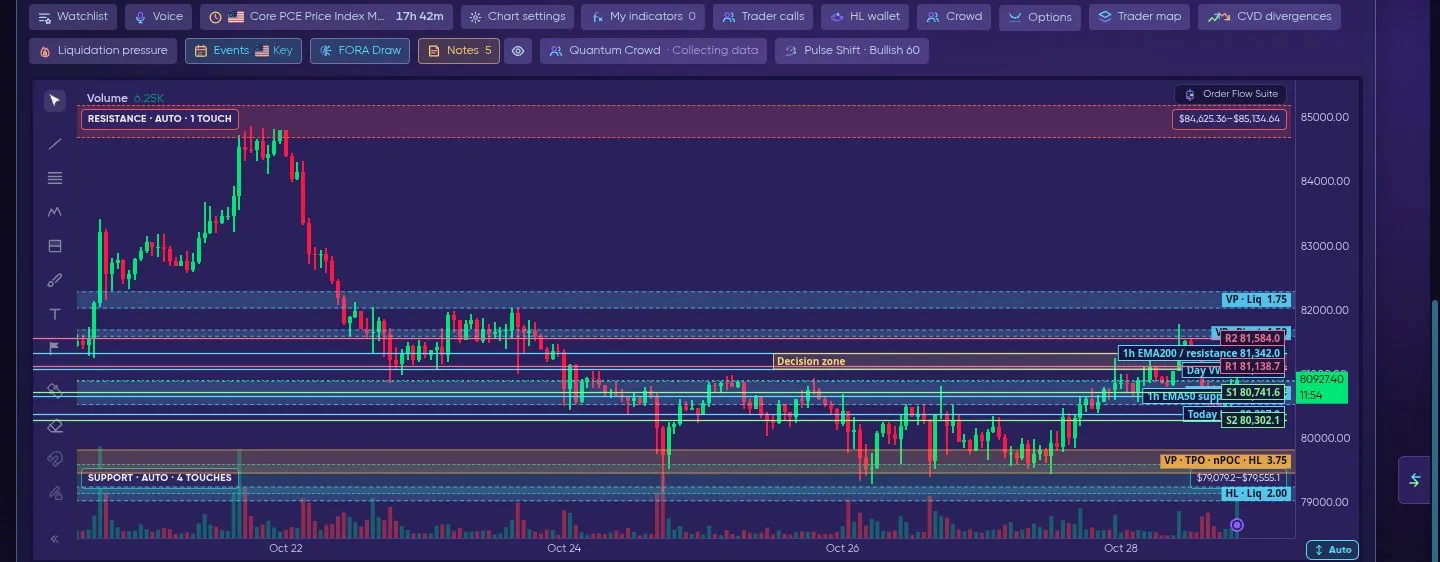
FORA Draw → Support / Resistance : R1, R2, S1 et S2 tracés directement sur le graphique.
Choisissez ce que FORA doit tracer : niveaux clés, support/résistance, order blocks, FVG, structure, liquidité, sessions, Fibonacci + premium/discount, ou tout à la fois.
Order Flow Suite
Section intitulée « Order Flow Suite »Activez Order Flow dans la grille des indicateurs pour voir ce qui se passe à l’intérieur de chaque bougie : des bulles pour les achats et ventes agressifs, des marqueurs de pièges et d’absorption, et le CVD spot vs perp dans son propre panneau sous le graphique ( Binance spot et futures USD-M). Une bande ambre signale les moments où le spot et le perp évoluent en sens opposés.
HL Trade Intent (aperçu, en cours de déploiement) est un panneau sous le graphique affichant la valeur en USD des nouveaux longs et nouveaux shorts ouverts sur  Hyperliquid par barre, ainsi que les clôtures sur demande — activez-le dans l’onglet HL (Show trade intent) ou dans les paramètres de l’Order Flow Suite. Fonctionnement → Order Flow
OBI history — déséquilibre du carnet d’ordres sous le graphique
Section intitulée « OBI history — déséquilibre du carnet d’ordres sous le graphique »Le bouton OBI history dans la barre d’outils (désactivé par défaut) ouvre un panneau sous le graphique affichant le déséquilibre du carnet d’ordres du marché dans le temps, sur les deux moteurs (Swift et Velocity).
- Déséquilibre = (bid − ask) ÷ (bid + ask) des ordres en attente en USD à ±0,10 % et à ±0,25 % du prix médian : deux lignes, avec les mêmes bandes que Screener → Order Book.
- Positif = plus d’ordres d’achat en attente près du prix, négatif = plus d’ordres de vente en attente.
- Chaque point est une moyenne sur 5 minutes des instantanés du carnet d’ordres que nous enregistrons sur notre serveur (carnet futures Binance), enregistrés depuis début novembre 2026. Les trous signifient qu’aucune donnée n’a été enregistrée. Le panneau affiche Recorded since avec la première date.
- Lorsque le carnet enregistré n’atteint pas ±0,25 % du prix, cette ligne n’a pas de valeur et le panneau indique ±0.25% not covered.
- Seuls les perps crypto enregistrés disposent d’un historique ; sur les autres symboles, le panneau explique pourquoi il est vide. Le ✕ masque à nouveau le panneau.

OBI history sous le graphique : déséquilibre du carnet d'ordres à ±0,10 % et ±0,25 % du prix, moyennes sur 5 minutes.
Order-flow Constructor
Section intitulée « Order-flow Constructor »L’onglet Constructor (Chart Pro → Constructor) est une disposition multi-panneaux ancrable et redimensionnable, avec des presets d’order flow : Volume Profile & Footprint, carnet d’ordres, carnet d’ordres multi-sources (Binance,  Bybit,
 OKX, Hyperliquid), échelle DOM, heatmap du carnet d’ordres, Tape, flux de liquidations et détection de spoofing / ordres iceberg.
Enregistrement en direct : le Constructor — graphique avec volume profile, tape et liquidations, zoom avant, passage à ETH, puis le preset Heatmap Focus.
User Indicator Studio
Section intitulée « User Indicator Studio »Importez vos propres scripts Pine et affichez-les sur le graphique : un compilateur prenant en charge un sous-ensemble de Pine gère les scripts courants, avec une traduction par IA en solution de repli pour les autres ; les deux passent par le même pipeline sandboxé. Vos indicateurs personnalisés apparaissent dans My indicators.