


Chart Pro — Quantum Terminal
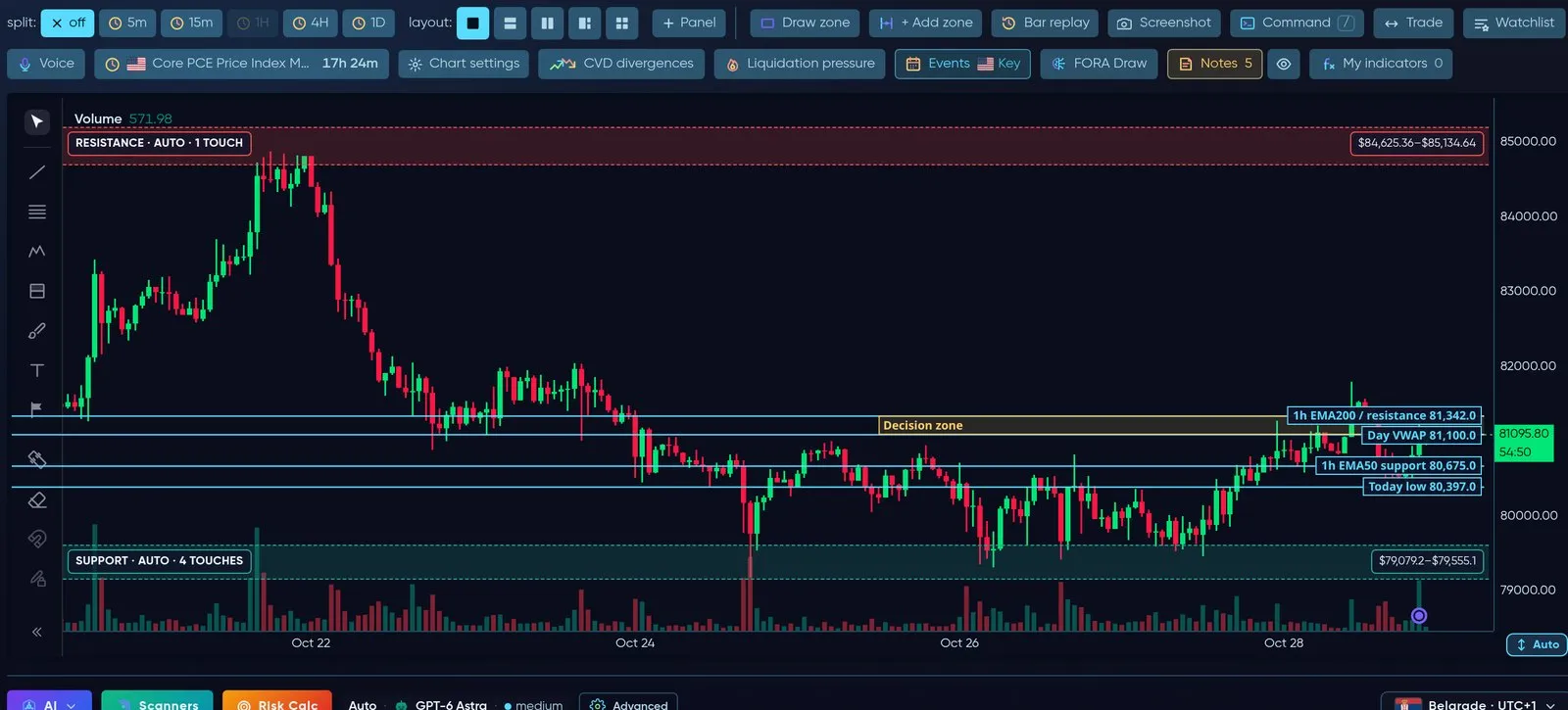
Quantum Terminal: ferramentas do gráfico no topo, o gráfico, ferramentas de desenho à esquerda e o preço ao vivo à direita.
Chart Pro (app.formion.ai → Chart Pro, ou direto em app.formion.ai/chart) é o gráfico de trading da Formion. Dentro dele roda o Quantum Terminal, nosso motor gráfico que escolhe a forma mais rápida de desenhar o que você ativou, para o gráfico continuar fluido enquanto você opera.
Velocidade é o ponto central. Um gráfico que trava faz você perder entradas. O Quantum Terminal é medido toda semana e ajustado para que ativar mais estudos não deixe os candles mais lentos.
Desenhe sua própria zona, peça à FORA para criar um alerta e opere pelo gráfico: ordem limite no seu preço, tamanho em USD, arraste o SL/TP e confirme o plano completo antes de qualquer envio.
Gravação ao vivo: linha de comando para ETH 4h, VWAP, Levels e FVG ativados, uma linha de tendência desenhada e depois o painel Volume Delta do Order Flow.
Como o Quantum Terminal funciona — Swift e Velocity
Seção intitulada “Como o Quantum Terminal funciona — Swift e Velocity”O Quantum Terminal tem dois motores de desenho sob um único nome. Você nunca precisa escolher — ele alterna sozinho.
| Swift | Velocity | |
|---|---|---|
| O que é | O motor leve e muito rápido | O motor completo, com todos os estudos |
| Ideal para | Trading rápido, celulares, indicadores padrão | Estudos avançados de order flow e posicionamento, painéis divididos |
| Desenha | Candles, volume, EMA, Bollinger Bands, VWAP, RSI, MACD e os demais indicadores padrão, Levels, Liquidity Heat & Magnets, Whales, Sessions, S/R Zones, FVG / IFVG, Order Blocks, Breakers, Mitigation Blocks, BoS/CHoCH, Fibonacci, D/P Zones, Volume & Delta Profile, Order Book, DOM, Footprint, Heatmap, Tape | Tudo o que o Swift desenha mais AVWAP, Big Trades, Bubbles, Weekend Gaps, CVD, Divergences, Funding, Ichimoku, desequilíbrio Bid/Ask, Liquidations, Long/Short ratio, Net Delta, Open Interest, Patterns, Trades, Whale vs Retail, painéis divididos |
| Celulares | Sempre usado em celulares | Apenas desktop |
| Modo Quantum (padrão): o gráfico começa no Swift. Assim que você ativa um estudo que só o Velocity consegue desenhar — por exemplo CVD ou Open Interest — ou abre painéis divididos, o Quantum Terminal muda para o Velocity sozinho, e volta quando você desativa. Símbolo, timeframe e desenhos continuam onde estavam. |
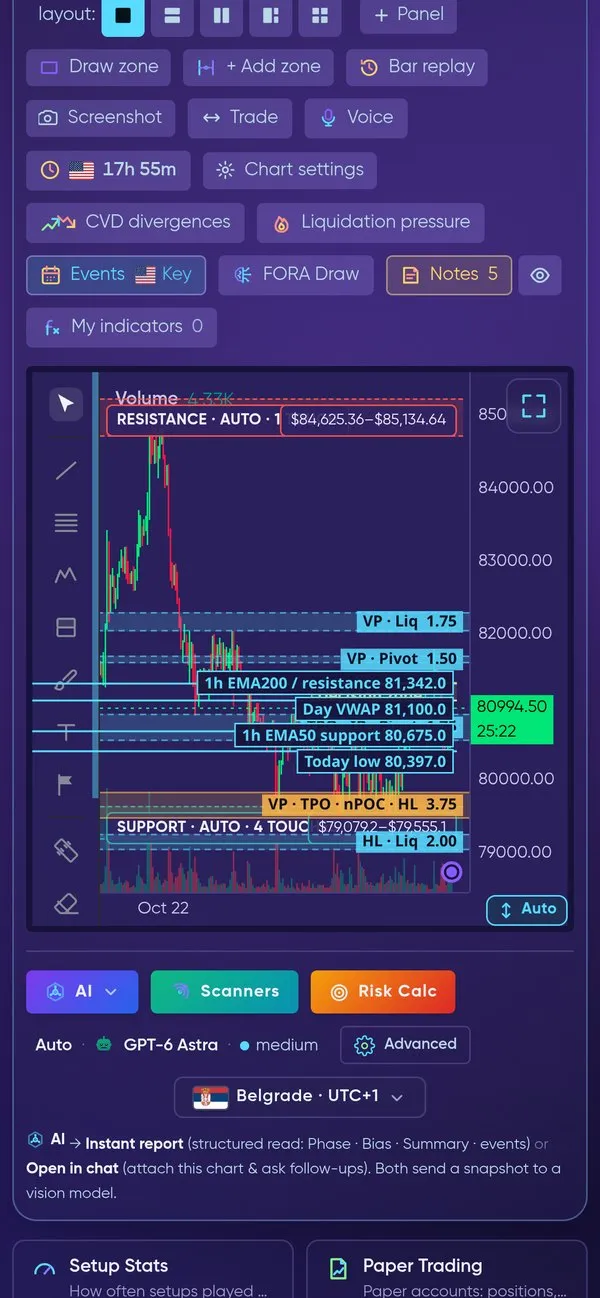
O mesmo gráfico no celular — Swift, com as ferramentas do gráfico acima e AI, Scanners e Risk Calc abaixo.
Indicadores no gráfico
Seção intitulada “Indicadores no gráfico”O gráfico abre limpo — sem indicadores até você ativá-los na grade de indicadores acima do gráfico. Um chip destacado está ativo; sua escolha fica salva para a próxima vez. Veja como ficam os mais usados em um gráfico real de BTCUSDT 1h.
Volume, EMA 200 e VWAP
Seção intitulada “Volume, EMA 200 e VWAP”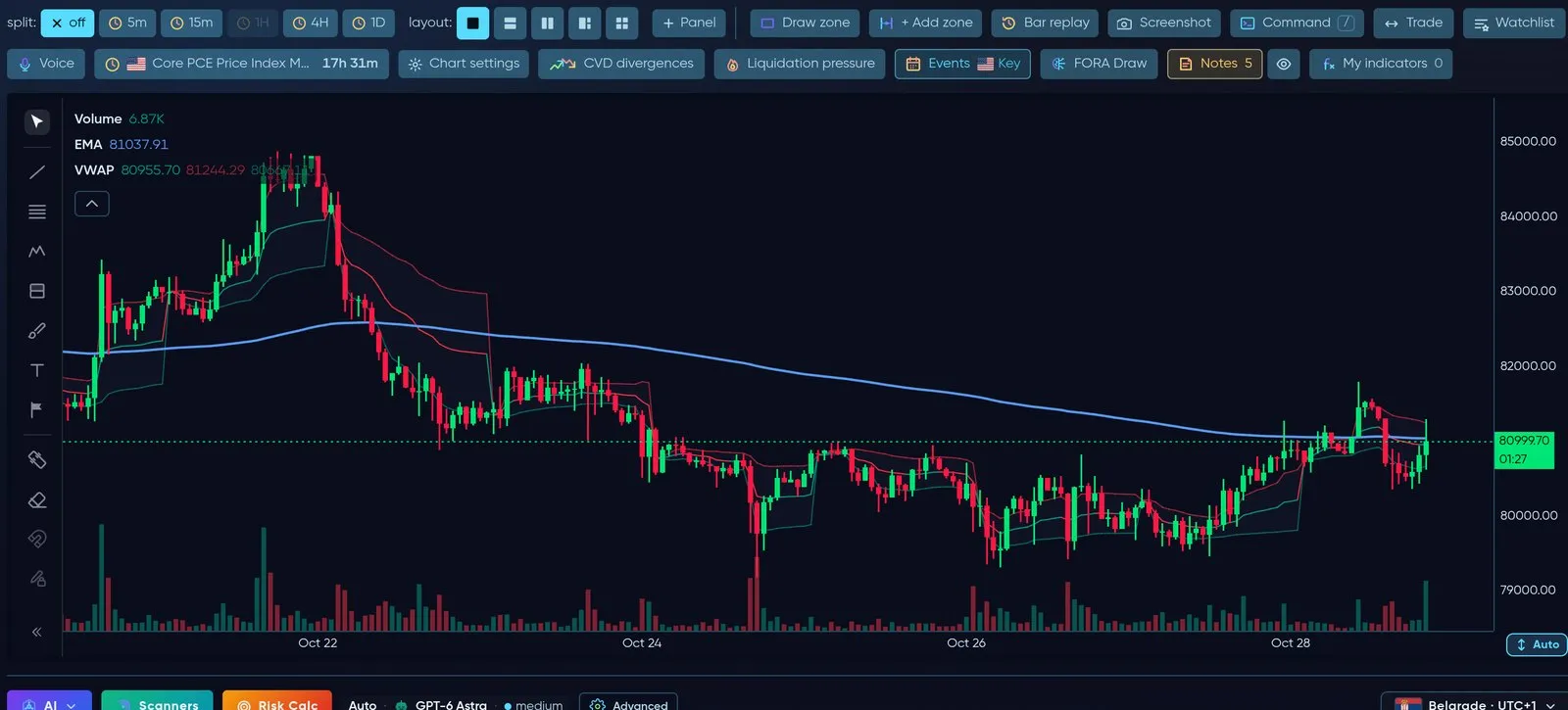
Barras de volume, a linha de tendência da EMA 200 e a VWAP com suas bandas.
Bandas ±σ da VWAP de sessão
Seção intitulada “Bandas ±σ da VWAP de sessão”Abra as configurações da VWAP → Bandas σ da sessão → Mostrar bandas ±σ na VWAP de sessão (desativado por padrão). O gráfico então desenha um envelope de desvio padrão ponderado por volume em torno da VWAP de sessão: apenas ±1σ, ou ±1σ + ±2σ (Quantidade de bandas). As bandas reiniciam junto com a VWAP a cada início de sessão e usam o mesmo cálculo das bandas da Anchored VWAP. No Velocity você pode escolher a Cor da banda; no Swift as bandas usam as próprias cores de banda do indicador VWAP.
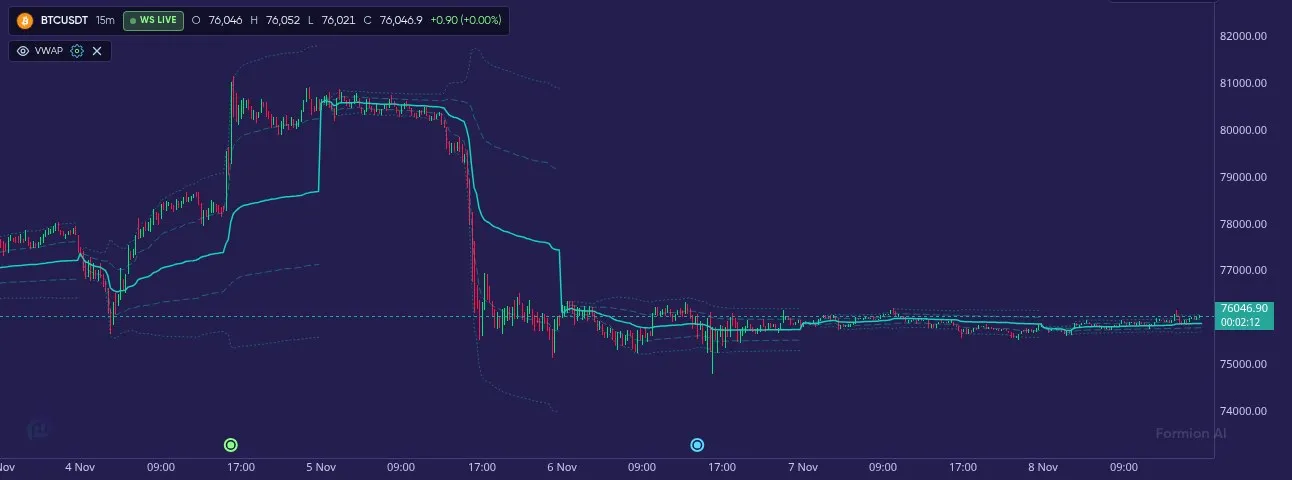
VWAP de sessão com suas bandas ±1σ e ±2σ — o quanto o preço está esticado em relação ao preço médio da sessão.
As bandas são dados de contexto: mostram o quanto o preço se afastou da média ponderada por volume da sessão, não um nível de compra ou venda.
Bandas de Bollinger
Seção intitulada “Bandas de Bollinger”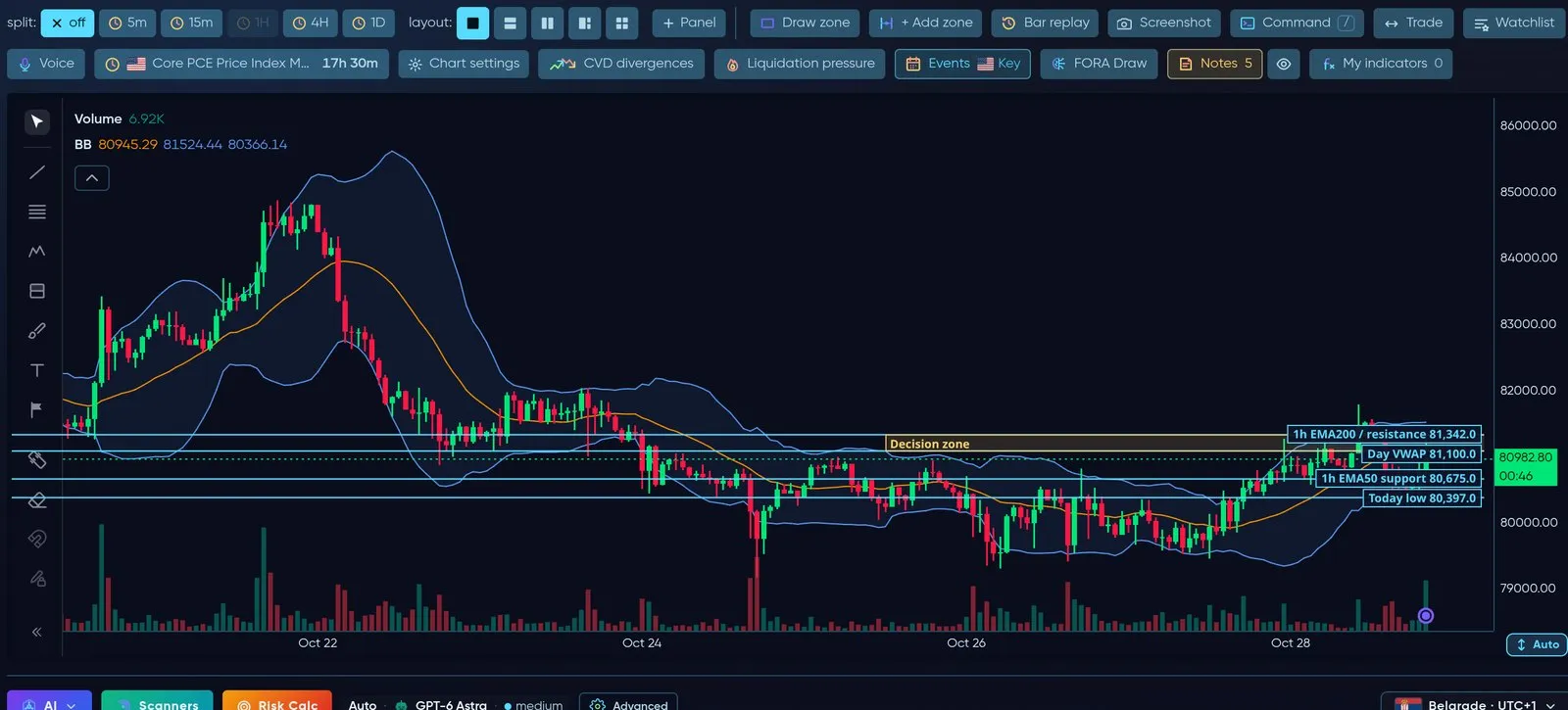
Bandas de Bollinger — envelope de volatilidade em torno da média de 20 períodos.
Níveis de pivô
Seção intitulada “Níveis de pivô”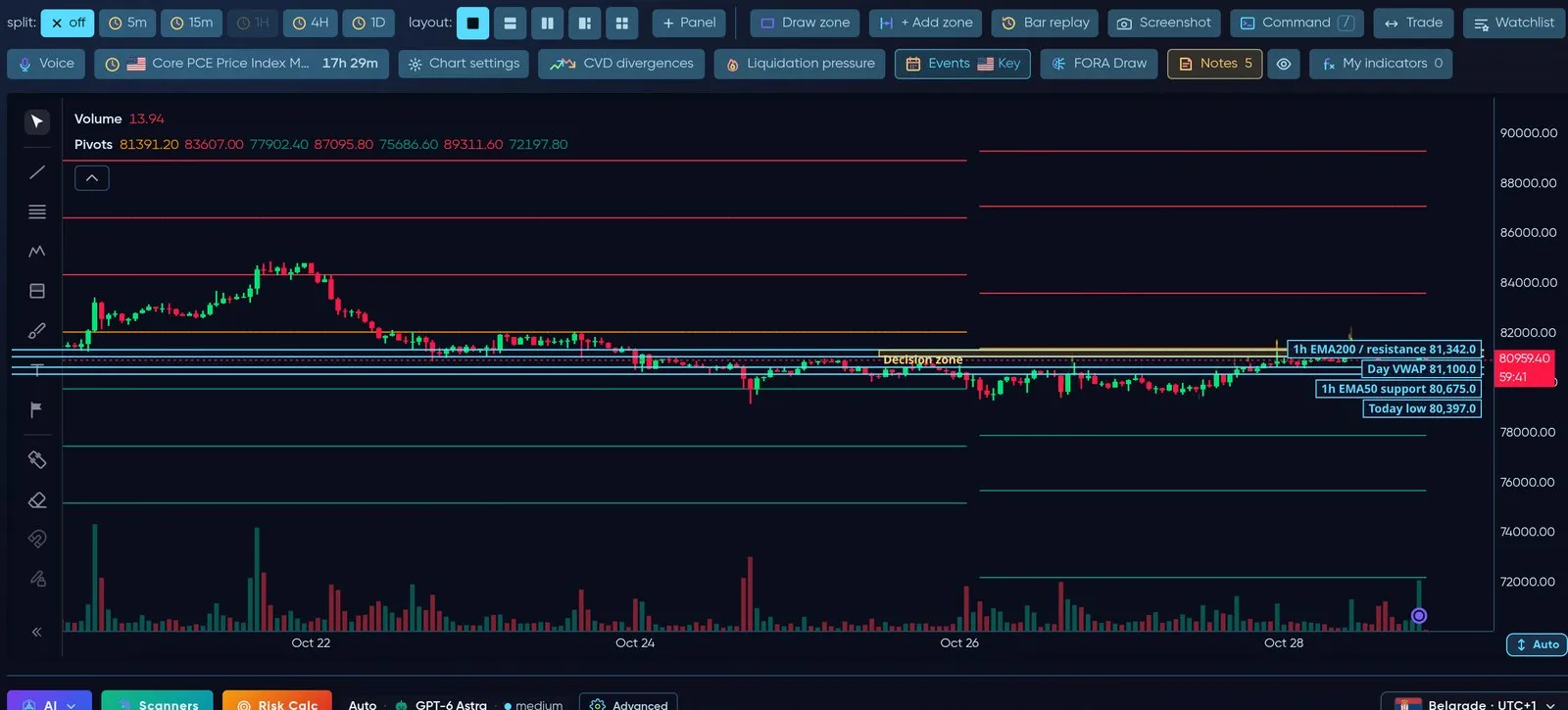
Níveis de pivô automáticos — resistência acima (vermelho), suporte abaixo (verde).
Liquidity Magnets e Whales
Seção intitulada “Liquidity Magnets e Whales”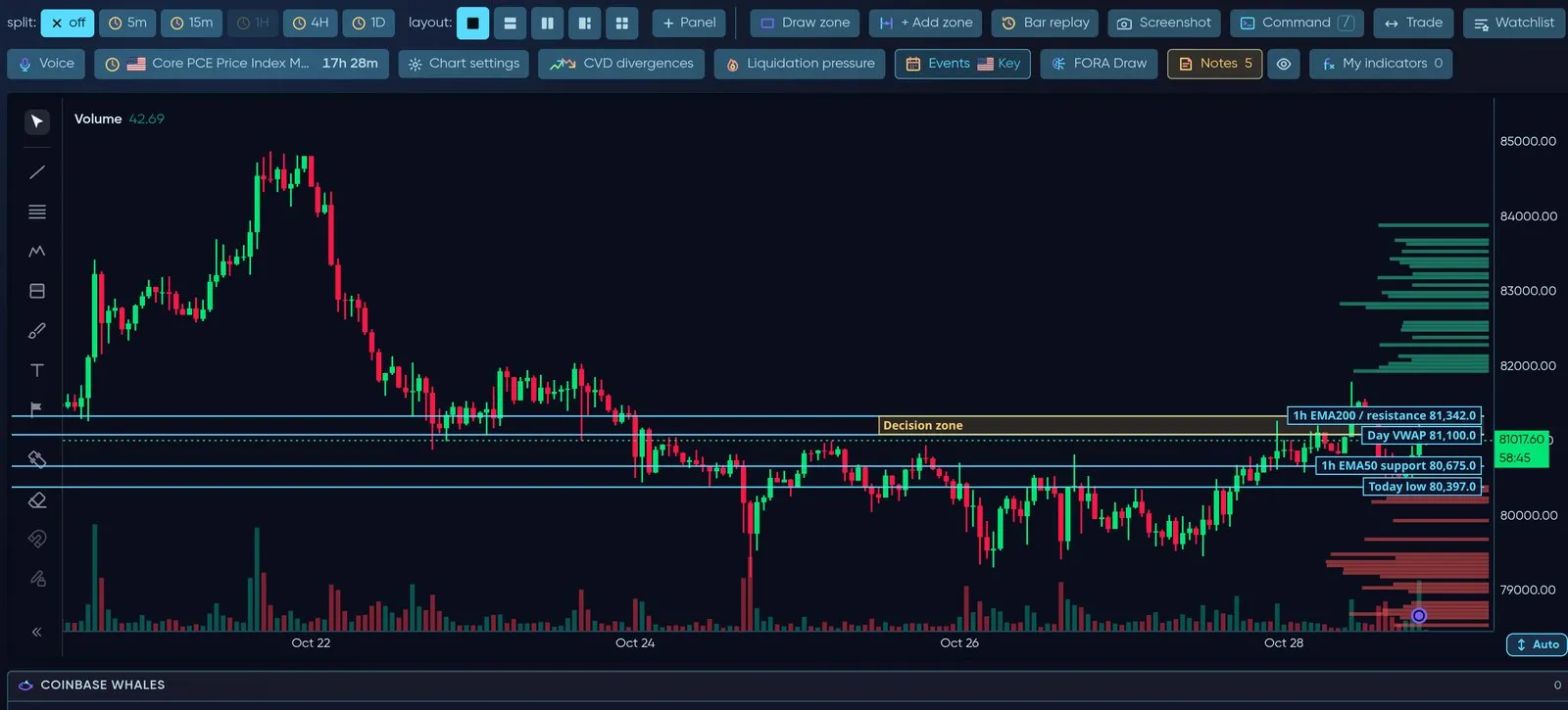
Liquidity Magnets na borda direita mostram liquidez parada que tende a atrair o preço; Whales marca ordens grandes.
Conceitos de smart money — FVG, Order Blocks, Breakers
Seção intitulada “Conceitos de smart money — FVG, Order Blocks, Breakers”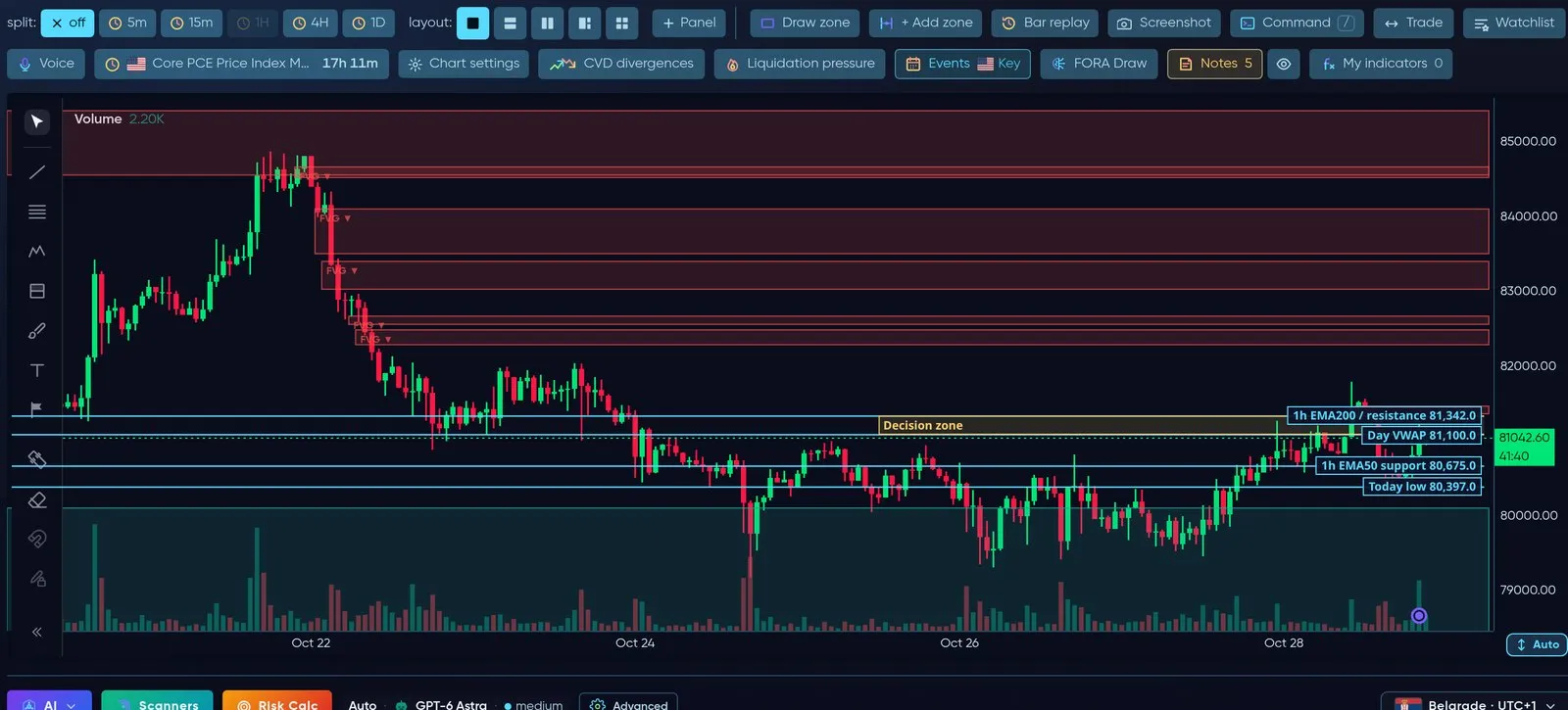
FVG — fair value gaps (desequilíbrios de preço) ainda abertos, baixistas em vermelho, altistas em verde.
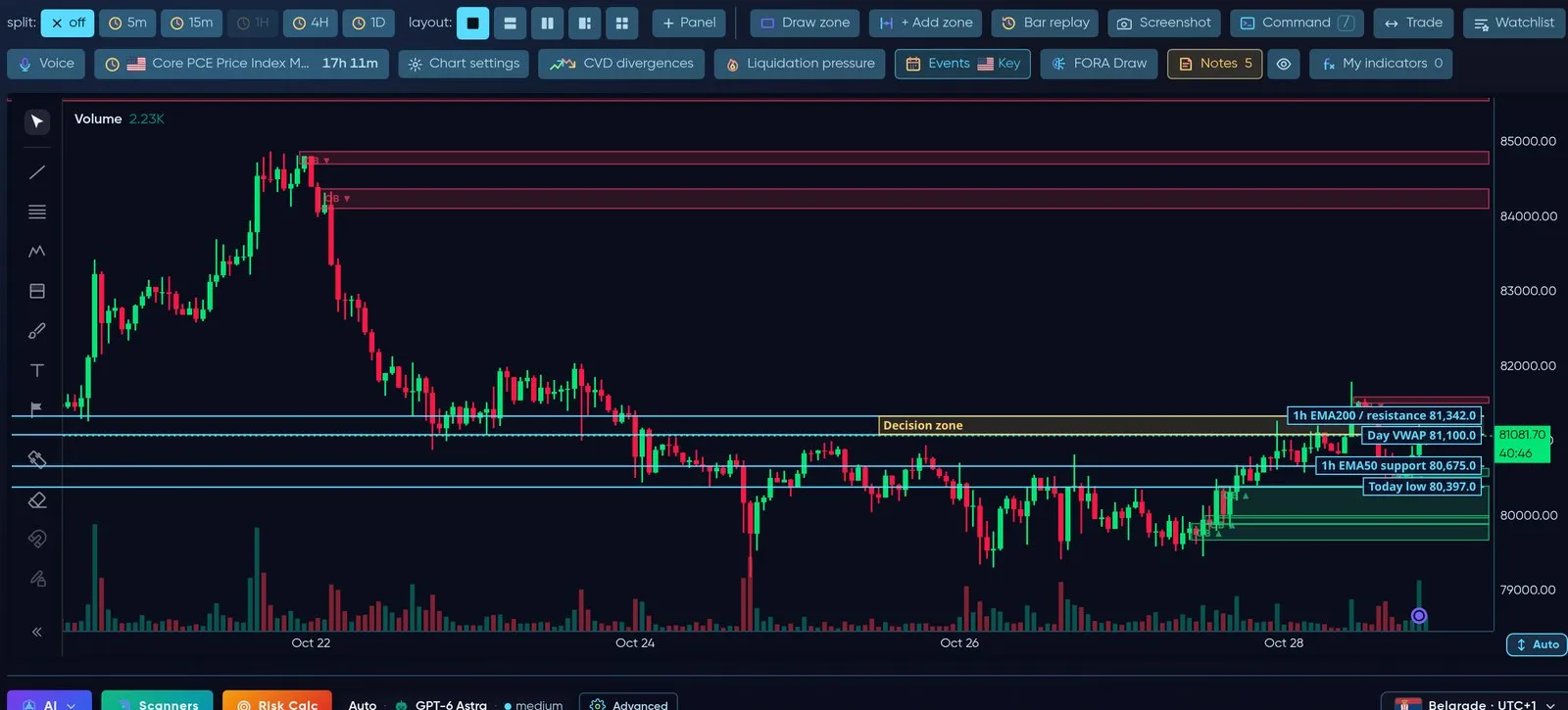
OB — order blocks: o último candle oposto antes de um movimento forte.
Estrutura de mercado — BoS / CHoCH e Swings
Seção intitulada “Estrutura de mercado — BoS / CHoCH e Swings”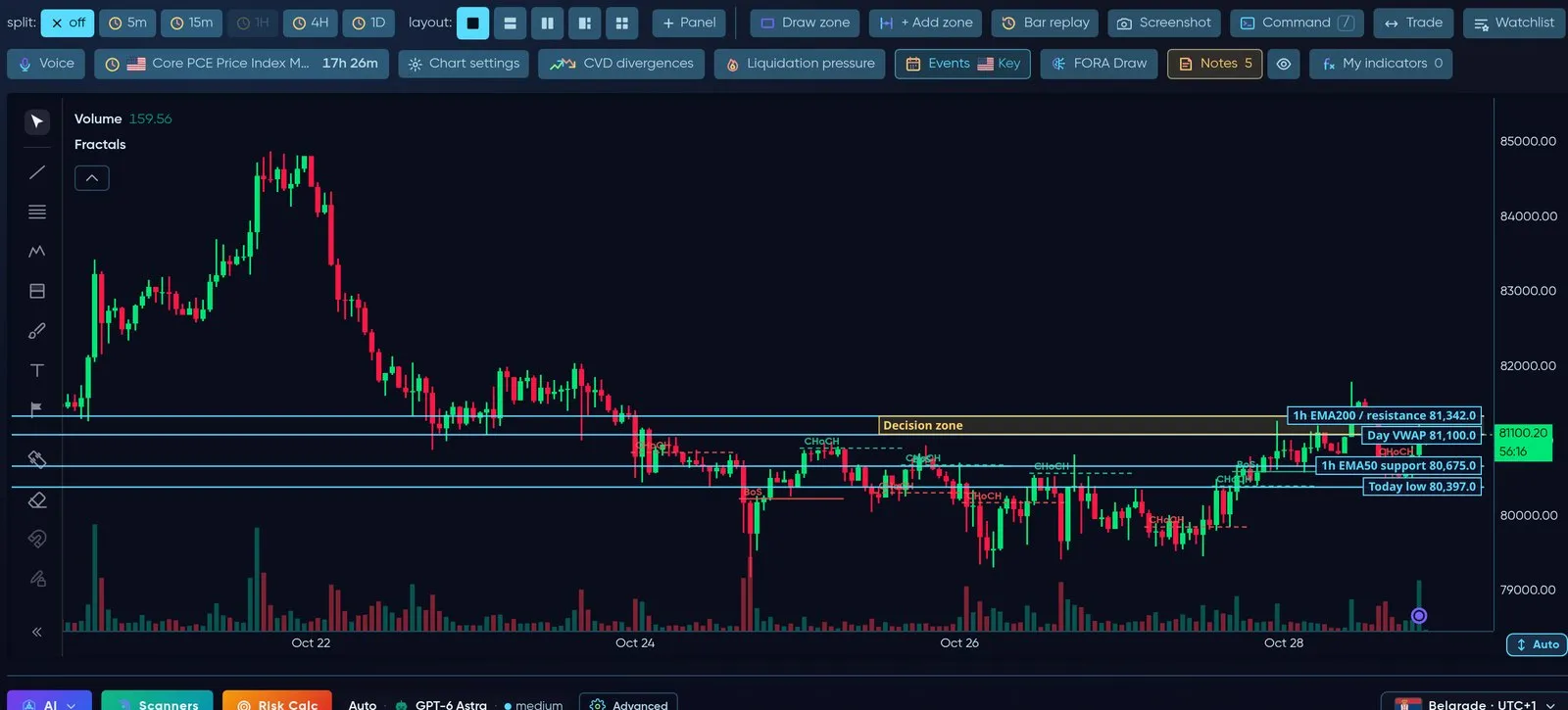
Break of Structure / Change of Character e topos e fundos de swing (fractais).
Fibonacci e zonas de Premium / Discount
Seção intitulada “Fibonacci e zonas de Premium / Discount”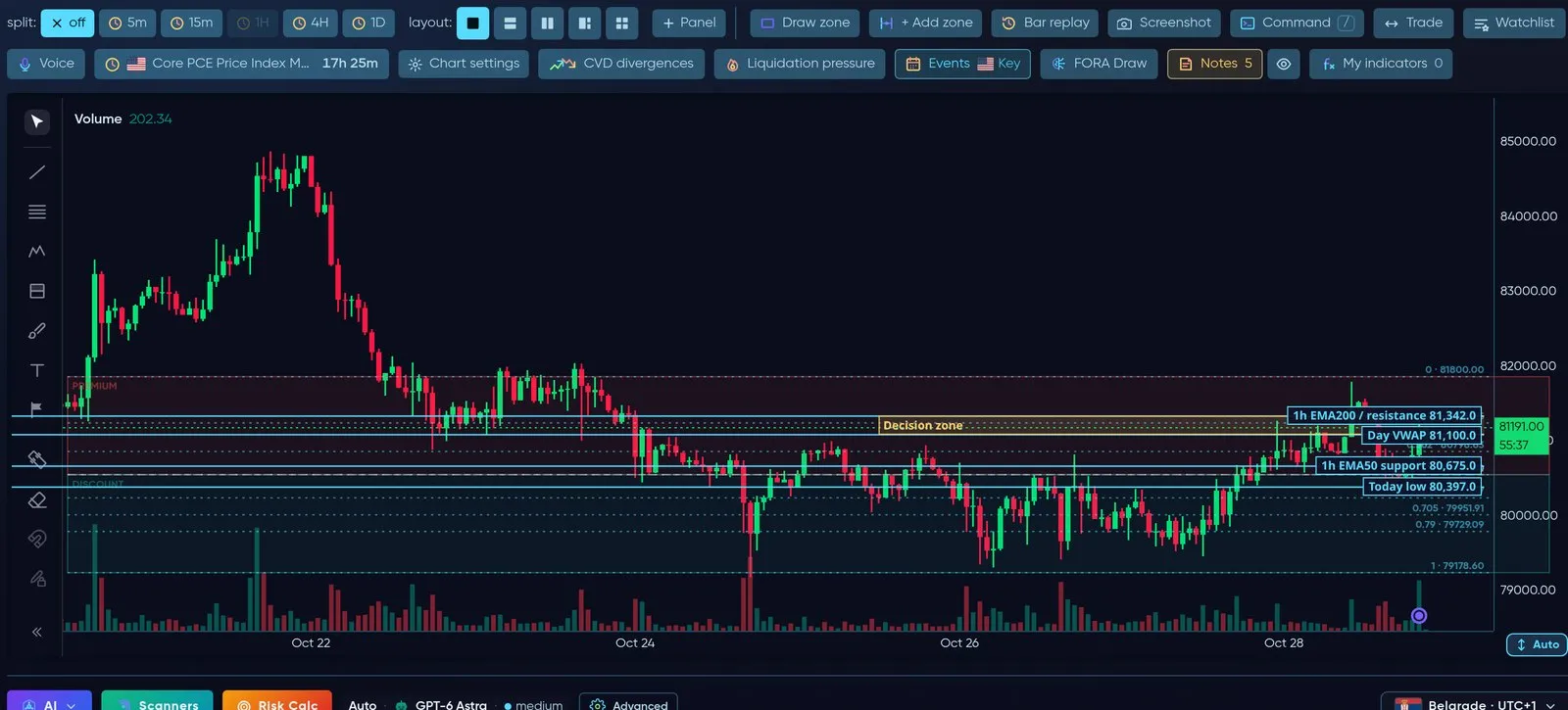
Níveis de Fibonacci automáticos no último swing, com as metades premium (caro) e discount (barato).
Zonas de S/R
Seção intitulada “Zonas de S/R”Zonas automáticas de suporte e resistência com o número de toques, além das suas próprias zonas (Desenhar zona / + Adicionar zona). Veja a imagem no topo desta página.
RSI e MACD
Seção intitulada “RSI e MACD”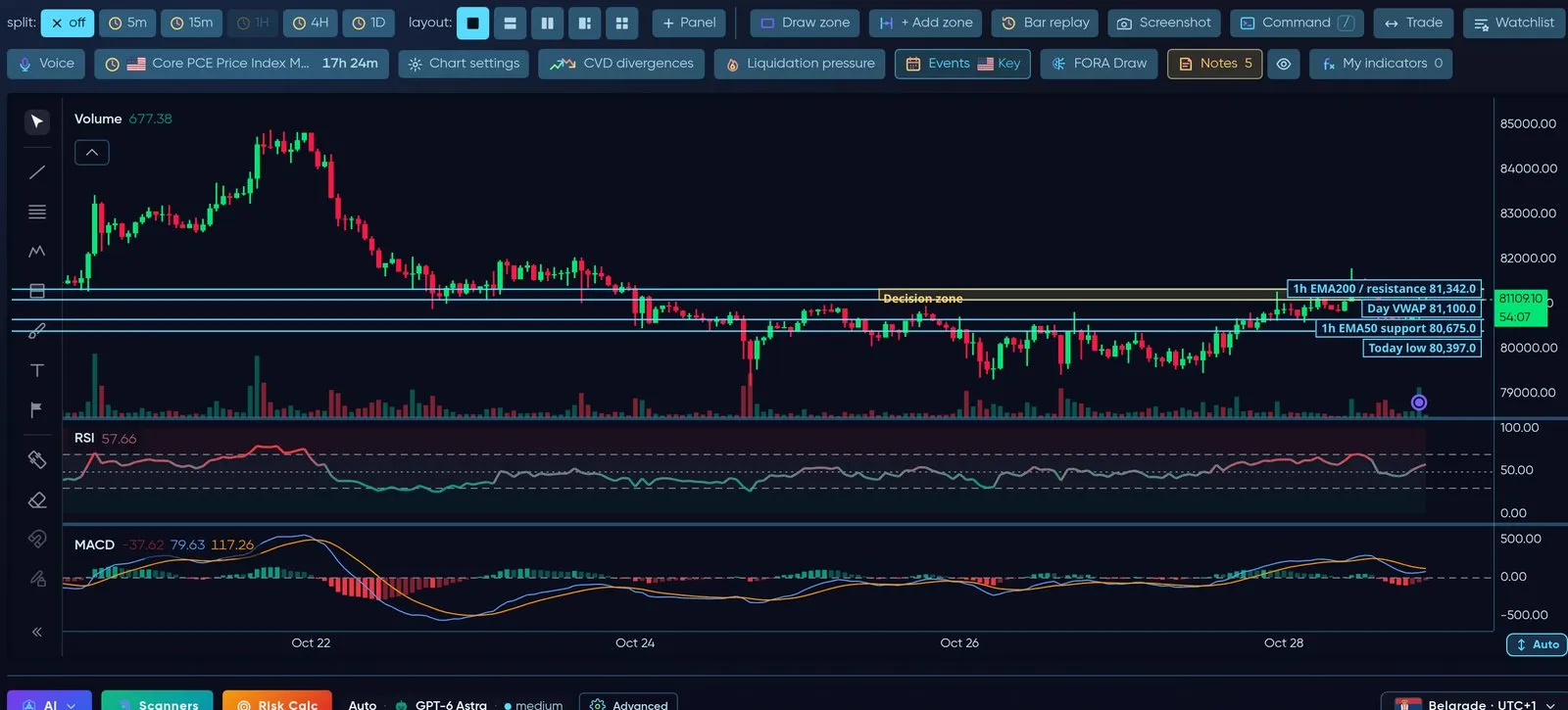
Os osciladores abrem em painéis próprios abaixo do preço, alinhados no tempo com os candles.
SuperTrend e Ichimoku
Seção intitulada “SuperTrend e Ichimoku”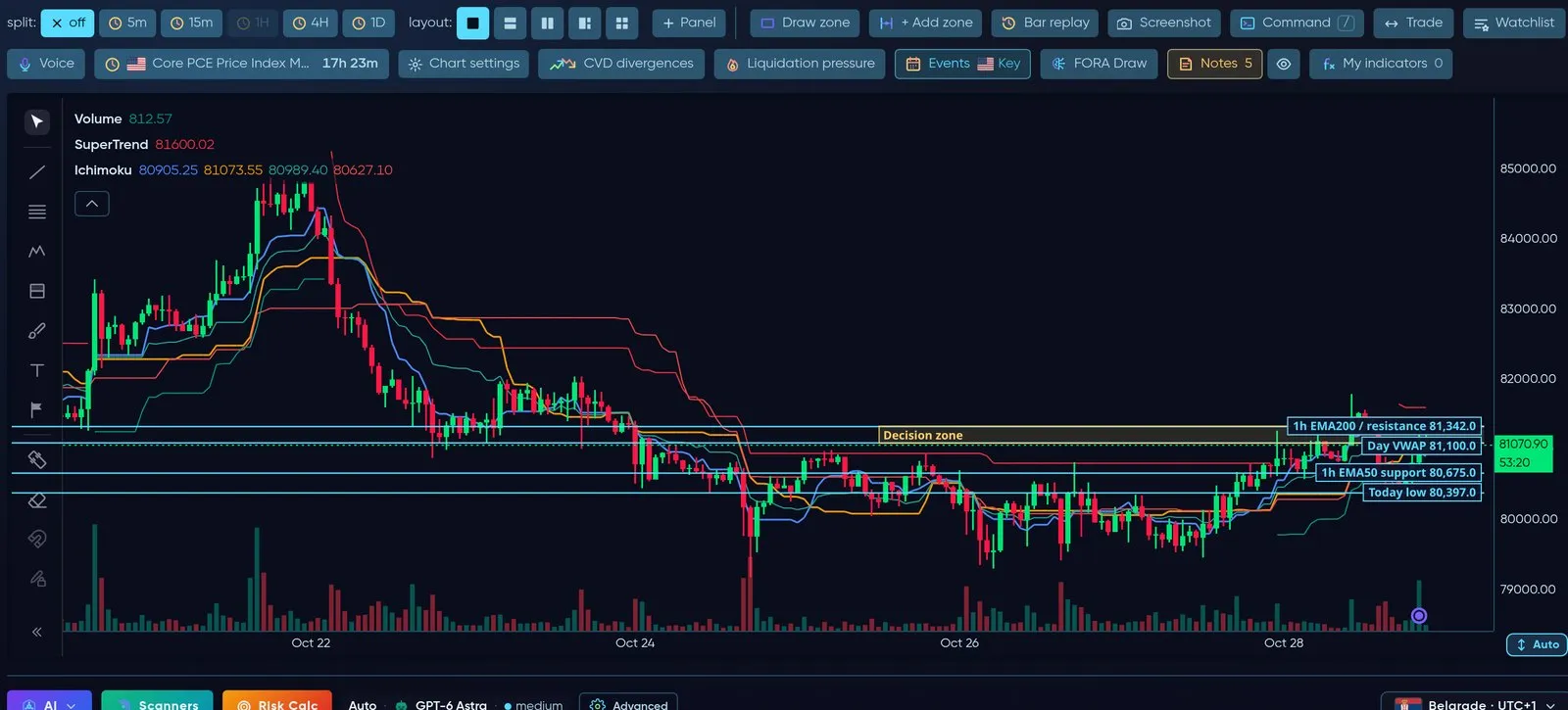
SuperTrend e a nuvem de Ichimoku para a direção da tendência.
CVD, Open Interest e Funding (Velocity)
Seção intitulada “CVD, Open Interest e Funding (Velocity)”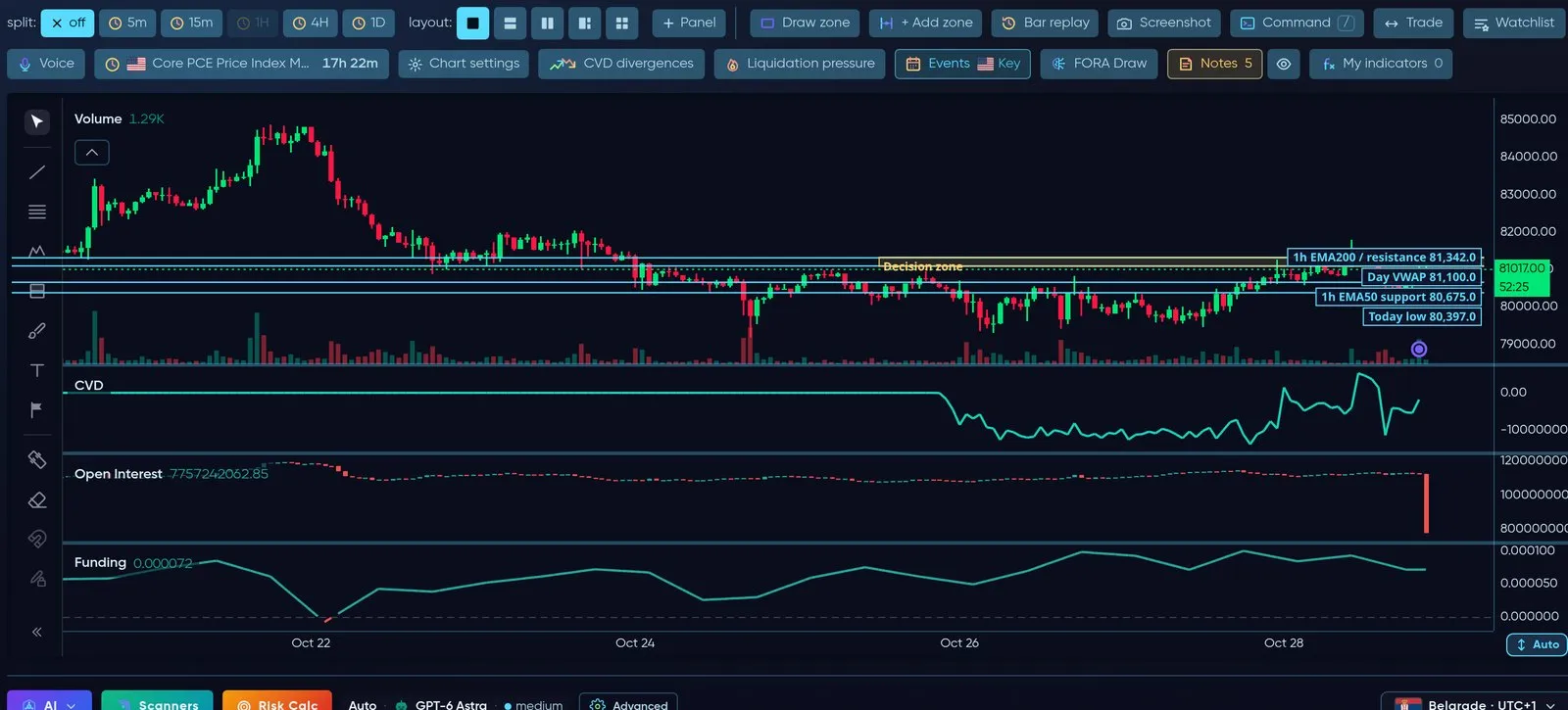
Delta de volume cumulativo, open interest e funding rate em painéis abaixo do gráfico — o posicionamento por trás do movimento.
Long/Short ratio e Whale vs Retail (Velocity)
Seção intitulada “Long/Short ratio e Whale vs Retail (Velocity)”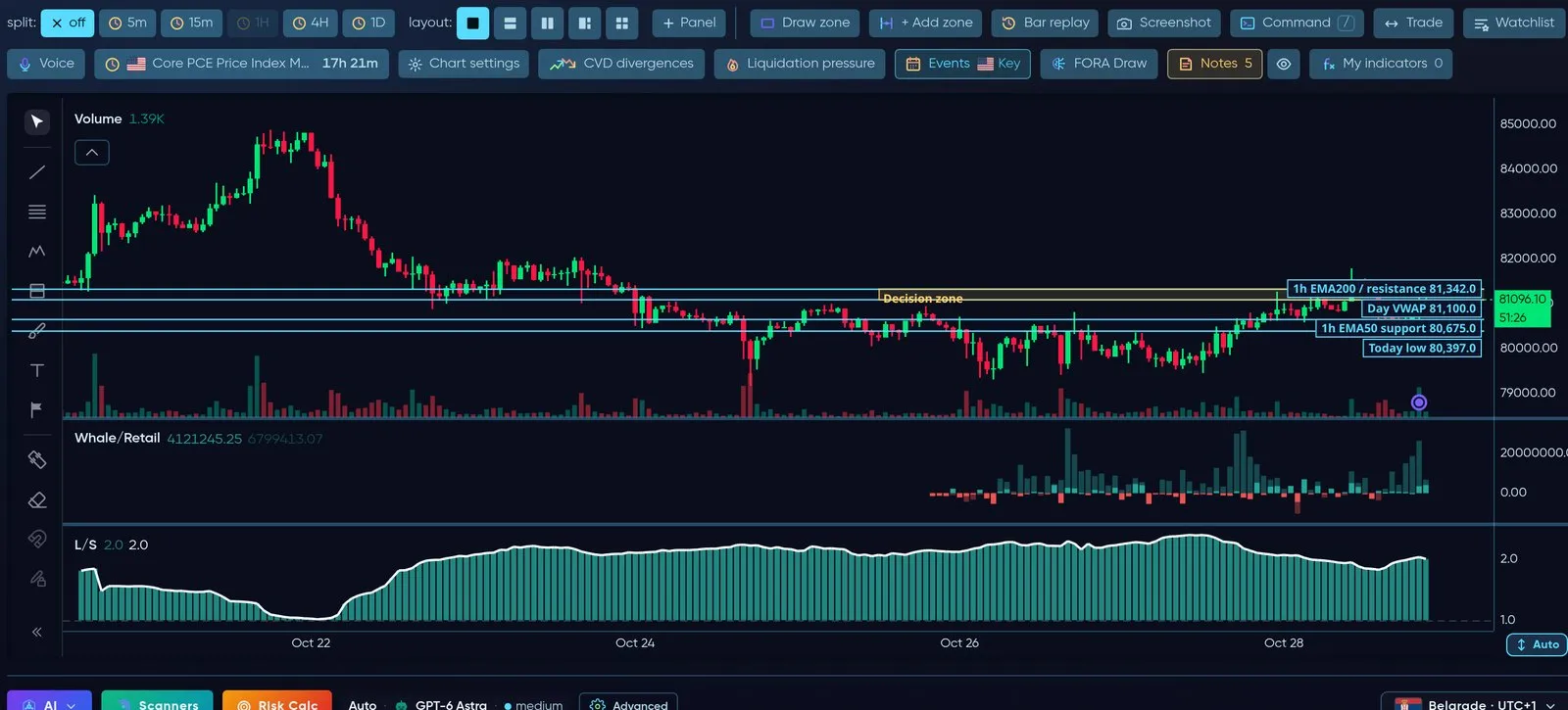
Quem está posicionado e como: long/short ratio e contas grandes versus contas pequenas.
Big Trades e Bubbles (Velocity)
Seção intitulada “Big Trades e Bubbles (Velocity)”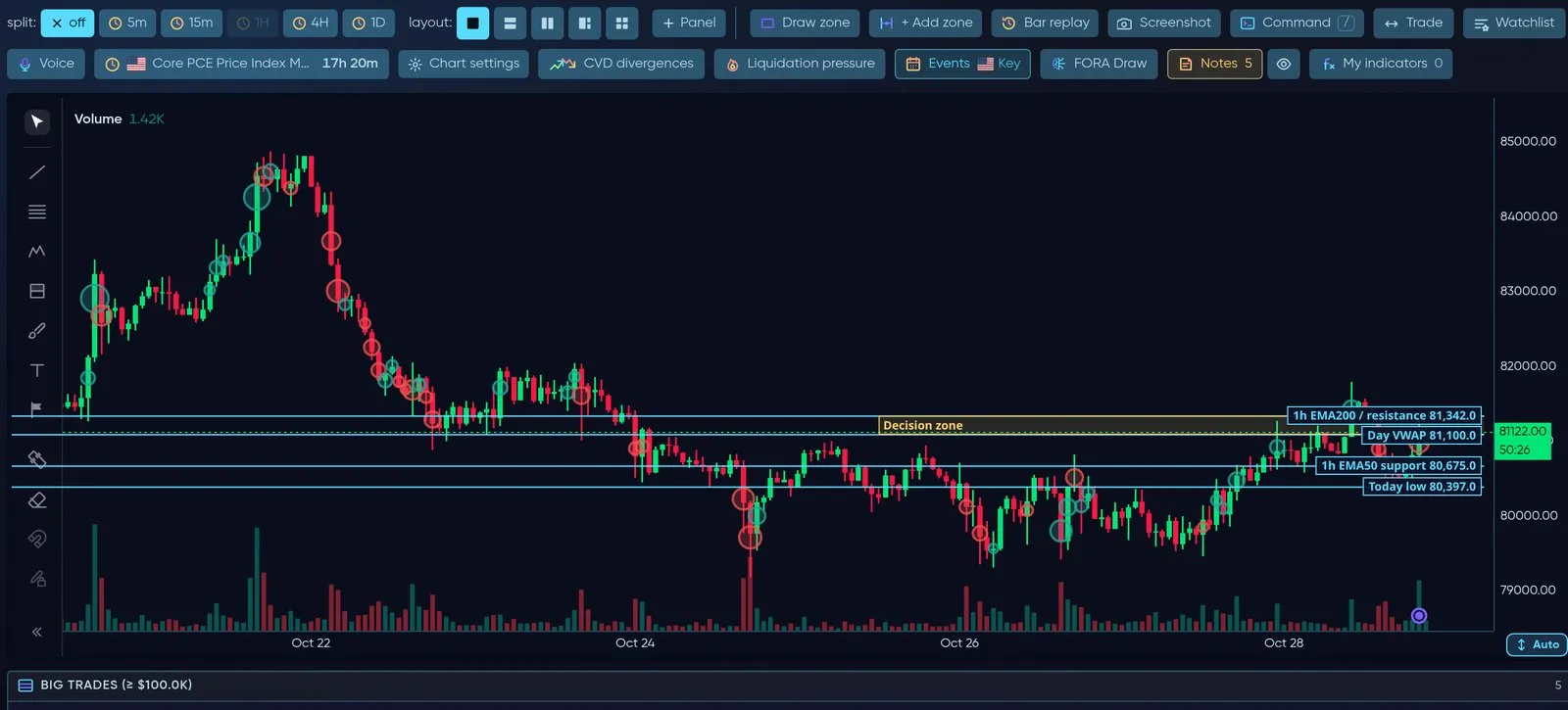
Grandes negociações desenhadas como bolhas nos candles onde aconteceram.
Padrões e Divergências (Velocity)
Seção intitulada “Padrões e Divergências (Velocity)”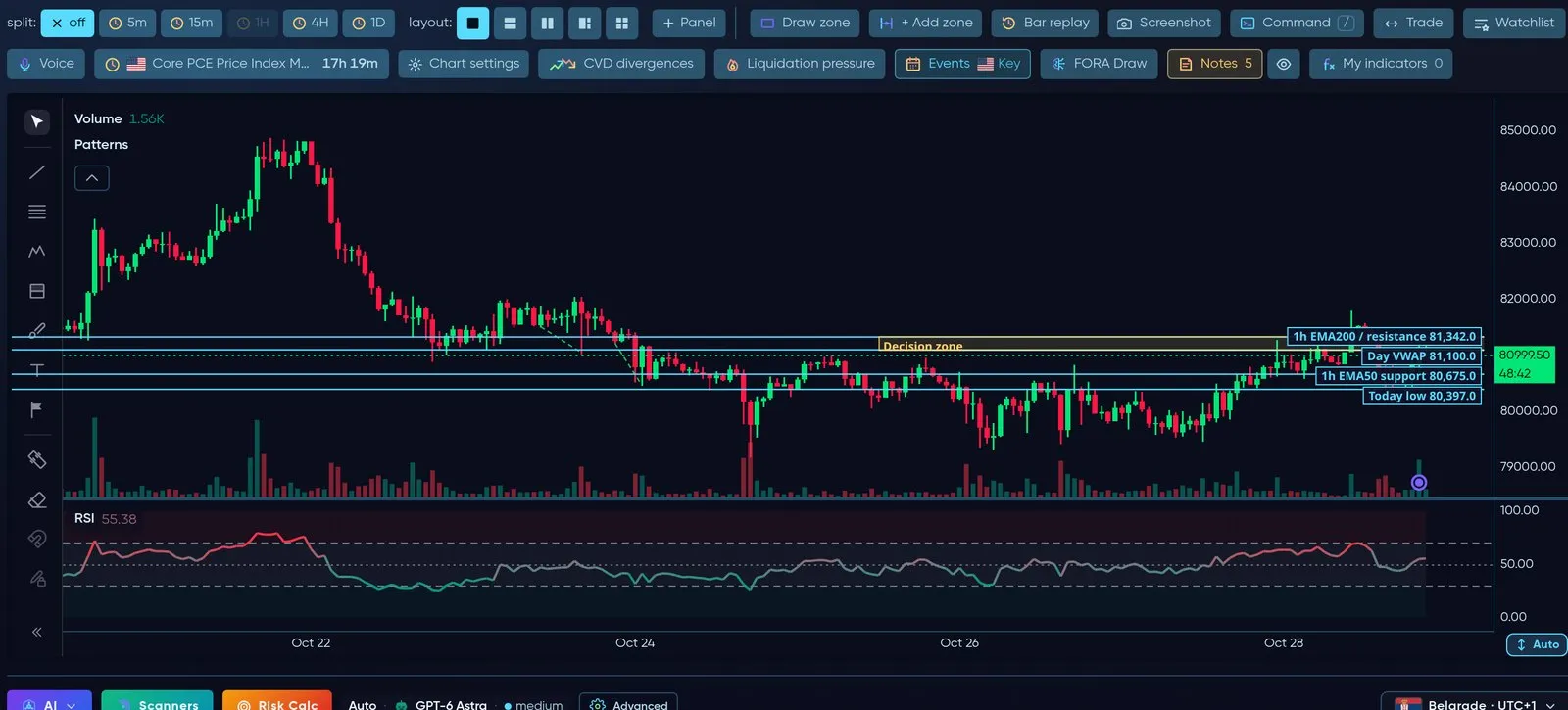
Padrões de candle no preço e divergências entre o preço e o RSI.
Anchored VWAP (Velocity)
Seção intitulada “Anchored VWAP (Velocity)”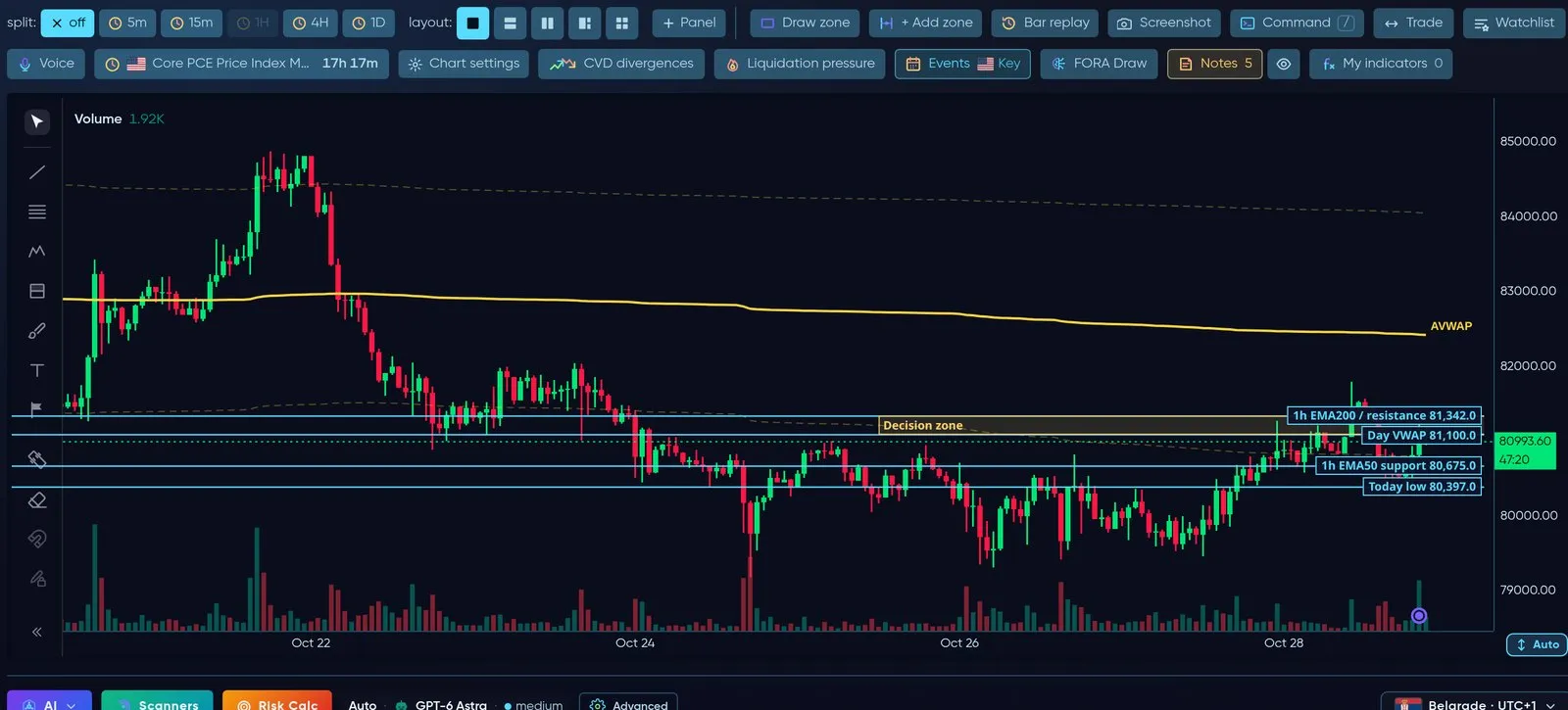
AVWAP ancorada em um swing — o preço médio pago desde aquele ponto.
Mais na grade: Stoch RSI, Williams %R, ATR, ADX, IFVG, Mitigation Blocks, Geo levels, Weekend Gaps, Net Delta, desequilíbrio Bid/Ask, Trades, Liquidações e o Order Flow Suite.
Ferramentas do gráfico
Seção intitulada “Ferramentas do gráfico”Cada camada extra tem seu próprio botão na linha de ferramentas acima do gráfico — nunca sobre os candles — e tudo o que você abre aparece acima do gráfico.
| Botão | O que faz |
|---|---|
| split / layout | 1, 2 ou 4 gráficos lado a lado, cada um com seu próprio timeframe |
| Draw zone / + Add zone | Desenhe suas próprias zonas de suporte/resistência |
| Bar replay | Avance pelo histórico candle a candle |
| Screenshot | Salve o gráfico como imagem |
| Command (pressione /) | Digite um símbolo, timeframe ou indicador e vá direto para ele |
| Trade | Abre a barra de trade no gráfico (veja abaixo) |
| Watchlist | Seus símbolos ao lado do gráfico |
| Voice | Converse com a FORA sobre o gráfico que você está vendo |
| Next event | Contagem regressiva para o próximo dado importante dos EUA |
| Chart settings | Cores dos candles, fundo, marca d’água, painéis abaixo do gráfico |
| CVD divergences | Marca onde o preço e o CVD spot/perp divergem |
| Liquidation pressure | Onde posições alavancadas seriam forçadas a sair |
| Events | Principais dados econômicos dos EUA no eixo do tempo |
| FORA Draw | A FORA marca níveis e zonas no seu gráfico |
| Notes | Suas próprias notas fixadas em um preço e horário; o botão de olho mostra ou oculta |
| My indicators | Todos os indicadores ou estratégias que você salvou — mostre ou oculte cada um, ou Hide all |
| OBI history | Um painel com o histórico de desequilíbrio do livro de ofertas deste mercado (veja abaixo) |
Visualização dividida
Seção intitulada “Visualização dividida”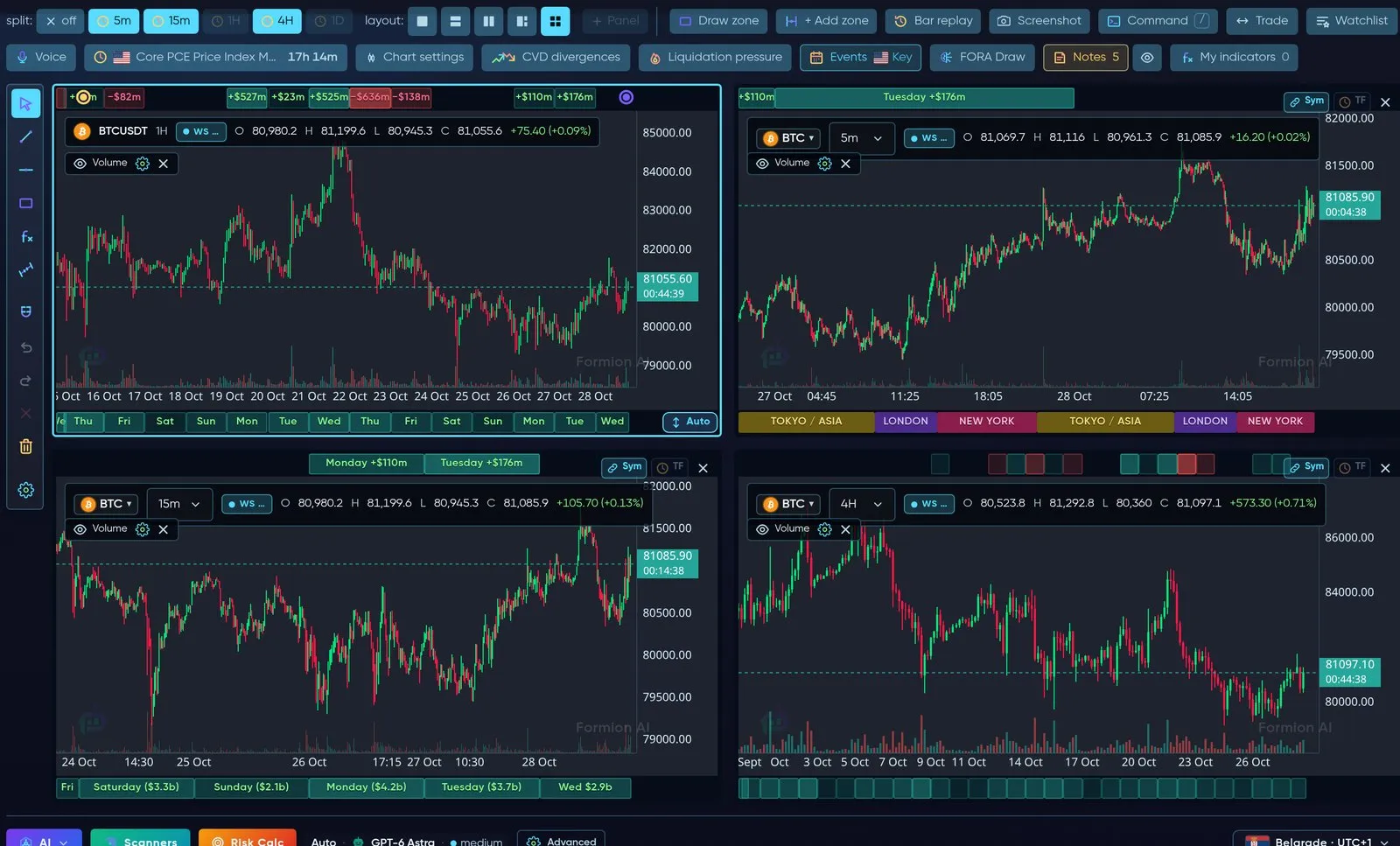
Quatro gráficos ao mesmo tempo — por exemplo 1h, 15m, 5m e 4h da mesma moeda.
Events — apenas os dados que movem o mercado
Seção intitulada “Events — apenas os dados que movem o mercado”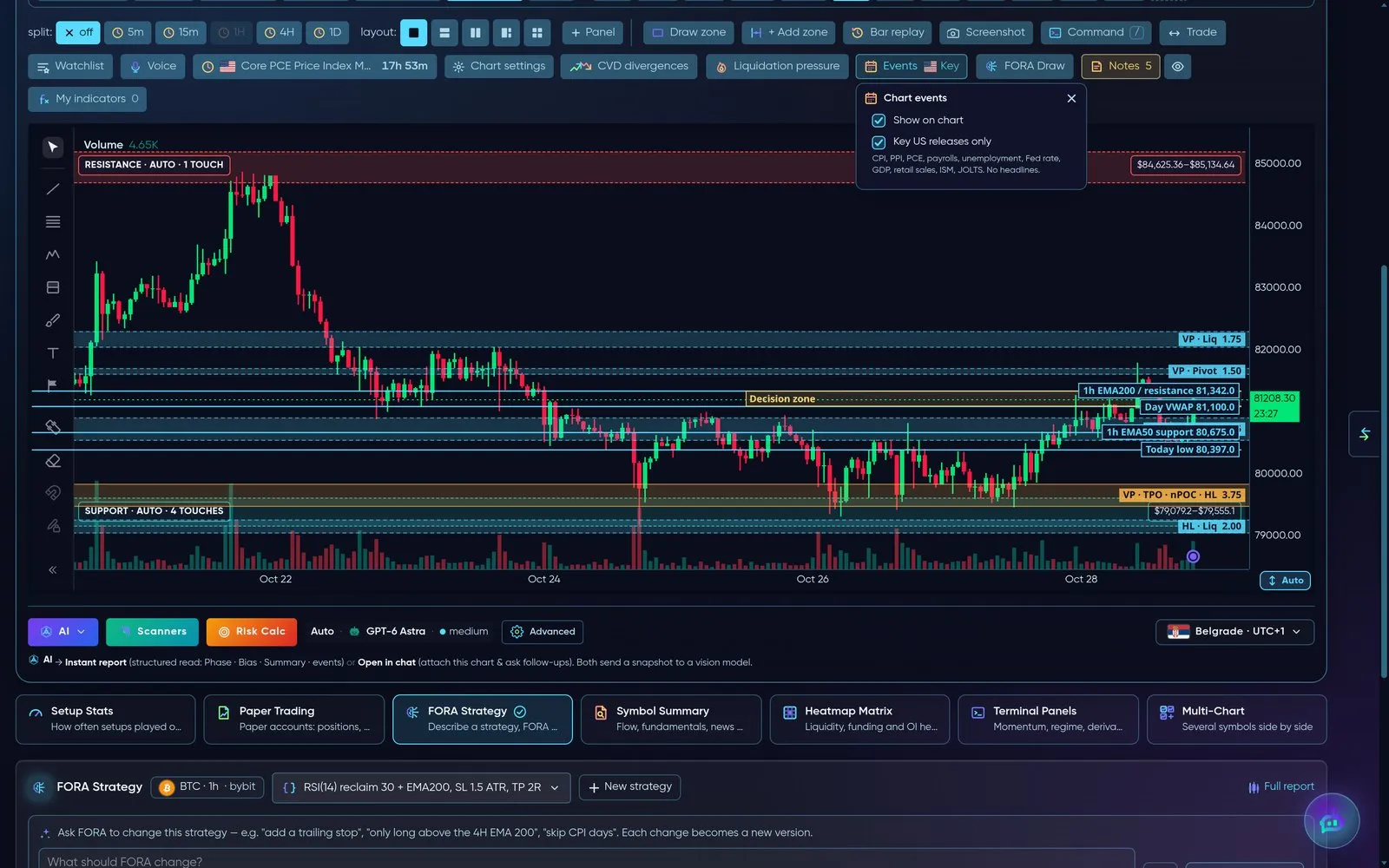
Events mostra apenas os principais dados dos EUA — CPI, PPI, PCE, payrolls, desemprego, juros do Fed, PIB, vendas no varejo, ISM, JOLTS. Sem ruído de manchetes.
Operando pelo gráfico
Seção intitulada “Operando pelo gráfico”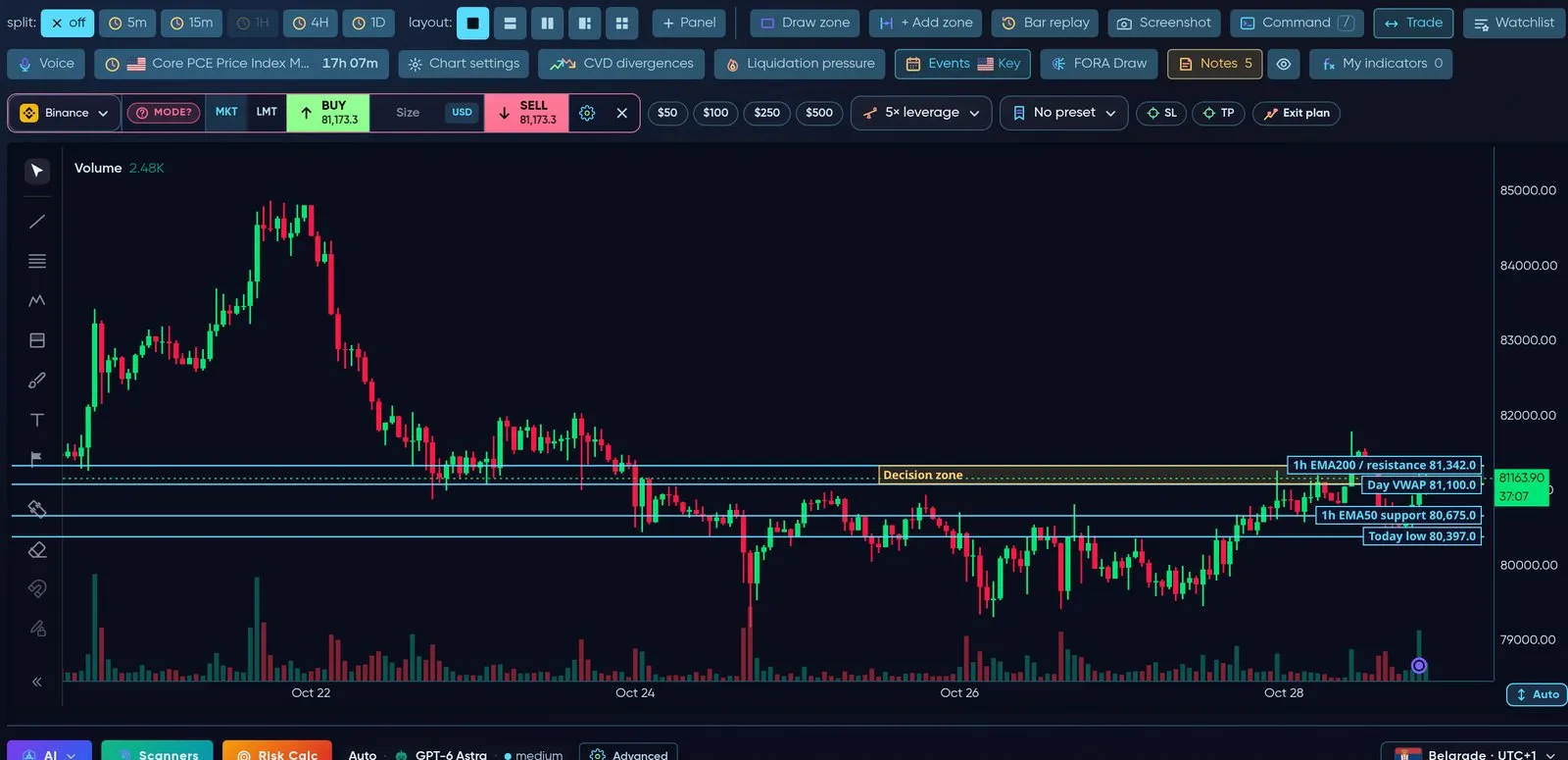
Clique em Trade: a mercado ou limite, tamanho em USD, % do capital ou moedas, alavancagem, SL/TP e um plano de saída — sem sair do gráfico.
- Market ou Limit — para uma ordem limite, clique no preço no gráfico ou arraste a linha.
- Tamanho em USD, % do capital ou moedas (cripto) e lotes ou % do capital (
 cTrader); botões de tamanho rápido $50 / $100 / $250 / $500.
- Arraste as linhas de Stop-loss e Take-profit; posições abertas mostram o P&L em tempo real e podem ser fechadas de 25–100 %.
- Toda ordem exibe uma confirmação com o plano completo antes de qualquer envio; o mínimo da exchange é verificado primeiro.
- Funciona com sua conta conectada de exchange ou corretora — veja Corretoras e Conexões.
FORA no gráfico
Seção intitulada “FORA no gráfico”FORA 3D — pergunte sobre o gráfico que você está vendo
Seção intitulada “FORA 3D — pergunte sobre o gráfico que você está vendo”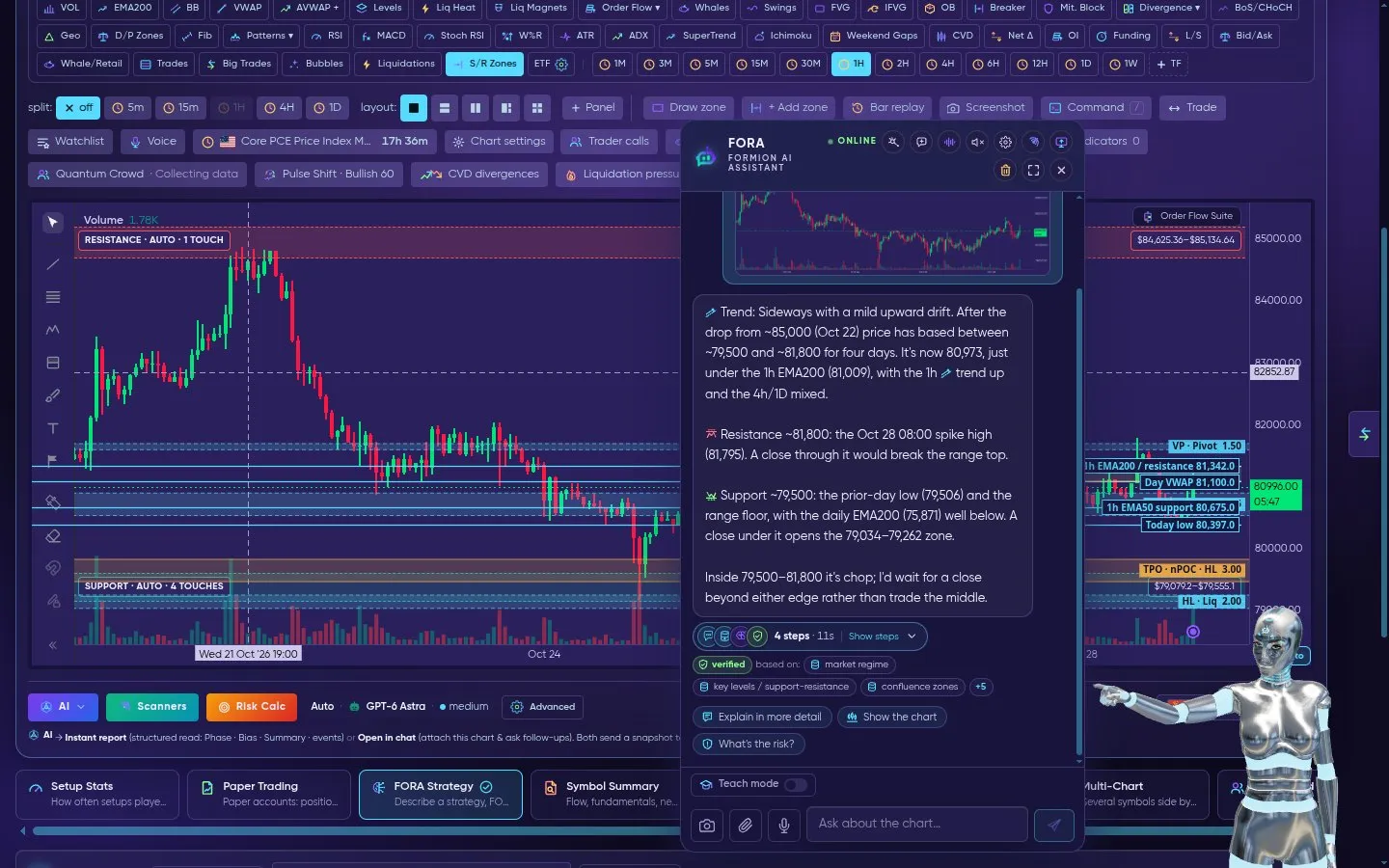
Abra a FORA (canto inferior direito): a assistente 3D lê o gráfico em que você está e responde com níveis reais — tendência, resistência, suporte e o que mudaria o cenário.
A FORA vê o símbolo, o timeframe e o próprio gráfico. Peça uma análise, um setup, para criar um alerta ou para fazer backtest de uma ideia — ela responde com preços reais do gráfico e mostra em que sua resposta se baseia. Um setup sempre vem como um card para você revisar — a FORA não abre trades por conta própria. Veja FORA — Trading Intelligence.
FORA Draw
Seção intitulada “FORA Draw”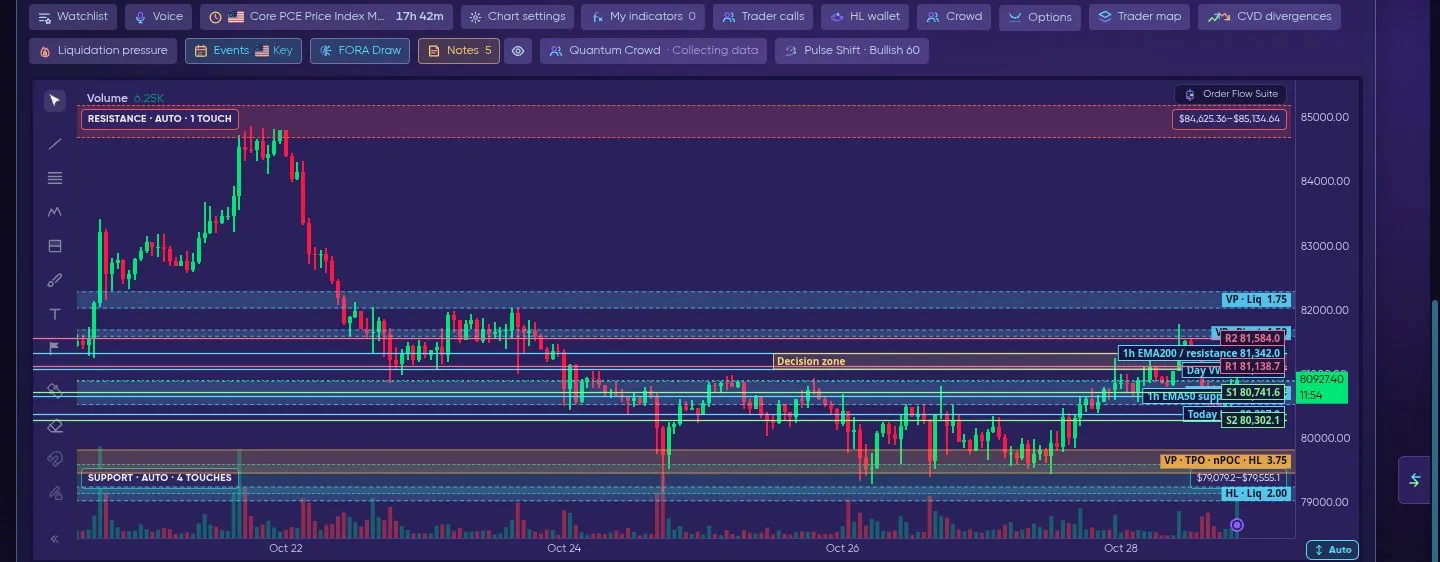
FORA Draw → Support / Resistance: R1, R2, S1 e S2 desenhados direto no gráfico.
Escolha o que a FORA deve desenhar: níveis-chave, suporte/resistência, order blocks, FVG, estrutura, liquidez, sessões, Fibonacci + premium/discount, ou tudo.
Order Flow Suite
Seção intitulada “Order Flow Suite”Ative Order Flow na grade de indicadores para ver o que acontece dentro de cada candle: bolhas para compras e vendas agressivas, marcadores de armadilhas e absorção, e CVD spot vs perp em seu próprio painel abaixo do gráfico ( Binance spot e futuros USD-M). Uma faixa âmbar marca os momentos em que spot e perp se movem em direções opostas.
HL Trade Intent (prévia, em liberação gradual) é um painel abaixo do gráfico com o valor em USD de novos longs e novos shorts abertos na  Hyperliquid por barra, além dos fechamentos sob demanda — ative na aba HL (Show trade intent) ou nas configurações da Order Flow Suite. Como funciona → Order Flow
Histórico de OBI — desequilíbrio do livro de ofertas abaixo do gráfico
Seção intitulada “Histórico de OBI — desequilíbrio do livro de ofertas abaixo do gráfico”O botão OBI history na linha de ferramentas (desativado por padrão) abre um painel abaixo do gráfico com o desequilíbrio do livro de ofertas do mercado ao longo do tempo, nos dois motores (Swift e Velocity).
- Desequilíbrio = (bid − ask) ÷ (bid + ask) do volume em USD em repouso dentro de ±0.10 % e dentro de ±0.25 % do preço médio — duas linhas, as mesmas faixas do Screener → Order Book.
- Positivo = mais ordens de compra em repouso perto do preço, negativo = mais ordens de venda em repouso.
- Cada ponto é uma média de 5 minutos do snapshot do livro de ofertas que registramos no nosso servidor (livro de futuros da Binance), registrado desde o início de novembro de 2026. Lacunas significam que nada foi registrado. O painel mostra Recorded since com a primeira data.
- Quando o livro registrado não alcança ±0.25 % do preço, essa linha fica sem valor e o painel exibe ±0.25% not covered.
- Apenas perps de cripto registrados têm histórico; em outros símbolos o painel explica por que está vazio. O ✕ oculta o painel novamente.

OBI history abaixo do gráfico: desequilíbrio do livro de ofertas dentro de ±0.10 % e ±0.25 % do preço, médias de 5 minutos.
Constructor de order flow
Seção intitulada “Constructor de order flow”A aba Constructor (Chart Pro → Constructor) é um layout multipainel acoplável e redimensionável com presets de order flow: Volume Profile & Footprint, livro de ofertas, livro de ofertas multifonte (Binance,  Bybit,
 OKX, Hyperliquid), escada DOM, heatmap do livro de ofertas, Tape, feed de liquidações e detecção de spoofing / iceberg.
Gravação ao vivo: o Constructor — gráfico com volume profile, tape e liquidações, zoom in, troca para ETH e depois o preset Heatmap Focus.
User Indicator Studio
Seção intitulada “User Indicator Studio”Envie seus próprios scripts Pine e exiba-os no gráfico — um compilador de um subconjunto de Pine lida com os scripts comuns, com tradução por IA como alternativa para o restante; ambos passam pelo mesmo pipeline em sandbox. Seus indicadores personalizados aparecem em My indicators.