


Chart Pro — Quantum Terminal
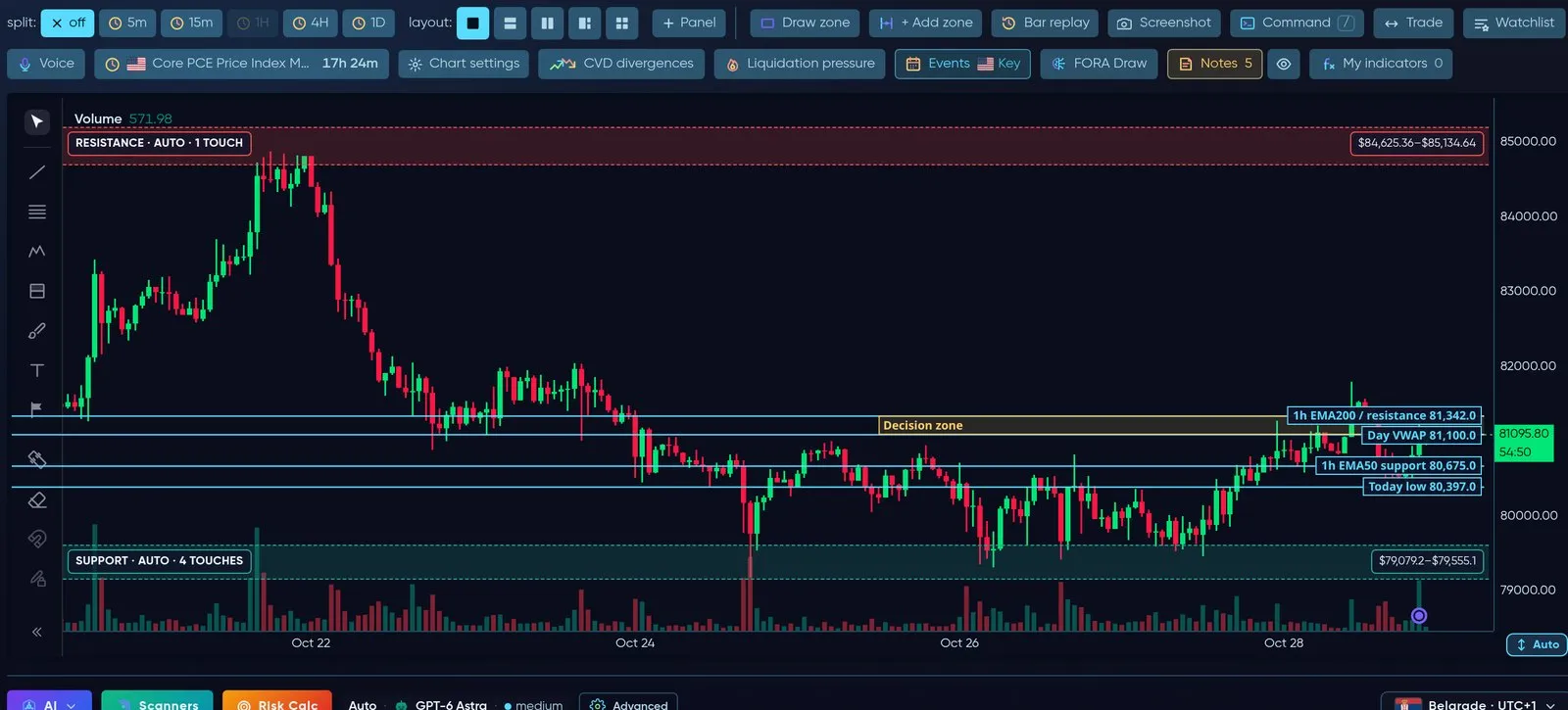
Quantum Terminal: herramientas del gráfico arriba, el gráfico, herramientas de dibujo a la izquierda y precio en vivo a la derecha.
Chart Pro (app.formion.ai → Chart Pro, o directamente en app.formion.ai/chart) es el gráfico de trading de Formion. En su interior funciona Quantum Terminal — nuestro motor de gráficos que elige la forma más rápida de dibujar lo que tienes activado, para que el gráfico siga fluido mientras operas.
La velocidad es lo esencial. Un gráfico con retraso te cuesta entradas. El rendimiento de Quantum Terminal se mide cada semana y se ajusta para que activar más estudios no ralentice las velas.
Dibuja tu propia zona, pide a FORA que configure una alerta y opera desde el gráfico: orden límite a tu precio, tamaño en USD, arrastra el SL/TP y confirma el plan completo antes de enviar nada.
Grabación en vivo: línea de comandos a ETH 4h, VWAP, Levels y FVG activados, una línea de tendencia dibujada y luego el panel Volume Delta de Order Flow.
Cómo funciona Quantum Terminal — Swift y Velocity
Sección titulada «Cómo funciona Quantum Terminal — Swift y Velocity»Quantum Terminal tiene dos motores de dibujo bajo un mismo nombre. Nunca tienes que elegir — cambia por ti.
| Swift | Velocity | |
|---|---|---|
| Qué es | El motor ligero y muy rápido | El motor completo con todos los estudios |
| Ideal para | Trading rápido, móviles, indicadores estándar | Estudios avanzados de flujo de órdenes y posicionamiento, paneles divididos |
| Dibuja | Velas, volumen, EMA, Bollinger Bands, VWAP, RSI, MACD y los demás indicadores estándar, Levels, Liquidity Heat & Magnets, Whales, Sessions, S/R Zones, FVG / IFVG, Order Blocks, Breakers, Mitigation Blocks, BoS/CHoCH, Fibonacci, D/P Zones, Volume & Delta Profile, Order Book, DOM, Footprint, Heatmap, Tape | Todo lo que dibuja Swift más AVWAP, Big Trades, Bubbles, Weekend Gaps, CVD, Divergences, Funding, Ichimoku, Bid/Ask imbalance, Liquidations, Long/Short ratio, Net Delta, Open Interest, Patterns, Trades, Whale vs Retail, paneles divididos |
| Móviles | Siempre se usa en móviles | Solo en escritorio |
Modo Quantum (predeterminado): el gráfico se inicia con Swift. En cuanto activas un estudio que solo Velocity puede dibujar — por ejemplo CVD u Open Interest — o abres paneles divididos, Quantum Terminal cambia a Velocity automáticamente y vuelve a Swift cuando lo desactivas. El símbolo, el marco temporal y los dibujos se mantienen.
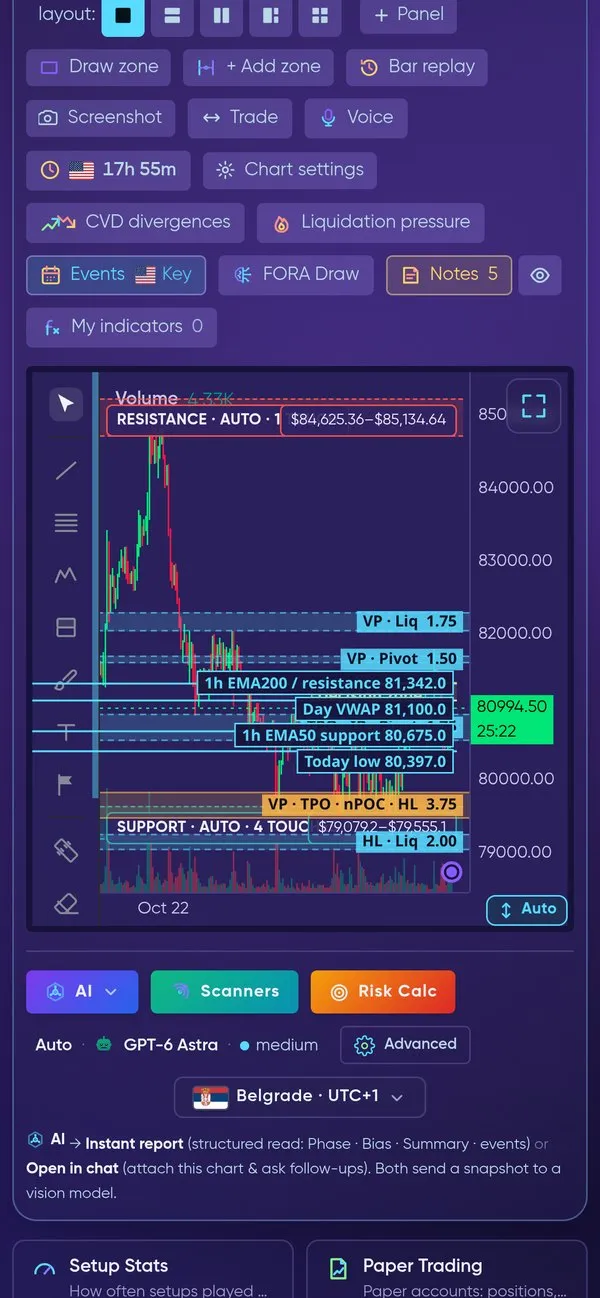
El mismo gráfico en un móvil — Swift, con las herramientas del gráfico arriba y AI, Scanners y Risk Calc debajo.
Indicadores en el gráfico
Sección titulada «Indicadores en el gráfico»El gráfico se abre limpio: sin indicadores hasta que los activas en la cuadrícula de indicadores situada encima del gráfico. Un chip resaltado está activado; tu selección se recuerda para la próxima vez. Así se ven los más usados en un gráfico real de BTCUSDT 1h.
Volumen, EMA 200 y VWAP
Sección titulada «Volumen, EMA 200 y VWAP»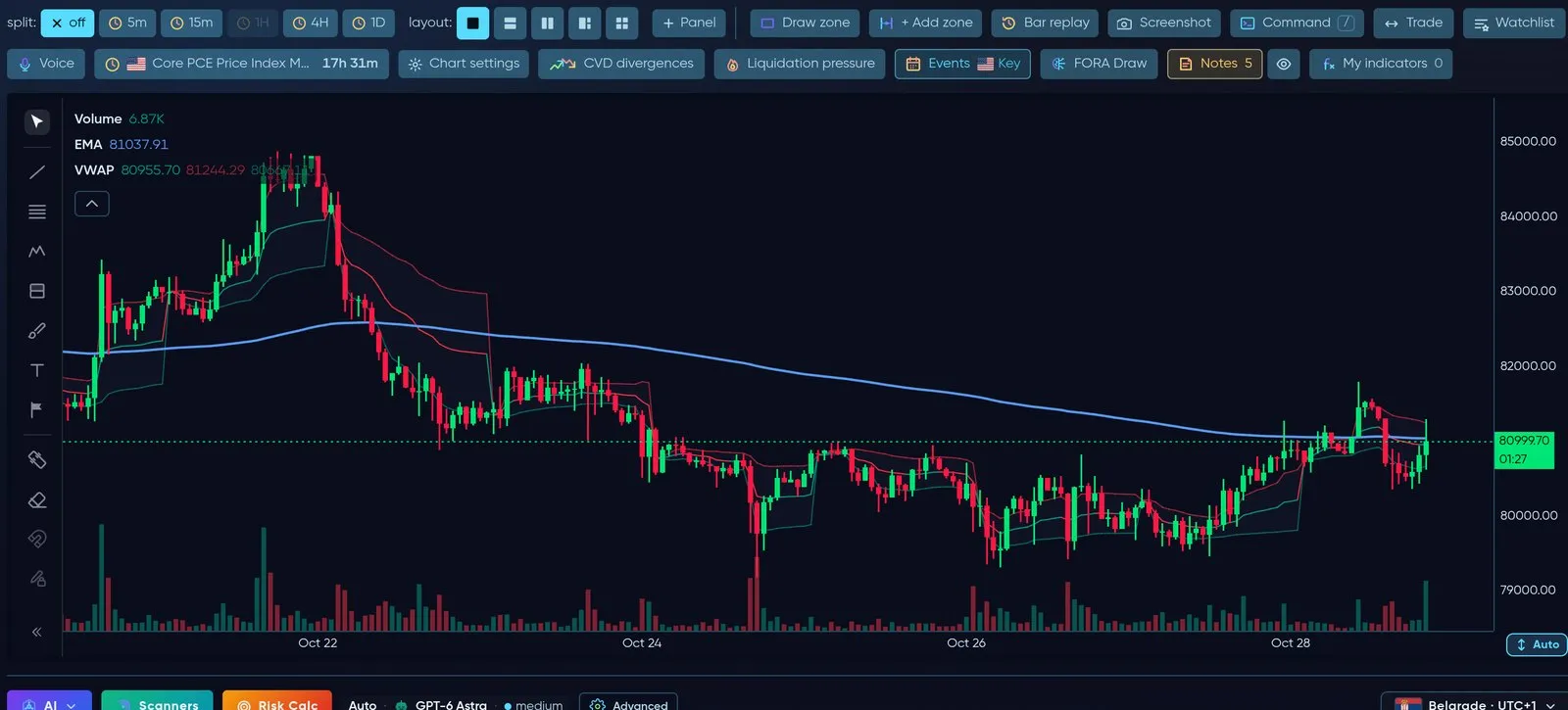
Barras de volumen, la línea de tendencia de la EMA 200 y el VWAP con sus bandas.
Bandas ±σ del VWAP de sesión
Sección titulada «Bandas ±σ del VWAP de sesión»Abre los ajustes de VWAP → Bandas σ de sesión → Mostrar bandas ±σ en el VWAP de sesión (desactivado por defecto). El gráfico dibuja entonces una envolvente de desviación estándar ponderada por volumen alrededor del VWAP de sesión: solo ±1σ, o ±1σ + ±2σ (Número de bandas). Las bandas se reinician junto con el VWAP al inicio de cada sesión y usan el mismo cálculo que las bandas del Anchored VWAP. En Velocity puedes elegir el Color de banda; en Swift las bandas usan los colores de banda propios del indicador VWAP.
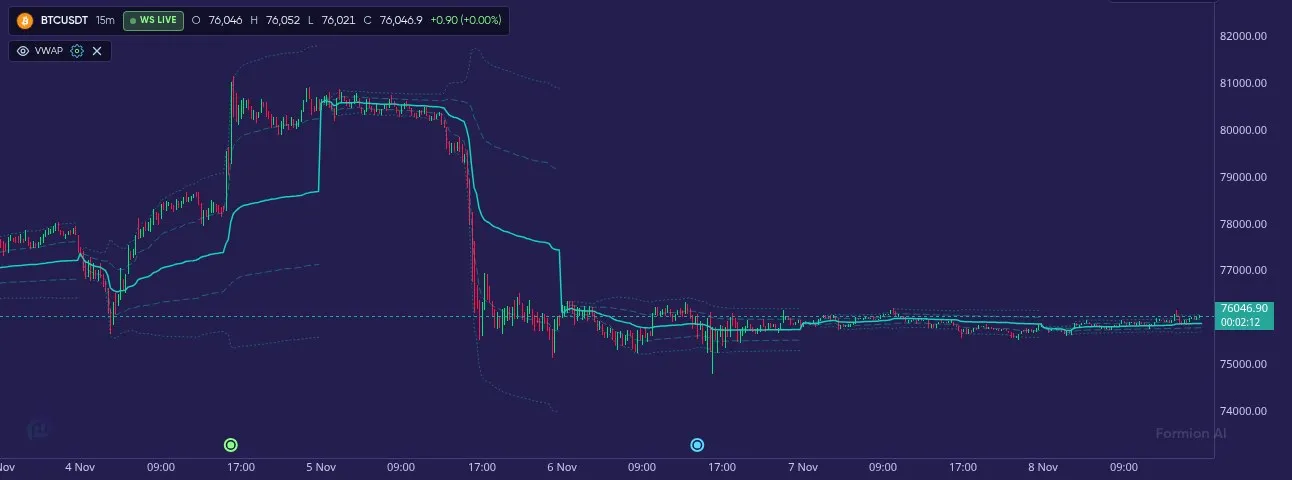
VWAP de sesión con sus bandas ±1σ y ±2σ: cuánto se ha alejado el precio del precio medio de la sesión.
Las bandas son datos de contexto: muestran cuánto se ha alejado el precio de la media ponderada por volumen de la sesión, no un nivel de compra o venta.
Bandas de Bollinger
Sección titulada «Bandas de Bollinger»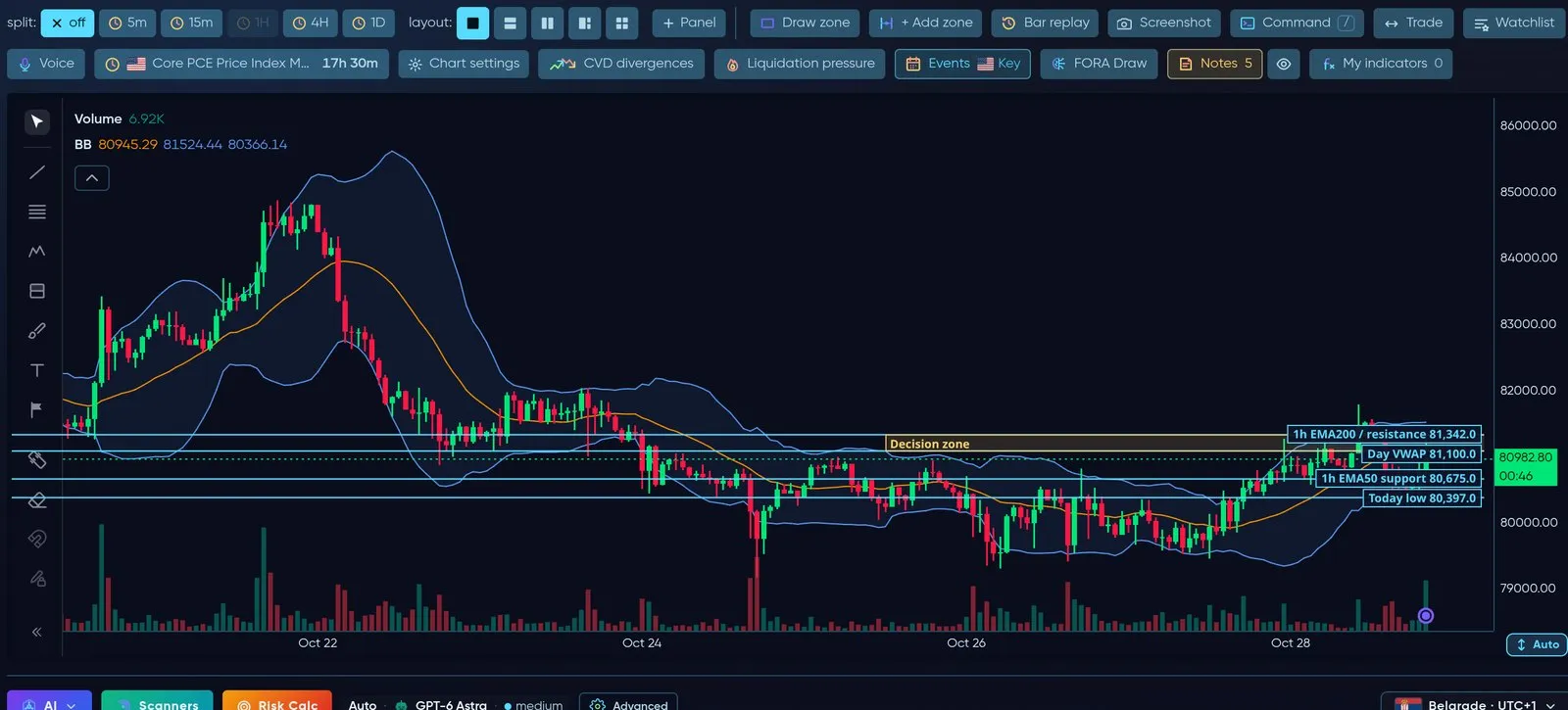
Bandas de Bollinger: envolvente de volatilidad alrededor de la media de 20 periodos.
Niveles pivote
Sección titulada «Niveles pivote»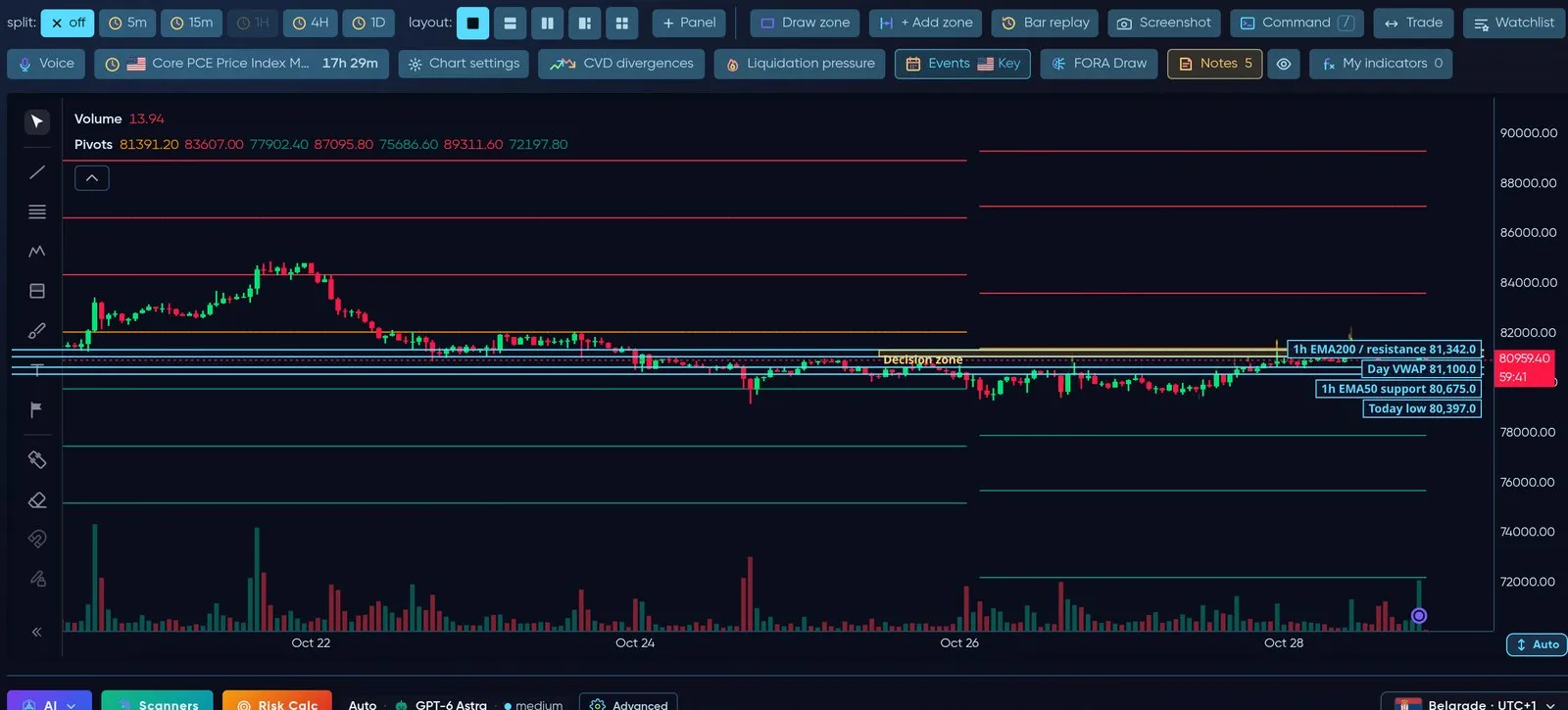
Niveles pivote automáticos: resistencia arriba (rojo), soporte abajo (verde).
Liquidity Magnets y Whales
Sección titulada «Liquidity Magnets y Whales»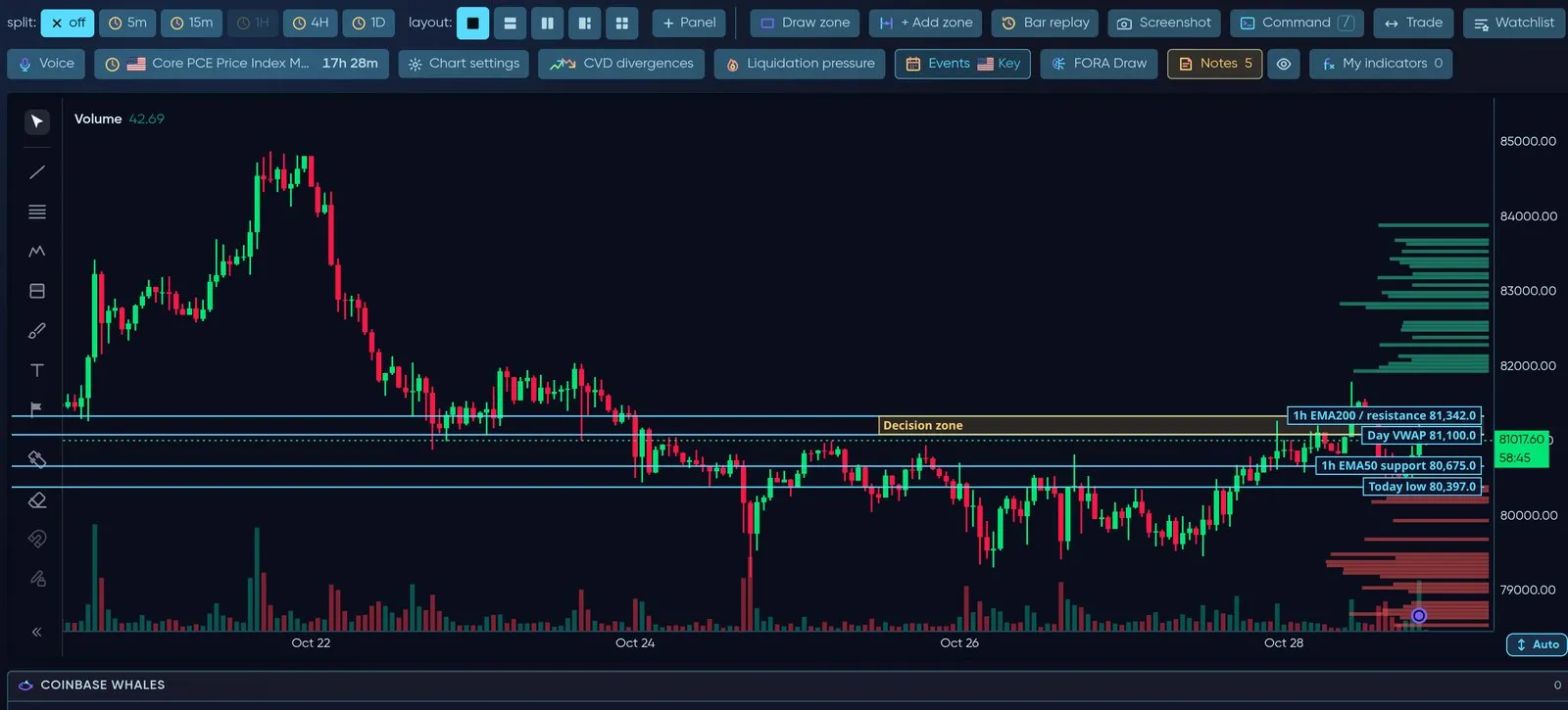
Liquidity Magnets en el borde derecho muestra la liquidez en reposo que tiende a atraer el precio; Whales marca las órdenes grandes.
Conceptos smart money: FVG, Order Blocks, Breakers
Sección titulada «Conceptos smart money: FVG, Order Blocks, Breakers»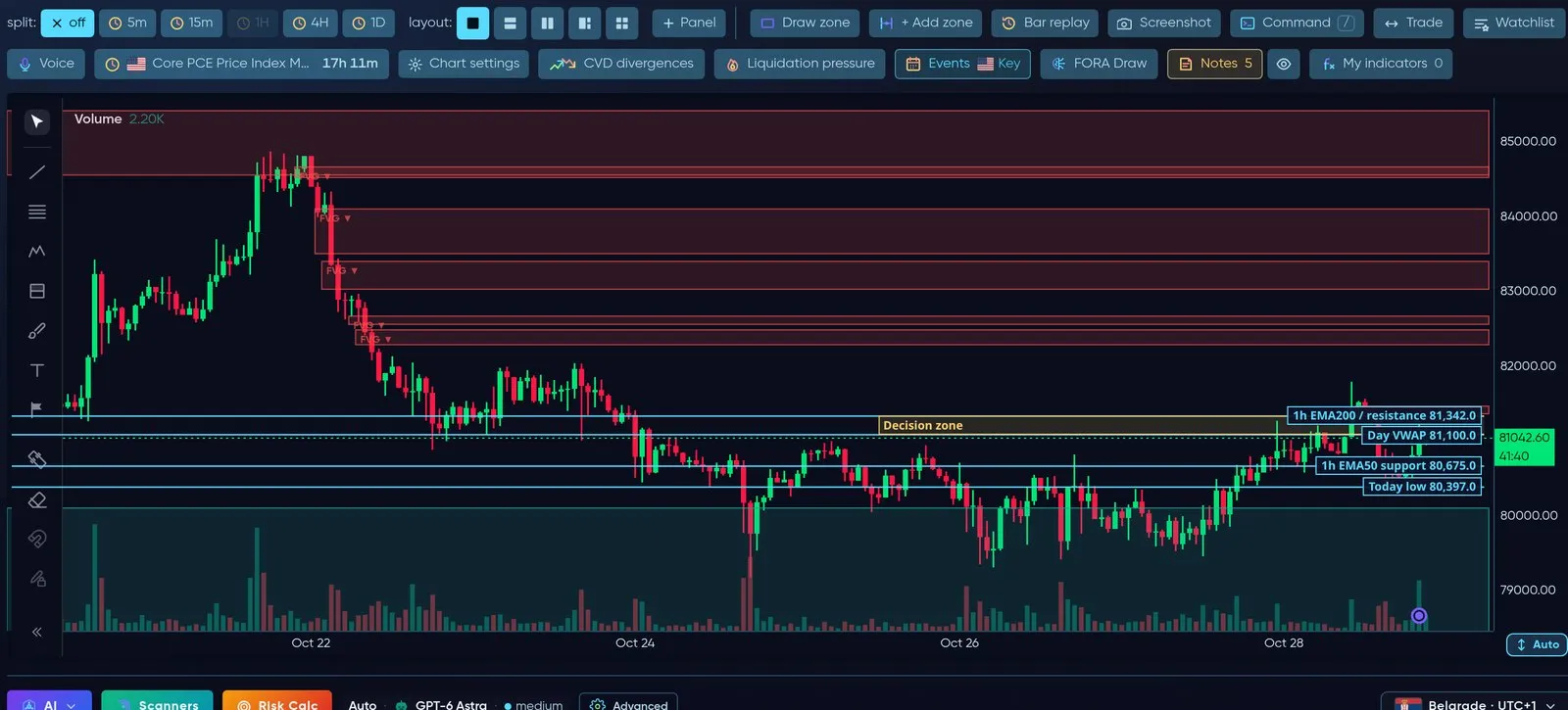
FVG: fair value gaps (desequilibrios de precio) aún abiertos, bajistas en rojo, alcistas en verde.
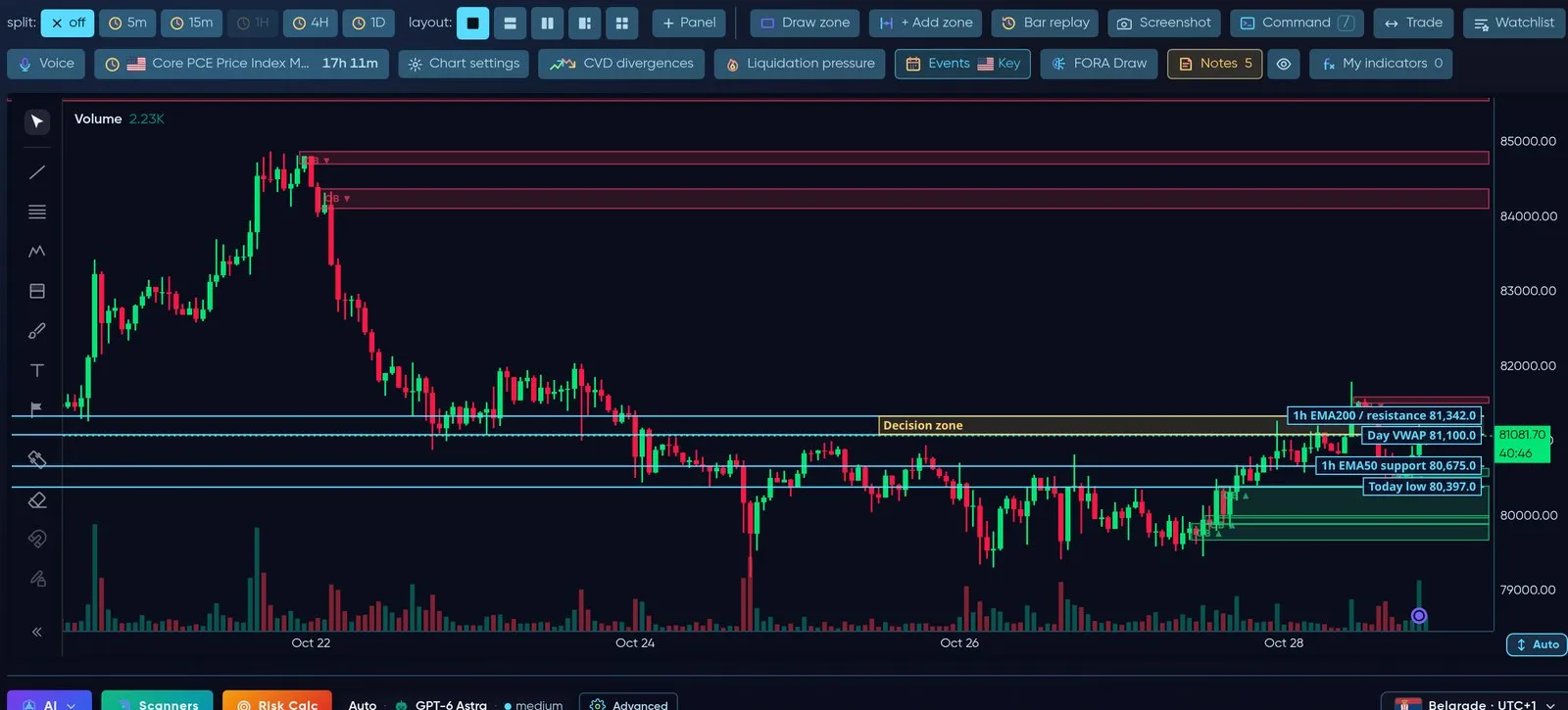
OB: order blocks, la última vela opuesta antes de un movimiento fuerte.
Estructura de mercado: BoS / CHoCH y Swings
Sección titulada «Estructura de mercado: BoS / CHoCH y Swings»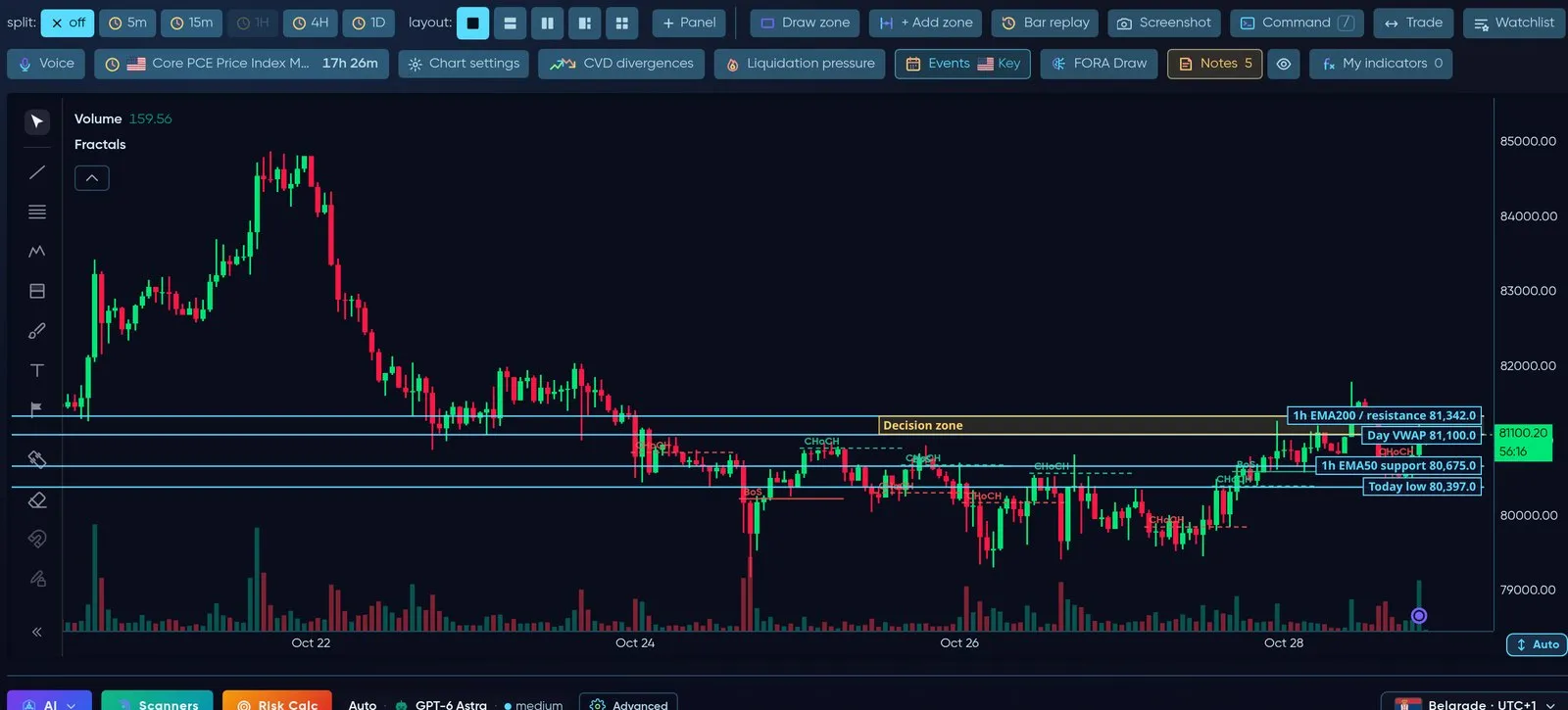
Break of Structure / Change of Character y máximos y mínimos de swing (fractales).
Fibonacci y zonas Premium / Discount
Sección titulada «Fibonacci y zonas Premium / Discount»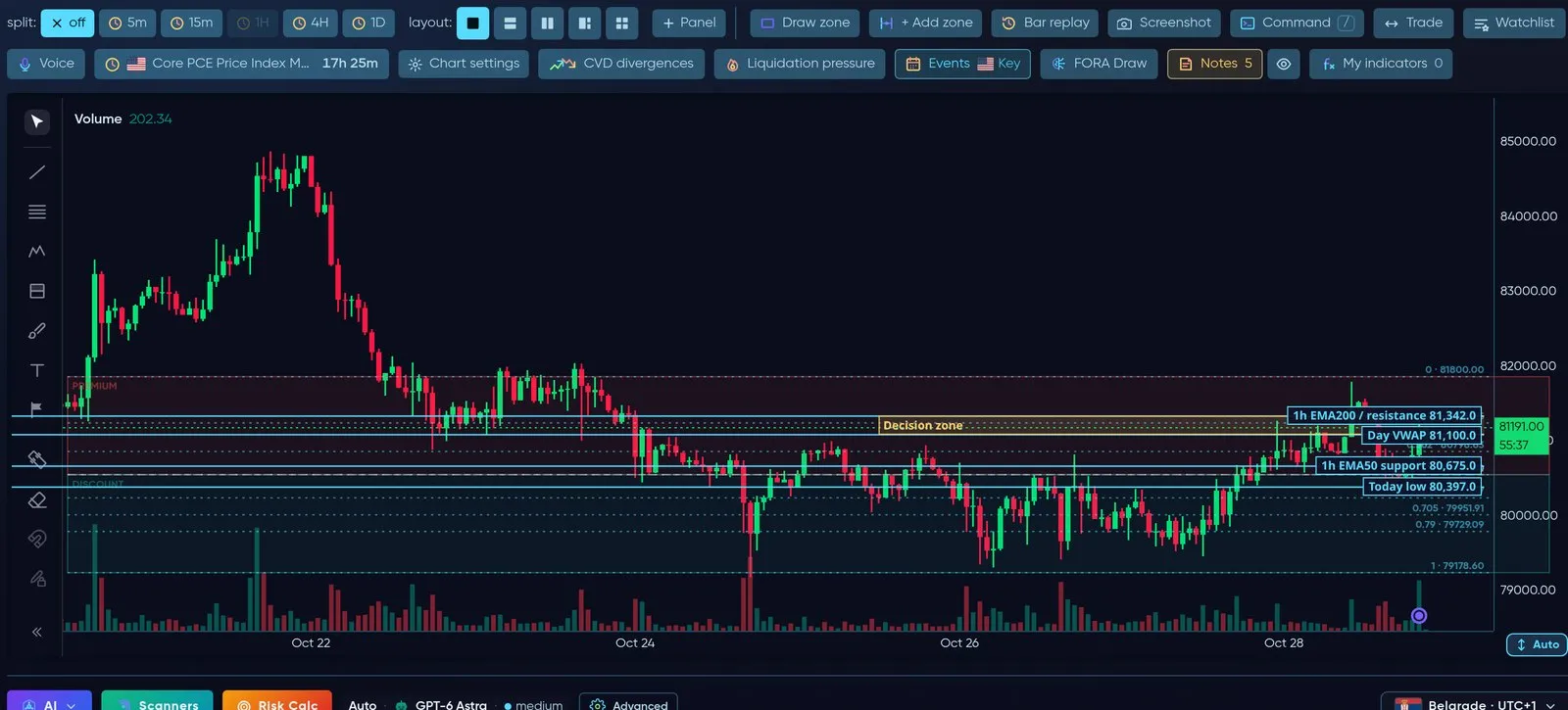
Niveles de Fibonacci automáticos sobre el último swing, con las mitades premium (cara) y discount (barata).
Zonas S/R
Sección titulada «Zonas S/R»Zonas automáticas de soporte y resistencia con el número de toques, además de tus propias zonas (Draw zone / + Add zone). Consulta la imagen al principio de esta página.
RSI y MACD
Sección titulada «RSI y MACD»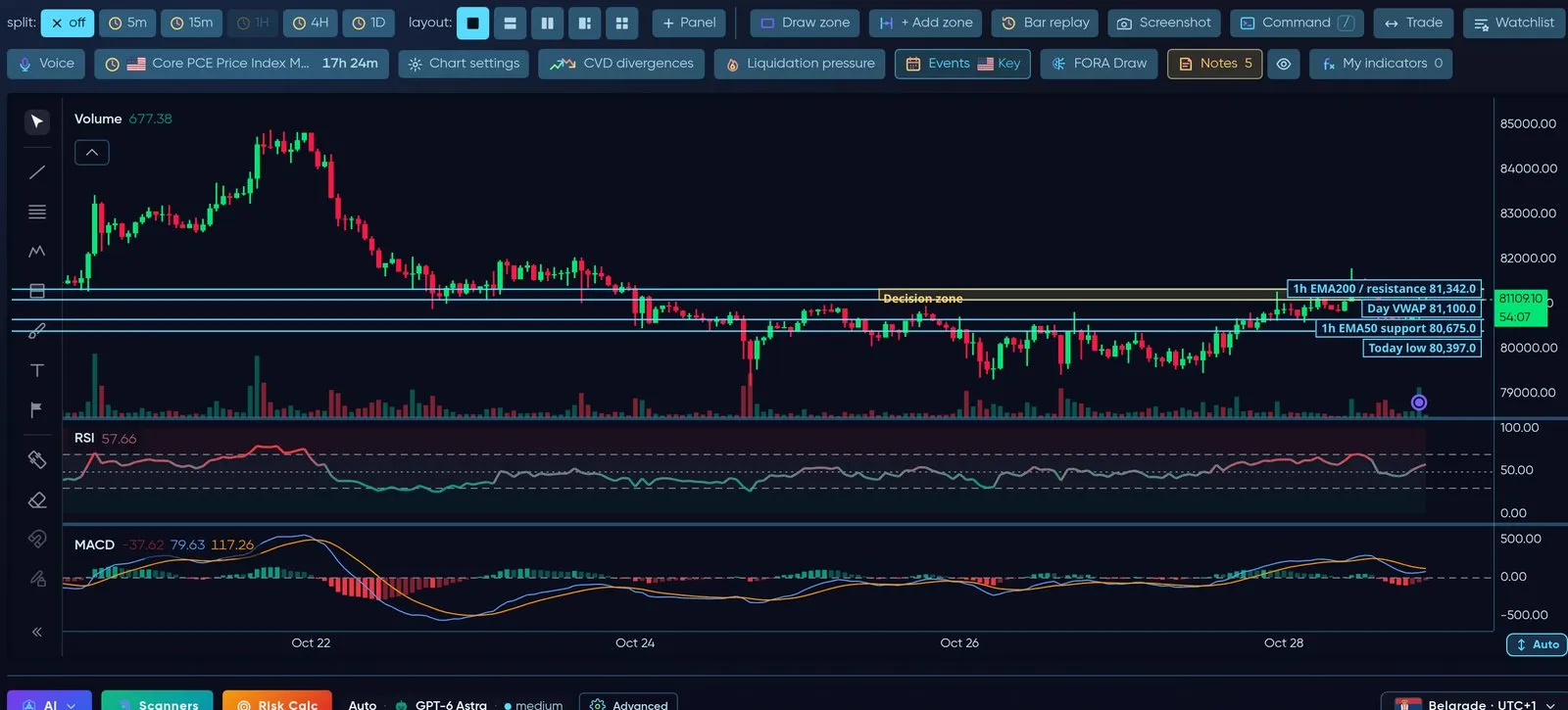
Los osciladores se abren en sus propios paneles bajo el precio, alineados en el tiempo con las velas.
SuperTrend e Ichimoku
Sección titulada «SuperTrend e Ichimoku»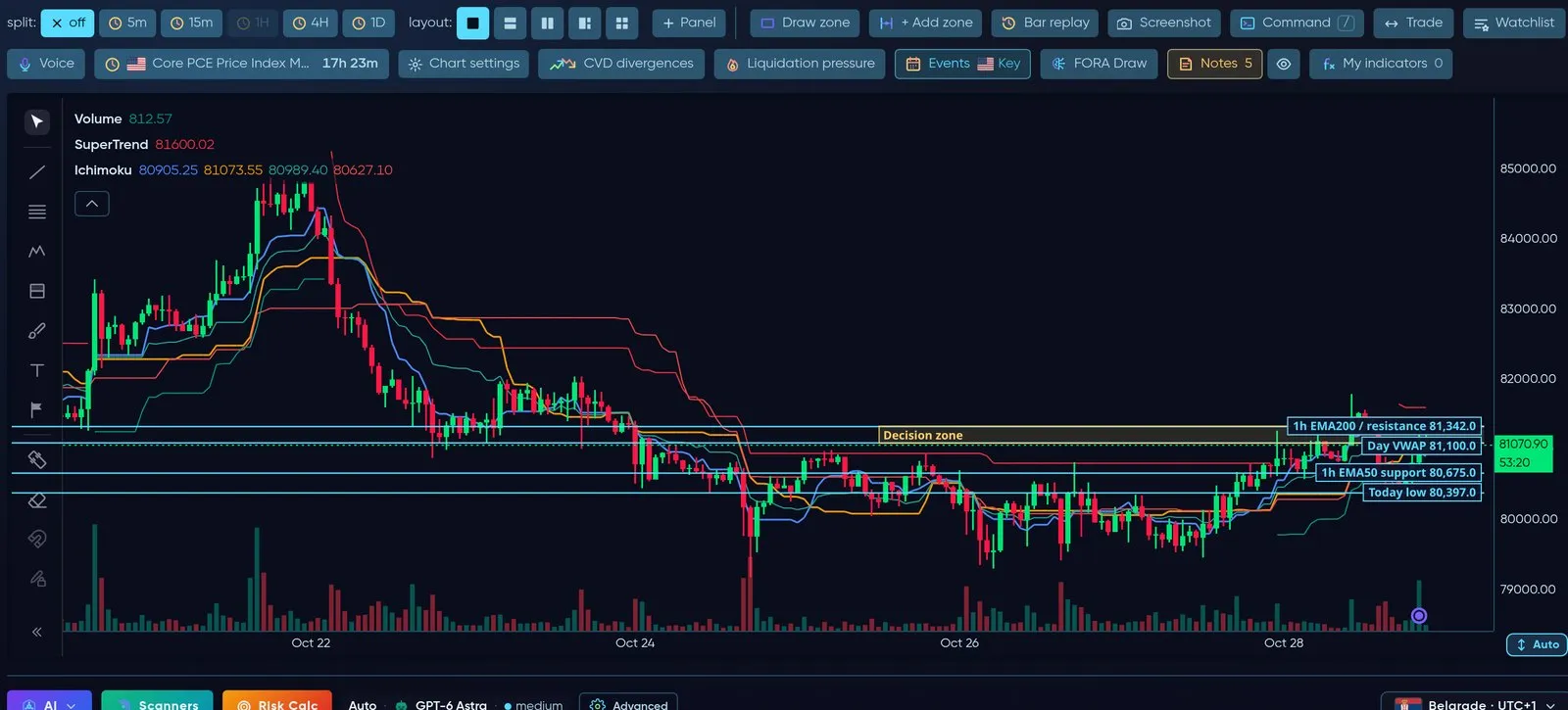
SuperTrend y la nube de Ichimoku para la dirección de la tendencia.
CVD, Open Interest y Funding (Velocity)
Sección titulada «CVD, Open Interest y Funding (Velocity)»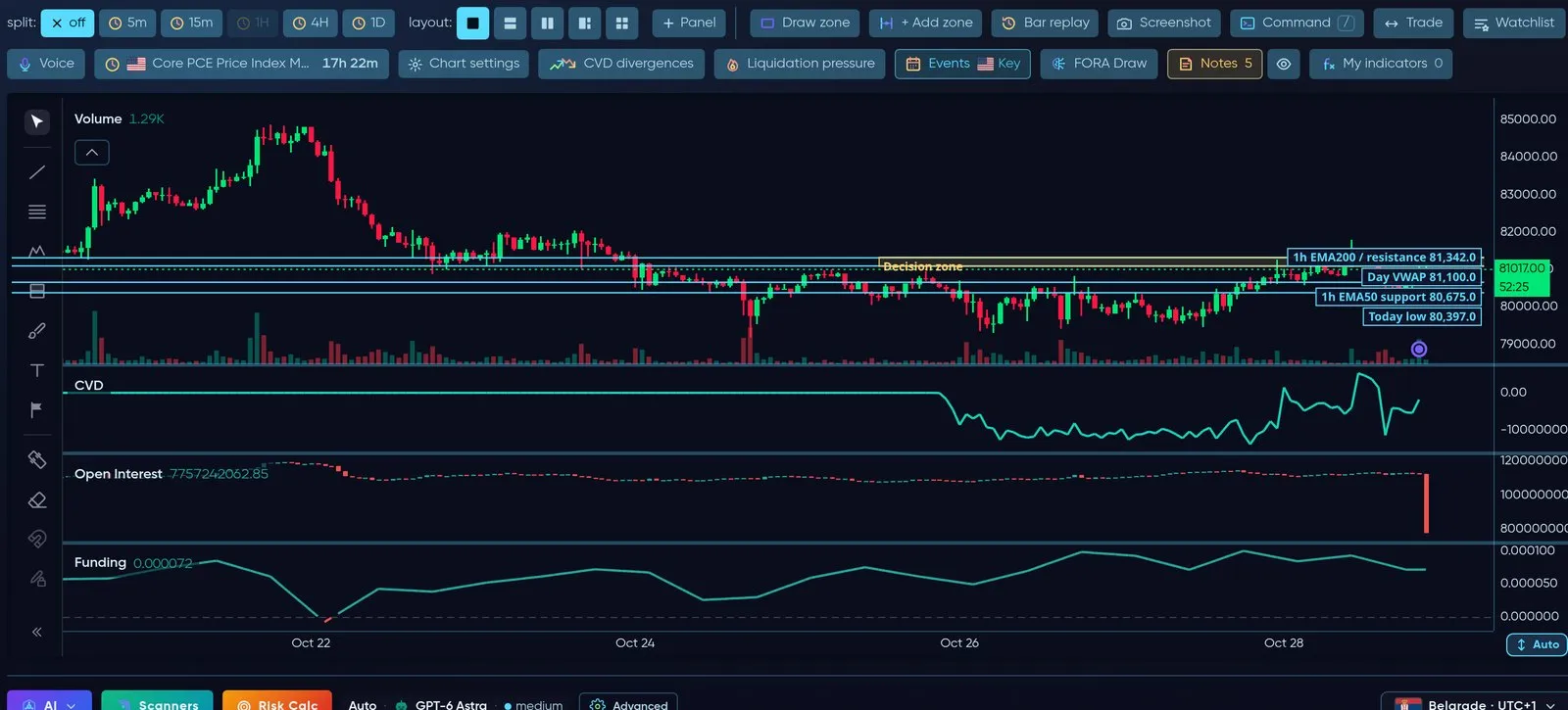
Delta de volumen acumulado, open interest y tasa de funding en paneles bajo el gráfico: el posicionamiento detrás del movimiento.
Ratio Long/Short y Whale vs Retail (Velocity)
Sección titulada «Ratio Long/Short y Whale vs Retail (Velocity)»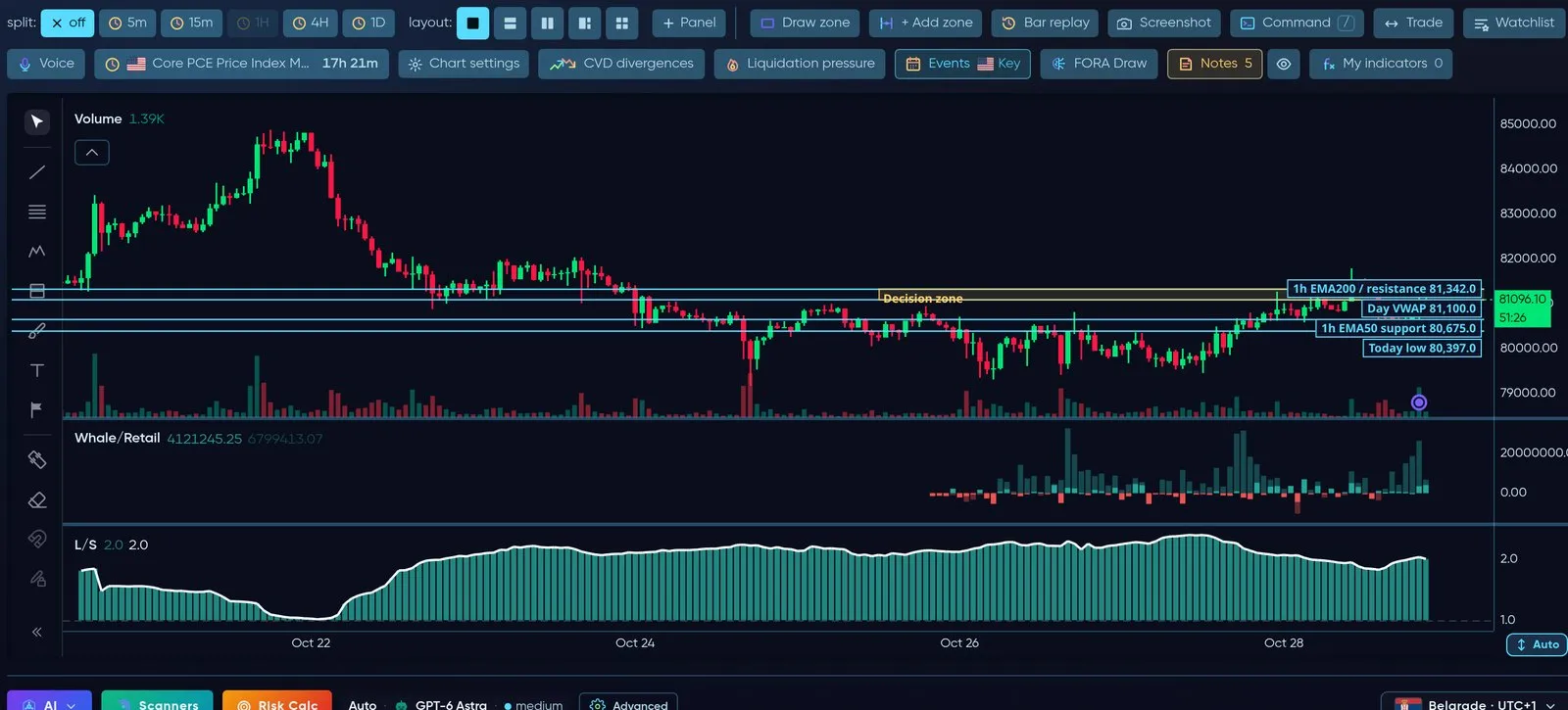
Quién está posicionado y cómo: ratio long/short y cuentas grandes frente a pequeñas.
Big Trades y Bubbles (Velocity)
Sección titulada «Big Trades y Bubbles (Velocity)»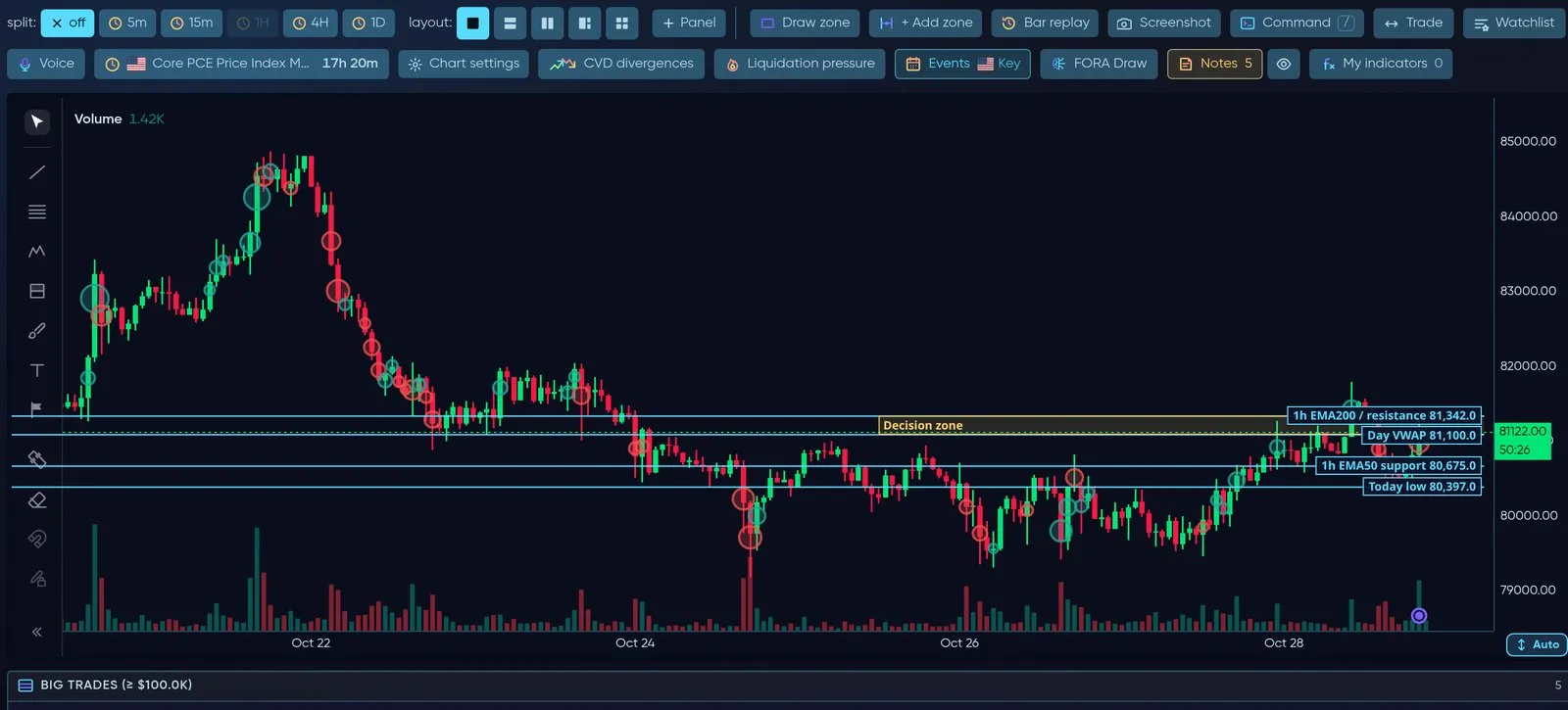
Grandes operaciones dibujadas como burbujas en las velas donde ocurrieron.
Patrones y Divergencias (Velocity)
Sección titulada «Patrones y Divergencias (Velocity)»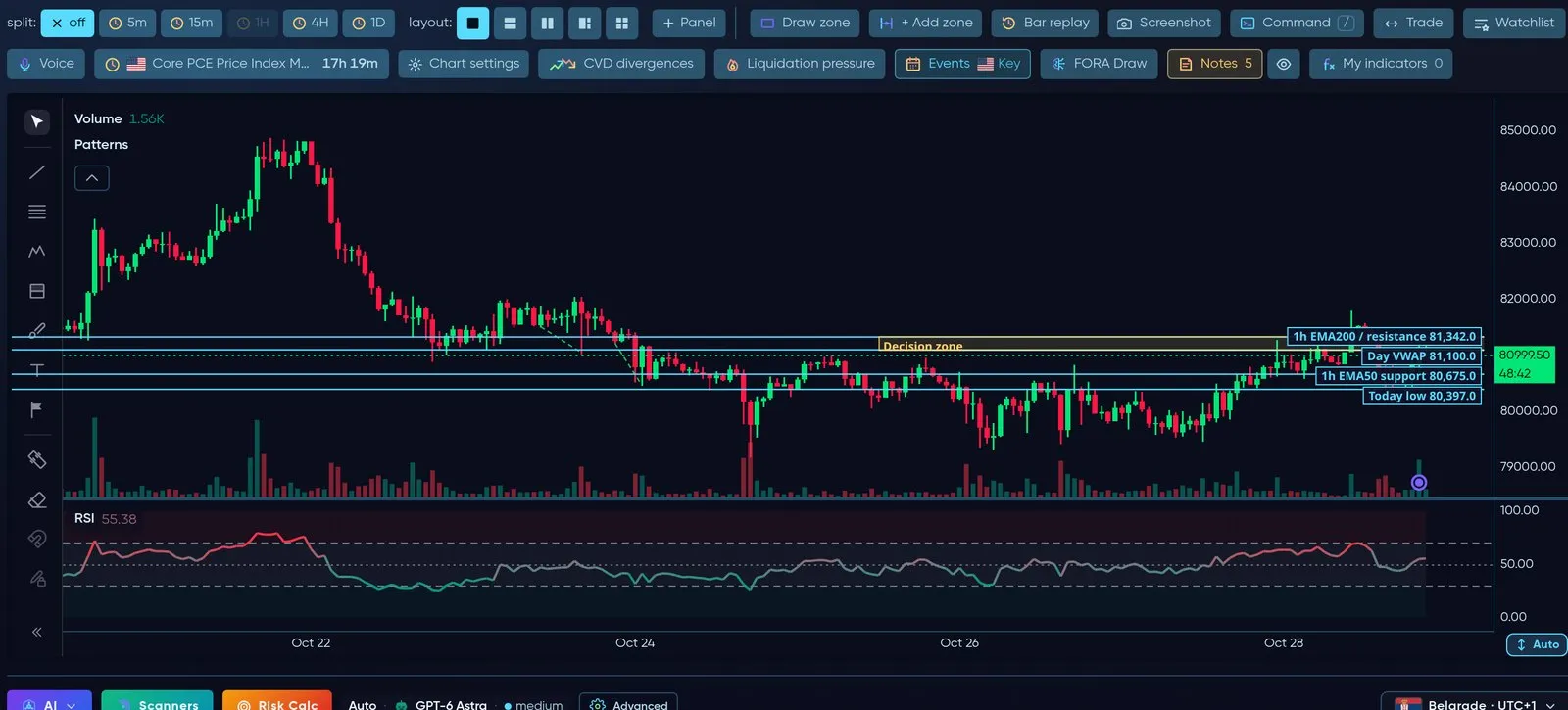
Patrones de velas sobre el precio y divergencias entre el precio y el RSI.
Anchored VWAP (Velocity)
Sección titulada «Anchored VWAP (Velocity)»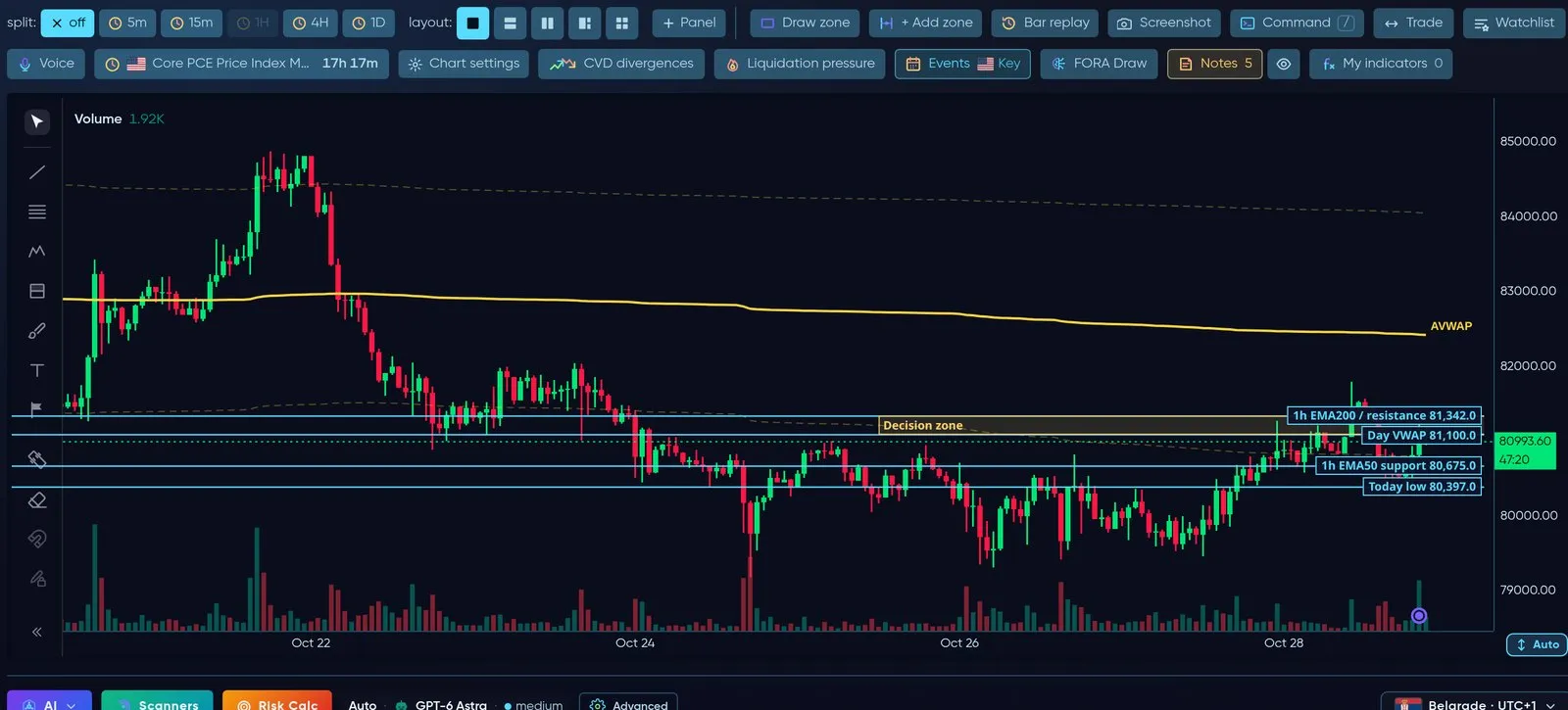
AVWAP anclado a un swing: el precio medio pagado desde ese punto.
Más en la cuadrícula: Stoch RSI, Williams %R, ATR, ADX, IFVG, Mitigation Blocks, Geo levels, Weekend Gaps, Net Delta, desequilibrio Bid/Ask, Trades, Liquidaciones y la Order Flow Suite.
Herramientas del gráfico
Sección titulada «Herramientas del gráfico»Cada capa adicional tiene su propio botón en la fila de herramientas sobre el gráfico (nunca encima de las velas), y todo lo que abras aparece encima del gráfico.
| Botón | Qué hace |
|---|---|
| split / layout | 1, 2 o 4 gráficos lado a lado, cada uno con su propia temporalidad |
| Draw zone / + Add zone | Dibuja tus propias zonas de soporte/resistencia |
| Bar replay | Recorre el historial vela a vela |
| Screenshot | Guarda el gráfico como imagen |
| Command (pulsa /) | Escribe un símbolo, temporalidad o indicador y salta directamente ahí |
| Trade | Abre la barra de trading en el gráfico (ver abajo) |
| Watchlist | Tus símbolos junto al gráfico |
| Voice | Habla con FORA sobre el gráfico que estás viendo |
| Next event | Cuenta atrás hasta el próximo dato clave de EE. UU. |
| Chart settings | Colores de las velas, fondo, marca de agua, paneles bajo el gráfico |
| CVD divergences | Marca dónde el precio y el CVD spot/perp no coinciden |
| Liquidation pressure | Dónde se forzaría el cierre de las posiciones apalancadas |
| Events | Datos económicos clave de EE. UU. en el eje temporal |
| FORA Draw | FORA marca niveles y zonas en tu gráfico |
| Notes | Tus propias notas fijadas a un precio y un momento; el botón del ojo las muestra u oculta |
| My indicators | Todos los indicadores o estrategias que guardaste: muestra u oculta cada uno, o Hide all |
| OBI history | Un panel con el historial de desequilibrio del libro de órdenes de este mercado (ver abajo) |
Vista dividida
Sección titulada «Vista dividida»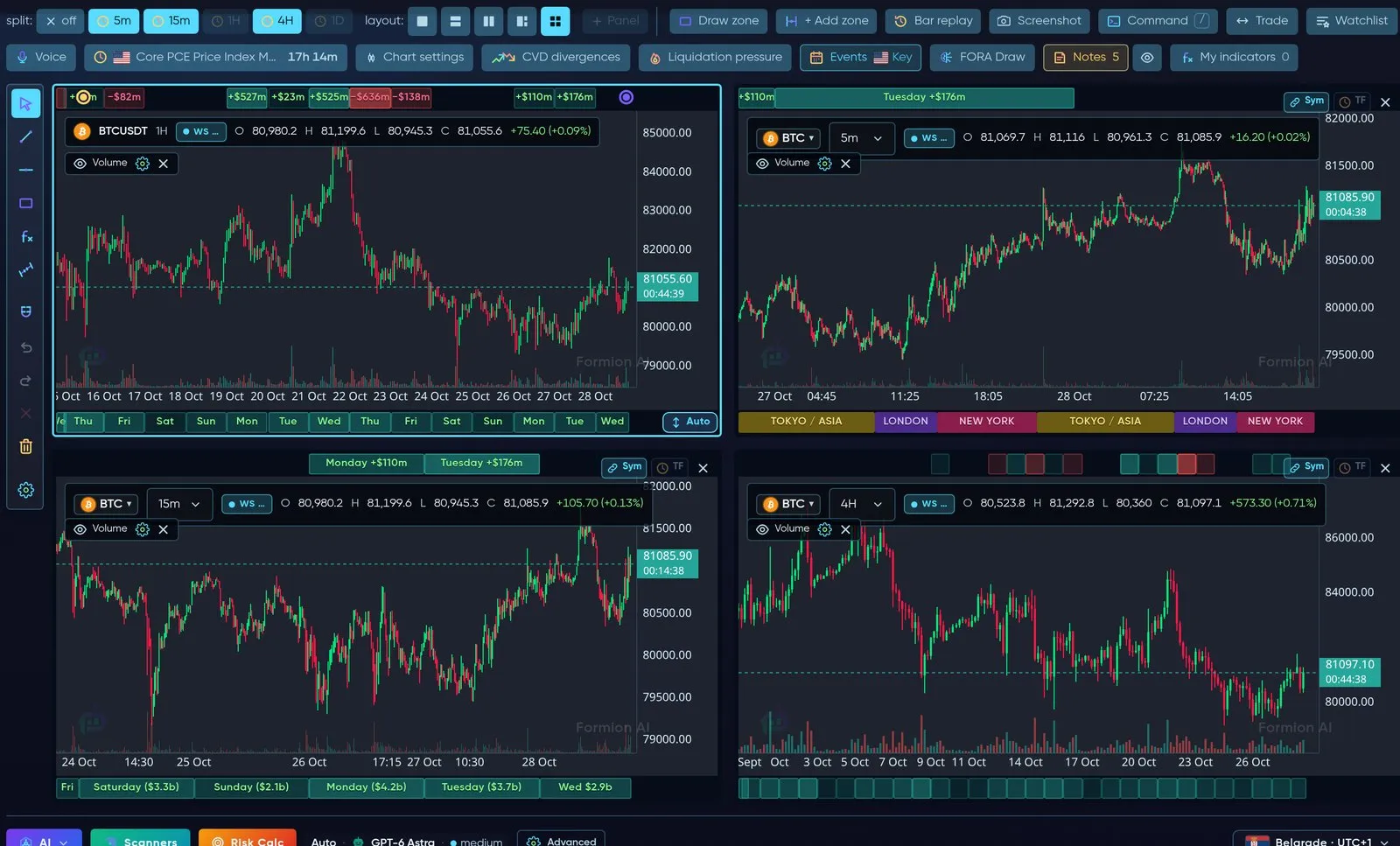
Cuatro gráficos a la vez: por ejemplo, 1h, 15m, 5m y 4h de la misma moneda.
Events: solo los datos que mueven los mercados
Sección titulada «Events: solo los datos que mueven los mercados»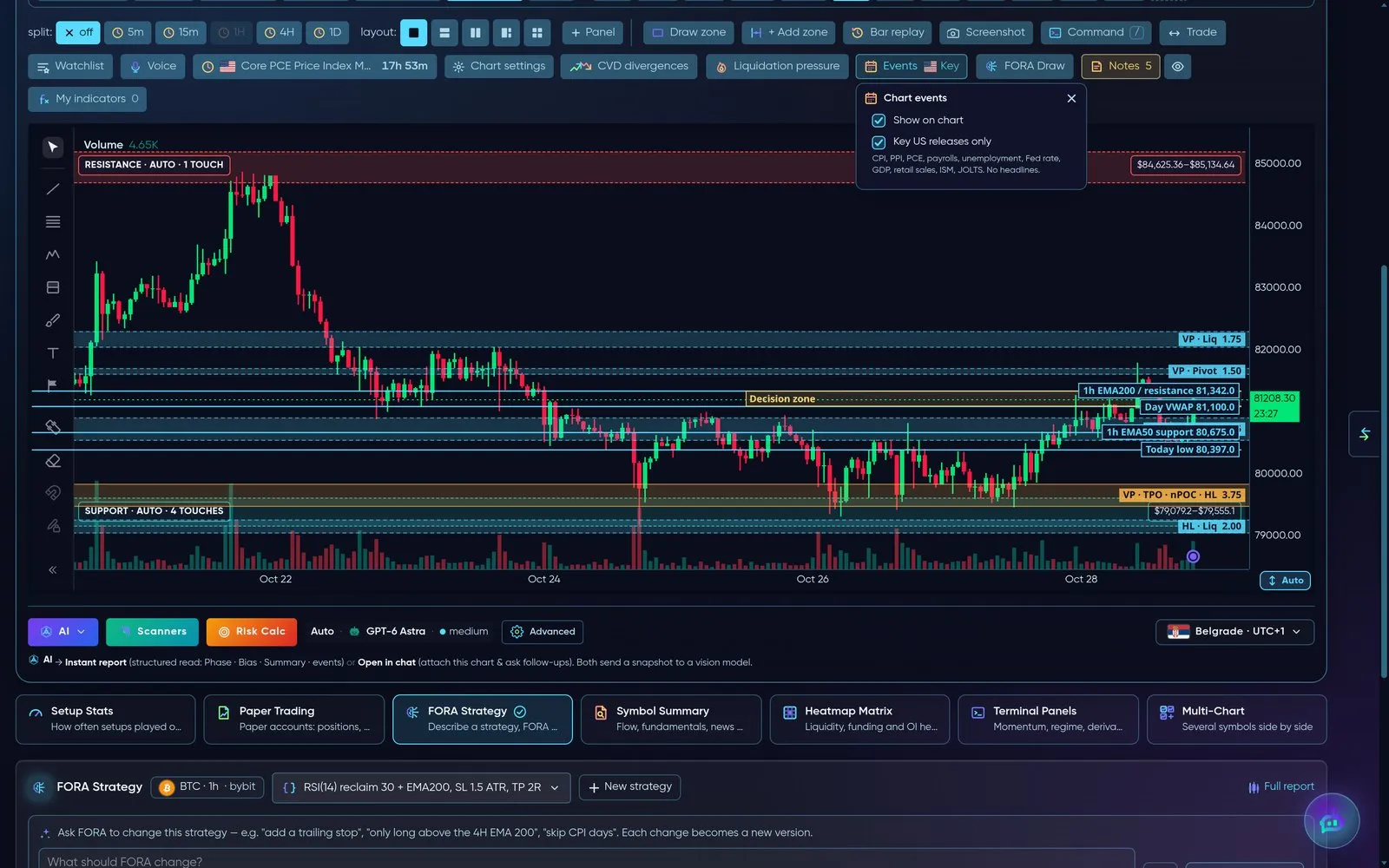
Events muestra solo los datos clave de EE. UU.: CPI, PPI, PCE, nóminas, desempleo, tipos de la Fed, PIB, ventas minoristas, ISM, JOLTS. Sin ruido de titulares.
Operar desde el gráfico
Sección titulada «Operar desde el gráfico»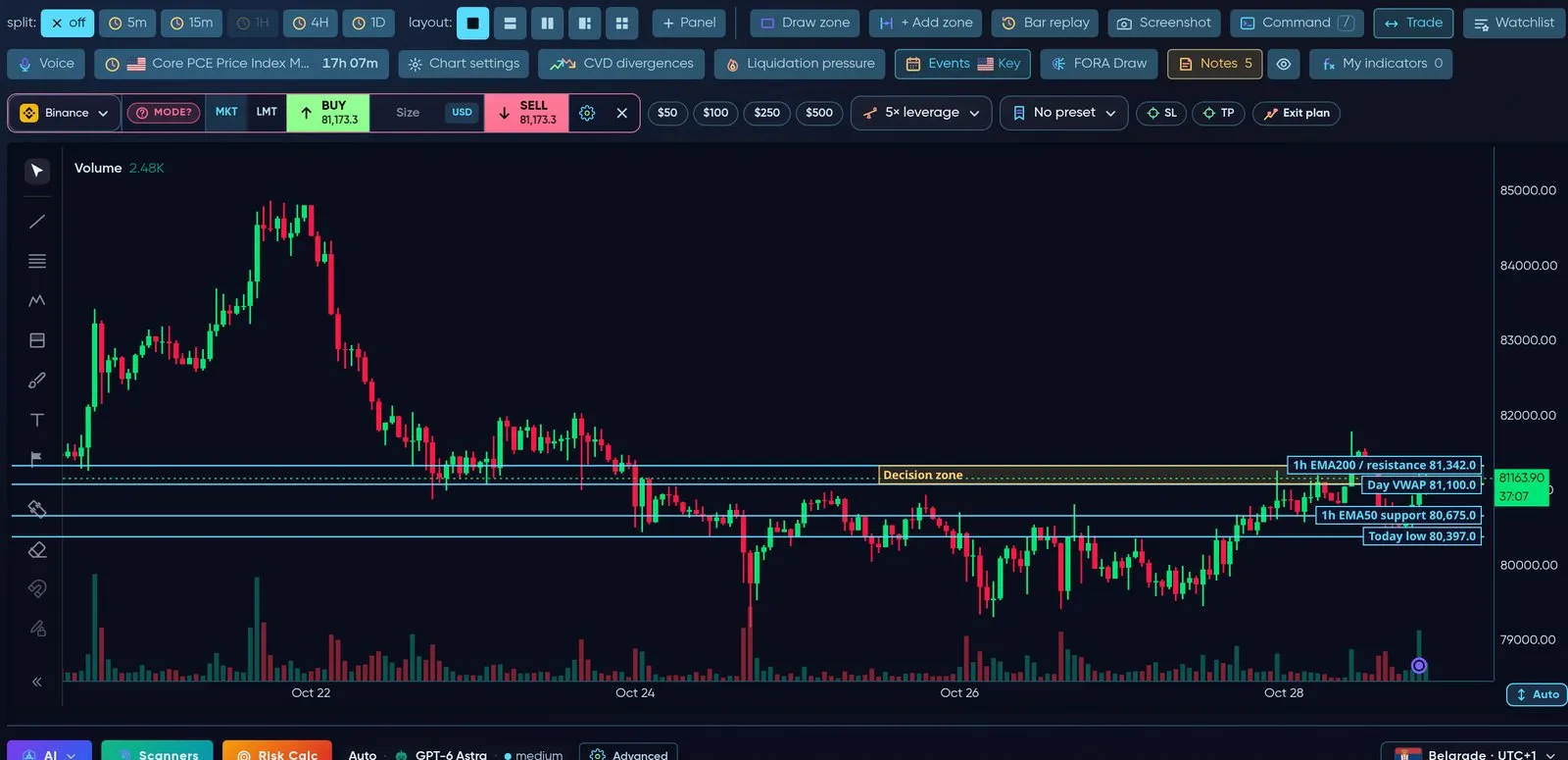
Haz clic en Trade: orden de mercado o límite, tamaño en USD, % del capital o monedas, apalancamiento, SL/TP y un plan de salida, sin salir del gráfico.
- Market o Limit: para una orden límite, haz clic en el precio del gráfico o arrastra la línea.
- Tamaño en USD, % del capital o monedas (cripto) y lotes o % del capital (
 cTrader); botones de tamaño rápido $50 / $100 / $250 / $500.
- Arrastra las líneas de Stop-loss y Take-profit; las posiciones abiertas muestran el P&L en vivo y se pueden cerrar del 25 al 100 %.
- Cada orden muestra una confirmación con el plan completo antes de enviar nada; primero se comprueba el mínimo del exchange.
- Funciona con tu cuenta de exchange o bróker conectada: consulta Brokers y conexiones.
FORA en el gráfico
Sección titulada «FORA en el gráfico»FORA 3D: pregunta sobre el gráfico que estás viendo
Sección titulada «FORA 3D: pregunta sobre el gráfico que estás viendo»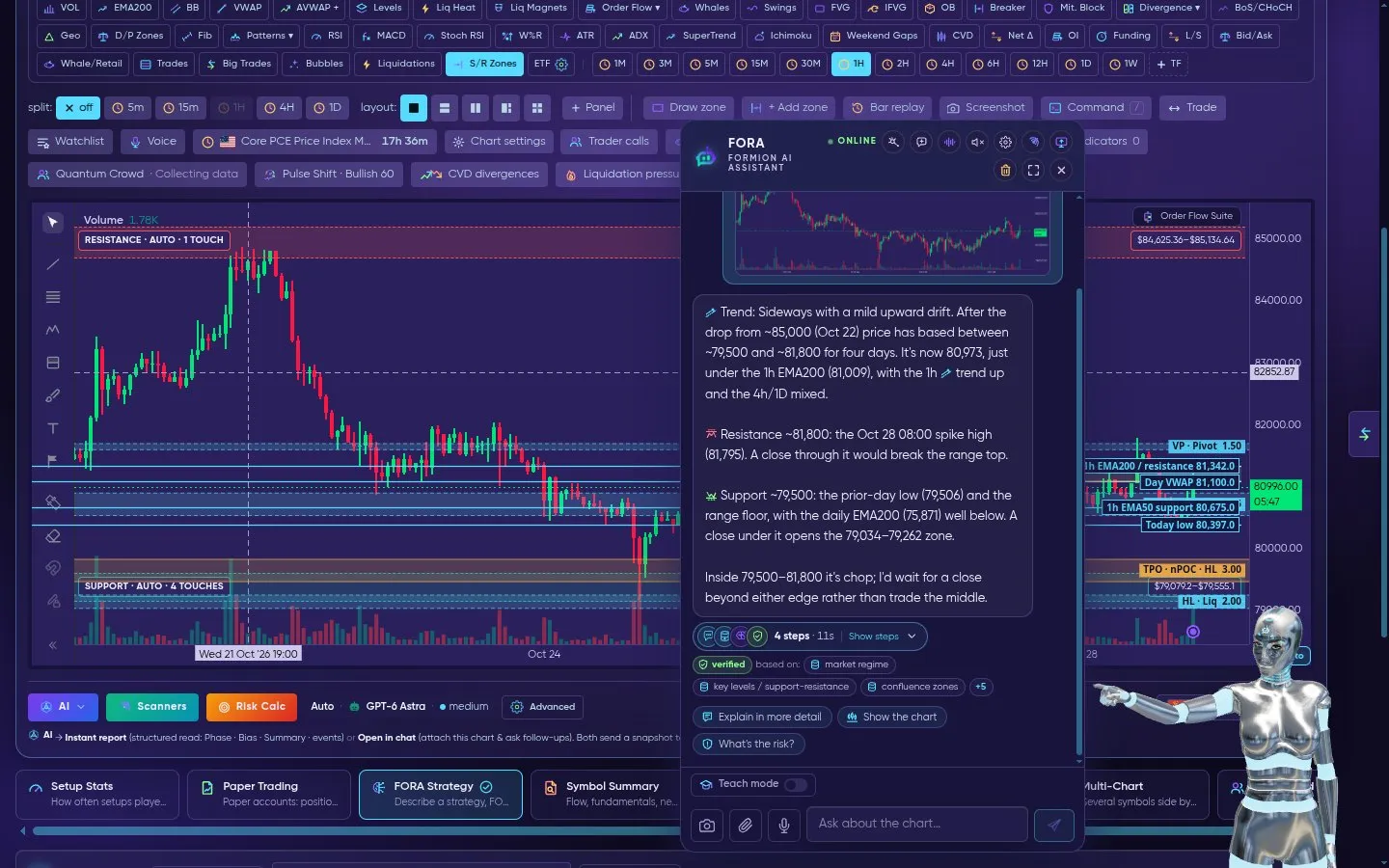
Abre FORA (abajo a la derecha): el asistente 3D lee el gráfico en el que estás y responde con niveles reales: tendencia, resistencia, soporte y qué cambiaría el escenario.
FORA ve el símbolo, la temporalidad y el propio gráfico. Pídele un análisis, un setup, que configure una alerta o que haga un backtest de una idea: responde con precios reales del gráfico y muestra en qué se basa su respuesta. Un setup siempre llega como una tarjeta que tú revisas; FORA no abre operaciones por su cuenta. Consulta FORA — Trading Intelligence.
FORA Draw
Sección titulada «FORA Draw»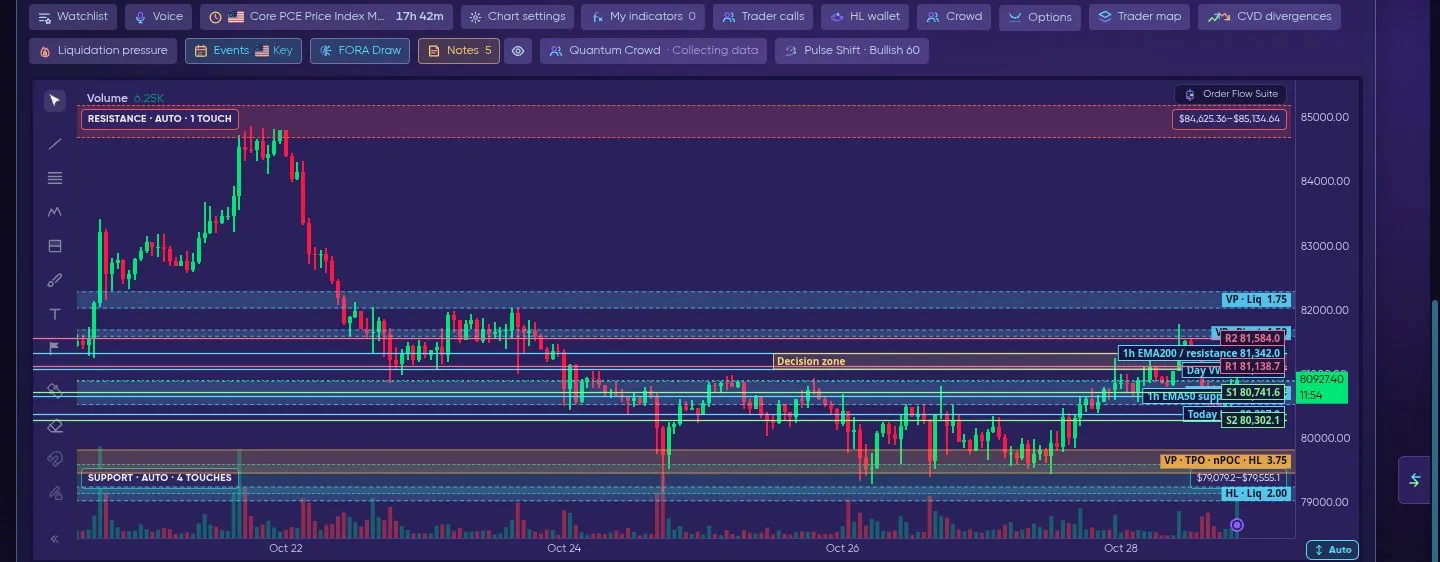
FORA Draw → Support / Resistance: R1, R2, S1 y S2 dibujados directamente en el gráfico.
Elige qué debe dibujar FORA: niveles clave, soporte/resistencia, order blocks, FVG, estructura, liquidez, sesiones, Fibonacci + premium/discount, o todo.
Order Flow Suite
Sección titulada «Order Flow Suite»Activa Order Flow en la cuadrícula de indicadores para ver qué ocurre dentro de cada vela: burbujas de compras y ventas agresivas, marcadores de trampas y absorción, y CVD spot vs perp en su propio panel bajo el gráfico ( Binance spot y futuros USD-M). Una banda ámbar marca los momentos en que spot y perp se mueven en direcciones opuestas.
HL Trade Intent (versión preliminar, en despliegue) es un panel bajo el gráfico con el valor en USD de los nuevos longs y nuevos shorts abiertos en  Hyperliquid por barra, además de los cierres a petición: actívalo en la pestaña HL (Show trade intent) o en los ajustes de Order Flow Suite. Cómo funciona → Order Flow
Historial OBI: desequilibrio del libro de órdenes bajo el gráfico
Sección titulada «Historial OBI: desequilibrio del libro de órdenes bajo el gráfico»El botón OBI history de la fila de herramientas (desactivado por defecto) abre un panel bajo el gráfico con el desequilibrio del libro de órdenes del mercado a lo largo del tiempo, en ambos motores (Swift y Velocity).
- Desequilibrio = (bid − ask) ÷ (bid + ask) del volumen en USD de las órdenes pendientes dentro de ±0.10 % y dentro de ±0.25 % del precio medio: dos líneas, las mismas bandas que en Screener → Order Book.
- Positivo = más órdenes de compra pendientes cerca del precio, negativo = más órdenes de venta pendientes.
- Cada punto es una media de 5 minutos de la instantánea del libro de órdenes que registramos en nuestro servidor (libro de futuros de Binance), registrada desde principios de noviembre de 2026. Los huecos indican que no se registró nada. El panel muestra Recorded since con la fecha inicial.
- Cuando el libro registrado no alcanza ±0.25 % del precio, esa línea no tiene valor y el panel indica ±0.25% not covered.
- Solo los perps de criptomonedas registrados tienen historial; en otros símbolos el panel explica por qué está vacío. La ✕ vuelve a ocultar el panel.

OBI history bajo el gráfico: desequilibrio del libro de órdenes dentro de ±0.10 % y ±0.25 % del precio, medias de 5 minutos.
Constructor de order flow
Sección titulada «Constructor de order flow»La pestaña Constructor (Chart Pro → Constructor) es un diseño multipanel acoplable y redimensionable con presets de order flow: Volume Profile y Footprint, libro de órdenes, libro de órdenes multifuente (Binance,  Bybit,
 OKX, Hyperliquid), escalera DOM, heatmap del libro de órdenes, Tape, feed de liquidaciones y detección de spoofing / iceberg.
Grabación en vivo: el Constructor — gráfico con volume profile, tape y liquidaciones, zoom, cambio a ETH y luego el preset Heatmap Focus.
User Indicator Studio
Sección titulada «User Indicator Studio»Sube tus propios scripts de Pine y muéstralos en el gráfico: un compilador de un subconjunto de Pine procesa los scripts habituales, con traducción por IA como alternativa para el resto; ambos pasan por el mismo pipeline aislado (sandbox). Tus indicadores personalizados aparecen en My indicators.