


Chart Pro — Quantum Terminal
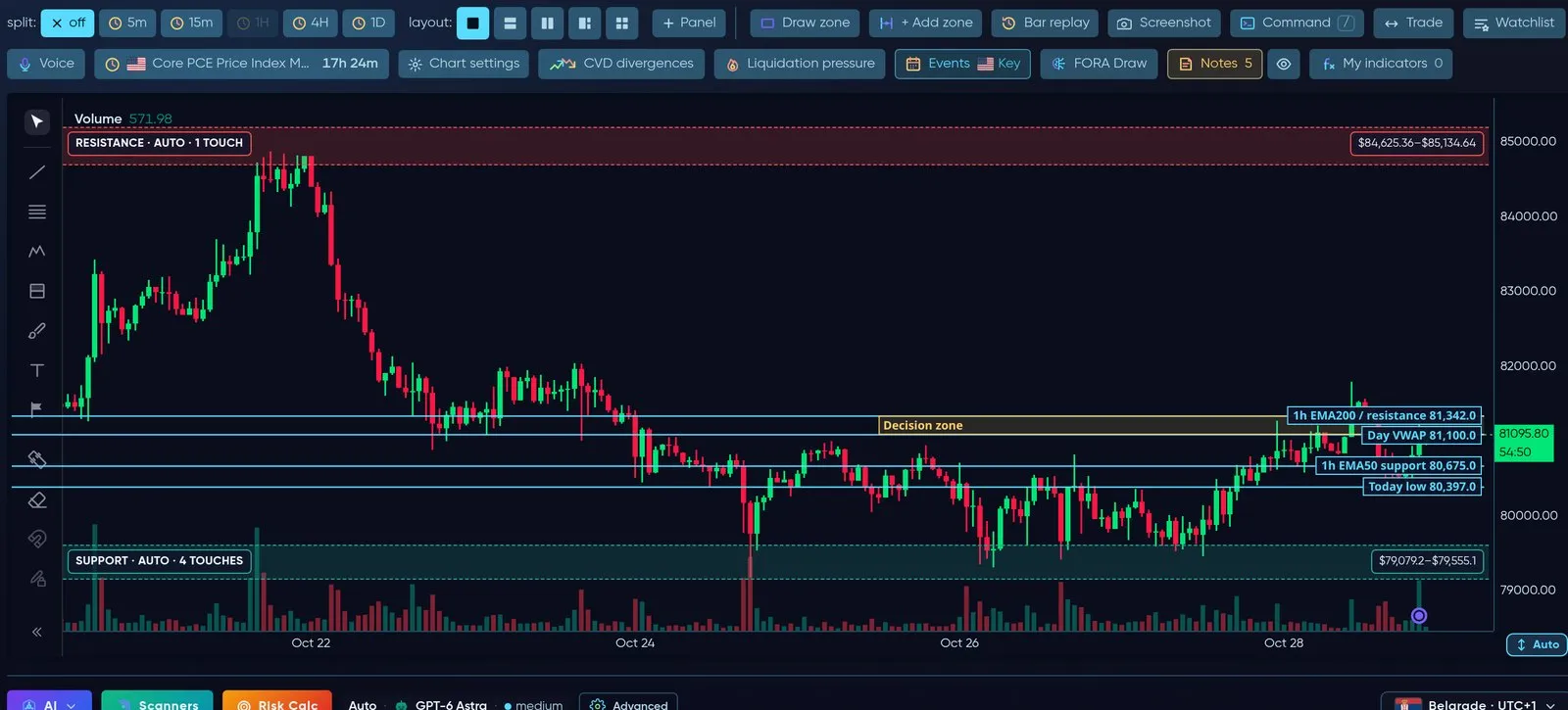
Quantum Terminal: narzędzia wykresu u góry, wykres, narzędzia rysowania po lewej, bieżąca cena po prawej.
Chart Pro (app.formion.ai → Chart Pro lub bezpośrednio app.formion.ai/chart) to wykres tradingowy Formion. Działa w nim Quantum Terminal — nasz silnik wykresów, który wybiera najszybszy sposób renderowania włączonych elementów, by wykres działał płynnie podczas handlu.
Liczy się szybkość. Opóźnienia wykresu kosztują Cię okazje do wejścia. Co tydzień mierzymy wydajność Quantum Terminal i optymalizujemy go tak, by włączanie kolejnych analiz nie spowalniało świec.
Narysuj własną strefę, poproś FORA o ustawienie alertu, a następnie handluj z wykresu: ustaw zlecenie z limitem po swojej cenie i wielkość w USD, przeciągnij SL/TP i zatwierdź cały plan, zanim cokolwiek zostanie wysłane.
Nagranie na żywo: wiersz poleceń na ETH 4h, włączone VWAP, Levels i FVG, narysowana linia trendu, potem panel Volume Delta z Order Flow.
Jak działa Quantum Terminal — Swift i Velocity
Dział zatytułowany „Jak działa Quantum Terminal — Swift i Velocity”Quantum Terminal ma dwa silniki renderowania pod jedną nazwą. Nie musisz wybierać — przełącza je za Ciebie.
| Swift | Velocity | |
|---|---|---|
| Co to jest | Lekki, bardzo szybki silnik | Pełny silnik obsługujący wszystkie analizy |
| Najlepszy do | Szybki handel, telefony, standardowe wskaźniki | Zaawansowane analizy przepływu zleceń i pozycjonowania, podzielone panele |
| Renderuje | Świece, wolumen, EMA, Bollinger Bands, VWAP, RSI, MACD i pozostałe standardowe wskaźniki, poziomy, heatmapę płynności i magnesy, wieloryby, sesje, strefy wsparcia/oporu, FVG / IFVG, bloki zleceń, bloki przełamania, bloki mitygacji, BoS/CHoCH, Fibonacci, strefy popytu/podaży, profil wolumenu i delty, arkusz zleceń, DOM, footprint, heatmapę, taśmę transakcji | Wszystko, co renderuje Swift, plus AVWAP, duże transakcje, bąbelki, luki weekendowe, CVD, dywergencje, funding, Ichimoku, nierównowagę bid/ask, likwidacje, stosunek long/short, deltę netto, open interest, formacje, transakcje, wieloryby kontra inwestorzy detaliczni, podzielone panele |
| Telefony | Zawsze używany na telefonach | Tylko na komputerze |
Tryb Quantum (domyślny): wykres uruchamia się na Swift. Gdy włączysz analizę, którą potrafi renderować tylko Velocity — na przykład CVD lub Open Interest — albo otworzysz podzielone panele, Quantum Terminal sam przełączy się na Velocity, a po wyłączeniu wróci do Swift. Symbol, interwał i rysunki pozostają na miejscu.
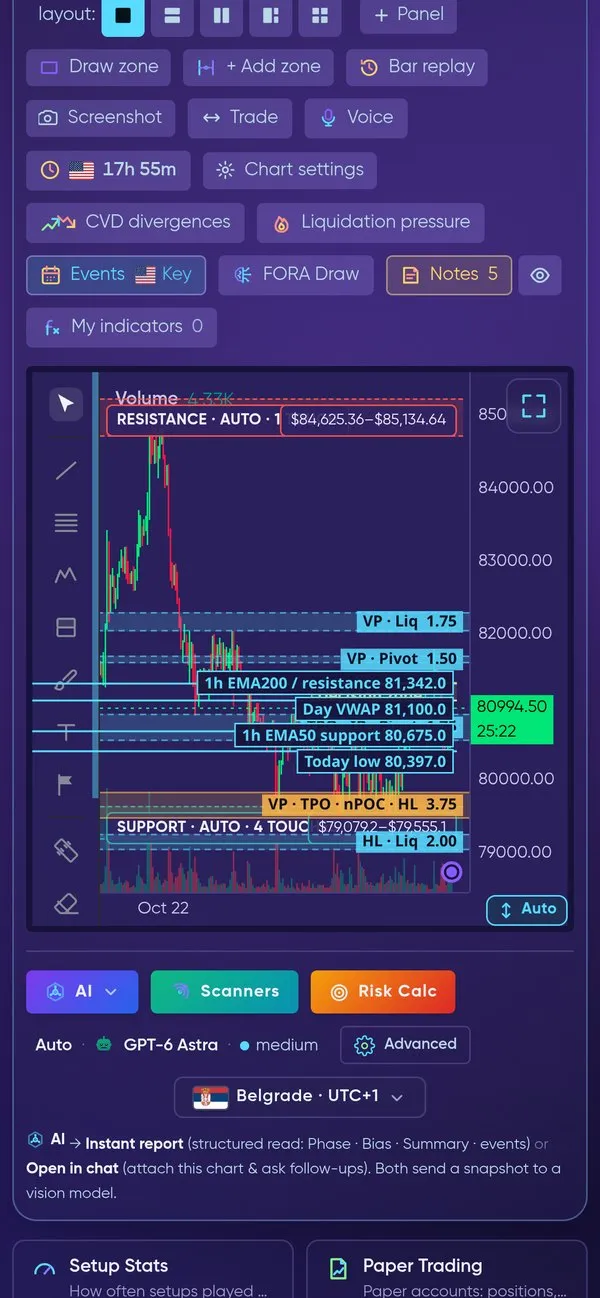
Ten sam wykres na telefonie — Swift, z narzędziami wykresu powyżej oraz AI, skanerami i kalkulatorem ryzyka poniżej.
Wskaźniki na wykresie
Dział zatytułowany „Wskaźniki na wykresie”Wykres otwiera się czysty — bez wskaźników, dopóki nie włączysz ich w siatce wskaźników nad wykresem. Podświetlony chip oznacza, że wskaźnik jest włączony; Twój wybór zostanie zapamiętany na następny raz. Poniżej pokazujemy, jak najczęściej używane wskaźniki wyglądają na prawdziwym wykresie BTCUSDT 1h.
Wolumen, EMA 200 i VWAP
Dział zatytułowany „Wolumen, EMA 200 i VWAP”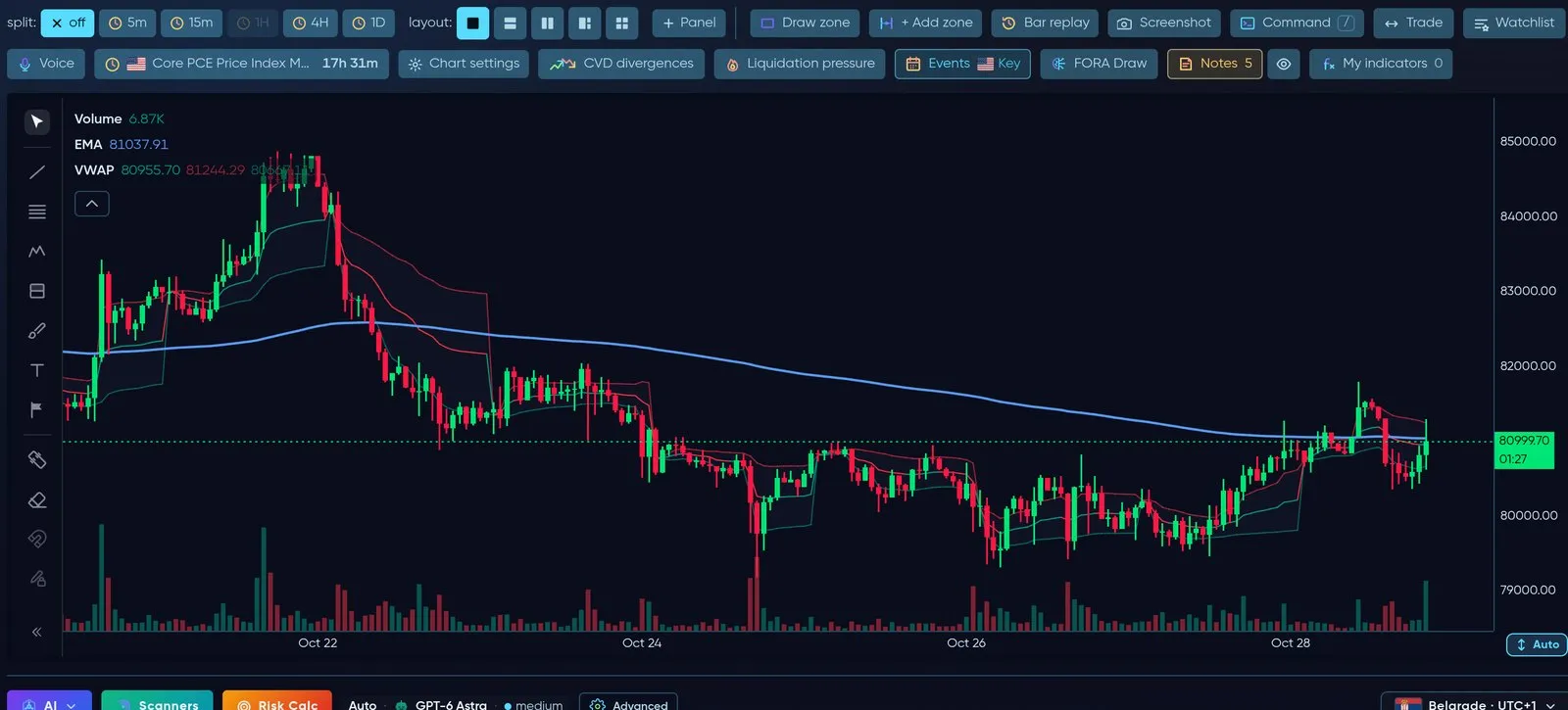
Słupki wolumenu, linia trendu EMA 200 i VWAP z jego pasmami.
Pasma ±σ sesyjnego VWAP
Dział zatytułowany „Pasma ±σ sesyjnego VWAP”Otwórz ustawienia VWAP → Session σ bands → Show ±σ bands on the session VWAP (domyślnie wyłączone). Wykres rysuje wtedy ważoną wolumenem obwiednię odchylenia standardowego wokół sesyjnego VWAP: tylko ±1σ lub ±1σ + ±2σ (Band count). Pasma resetują się razem z VWAP na początku każdej sesji i korzystają z tych samych obliczeń co pasma Anchored VWAP. W Velocity możesz wybrać Band colour; w Swift pasma używają kolorów pasm samego wskaźnika VWAP.
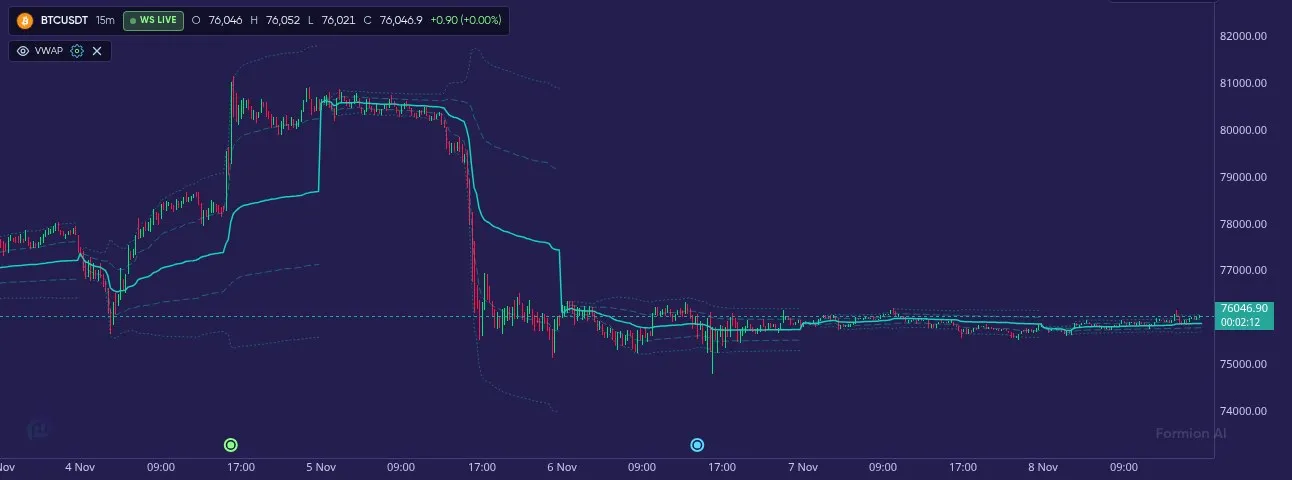
Sesyjny VWAP z pasmami ±1σ i ±2σ — jak daleko cena odbiegła od średniej ceny sesji.
Pasma to dane kontekstowe: pokazują, jak daleko cena odeszła od średniej ważonej wolumenem dla sesji, a nie poziom kupna czy sprzedaży.
Wstęgi Bollingera
Dział zatytułowany „Wstęgi Bollingera”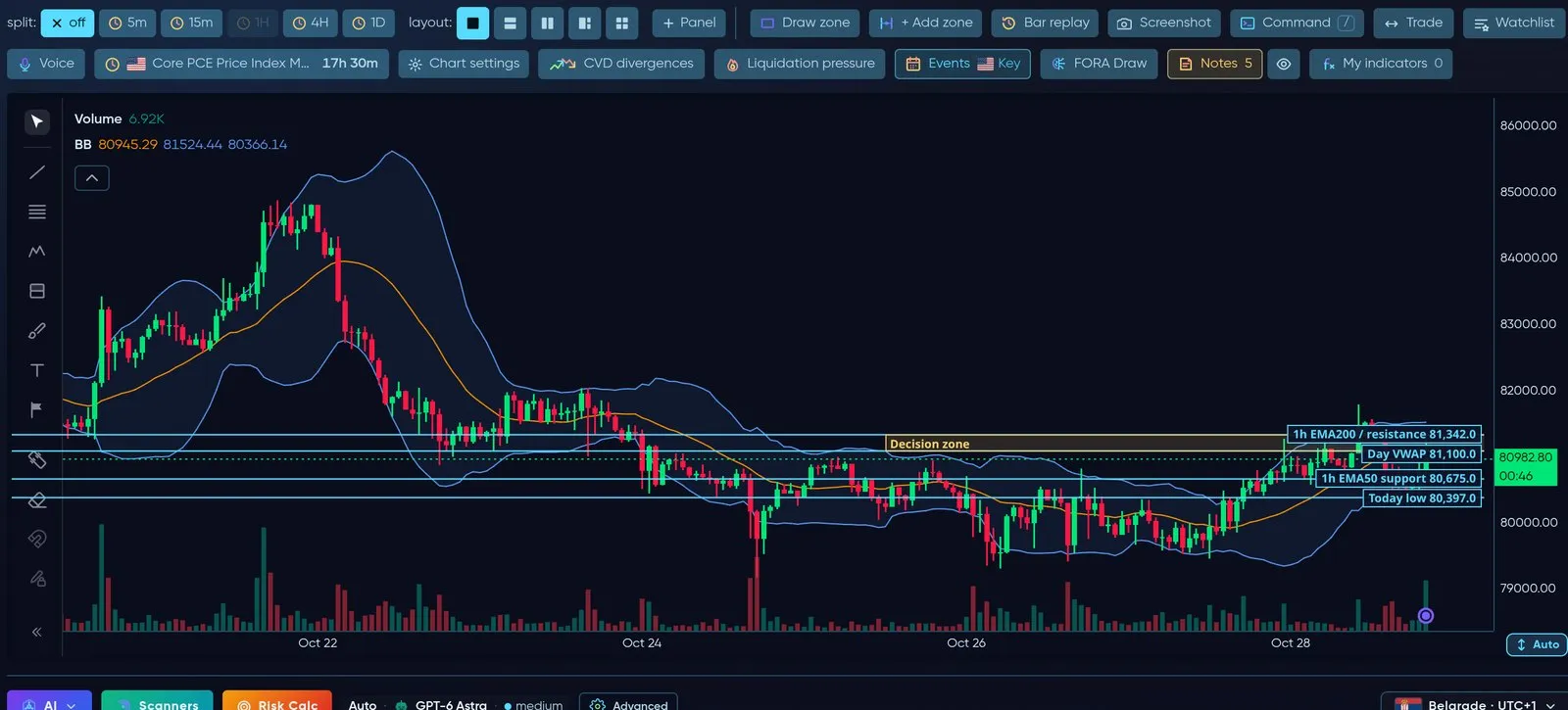
Wstęgi Bollingera — obwiednia zmienności wokół średniej z 20 okresów.
Poziomy pivot
Dział zatytułowany „Poziomy pivot”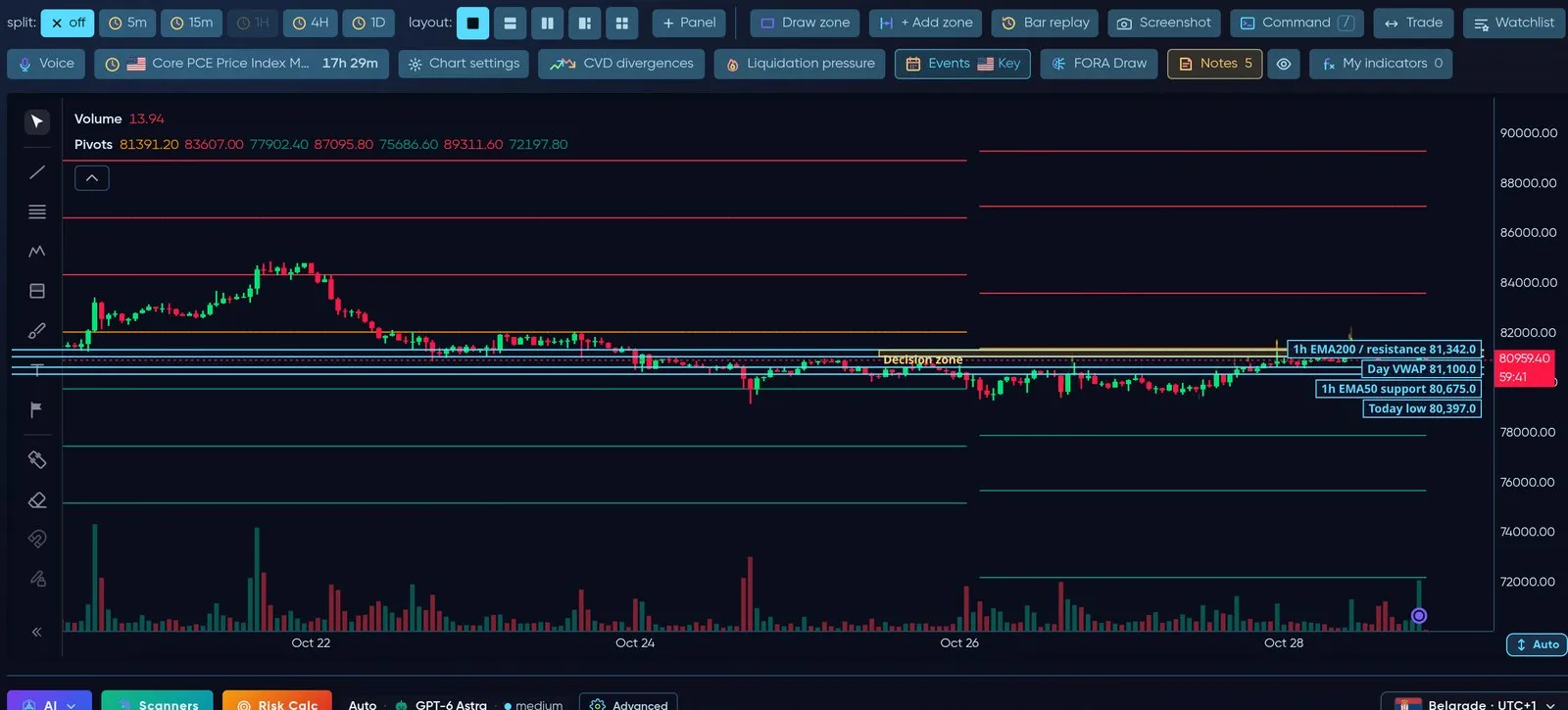
Automatyczne poziomy pivot — opór powyżej (czerwony), wsparcie poniżej (zielony).
Liquidity Magnets i Whales
Dział zatytułowany „Liquidity Magnets i Whales”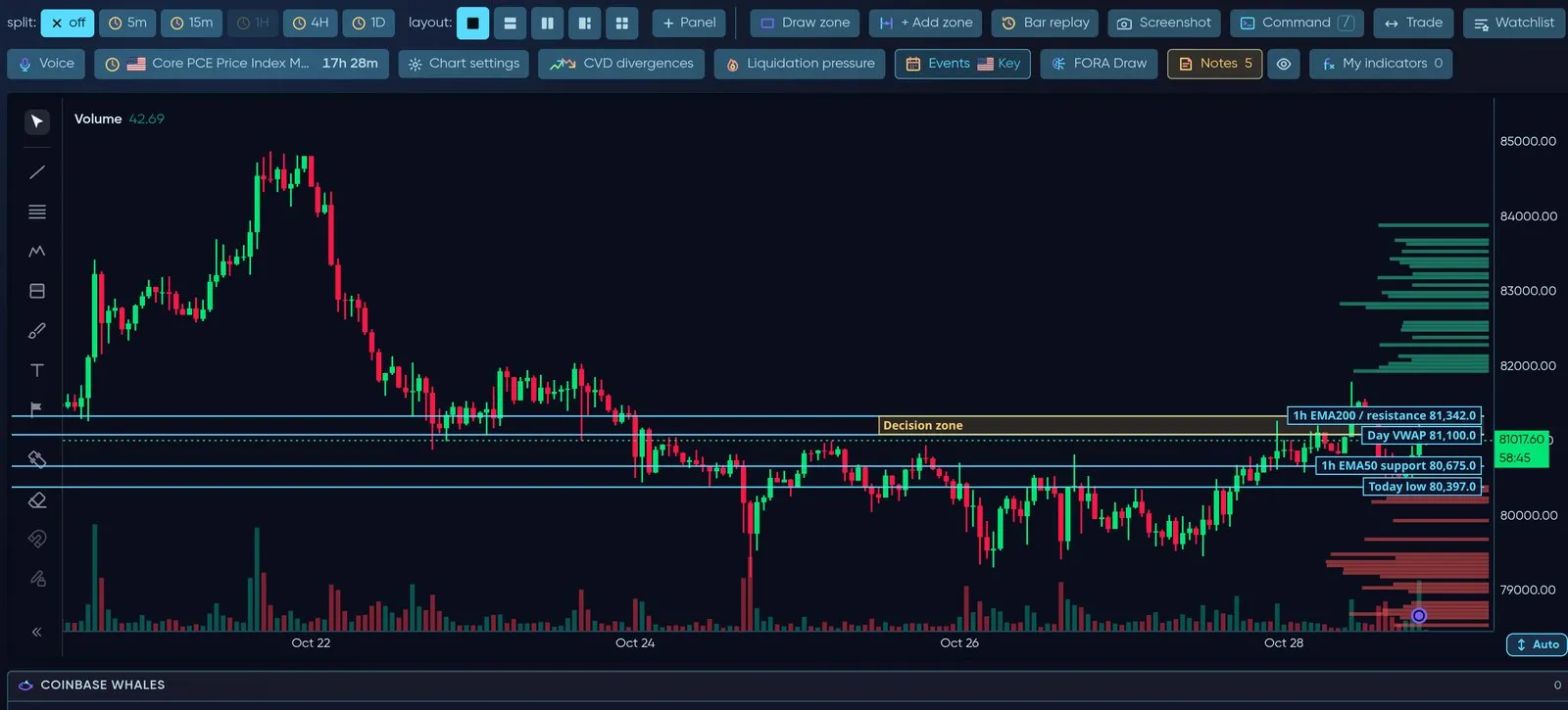
Liquidity Magnets przy prawej krawędzi pokazują oczekującą płynność, która zwykle przyciąga cenę; Whales oznacza duże zlecenia.
Koncepcje smart money — FVG, Order Blocks, Breakers
Dział zatytułowany „Koncepcje smart money — FVG, Order Blocks, Breakers”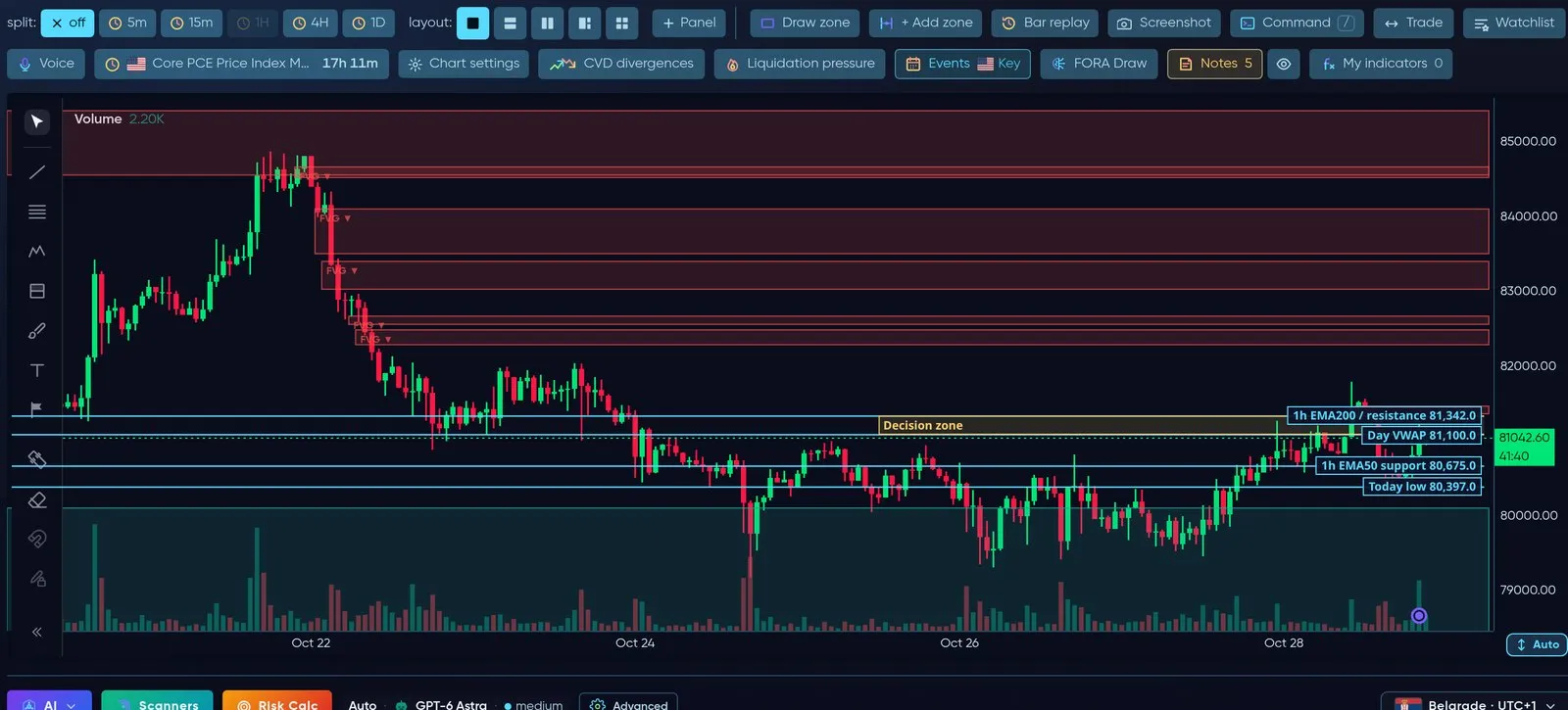
FVG — wciąż otwarte luki wartości godziwej (nierównowagi cenowe), spadkowe na czerwono, wzrostowe na zielono.
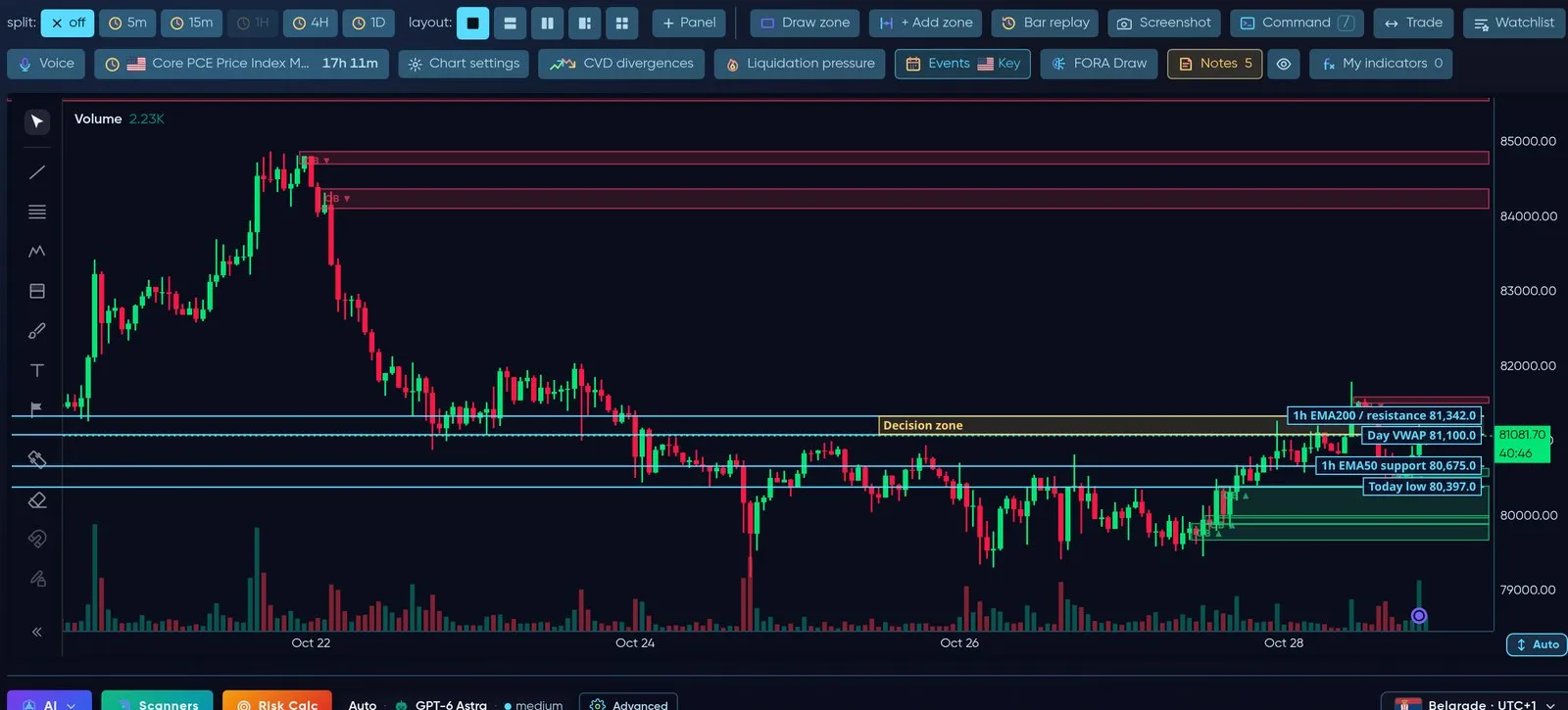
OB — bloki zleceń: ostatnia przeciwna świeca przed silnym ruchem.
Struktura rynku — BoS / CHoCH i Swings
Dział zatytułowany „Struktura rynku — BoS / CHoCH i Swings”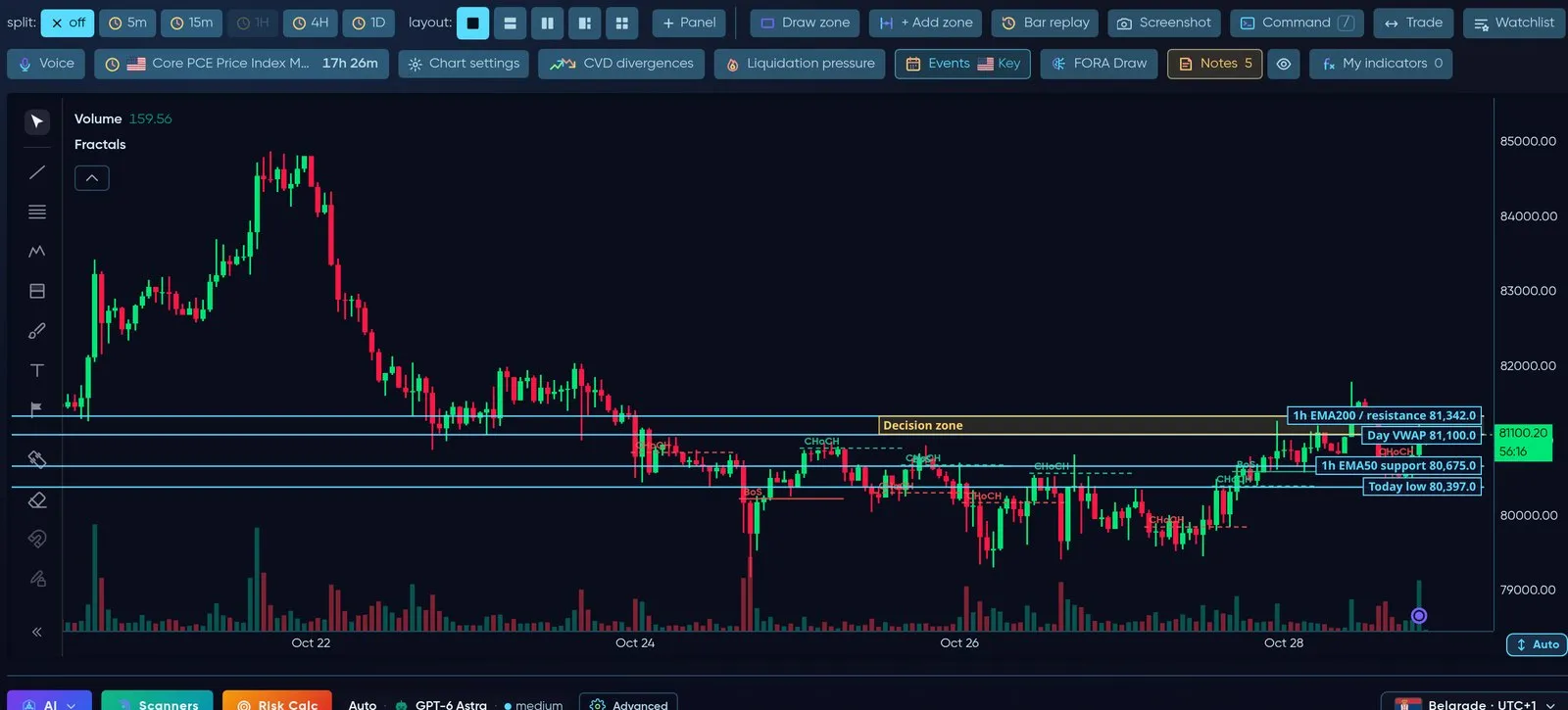
Break of Structure / Change of Character oraz swingowe szczyty i dołki (fraktale).
Fibonacci i strefy Premium / Discount
Dział zatytułowany „Fibonacci i strefy Premium / Discount”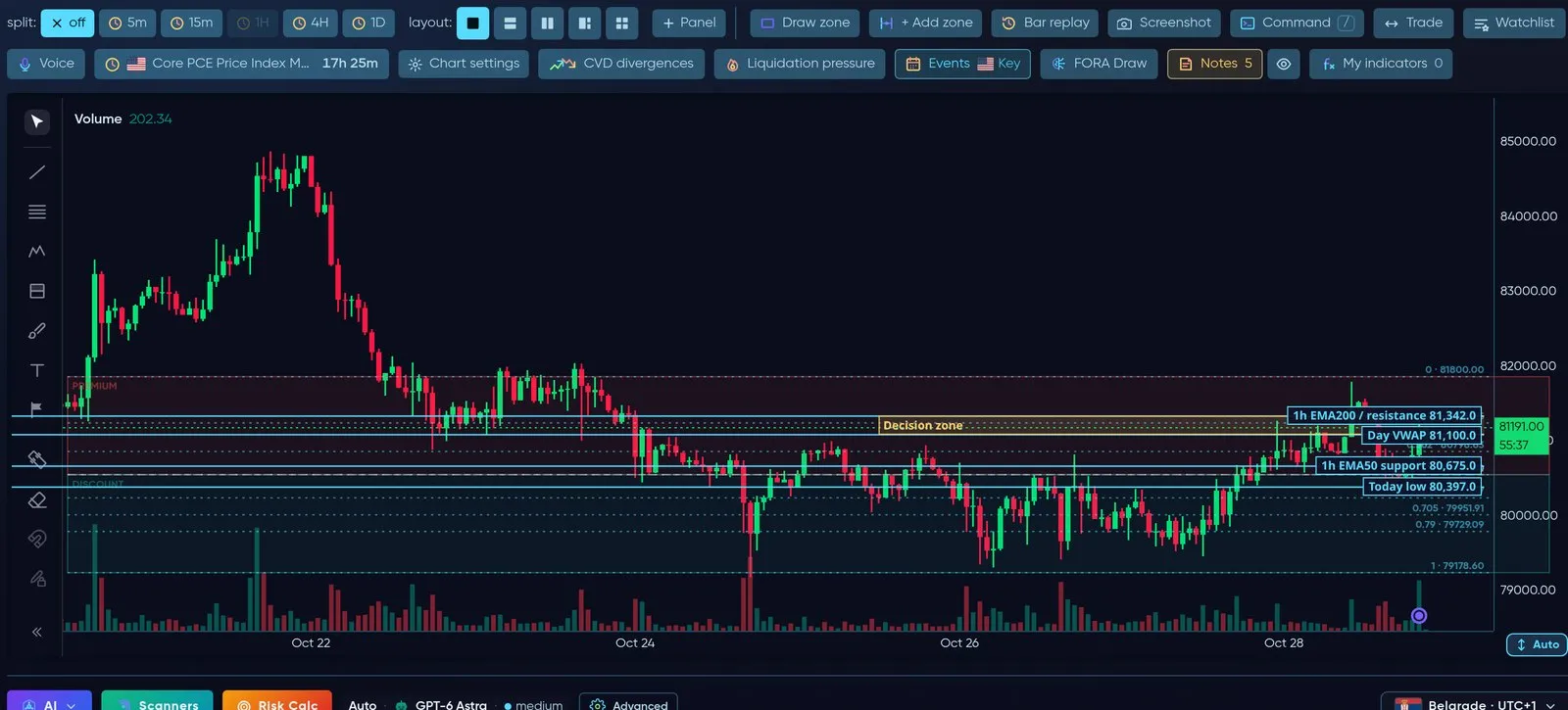
Automatyczne poziomy Fibonacciego na ostatnim swingu, z połówkami premium (drogo) i discount (tanio).
Strefy S/R
Dział zatytułowany „Strefy S/R”Automatyczne strefy wsparcia i oporu z liczbą dotknięć, a także Twoje własne strefy (Draw zone / + Add zone). Zobacz obrazek na górze tej strony.
RSI i MACD
Dział zatytułowany „RSI i MACD”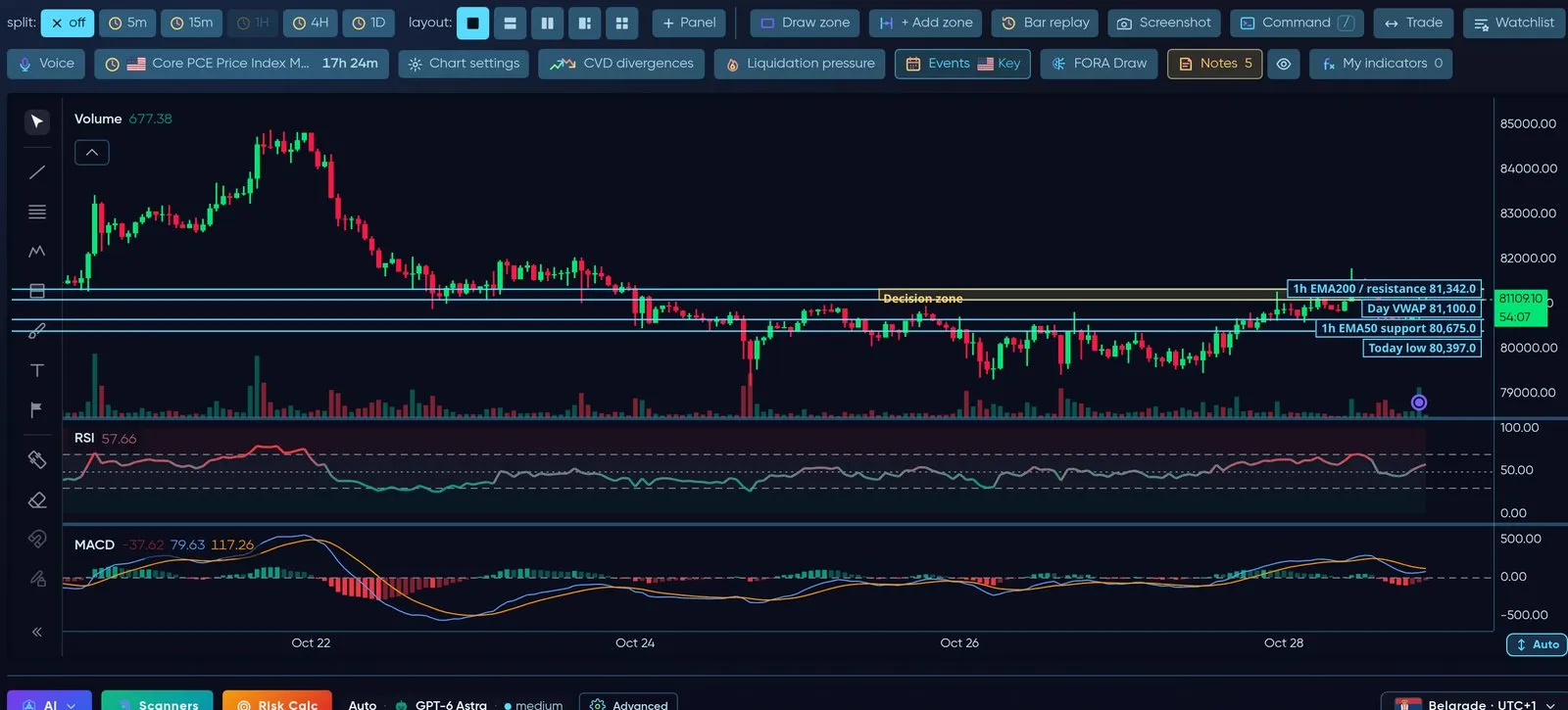
Oscylatory otwierają się we własnych panelach pod ceną, wyrównane w czasie ze świecami.
SuperTrend i Ichimoku
Dział zatytułowany „SuperTrend i Ichimoku”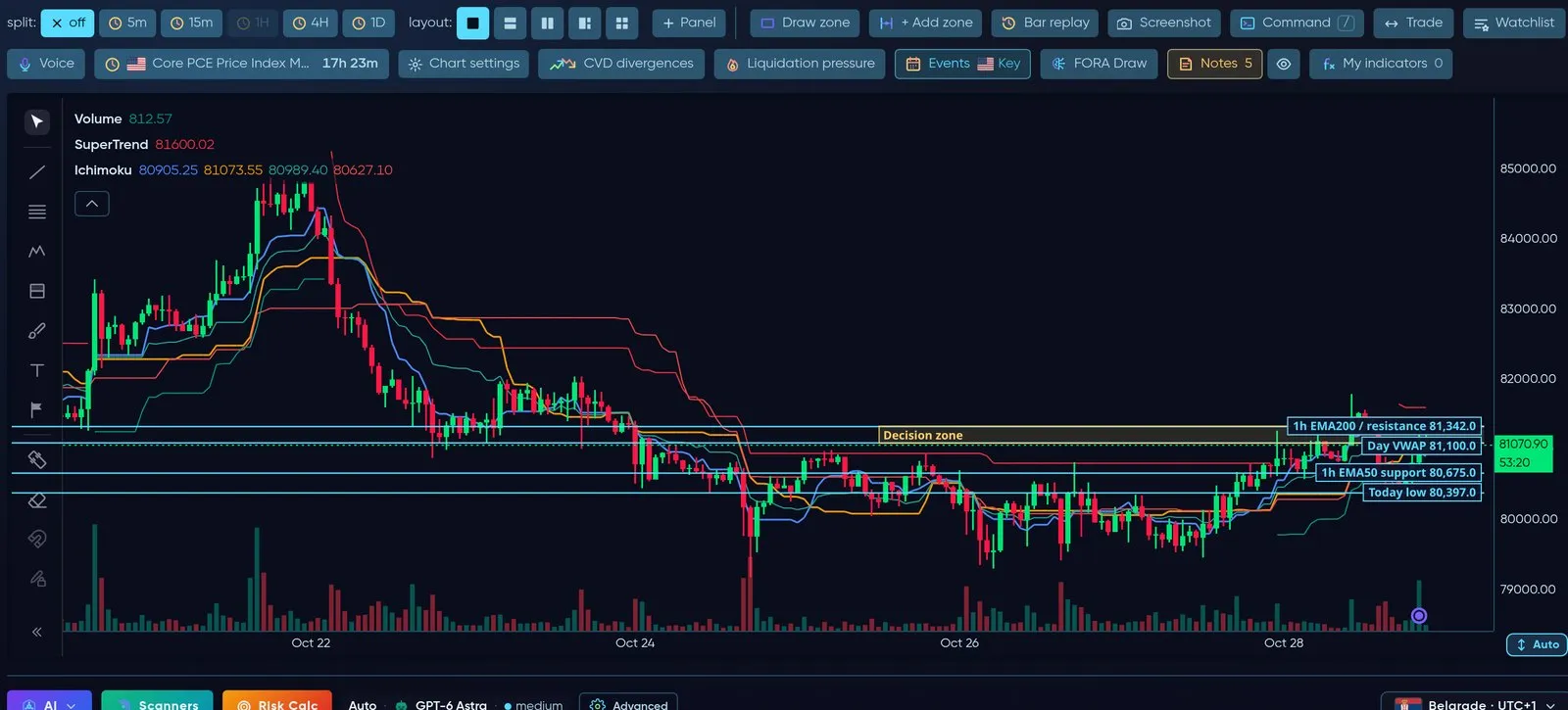
SuperTrend i chmura Ichimoku do określania kierunku trendu.
CVD, Open Interest i Funding (Velocity)
Dział zatytułowany „CVD, Open Interest i Funding (Velocity)”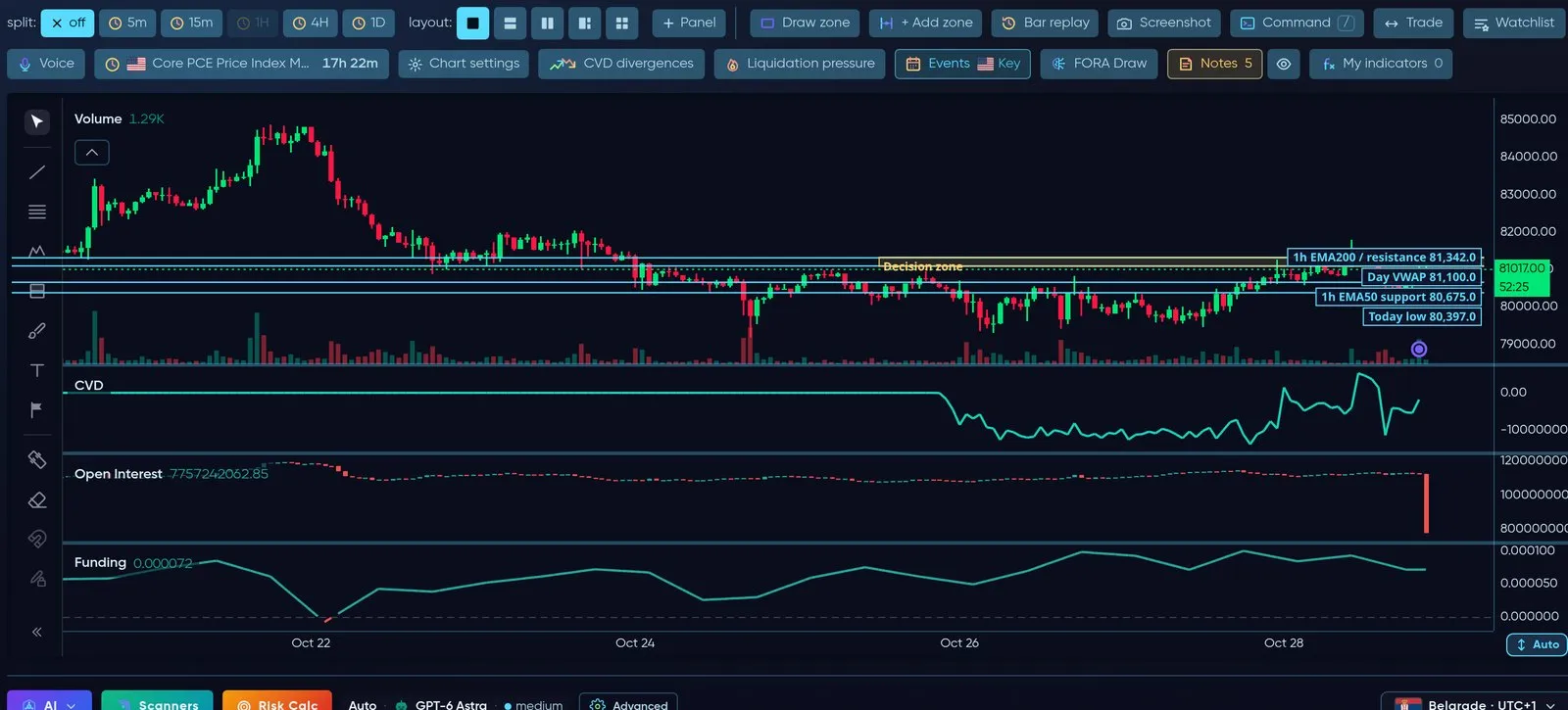
Skumulowana delta wolumenu, open interest i funding rate w panelach pod wykresem — pozycjonowanie stojące za ruchem.
Stosunek Long/Short i Whale vs Retail (Velocity)
Dział zatytułowany „Stosunek Long/Short i Whale vs Retail (Velocity)”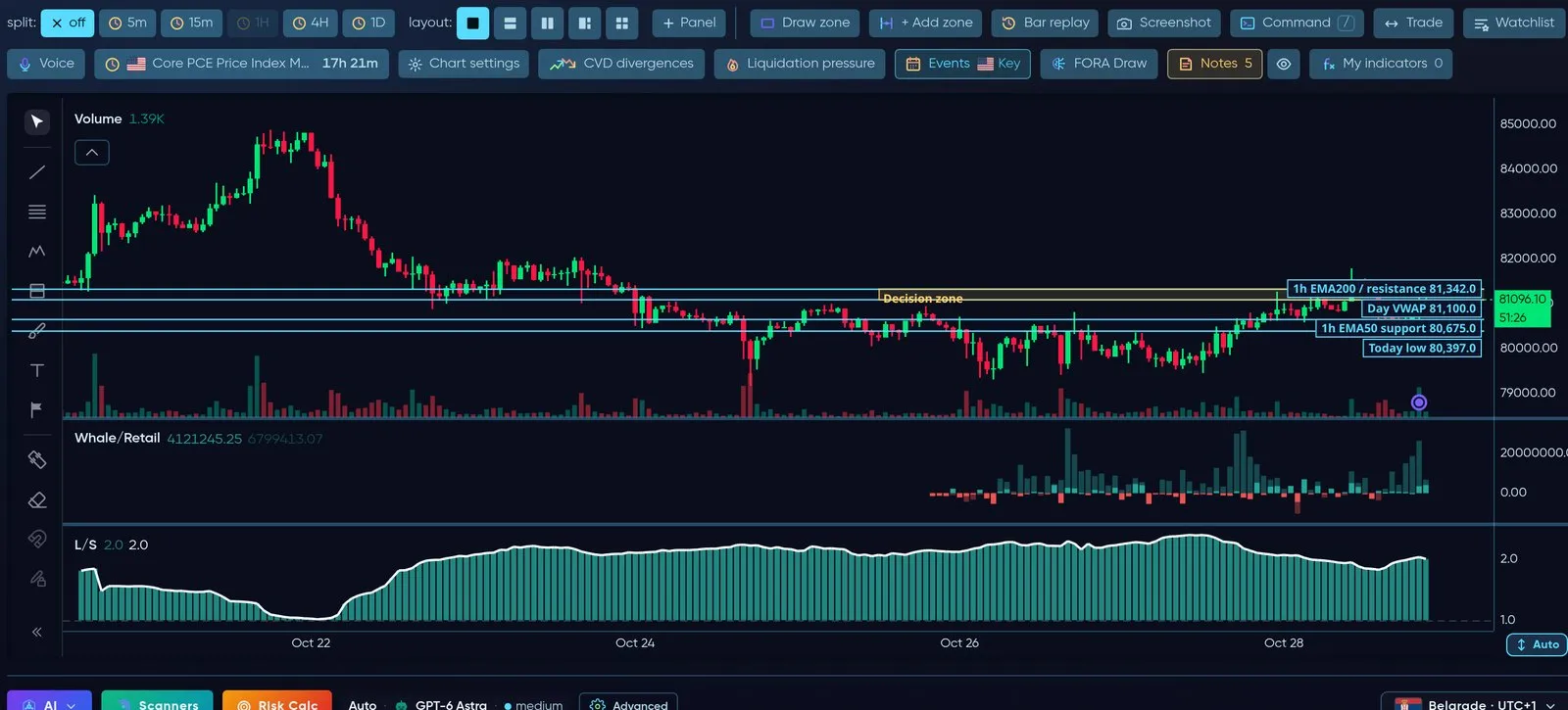
Kto jak jest ustawiony: stosunek long/short oraz duże konta w porównaniu z małymi.
Big Trades i Bubbles (Velocity)
Dział zatytułowany „Big Trades i Bubbles (Velocity)”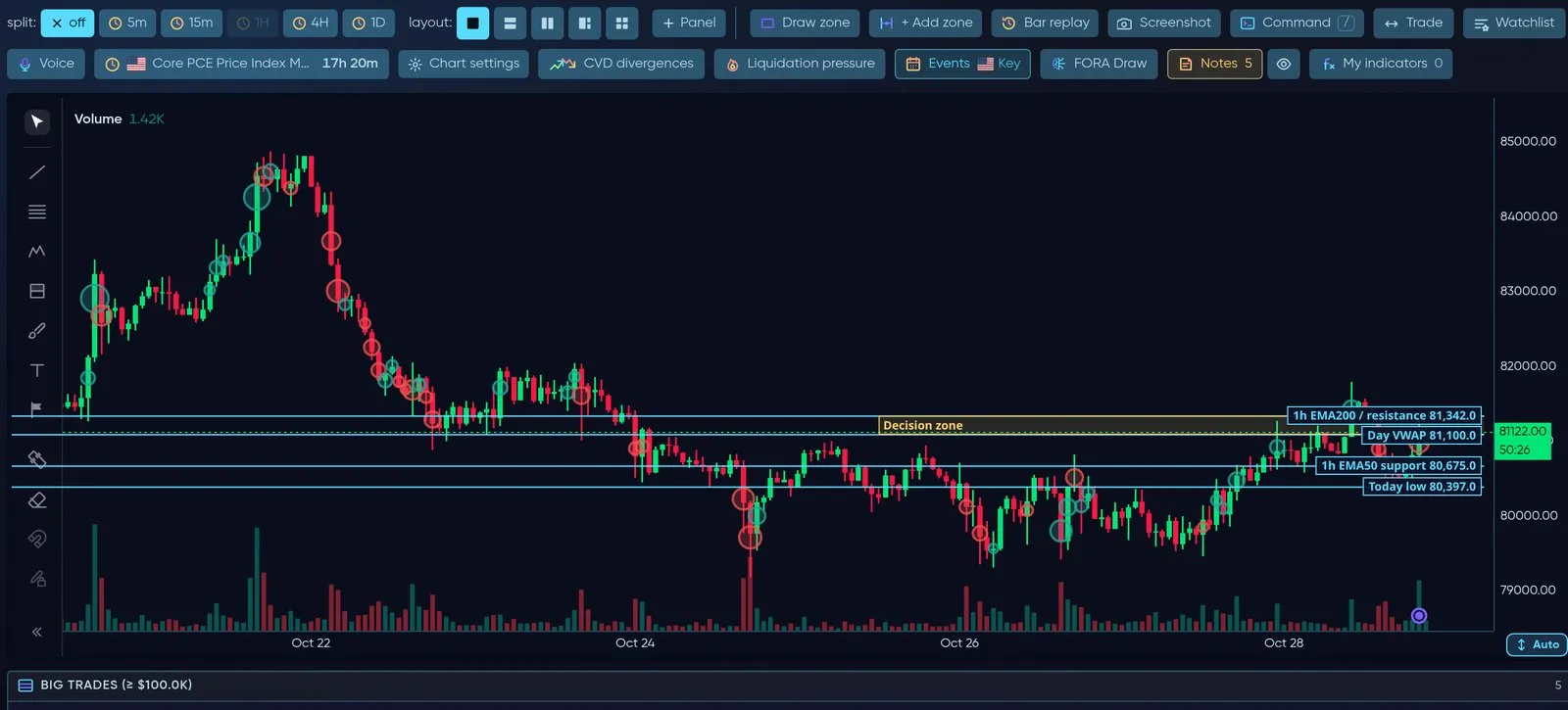
Duże transakcje rysowane jako bąble na świecach, na których się pojawiły.
Formacje i dywergencje (Velocity)
Dział zatytułowany „Formacje i dywergencje (Velocity)”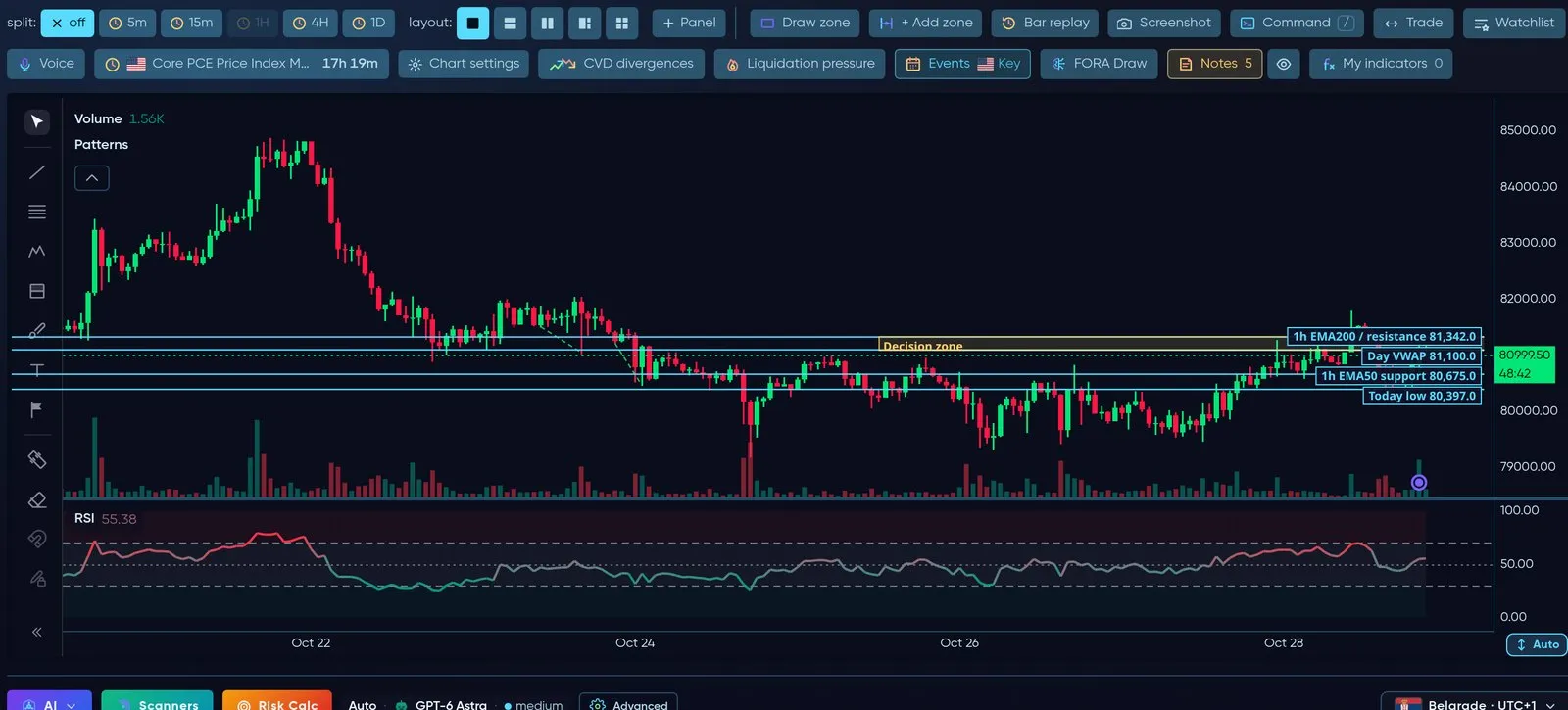
Formacje świecowe na cenie oraz dywergencje między ceną a RSI.
Anchored VWAP (Velocity)
Dział zatytułowany „Anchored VWAP (Velocity)”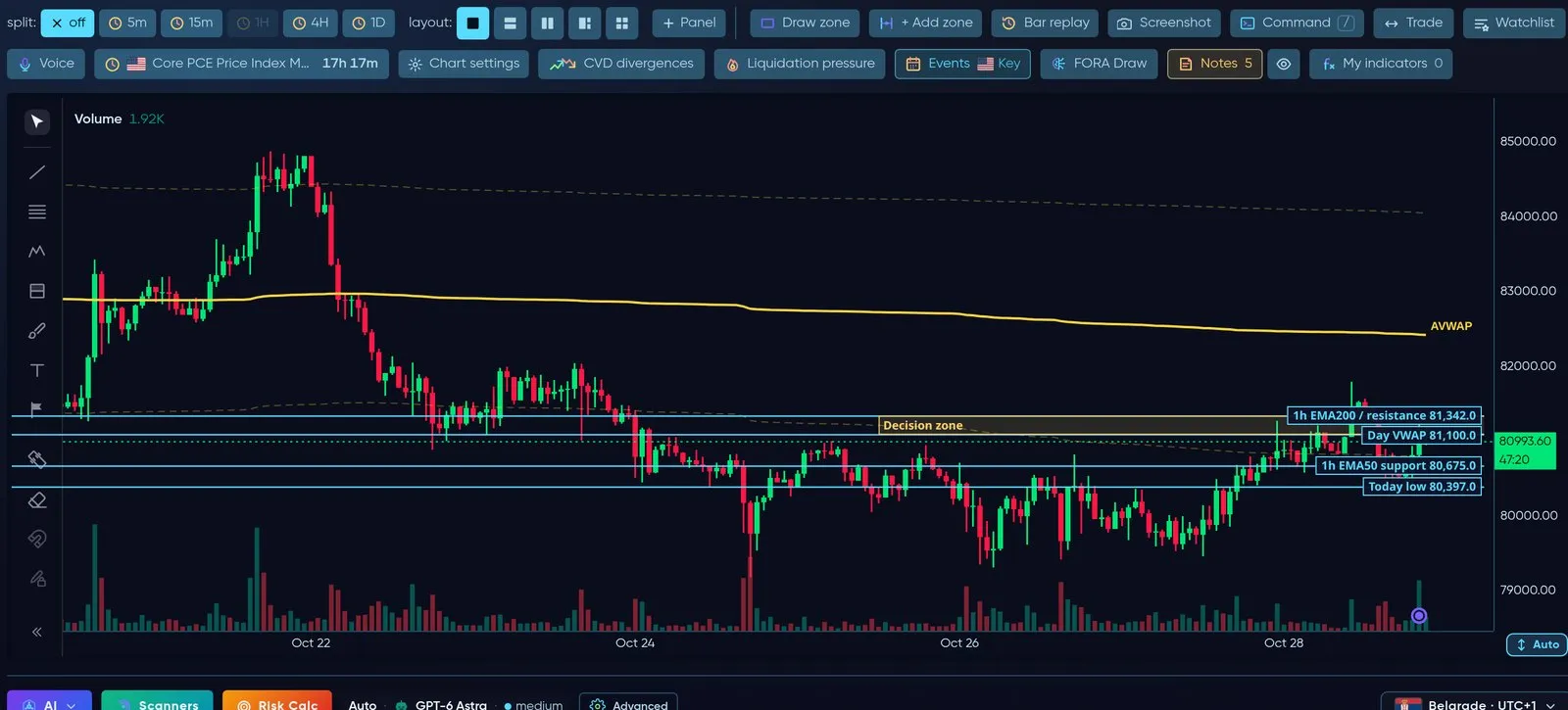
AVWAP zakotwiczony do swingu — średnia cena zapłacona od tego punktu.
Więcej w siatce: Stoch RSI, Williams %R, ATR, ADX, IFVG, Mitigation Blocks, Geo levels, Weekend Gaps, Net Delta, nierównowaga Bid/Ask, Trades, Liquidations oraz Order Flow Suite.
Narzędzia wykresu
Dział zatytułowany „Narzędzia wykresu”Każda dodatkowa warstwa ma własny przycisk w rzędzie narzędzi nad wykresem — nigdy na świecach — a wszystko, co otworzysz, pojawia się nad wykresem.
| Przycisk | Co robi |
|---|---|
| split / layout | 1, 2 lub 4 wykresy obok siebie, każdy z własnym interwałem |
| Draw zone / + Add zone | Rysuj własne strefy wsparcia/oporu |
| Bar replay | Przechodź przez historię świeca po świecy |
| Screenshot | Zapisz wykres jako obraz |
| Command (naciśnij /) | Wpisz symbol, interwał lub wskaźnik i przejdź prosto do niego |
| Trade | Otwiera pasek handlu na wykresie (patrz niżej) |
| Watchlist | Twoje symbole obok wykresu |
| Voice | Rozmawiaj z FORA o wykresie, który oglądasz |
| Next event | Odliczanie do kolejnej ważnej publikacji danych z USA |
| Chart settings | Kolory świec, tło, znak wodny, panele pod wykresem |
| CVD divergences | Zaznacza miejsca, w których cena i CVD spot/perp się rozjeżdżają |
| Liquidation pressure | Gdzie pozycje z dźwignią zostałyby przymusowo zamknięte |
| Events | Kluczowe publikacje danych makro z USA na osi czasu |
| FORA Draw | FORA zaznacza poziomy i strefy na Twoim wykresie |
| Notes | Twoje własne notatki przypięte do ceny i czasu; przycisk z okiem je pokazuje lub ukrywa |
| My indicators | Każdy zapisany wskaźnik lub strategia — pokaż lub ukryj każdy z osobna albo Hide all |
| OBI history | Panel z historią nierównowagi arkusza zleceń na tym rynku (patrz niżej) |
Widok podzielony
Dział zatytułowany „Widok podzielony”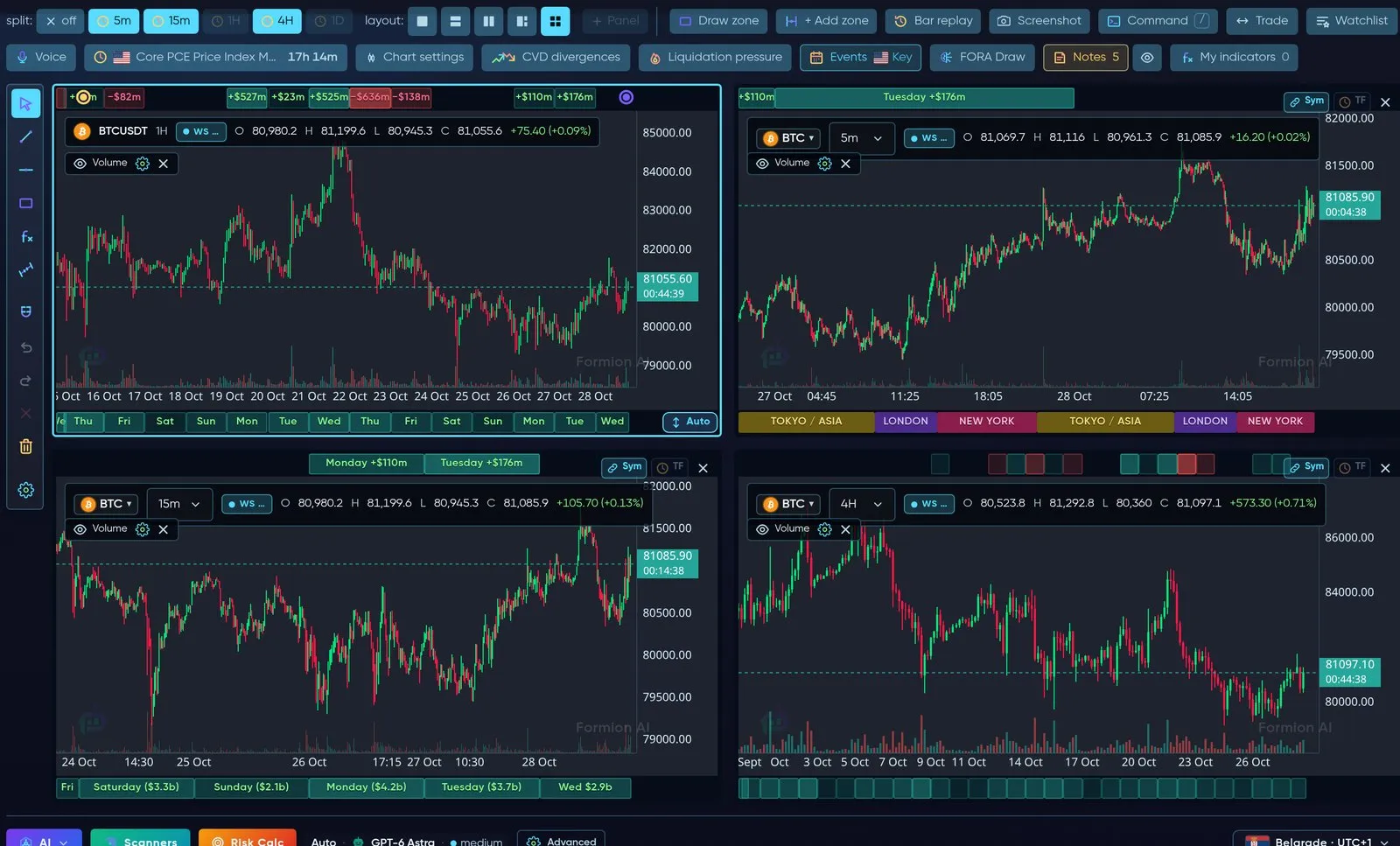
Cztery wykresy naraz — na przykład 1h, 15m, 5m i 4h tej samej monety.
Events — tylko publikacje, które ruszają rynkiem
Dział zatytułowany „Events — tylko publikacje, które ruszają rynkiem”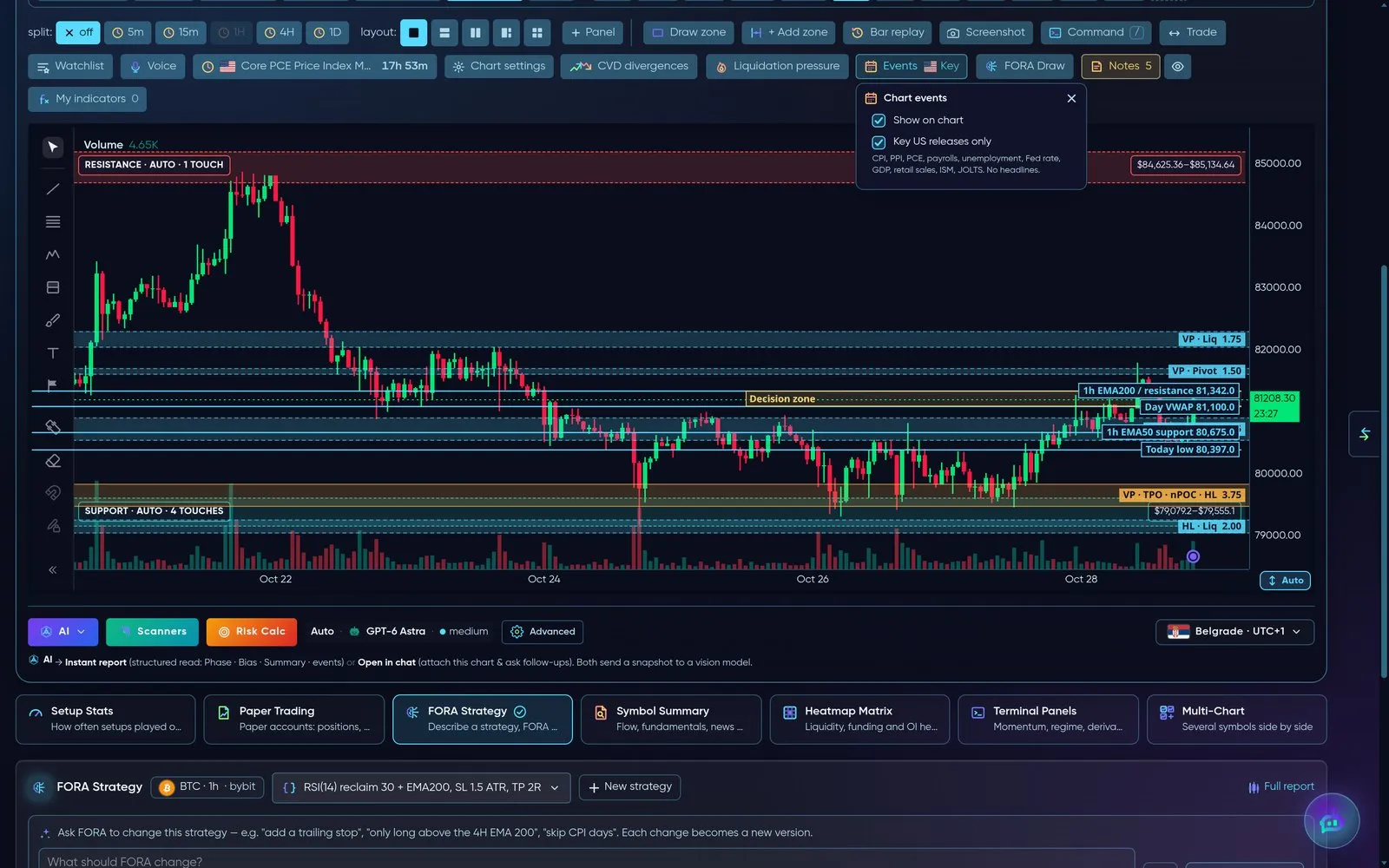
Events pokazuje tylko kluczowe publikacje z USA — CPI, PPI, PCE, payrolls, bezrobocie, stopy Fed, PKB, sprzedaż detaliczna, ISM, JOLTS. Bez szumu z nagłówków.
Handel z wykresu
Dział zatytułowany „Handel z wykresu”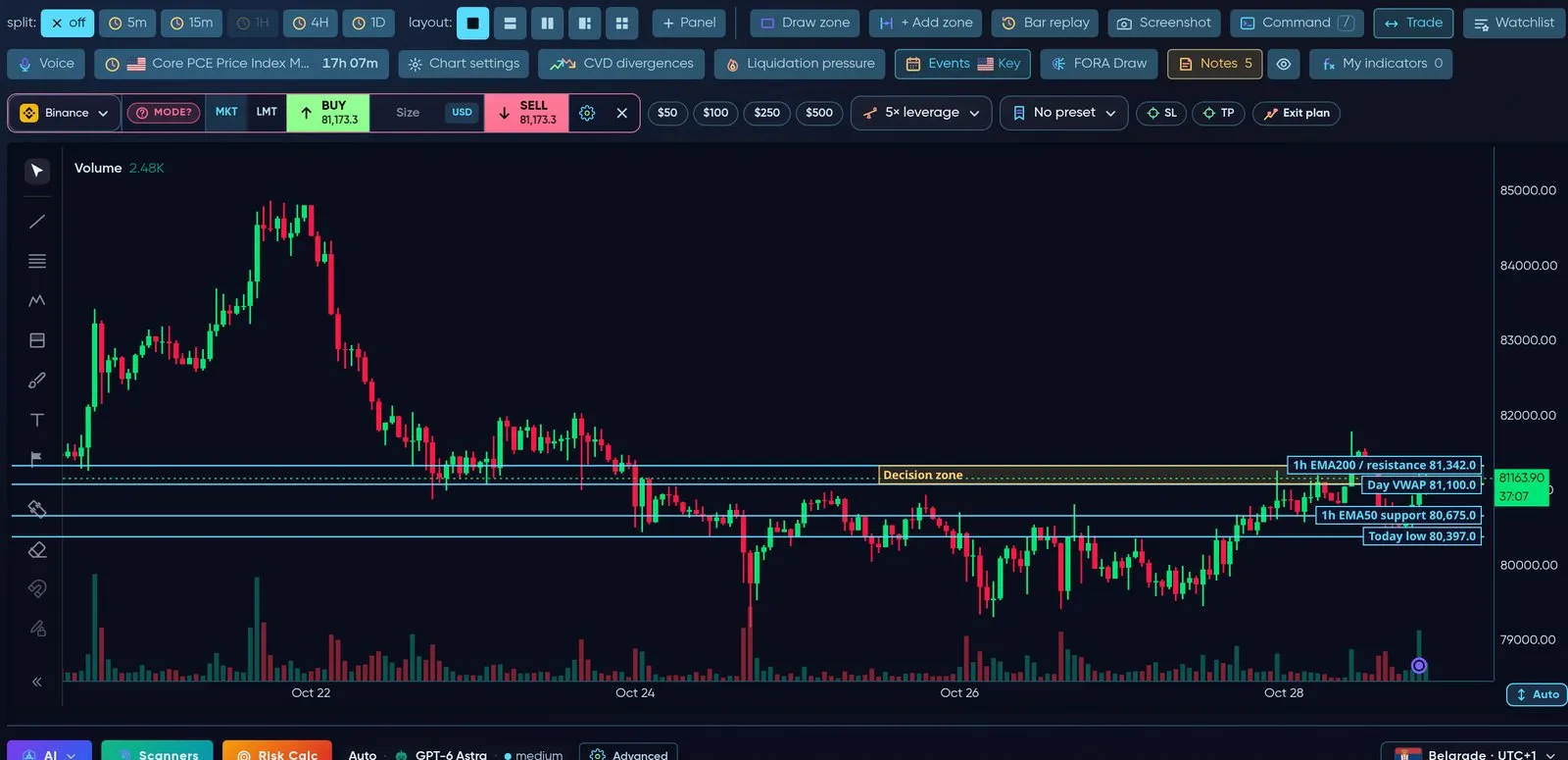
Kliknij Trade: zlecenie rynkowe lub z limitem, wielkość w USD, % kapitału lub w monetach, dźwignia, SL/TP i plan wyjścia — bez opuszczania wykresu.
- Market lub Limit — przy zleceniu z limitem kliknij cenę na wykresie lub przeciągnij linię.
- Wielkość w USD, % kapitału lub w monetach (krypto) oraz w lotach lub % kapitału (
 cTrader); przyciski szybkiej wielkości $50 / $100 / $250 / $500.
- Przeciągaj linie Stop-loss i Take-profit; otwarte pozycje pokazują PnL na żywo i można je zamknąć w 25–100 %.
- Każde zlecenie wyświetla potwierdzenie z pełnym planem, zanim cokolwiek zostanie wysłane; najpierw sprawdzane jest minimum giełdy.
- Działa z podłączonym kontem na giełdzie lub u brokera — patrz Brokers & Connections.
FORA na wykresie
Dział zatytułowany „FORA na wykresie”FORA 3D — pytaj o wykres, który oglądasz
Dział zatytułowany „FORA 3D — pytaj o wykres, który oglądasz”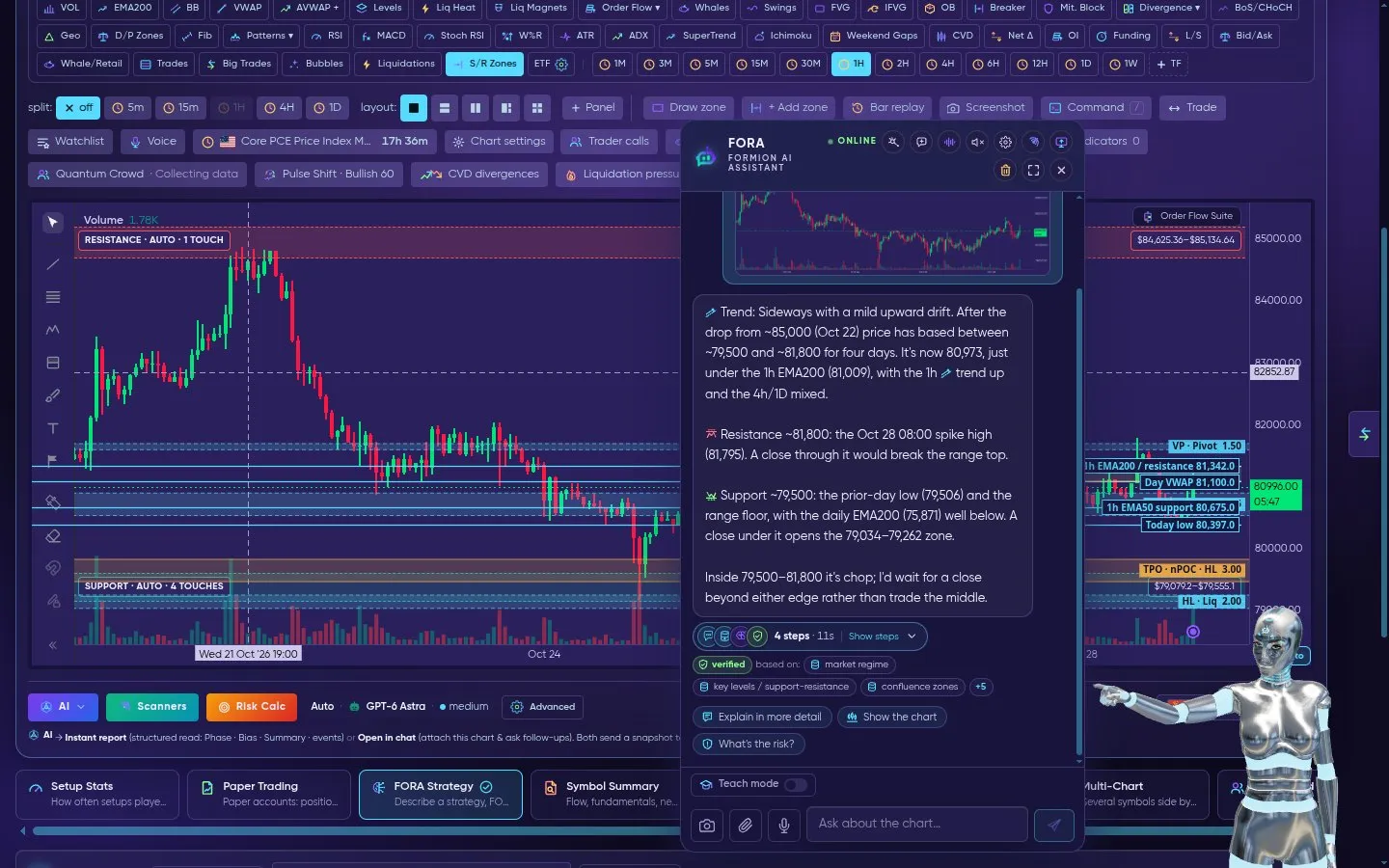
Otwórz FORA (prawy dolny róg): asystentka 3D odczytuje wykres, na którym jesteś, i odpowiada konkretnymi poziomami — trend, opór, wsparcie i co zmieniłoby obraz sytuacji.
FORA widzi symbol, interwał i sam wykres. Poproś o analizę, setup, ustawienie alertu lub backtest pomysłu — odpowiada realnymi cenami z wykresu i pokazuje, na czym opiera swoją odpowiedź. Setup zawsze przychodzi jako karta do przejrzenia — FORA nie otwiera transakcji sama. Patrz FORA — Trading Intelligence.
FORA Draw
Dział zatytułowany „FORA Draw”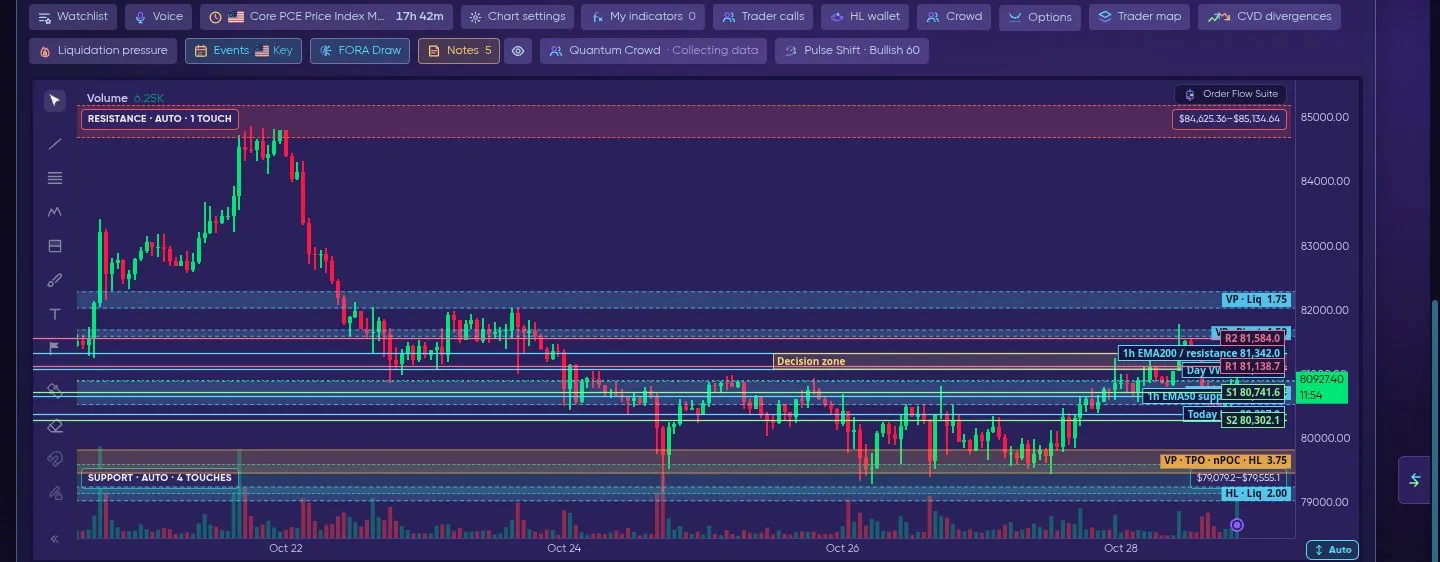
FORA Draw → Support / Resistance: R1, R2, S1 i S2 narysowane bezpośrednio na wykresie.
Wybierz, co FORA ma narysować: kluczowe poziomy, wsparcie/opór, order blocki, FVG, strukturę, płynność, sesje, Fibonacciego + premium/discount albo wszystko.
Order Flow Suite
Dział zatytułowany „Order Flow Suite”Włącz Order Flow w siatce wskaźników, aby zobaczyć, co dzieje się wewnątrz każdej świecy: bąble dla agresywnych zakupów i sprzedaży, znaczniki pułapek i absorpcji oraz Spot vs perp CVD we własnym panelu pod wykresem ( Binance spot i kontrakty terminowe USD-M). Bursztynowy pas oznacza momenty, gdy spot i perp poruszają się w przeciwnych kierunkach.
HL Trade Intent (wersja zapoznawcza, wdrażana stopniowo) to panel pod wykresem z wartością w USD nowych longów i nowych shortów otwartych na  Hyperliquid na każdą świecę, a na życzenie także zamknięć — włącz go w zakładce HL (Show trade intent) lub w ustawieniach Order Flow Suite. Jak to działa → Order Flow
Historia OBI — nierównowaga arkusza zleceń pod wykresem
Dział zatytułowany „Historia OBI — nierównowaga arkusza zleceń pod wykresem”Przycisk OBI history w rzędzie narzędzi (domyślnie wyłączony) otwiera pod wykresem panel z nierównowagą arkusza zleceń danego rynku w czasie, na obu silnikach (Swift i Velocity).
- Nierównowaga = (bid − ask) ÷ (bid + ask) oczekujących zleceń w USD w zakresie ±0,10 % oraz w zakresie ±0,25 % od ceny środkowej — dwie linie, te same przedziały co w Screener → Order Book.
- Wartość dodatnia = więcej oczekujących zleceń kupna blisko ceny, ujemna = więcej oczekujących zleceń sprzedaży.
- Każdy punkt to 5-minutowa średnia ze snapshotów arkusza zleceń zapisywanych na naszym serwerze (arkusz Binance futures), rejestrowanych od początku listopada 2026. Luki oznaczają, że nic nie zostało zapisane. Panel pokazuje Recorded since z datą pierwszego zapisu.
- Gdy zapisany arkusz nie sięga ±0,25 % od ceny, ta linia nie ma wartości, a panel wyświetla ±0.25% not covered.
- Historię mają tylko rejestrowane kontrakty wieczyste na kryptowaluty; przy innych symbolach panel wyjaśnia, dlaczego jest pusty. ✕ ponownie ukrywa panel.

OBI history pod wykresem: nierównowaga arkusza zleceń w zakresie ±0,10 % i ±0,25 % od ceny, średnie 5-minutowe.
Konstruktor order flow
Dział zatytułowany „Konstruktor order flow”Zakładka Constructor (Chart Pro → Constructor) to dokowalny układ wielu paneli o zmiennym rozmiarze z presetami order flow: Volume Profile i Footprint, arkusz zleceń, arkusz zleceń z wielu źródeł (Binance,  Bybit,
 OKX, Hyperliquid), drabinka DOM, heatmapa arkusza zleceń, taśma transakcji (Tape), strumień likwidacji oraz wykrywanie spoofingu / zleceń iceberg.
Nagranie na żywo: Constructor — wykres z profilem wolumenu, taśmą transakcji i likwidacjami, przybliżenie, przełączenie na ETH, a następnie preset Heatmap Focus.
User Indicator Studio
Dział zatytułowany „User Indicator Studio”Wgraj własne skrypty Pine i wyświetlaj je na wykresie — kompilator podzbioru Pine obsługuje popularne skrypty, a dla pozostałych zapasowo działa tłumaczenie przez AI; oba przechodzą przez ten sam izolowany potok (sandbox). Twoje własne wskaźniki pojawiają się w My indicators.