


Jak zacząć korzystać z Formion AI? Połączenie API?
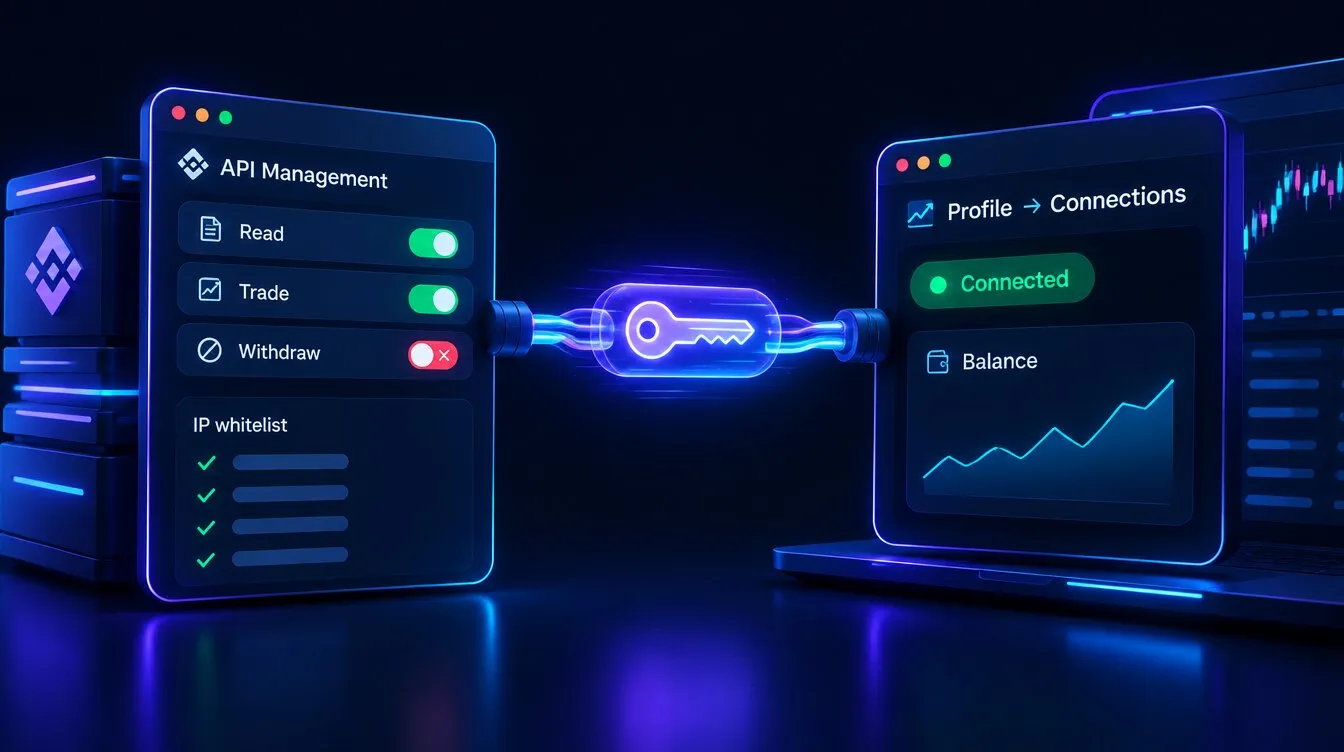
Wybierz konto i rynek, z których zamierzasz korzystać. Utrzymuj wystarczający dostępny depozyt zabezpieczający dla ustawionej wielkości zlecenia; pomyślna weryfikacja połączenia nie oznacza, że masz środki na realizację zlecenia.
Od giełdy do Formion w 16 sekund: wybierz giełdę → utwórz klucz API → odczyt + handel, wypłaty wyłączone → połącz w Profil → Połączenia → zweryfikuj (wartości demo).
Dla Binance:
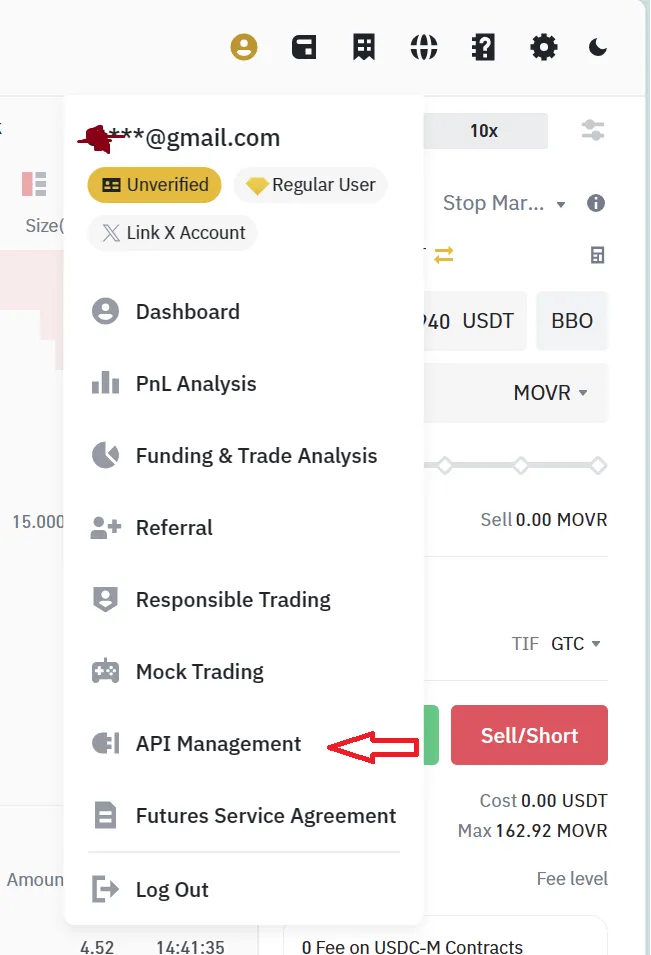
Dział zatytułowany „Dla Binance:”Na  Binance przejdź do ikony użytkownika i Zarządzania API
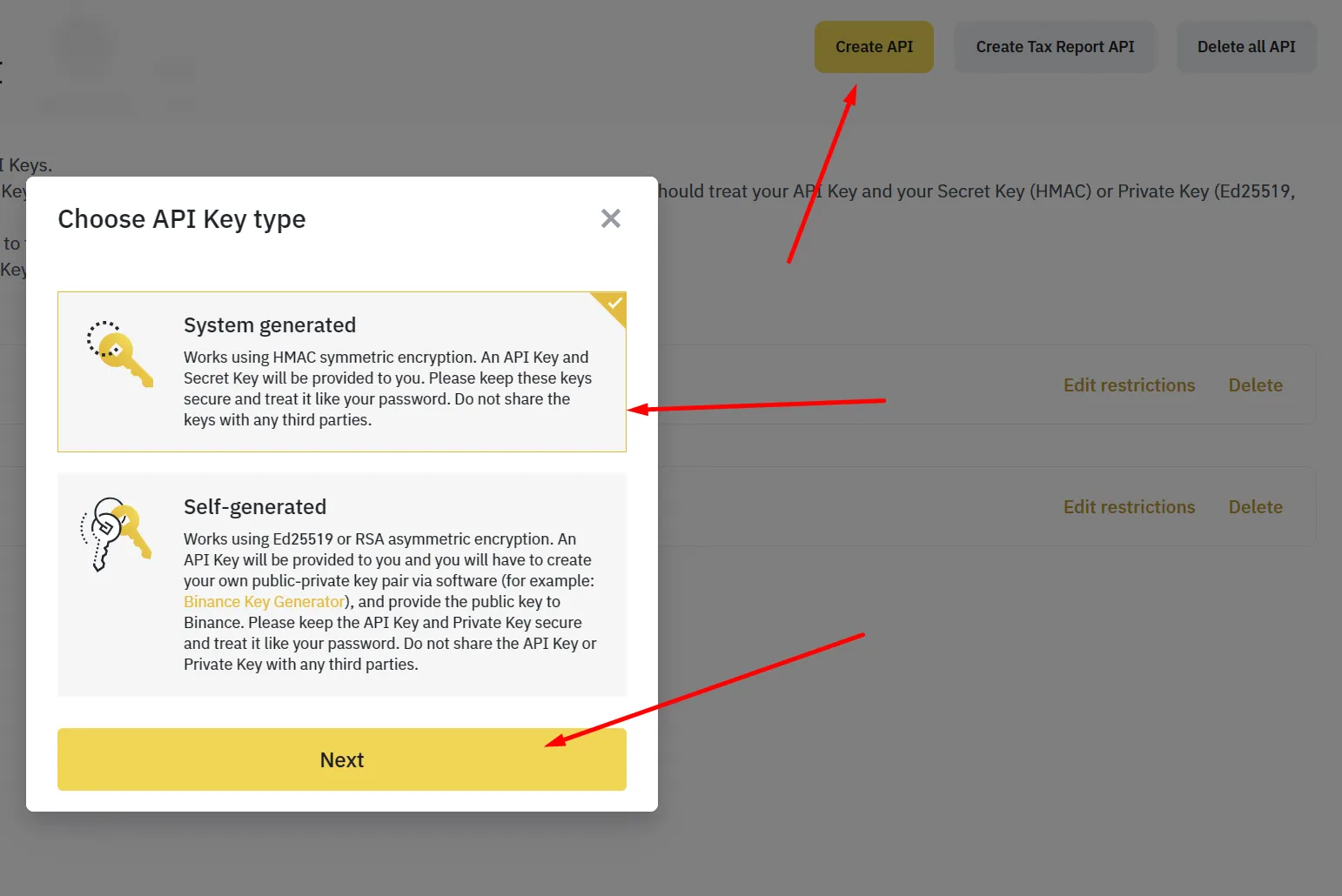
Następnie kliknij przycisk Utwórz API, wybierz Wygenerowany przez system, wpisz dowolną nazwę i kliknij Dalej
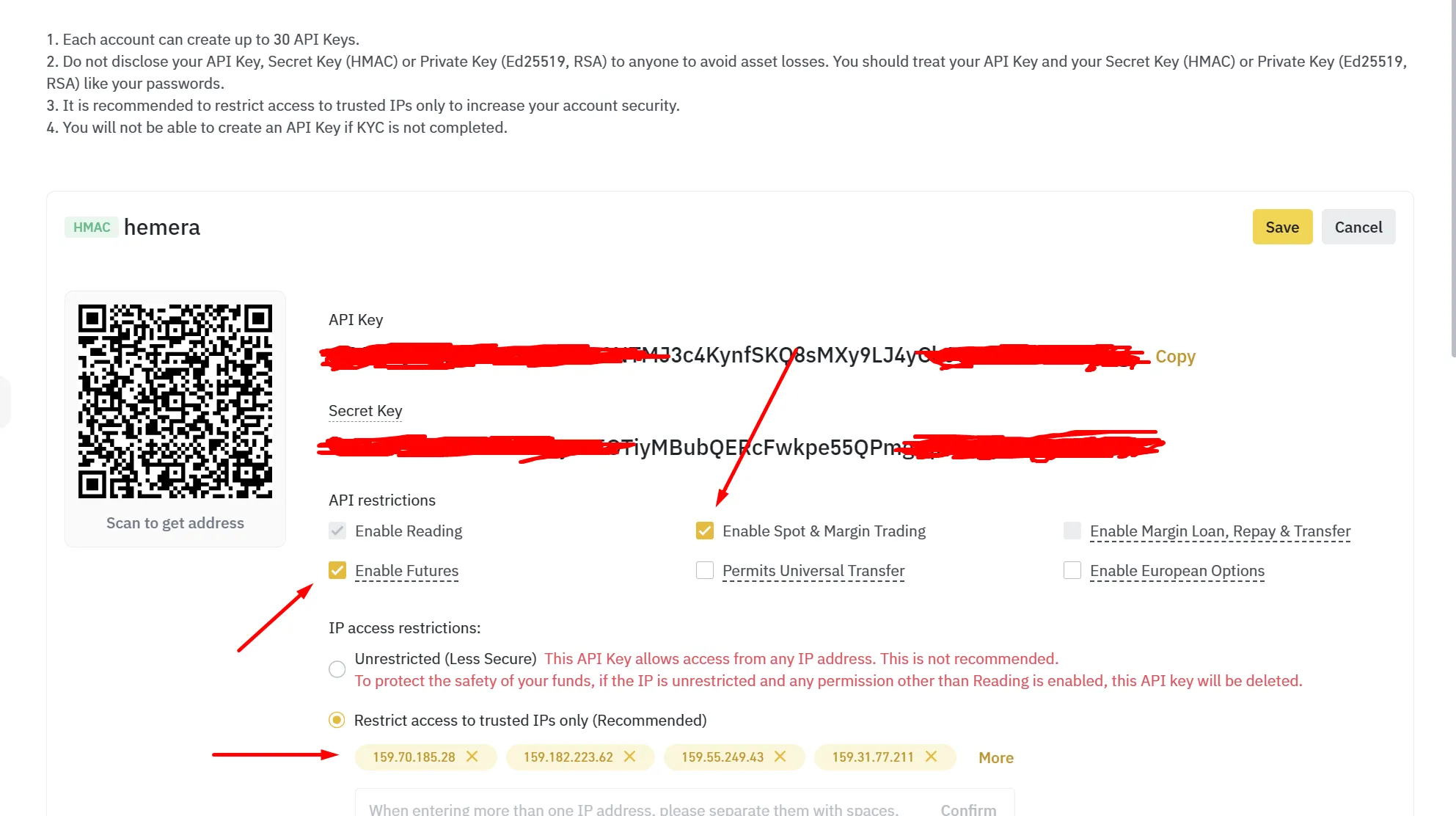
Otrzymasz klucze API. Edytuj ograniczenia: włącz Futures i Odczyt informacji, a Wypłaty pozostaw wyłączone. Zapisz, a następnie skopiuj klucz API i klucz tajny — Binance ukryje klucz tajny po opuszczeniu tej strony.
Teraz otwórz Profil → Połączenia na formion.ai, kliknij opcję połączenia giełdy, wybierz Binance, wklej klucz API i klucz tajny, a następnie kliknij Połącz giełdę.
Jeśli bot jest skonfigurowany do pozycji w trybie hedge i depozytu cross, ustaw te same opcje na Binance Futures przed jego uruchomieniem. Sprawdź wybrany rynek i tryb w formularzu bota.\
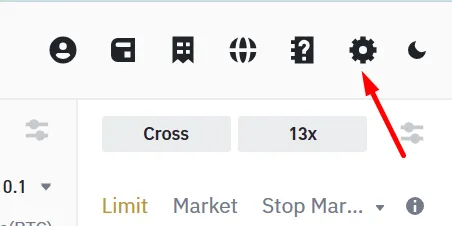
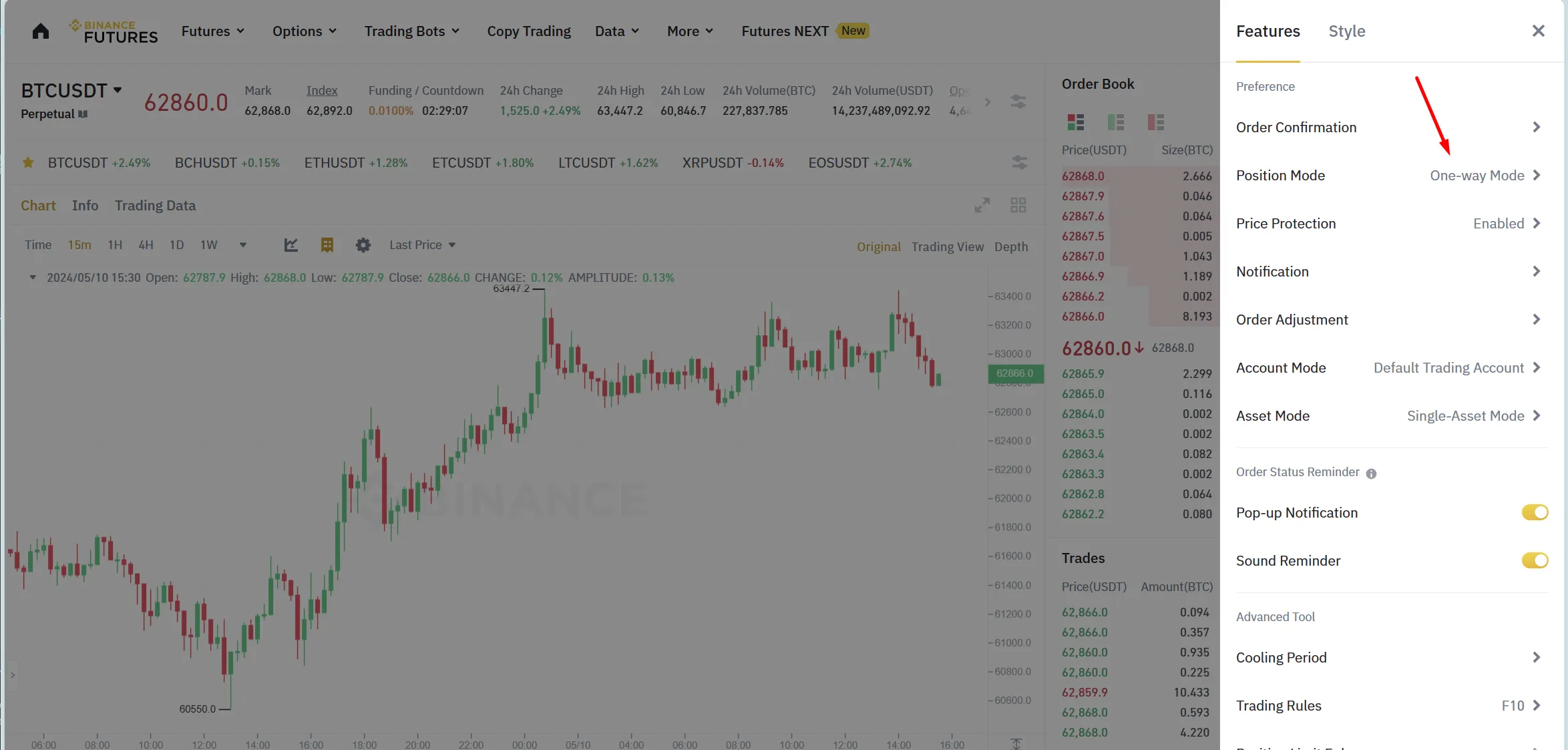
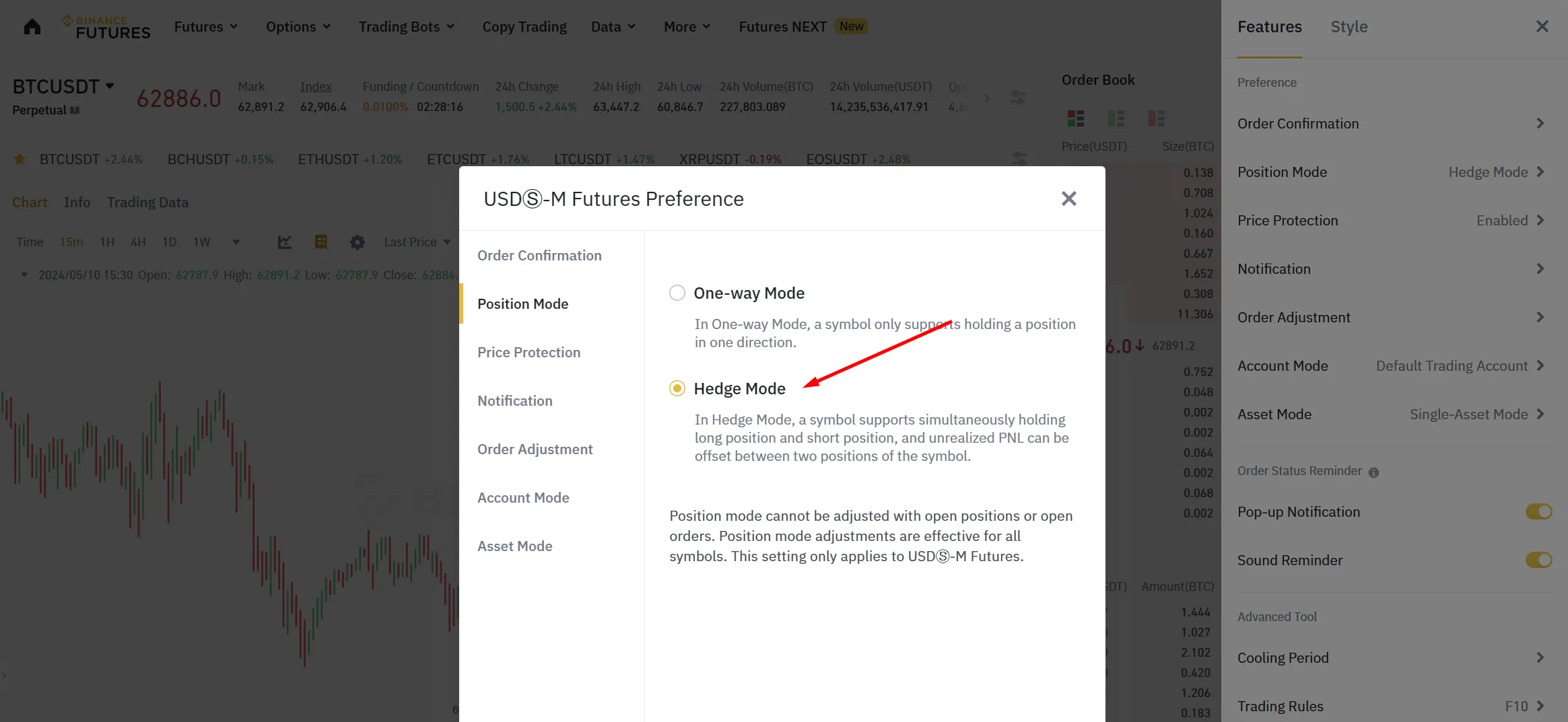
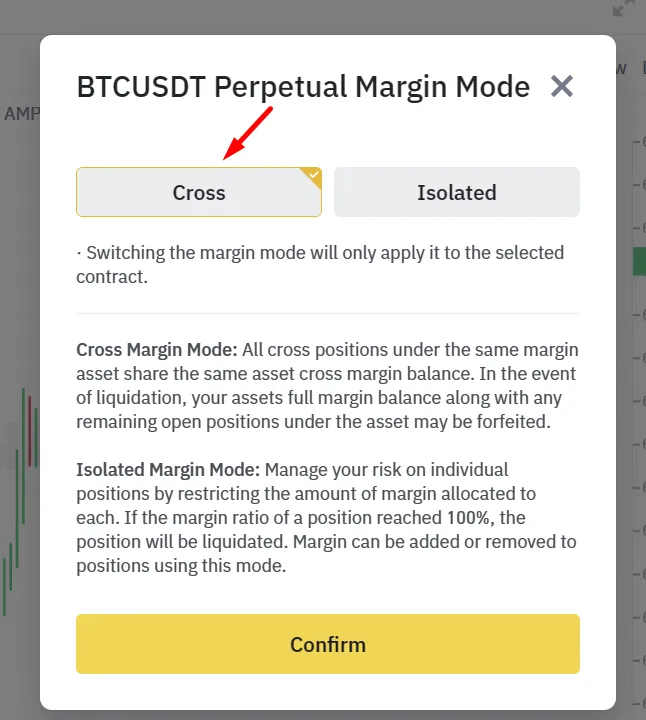
Dla Bybit:
Dział zatytułowany „Dla Bybit:”W przypadku  Bybit sytuacja jest taka sama, ale jeśli chcesz korzystać z wielu botów, zalecamy utworzenie osobnego subkonta dla każdego nowego bota! Każde subkonto wymaga własnego klucza API i zajmuje jedno miejsce na subkonto w Formion (Pro 3, Institutional 6; Neural łączy tylko konta główne). Upewnij się też, że Twoje konto jest typu UTA ( Unified Trading Account )
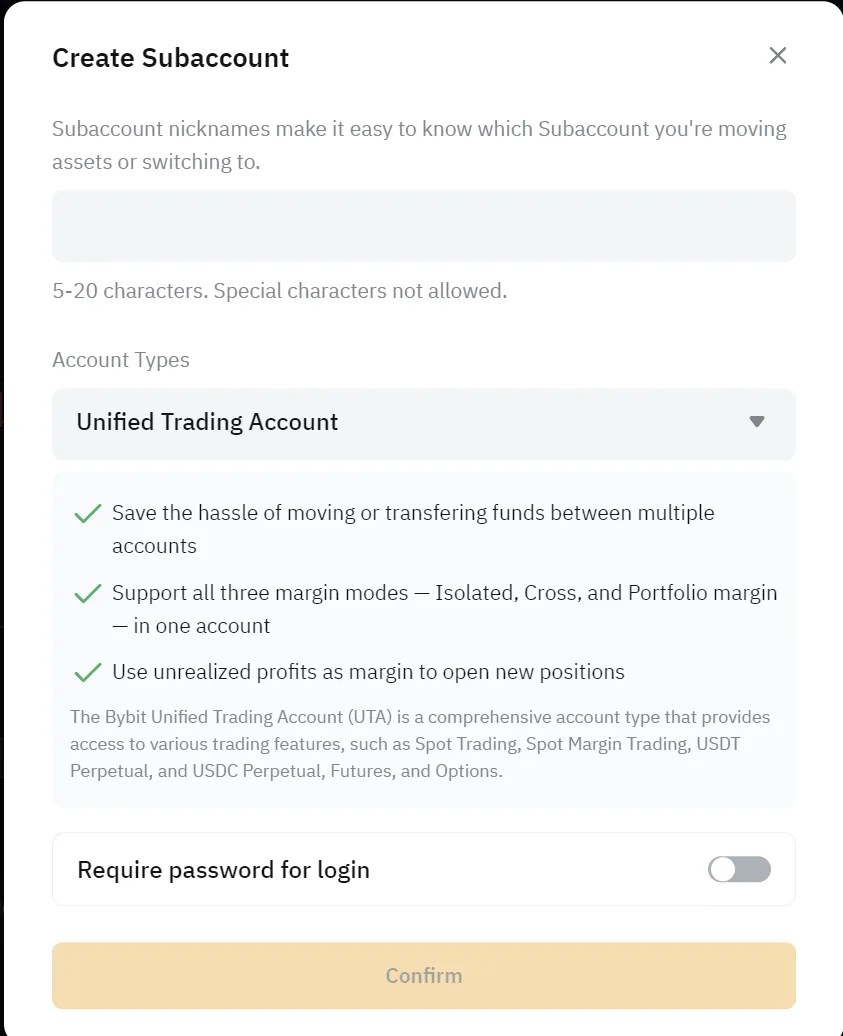
Następnie przejdź do zakładki zarządzania API i kliknij Utwórz nowy klucz oraz włącz Google 2FA, jeśli z niego korzystasz ( Zalecane!)
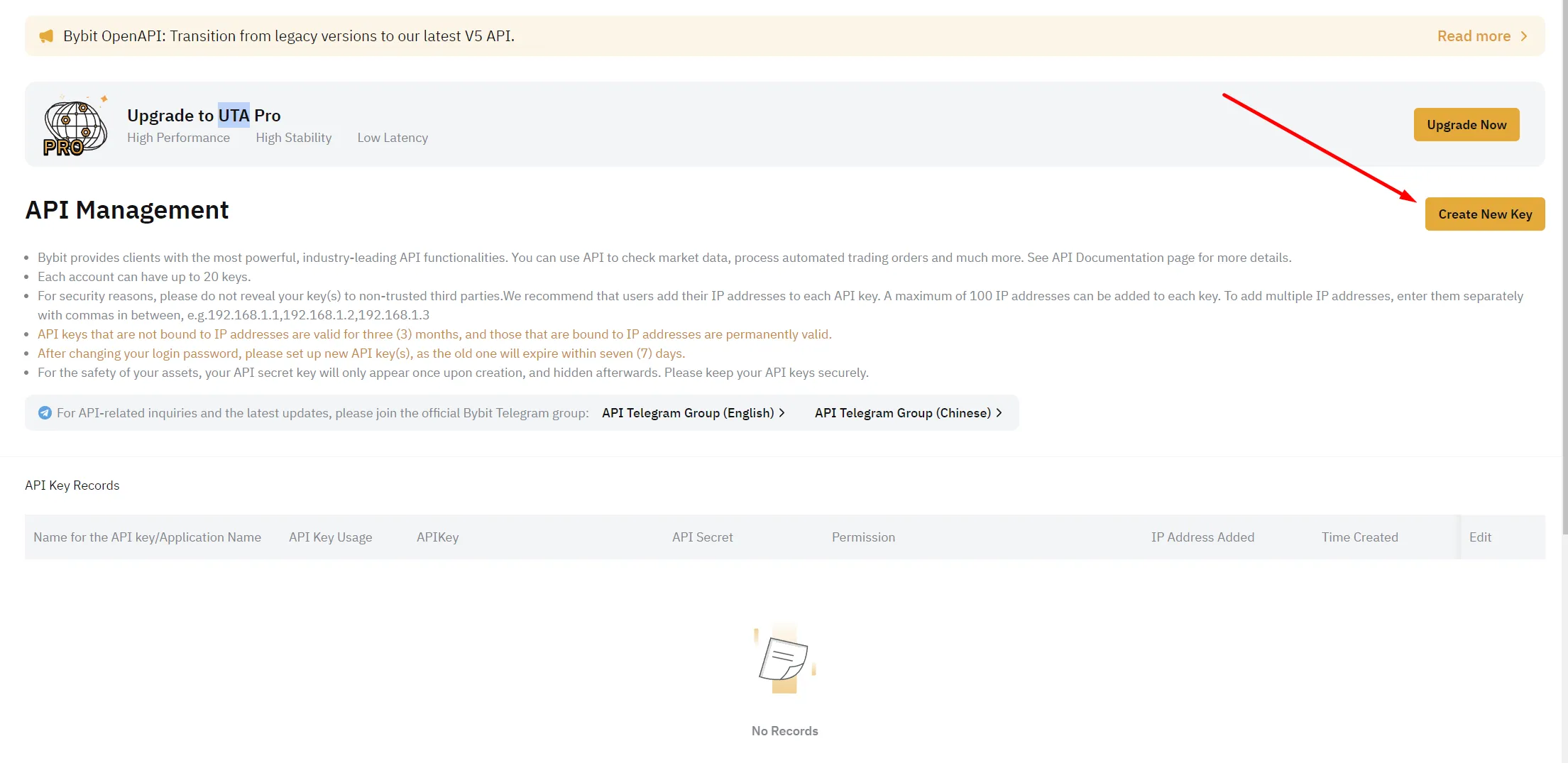
Kliknij Klucze API generowane przez system
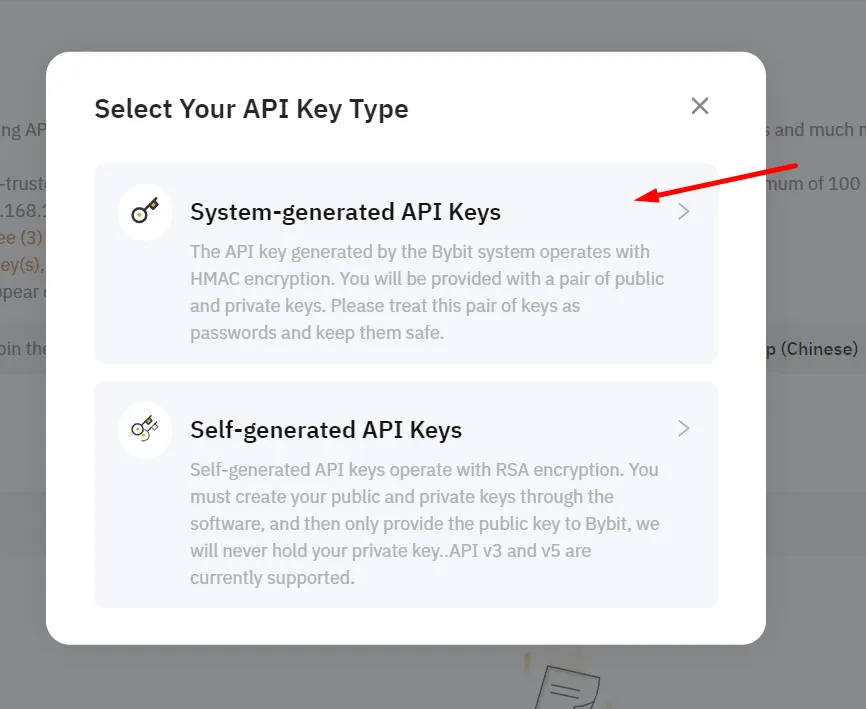
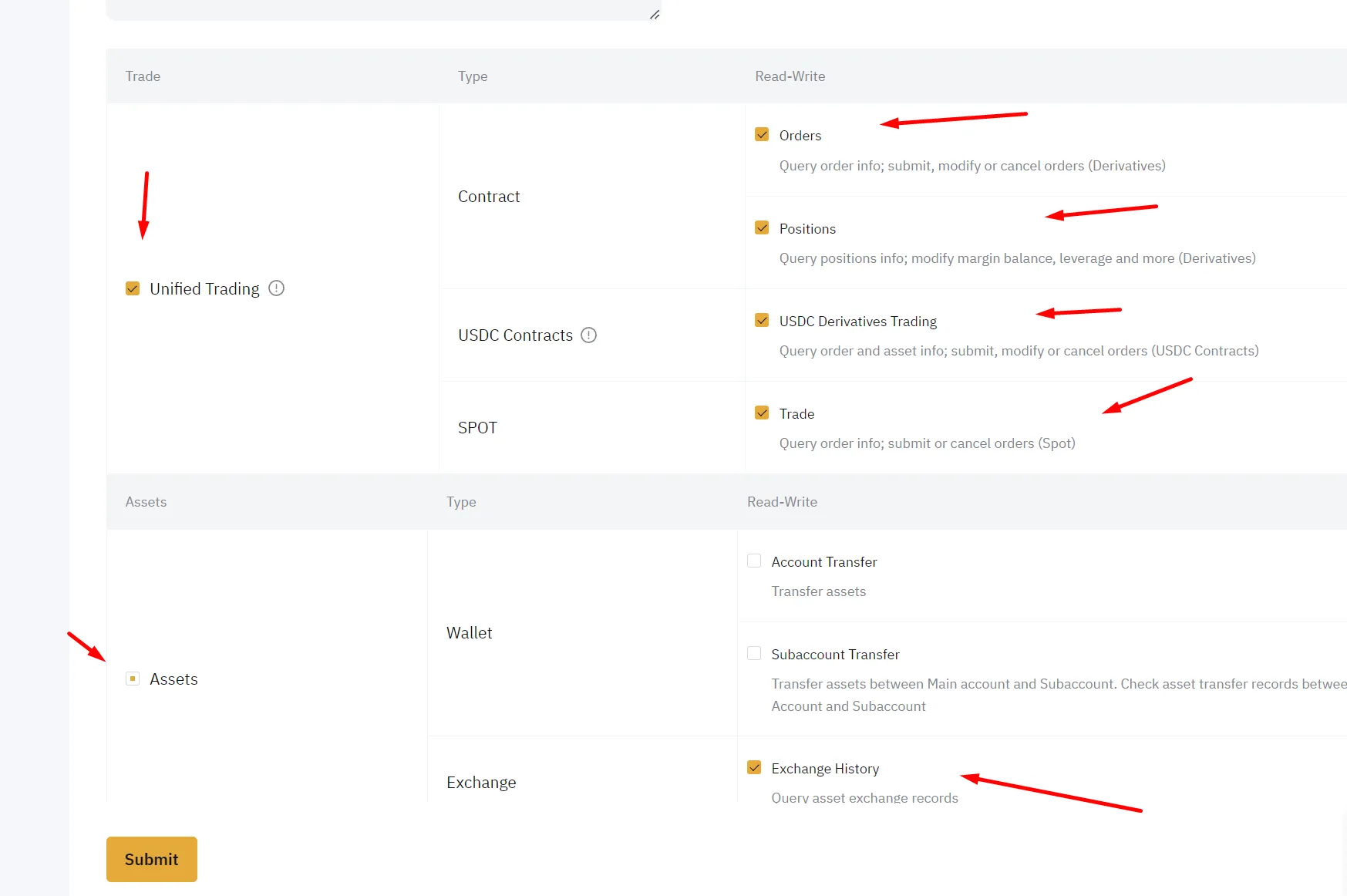
Wybierz Generowane przez system → Transakcje API, ustaw Odczyt i zapis i włącz Instrumenty pochodne (Odczyt + Handel).
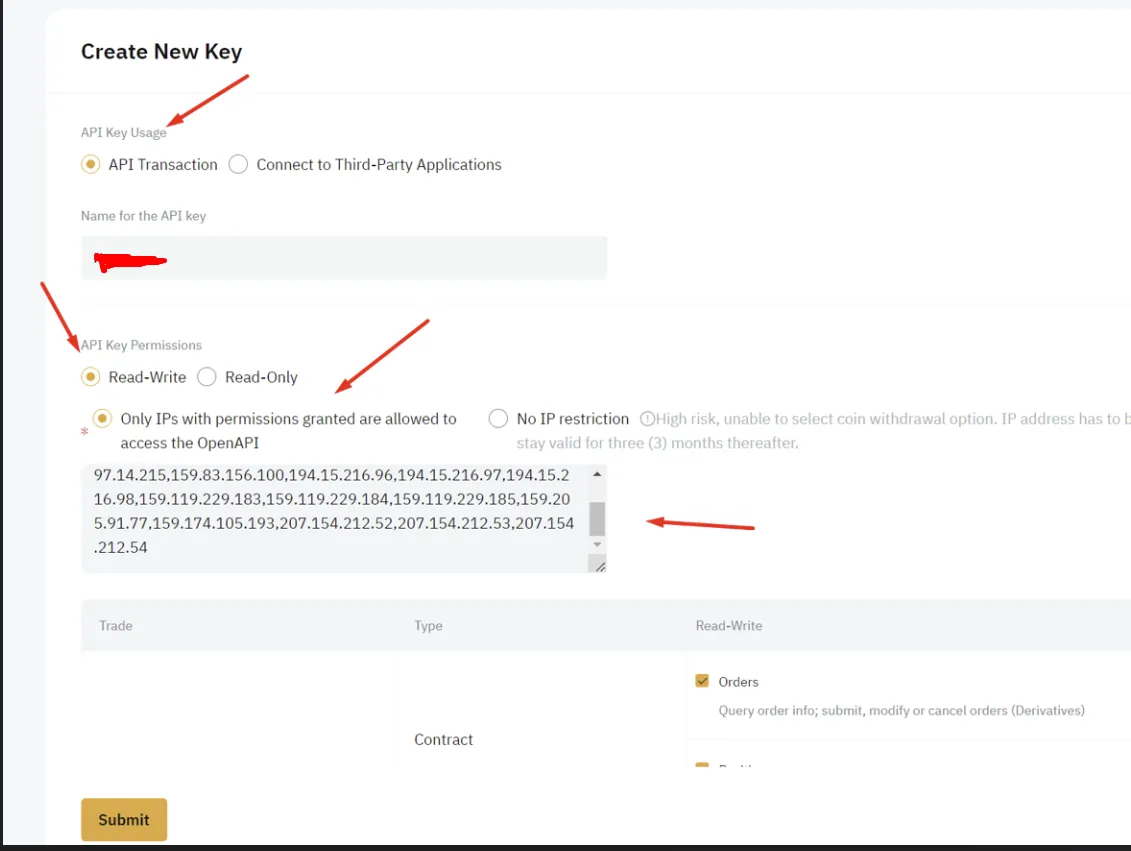
Włącz tylko uprawnienia do odczytu i handlu wymagane na wybranym rynku. Pozostaw wypłaty, transfery między kontami i transfery między subkontami wyłączone.
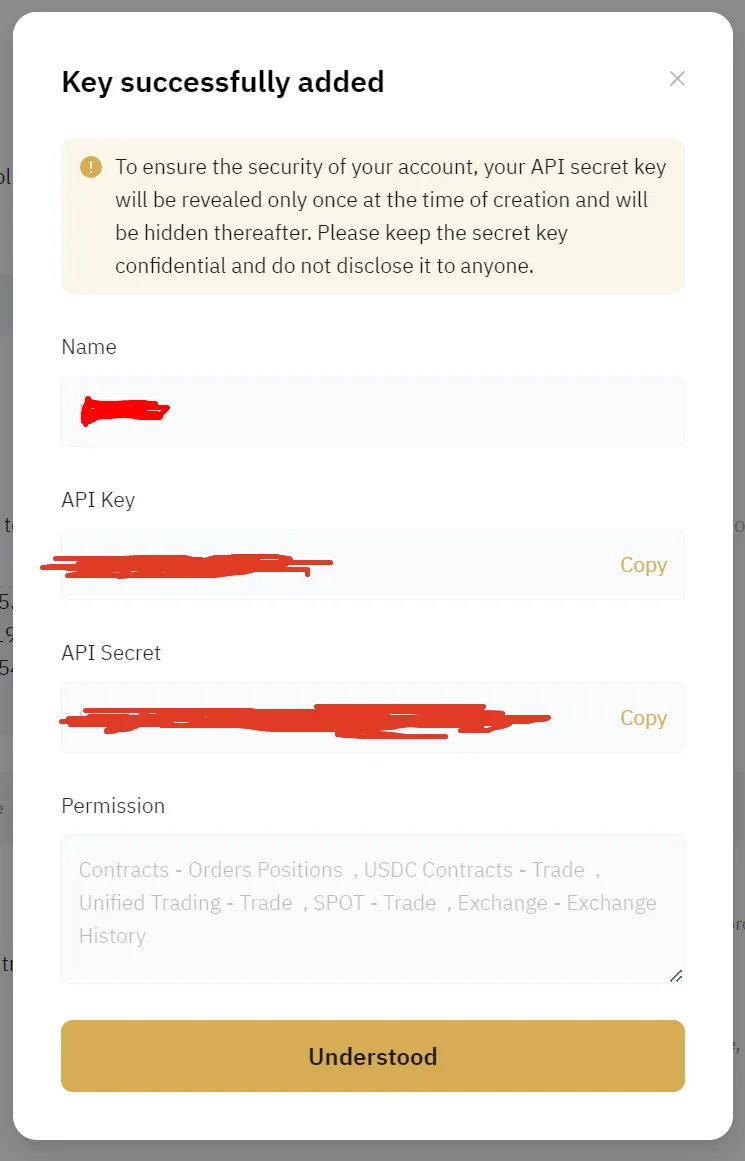
Teraz otrzymasz klucz API i sekret API. Skopiuj oba od razu — Bybit pokazuje sekret tylko na tym ekranie potwierdzenia. Następnie otwórz Profil → Połączenia na formion.ai, wybierz Bybit, wklej je i kliknij Połącz giełdę.
W przypadku bota hedge/cross przed jego uruchomieniem sprawdź, czy odpowiedni kontrakt na Bybit korzysta z trybu hedgingowego i krzyżowego depozytu zabezpieczającego.\
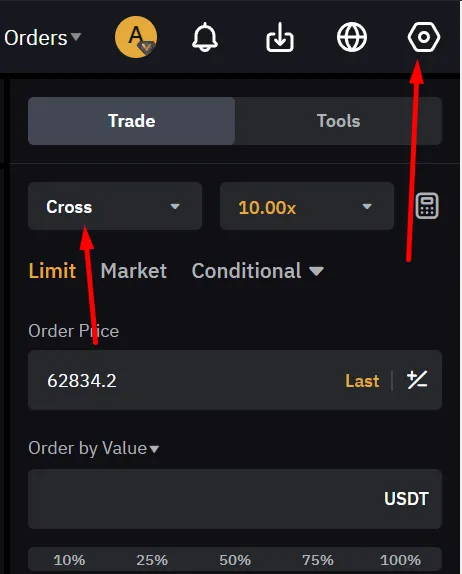
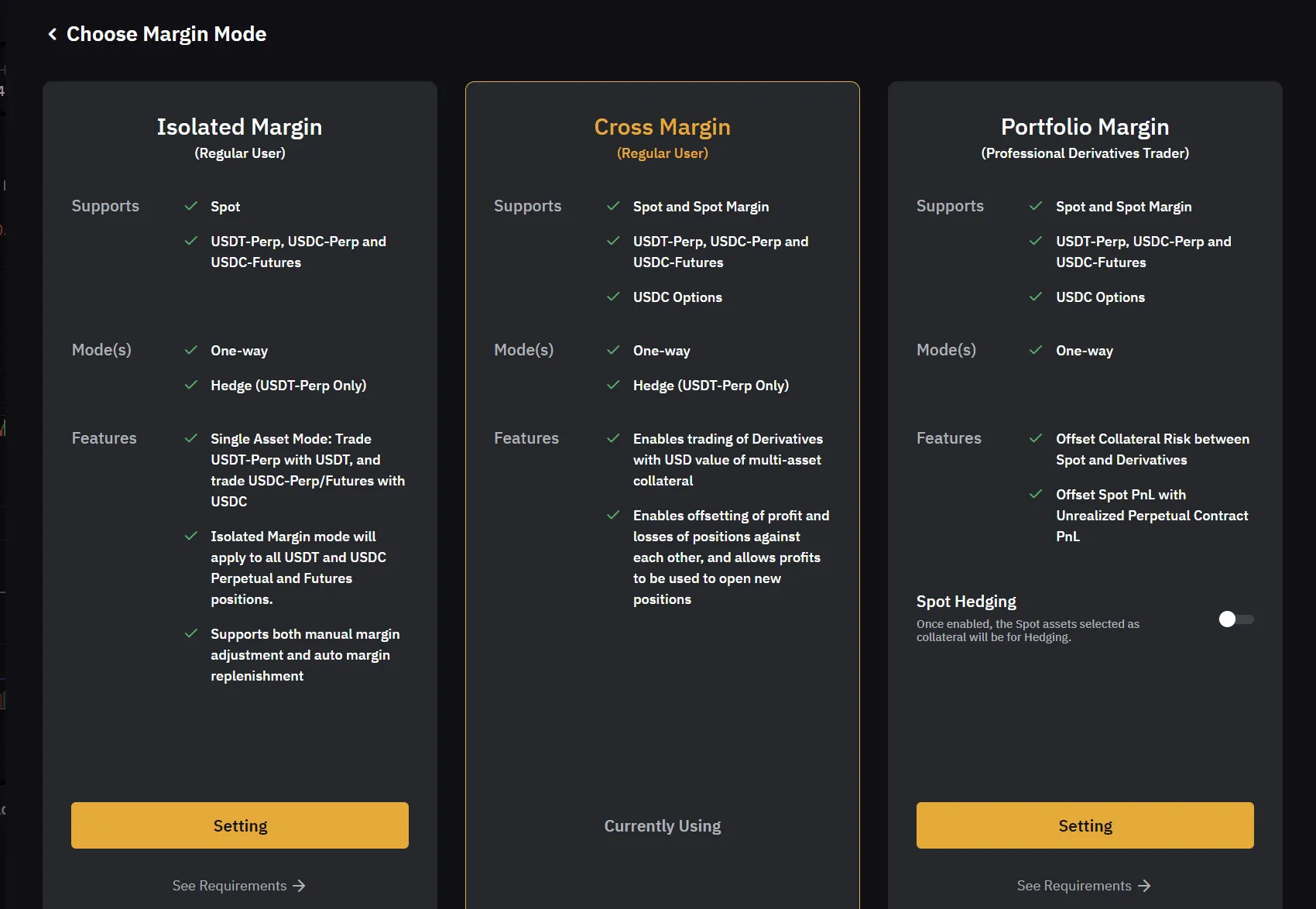
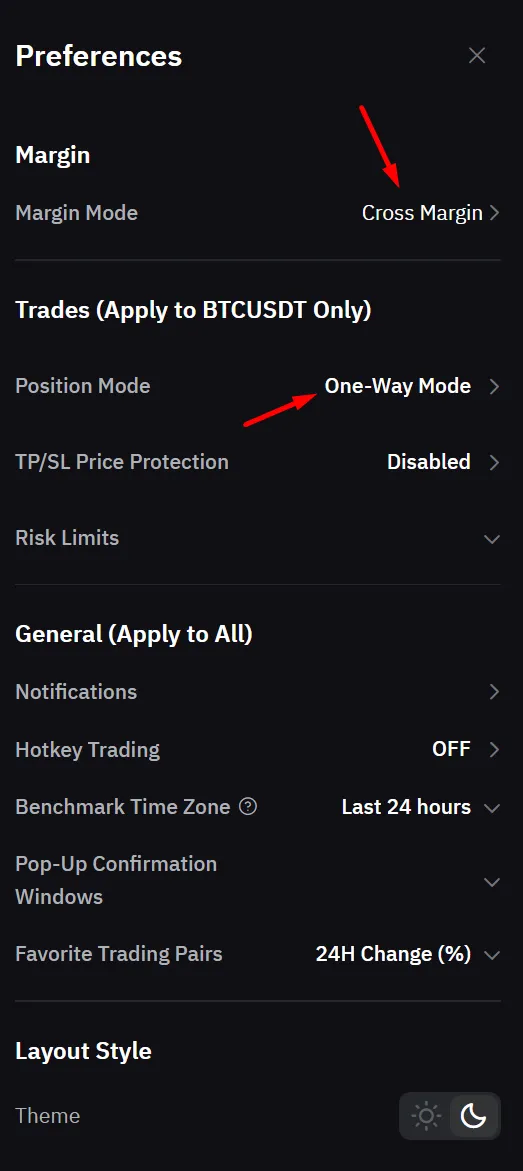
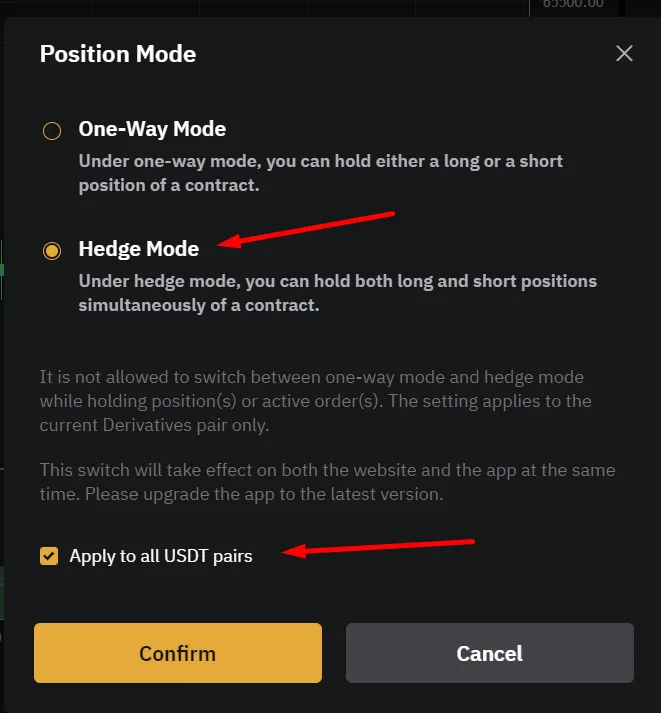
Użyj opcji Zastosuj do wszystkich par  USDT tylko wtedy, gdy chcesz ustawić ten tryb dla każdego objętego nią kontraktu.
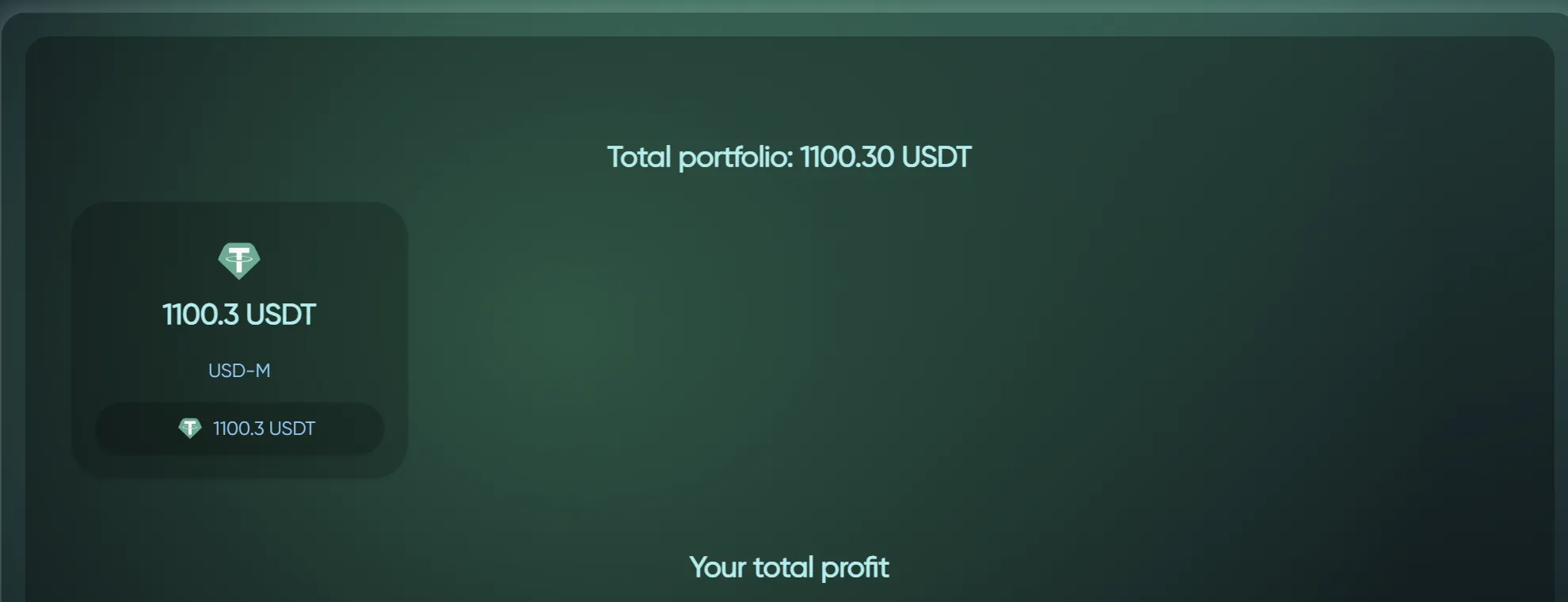
Aby sprawdzić, czy wszystko zadziałało, sprawdź kartę Giełdy w Profil → Połączenia: pokazuje aktualne saldo i stan każdego połączonego konta. Dla Binance będzie to wyglądać mniej więcej tak\
A dla Bybit tak
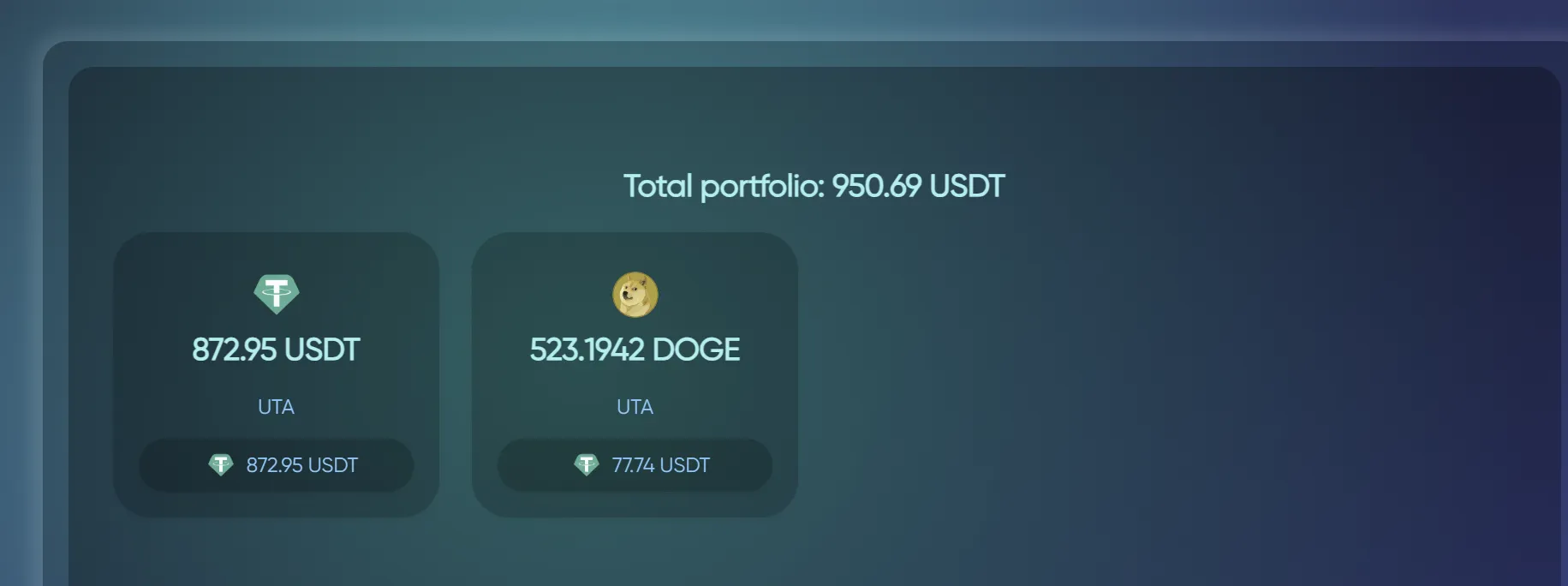
Jeśli widzisz swój portfel, gratulacje! Możesz już korzystać z Formion Trading App!
Dział zatytułowany „Jeśli widzisz swój portfel, gratulacje! Możesz już korzystać z Formion Trading App!”Konta brokerskie cTrader
Dział zatytułowany „Konta brokerskie cTrader”W przypadku rynku forex i CFD otwórz Profil → Połączenia →  cTrader i przejdź autoryzację u brokera. Wybierz odpowiednie konto demo lub rzeczywiste i przed rozpoczęciem handlu sprawdź, czy widoczne są jego saldo i pozycje. cTrader korzysta z autoryzacji konta zamiast opisanych powyżej kroków z kluczem API giełdy. Neural obsługuje jedno konto brokerskie, Pro pięć, a Institutional bez limitu; zobacz Brokerzy i Cennik.
Rozwiązywanie problemów przed uruchomieniem bota
Dział zatytułowany „Rozwiązywanie problemów przed uruchomieniem bota”Jeśli salda się nie pojawiają, sprawdź klucz, wybraną giełdę, typ konta (rzeczywiste lub demo), uprawnienia i wszelkie ograniczenia IP ustawione dla klucza. Sprawdź, czy sekret API został skopiowany podczas tworzenia; nie wysyłaj go do pomocy technicznej ani nie wklejaj na czacie. Jeśli na połączonym koncie zlecenia są odrzucane, sprawdź osobno rynek zlecenia, depozyt zabezpieczający, wielkość i tryb pozycji. Zobacz Rozwiązywanie problemów.