


Cómo empezar con Formion AI? ¿Conexión API?
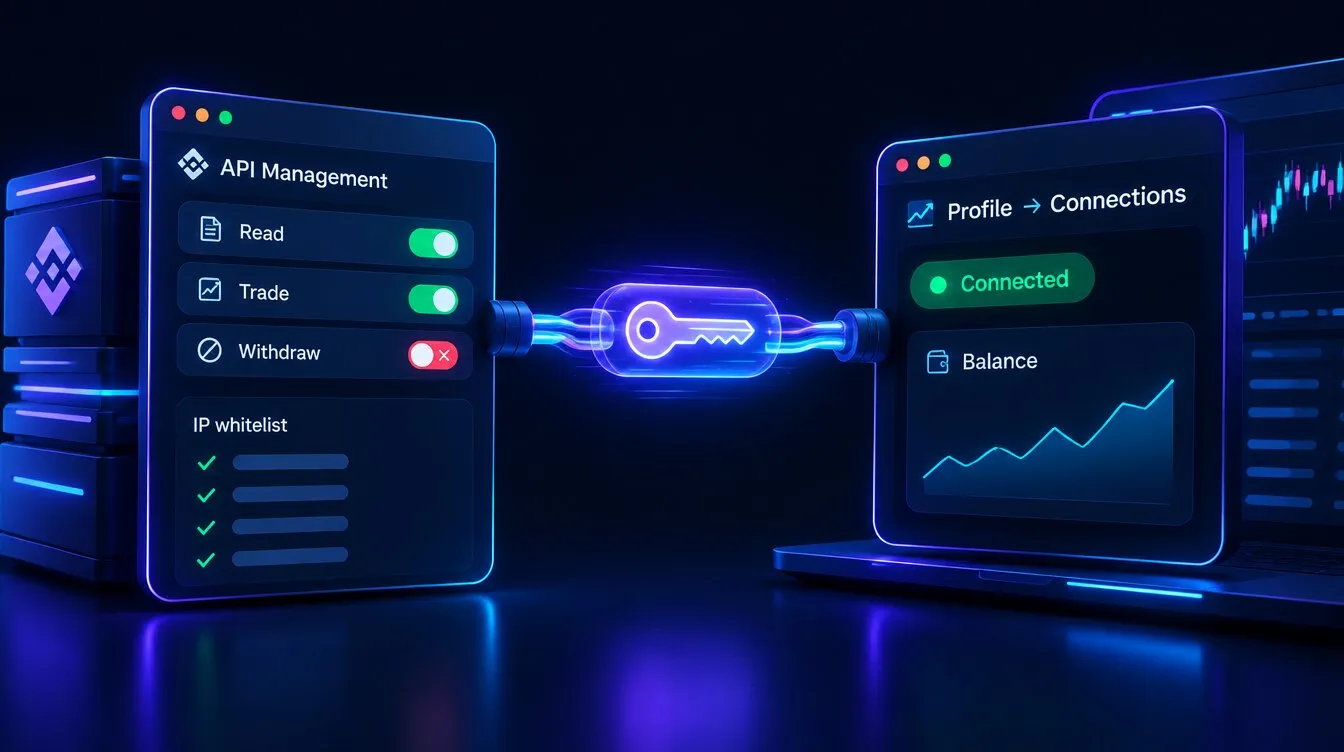
Elige la cuenta y el mercado que vas a utilizar. Mantén suficiente margen disponible para el tamaño de orden que configures; una comprobación de conexión exitosa no significa que haya fondos suficientes para una orden.
Del exchange a Formion en 16 segundos: elegir exchange → crear clave API → lectura + trading, retiros desactivados → vincular en Perfil → Conexiones → verificar (valores demo).
Para Binance:
Sección titulada «Para Binance:»En  Binance, ve al icono de usuario y a Gestión de API
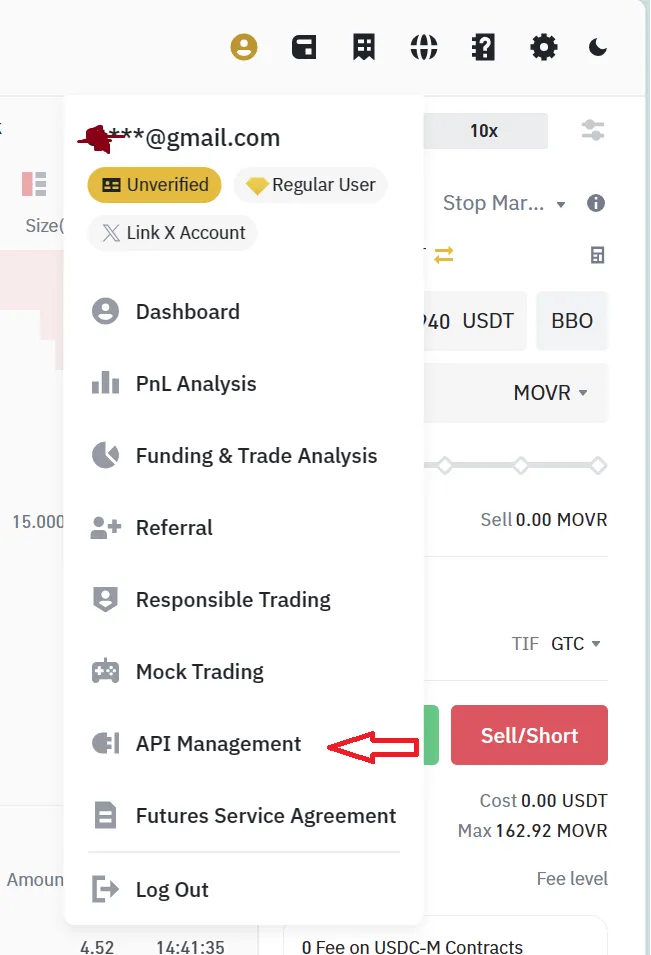
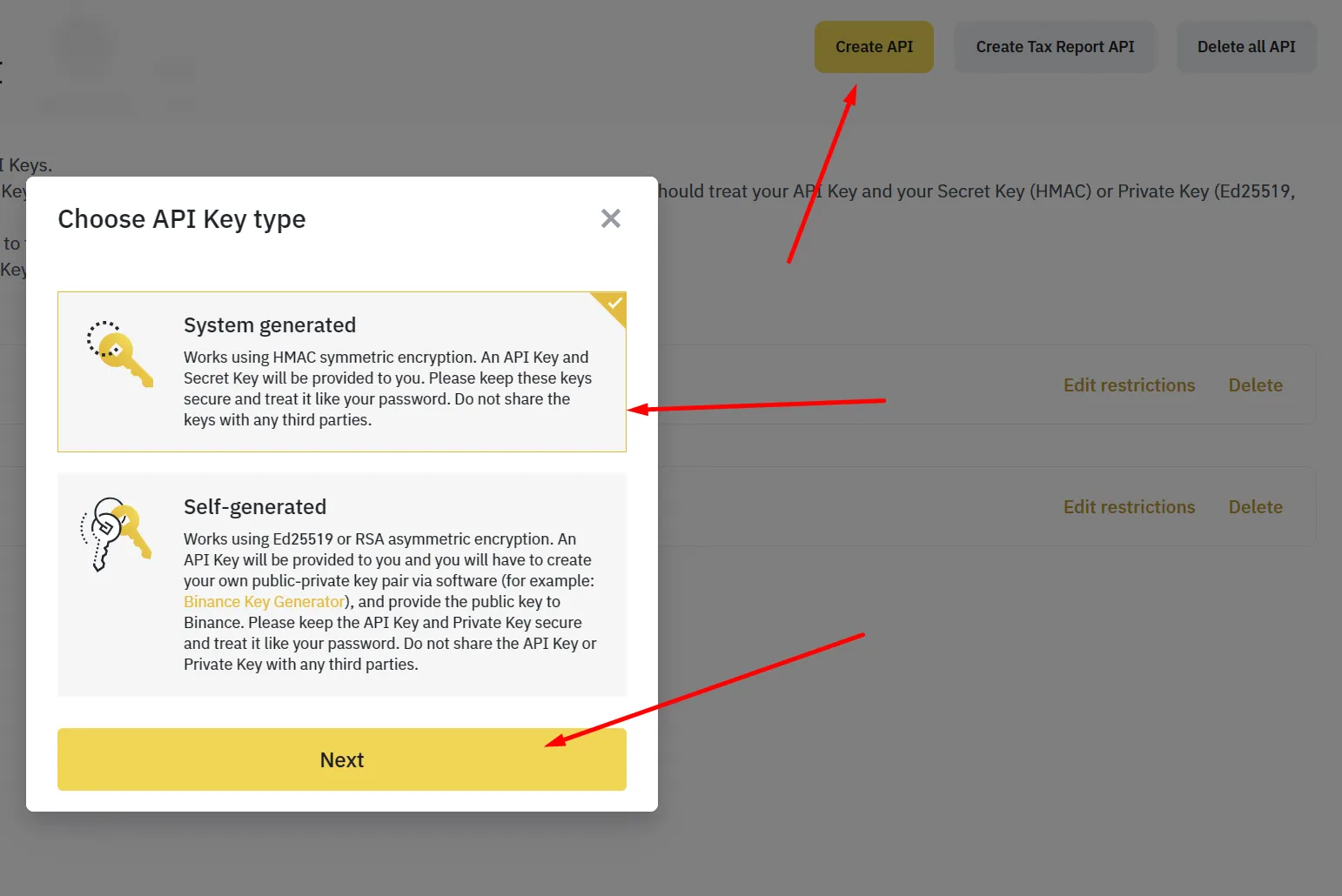
Después, haz clic en el botón Crear API y elige Generada por el sistema, introduce el nombre que quieras y haz clic en Siguiente
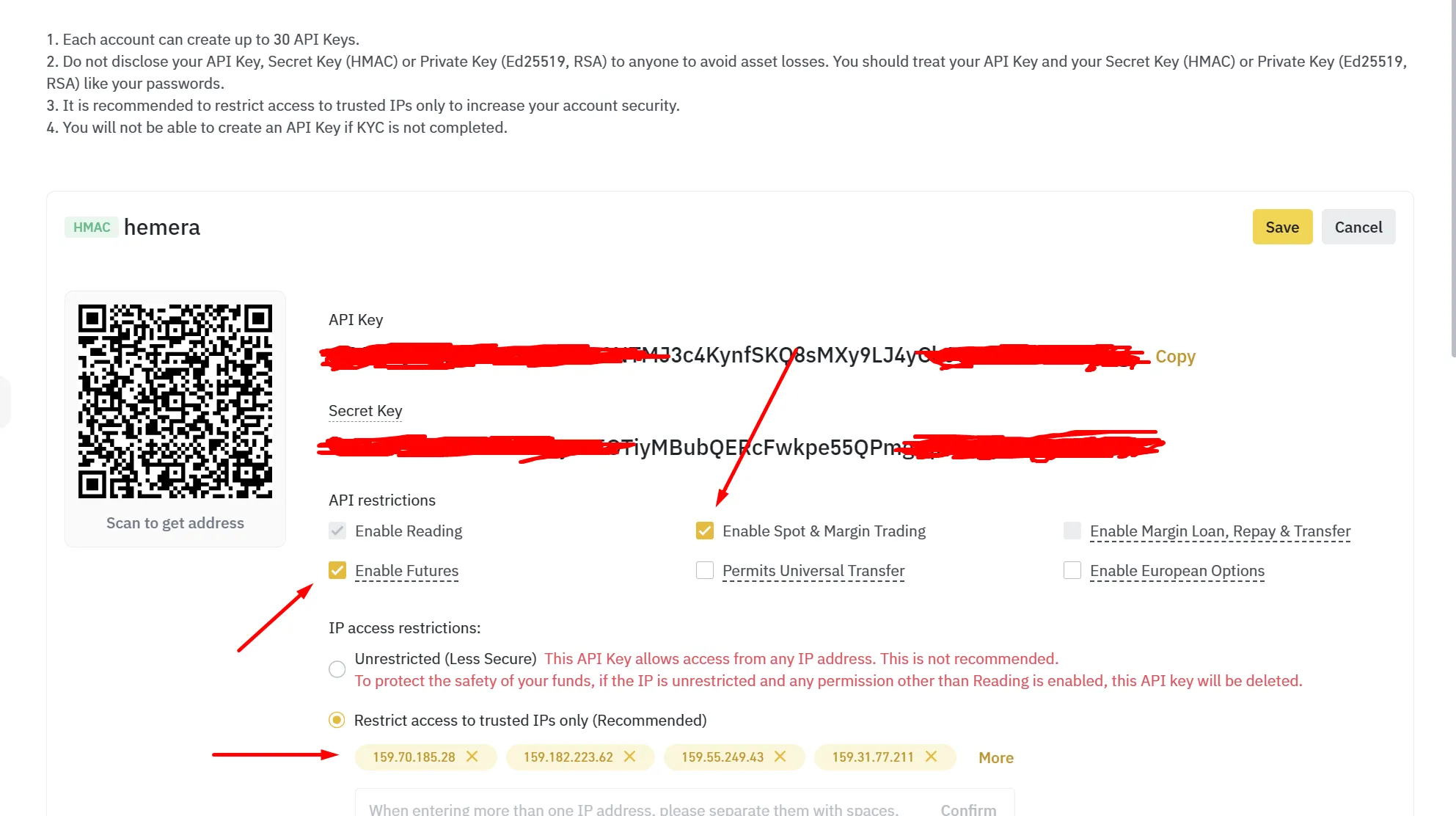
Obtendrás las claves API. Edita las restricciones: activa Futuros y Consultar información, y deja Retiros desactivado. Guarda y luego copia tanto la clave API como la clave secreta — Binance oculta la clave secreta al salir de esta página.
Ahora abre Perfil → Conexiones en formion.ai, haz clic para vincular un exchange, elige Binance, pega la clave API y la clave secreta, y haz clic en Vincular exchange.
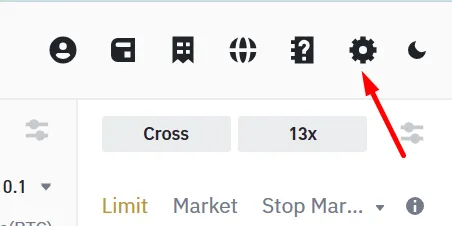
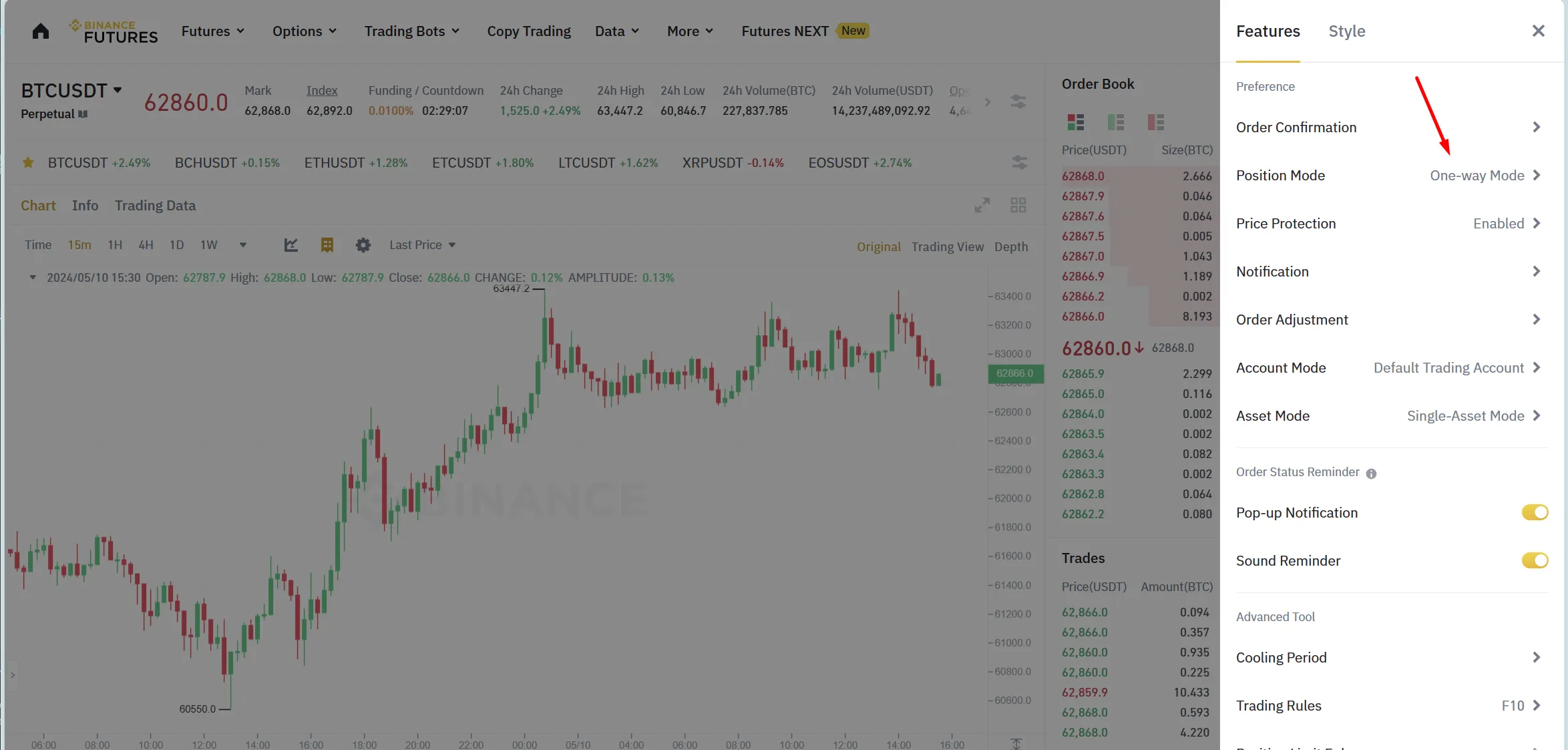
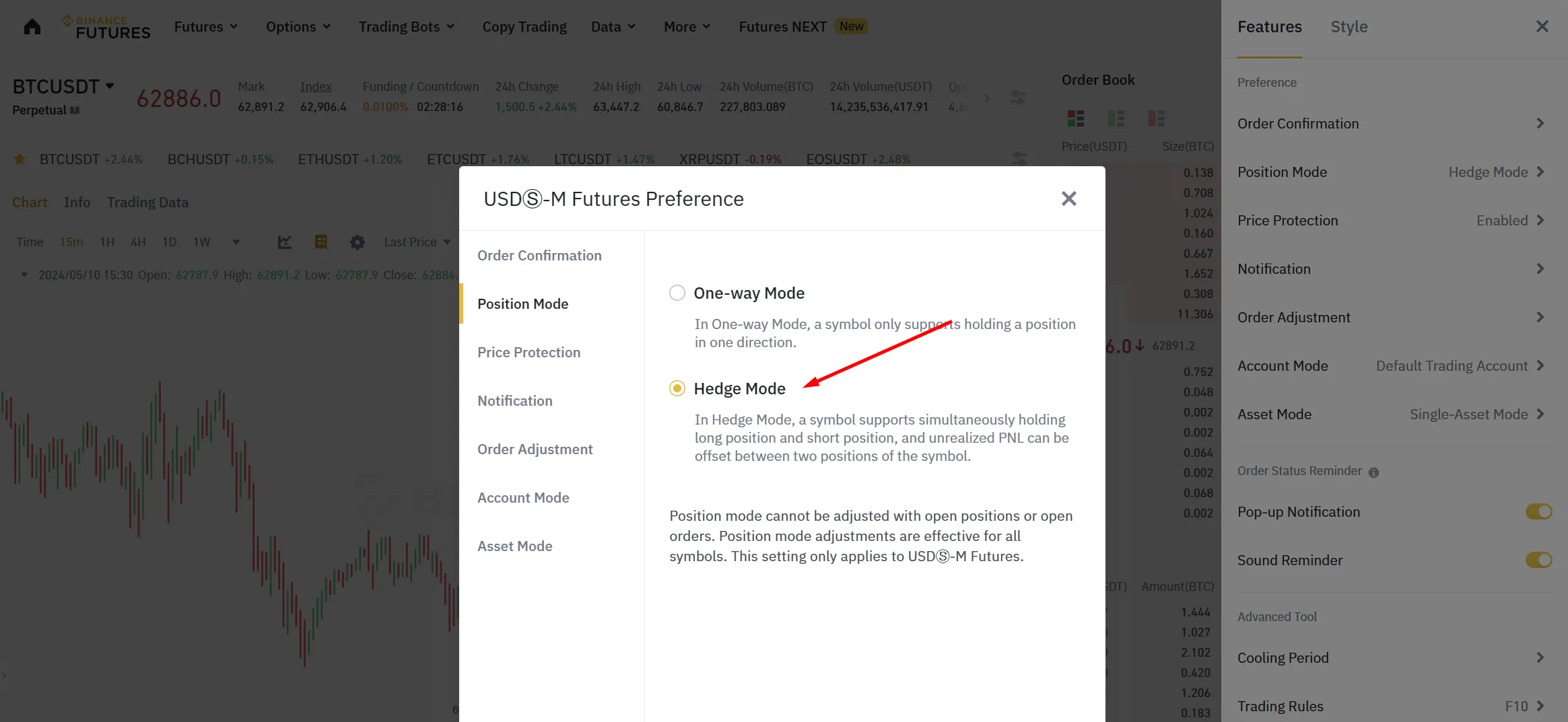
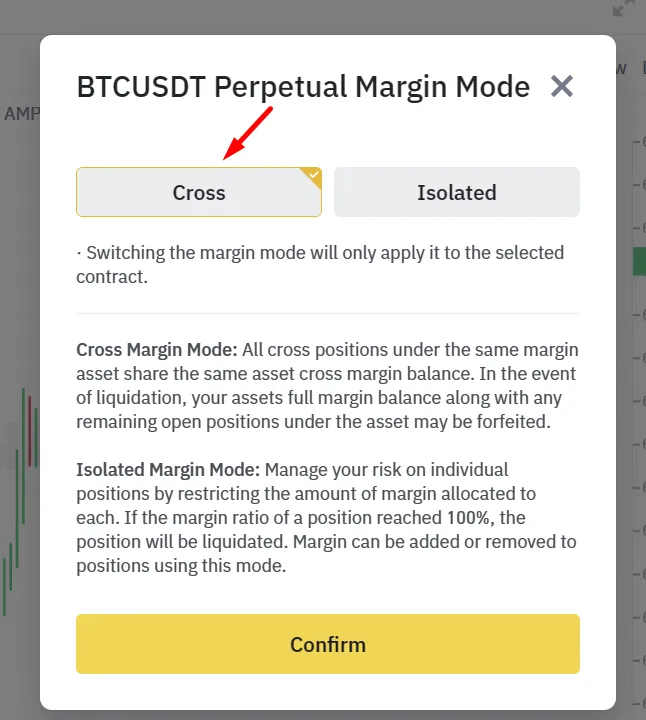
Si el bot está configurado para posiciones en modo cobertura y margen cruzado, aplica esos mismos ajustes en Binance Futures antes de iniciarlo. Verifica el mercado y el modo deseados en el formulario del bot.\
Para Bybit:
Sección titulada «Para Bybit:»En  Bybit la situación es la misma, pero si quieres usar varios bots, te recomendamos crear una subcuenta para cada bot nuevo. Cada subcuenta necesita su propia clave API y ocupa una plaza de subcuenta de Formion (Pro 3, Institutional 6; Neural solo vincula cuentas principales). Asegúrate también de que tu cuenta sea de tipo UTA ( cuenta de trading unificada )
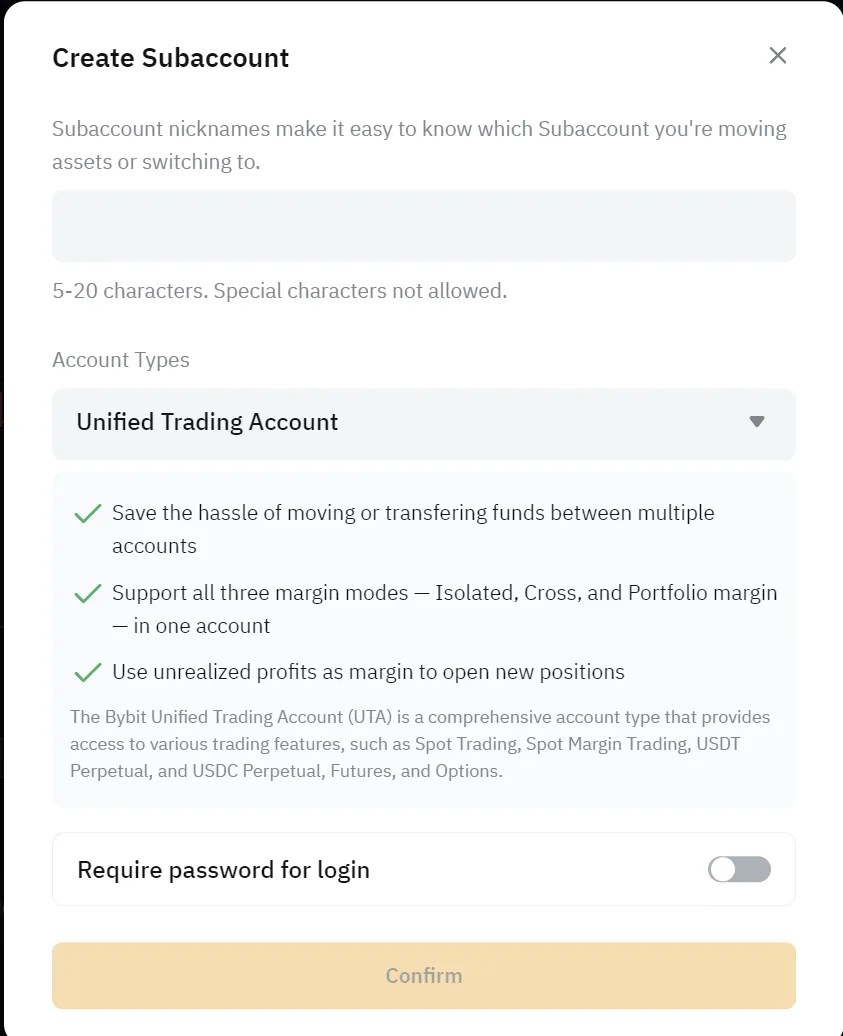
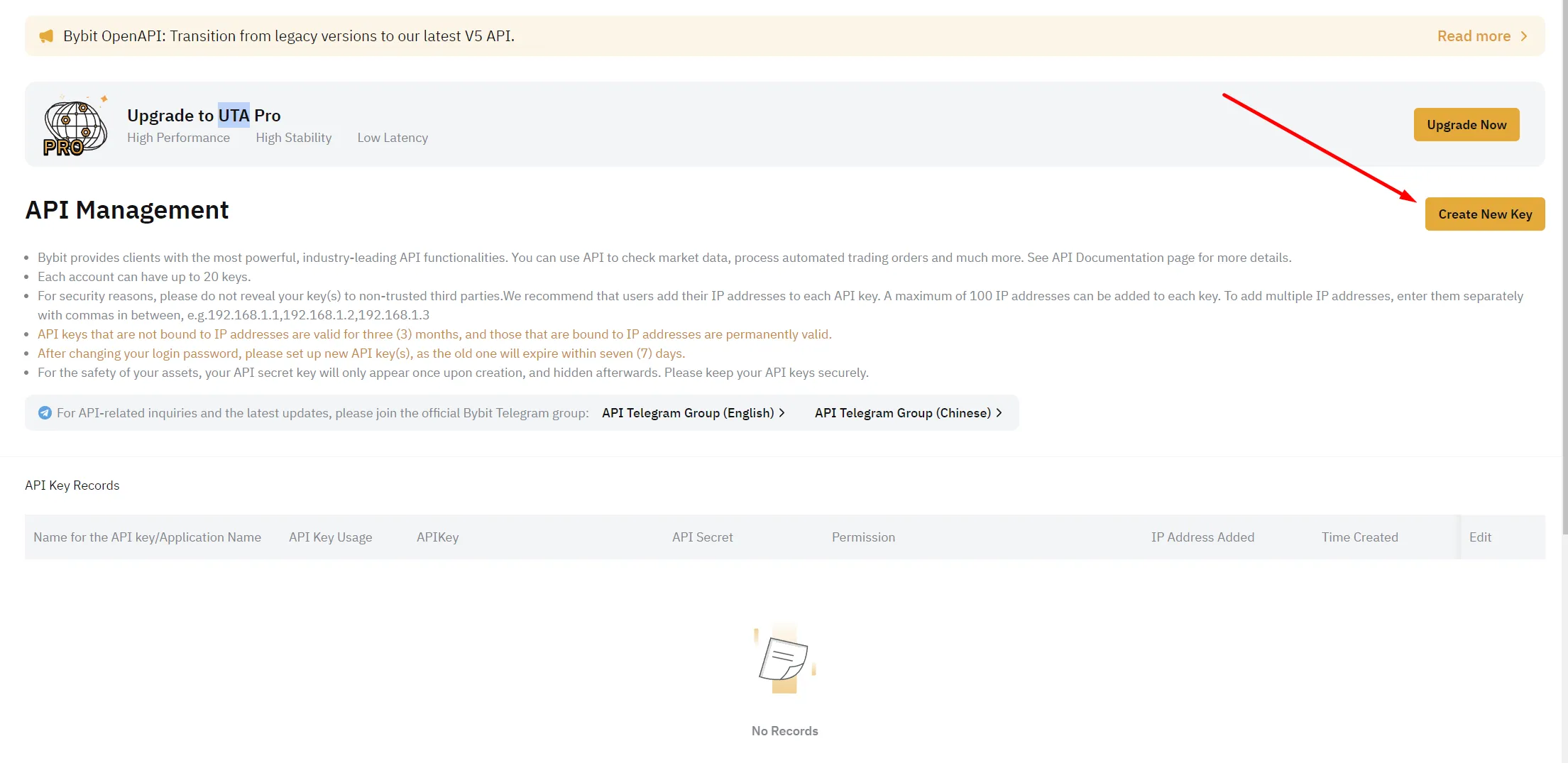
Después ve a la página de gestión de API y haz clic en Crear nueva clave y activa Google 2FA si lo utilizas ( ¡Recomendado!)
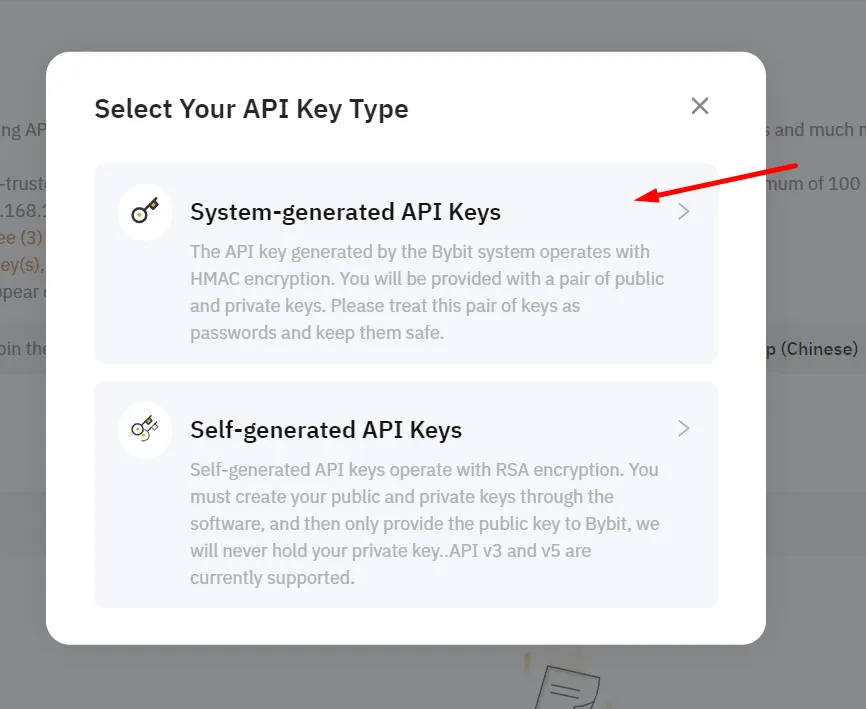
Haz clic en Claves API generadas por el sistema
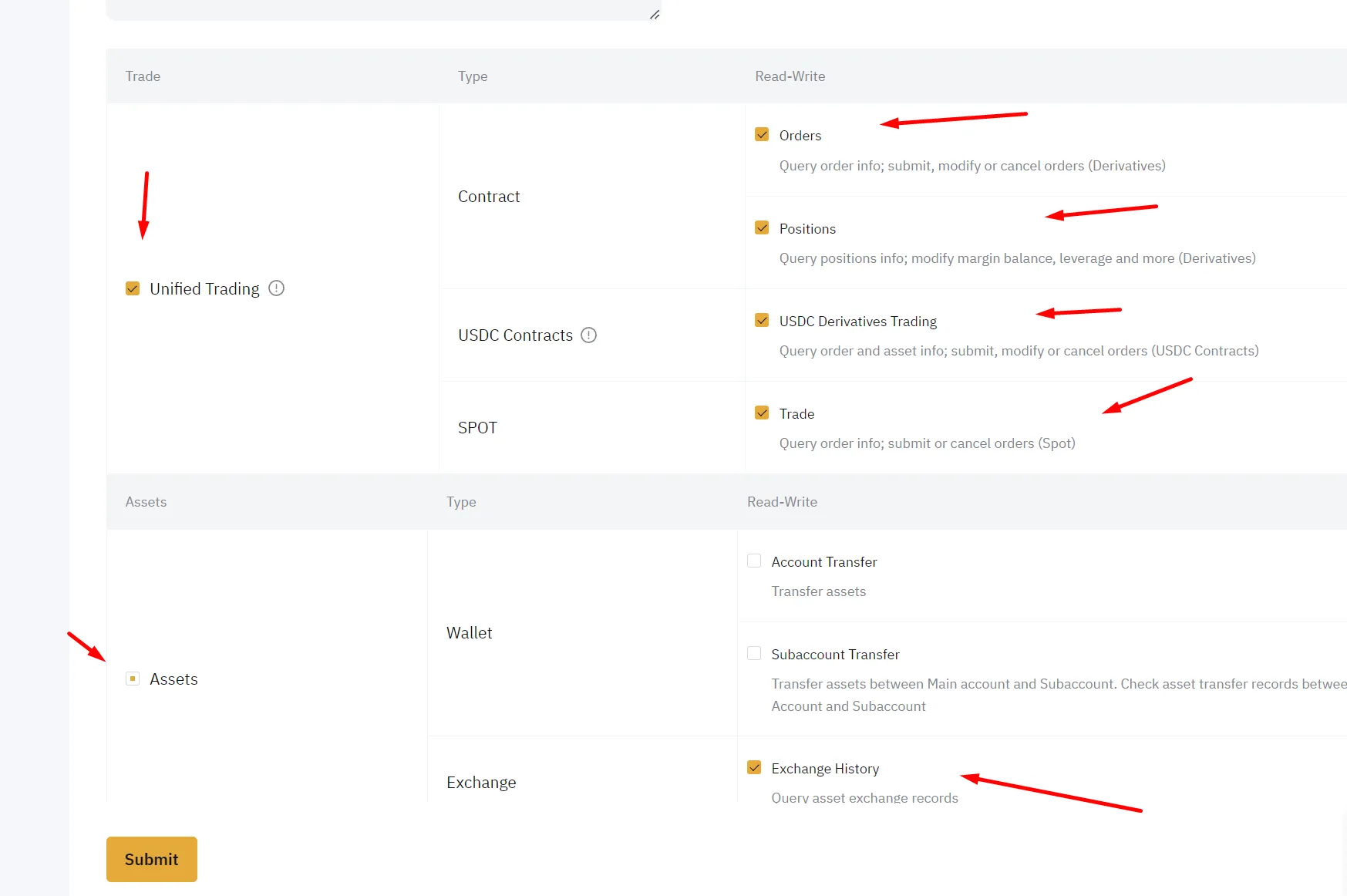
Selecciona Generada por el sistema → Transacción API, establece Lectura y escritura y activa Derivados (Lectura + Trading).
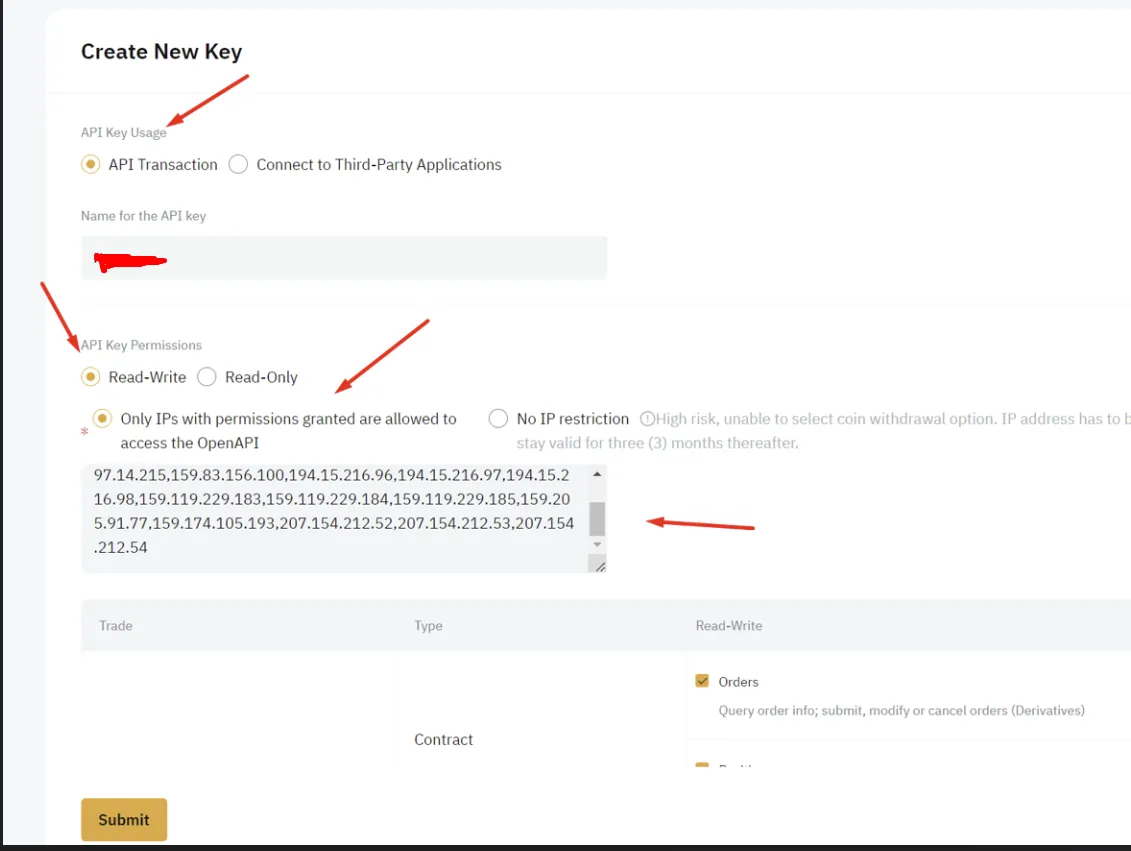
Activa solo los permisos de lectura y trading necesarios para el mercado seleccionado. Deja desactivados los retiros, las transferencias entre cuentas y las transferencias entre subcuentas.
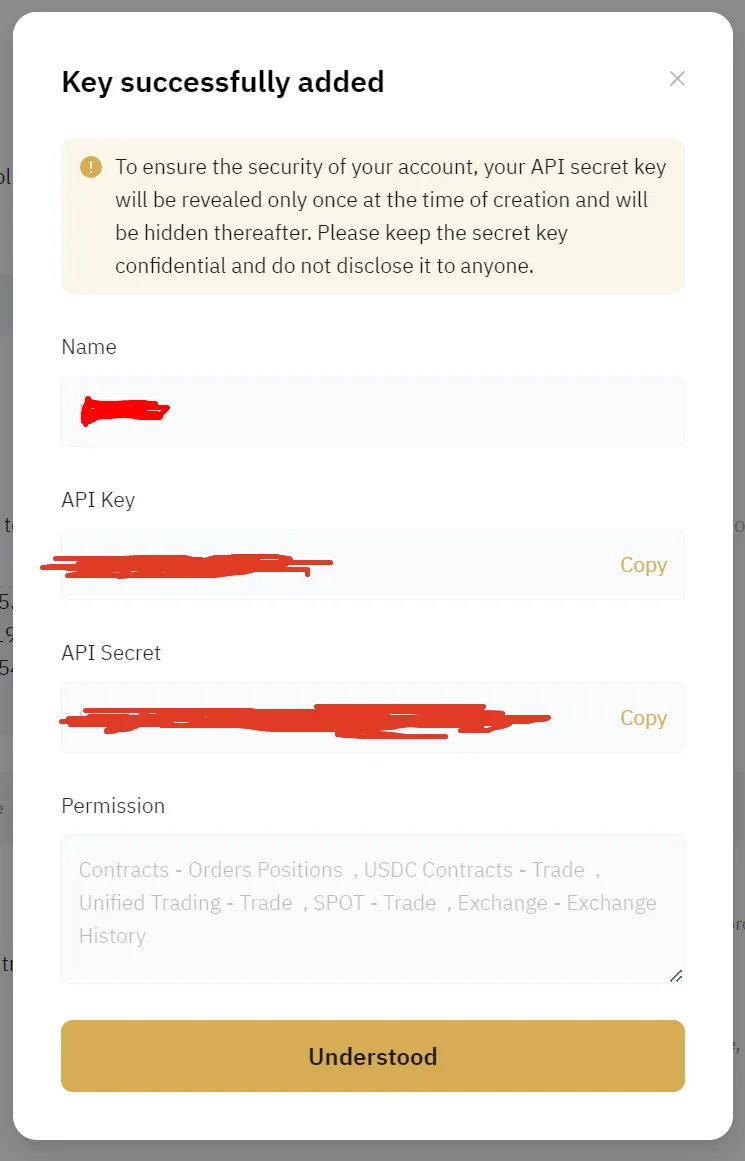
Ahora recibirás la clave API y el secreto API. Copia ambos de inmediato: Bybit solo muestra el secreto en esta pantalla de confirmación. Después abre Perfil → Conexiones en formion.ai, selecciona Bybit, pégalos y haz clic en Vincular exchange.
Para un bot de cobertura/margen cruzado, verifica que el contrato correspondiente de Bybit use el modo cobertura y el margen cruzado antes de ejecutarlo.\
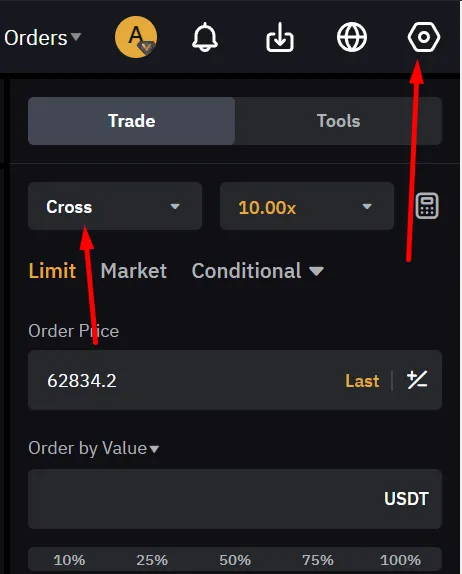
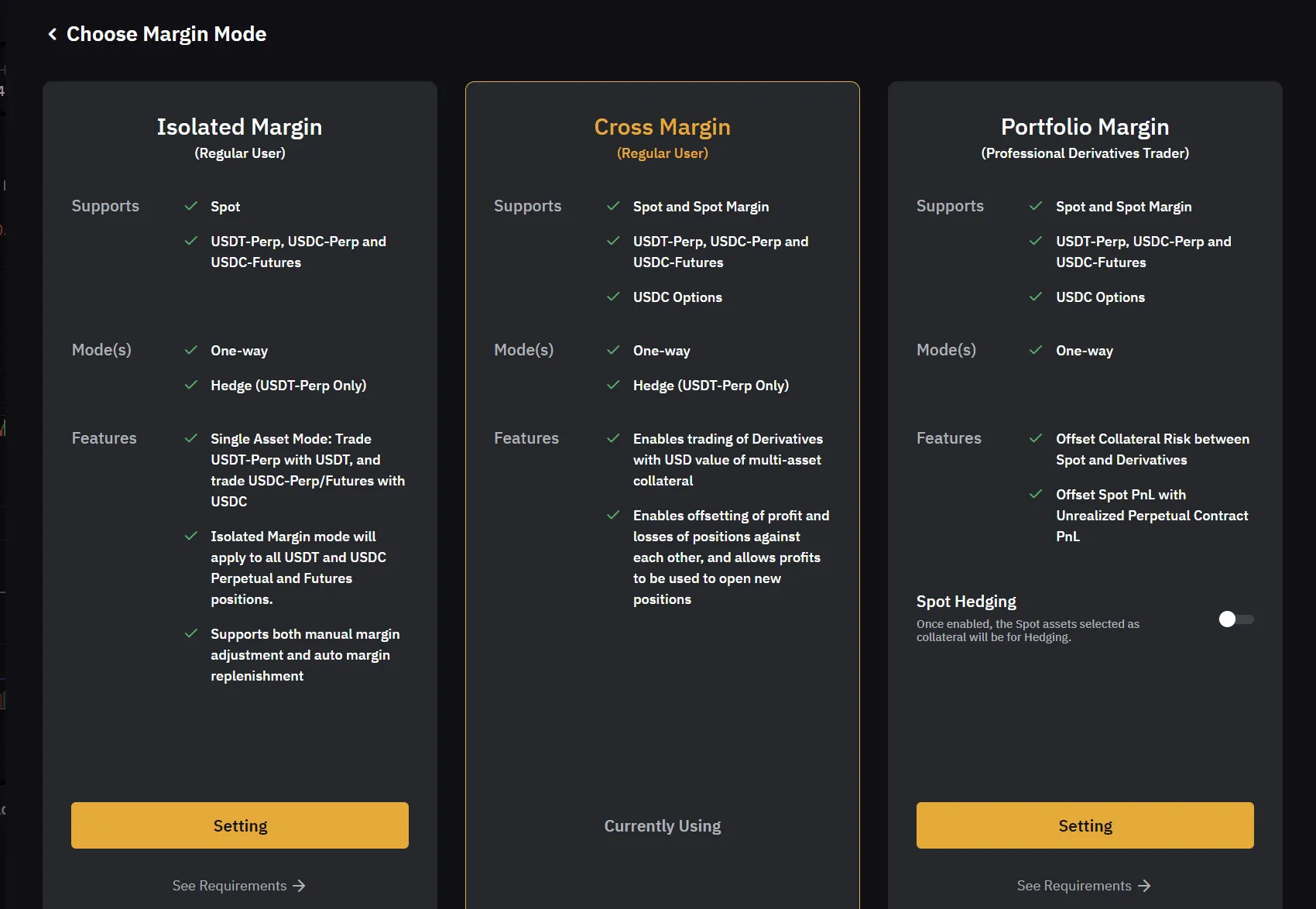
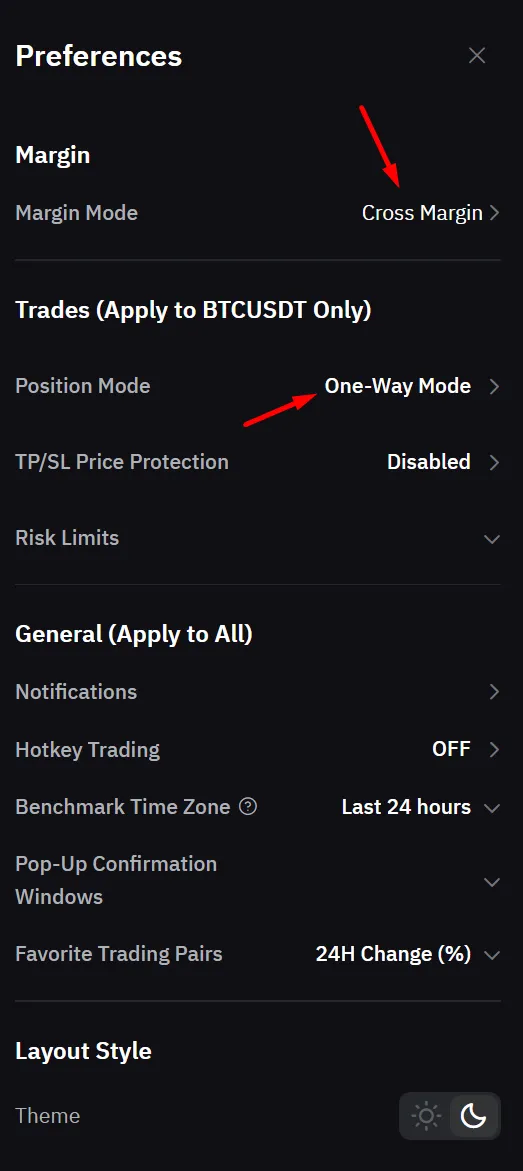
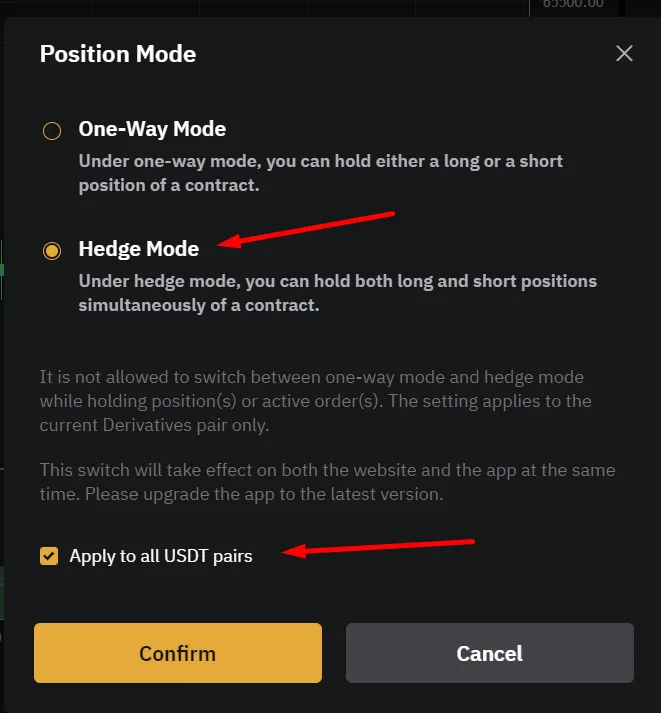
Usa Aplicar a todos los pares  USDT solo si ese es el modo que quieres para todos los contratos afectados.
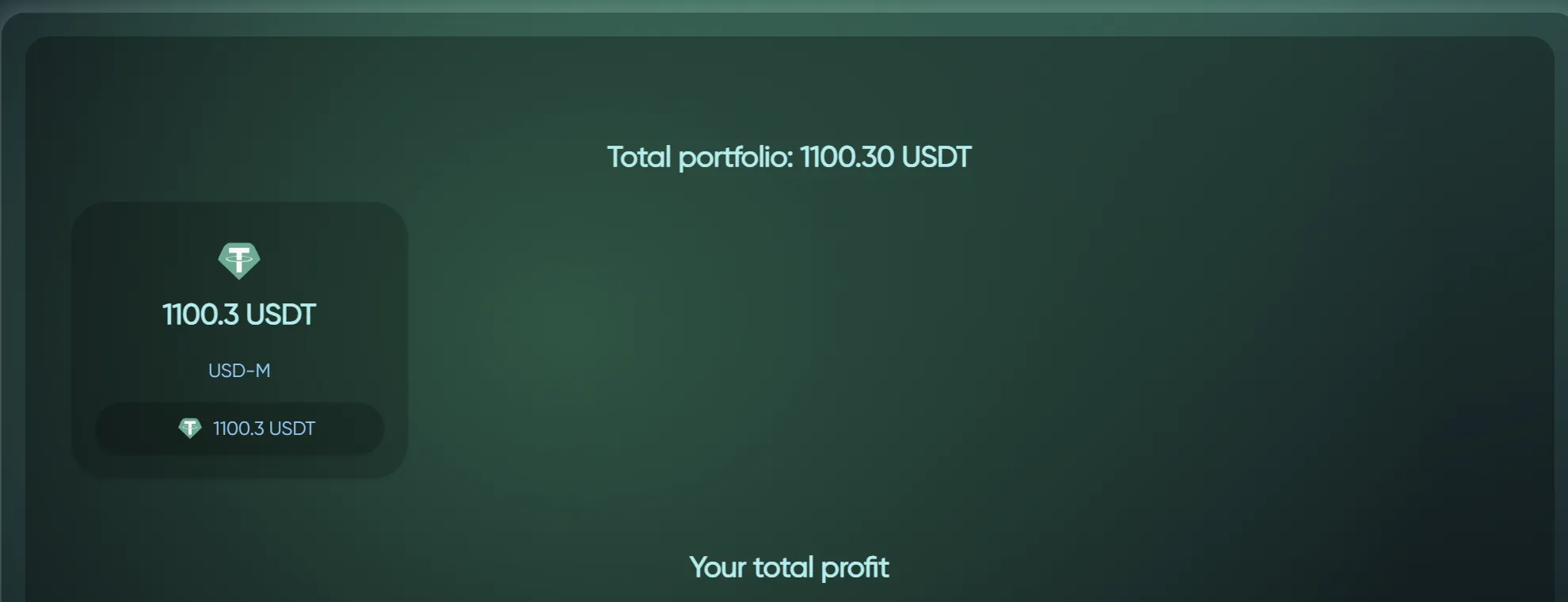
Para comprobar que todo ha funcionado, revisa la tarjeta Exchanges en Perfil → Conexiones: muestra el saldo en tiempo real y el estado de cada cuenta vinculada. Para Binance tendrá un aspecto similar a este\
O para Bybit
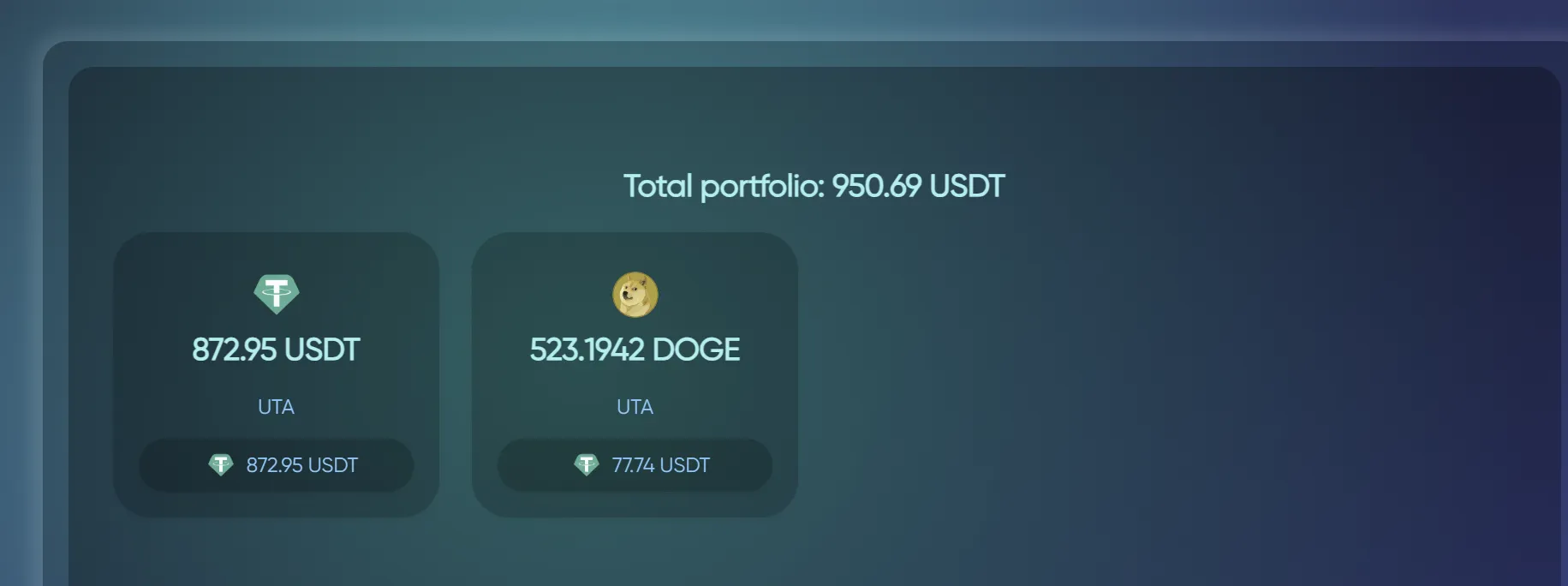
Si puedes ver tu cartera, ¡enhorabuena! ¡Ya puedes usar Formion Trading App!
Sección titulada «Si puedes ver tu cartera, ¡enhorabuena! ¡Ya puedes usar Formion Trading App!»Cuentas de bróker cTrader
Sección titulada «Cuentas de bróker cTrader»Para forex y CFD, abre Perfil → Conexiones →  cTrader y sigue el proceso de autorización del bróker. Selecciona la cuenta demo o real que quieras usar y verifica que aparezcan su saldo y sus posiciones antes de operar. cTrader utiliza la autorización de la cuenta en lugar de los pasos con claves API de exchange descritos arriba. Neural admite una cuenta de bróker, Pro cinco e Institutional un número ilimitado; consulta Brókeres y Precios.
Resuelve los problemas antes de iniciar un bot
Sección titulada «Resuelve los problemas antes de iniciar un bot»Si no aparecen los saldos, comprueba la clave, el exchange seleccionado, el tipo de cuenta (real o demo), los permisos y cualquier restricción de IP que hayas configurado en la clave. Verifica que el secreto API se haya copiado al crearlo; no lo envíes a soporte ni lo pongas en un chat. Si una cuenta conectada tiene órdenes rechazadas, revisa por separado el mercado, el margen, el tamaño y el modo de posición de la orden. Consulta Solución de problemas.