


Como automatizar suas operações com alertas do TradingView na Formion 📈🔔
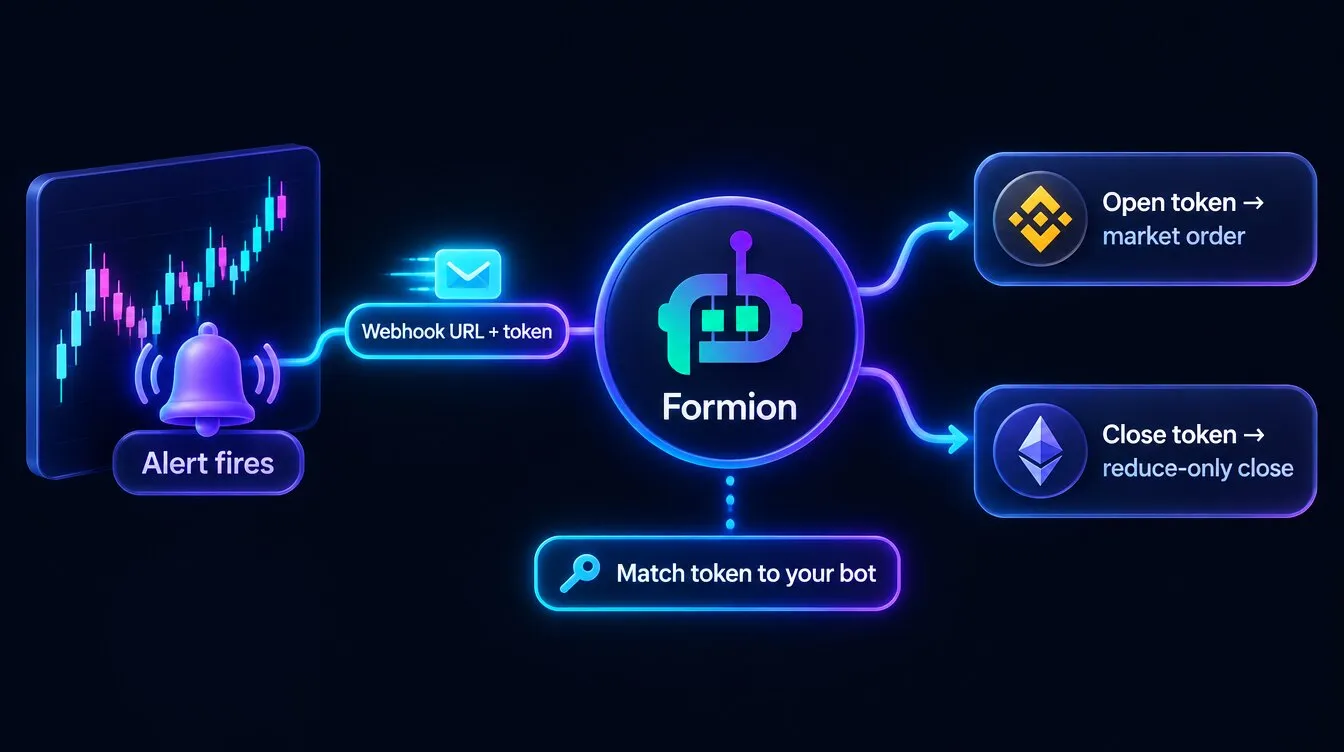
Conecte um alerta do  TradingView à sua própria exchange e deixe a Formion executar a operação por você — em CEX e DEX. Você cria um TradingView Bot, copia a URL do webhook e as mensagens de alerta e cola tudo em um alerta do TradingView. Quando o alerta dispara, a Formion envia a ordem para sua conta conectada.
Toda a configuração em 17 segundos: conectar → criar bot → copiar webhook → alerta no TradingView → ativar (valores de demonstração).
1. Conecte sua exchange
Seção intitulada “1. Conecte sua exchange ”Primeiro, conecte a conta em que você quer operar (apenas uma vez):
- Acesse formion.ai → Profile → Connections.
- Em Exchanges (CEX) ou nos cards de DEX, vincule sua conta com chaves de API / chave de assinatura. Veja Como começar — Conexão via API.
- Suportadas hoje: CEX —
 Binance,
 Bybit,
 KuCoin,
 Gate,
 BingX,
 MEXC,
 Blofin,
 Bitget. DEX —
 Hyperliquid,
 Asterdex, Bluefin, Extended. (As plataformas são liberadas para automação de forma progressiva.)
- Vincule também seu
 Telegram em Profile → Connections — os TradingView bots sincronizam pelo @formiontradingbot, então o botão New bot fica desativado até o Telegram ser vinculado.
2. Crie um TradingView Bot
Seção intitulada “2. Crie um TradingView Bot ”- Em Profile → Connections, abra o card TradingView Automation e clique em New bot.
- Preencha:
- Account type — Live ou Demo. A conta demo funciona apenas na Bybit (preços reais, fundos de demonstração).
- Exchange — qualquer conta que você tenha conectado (CEX ou DEX).
- Market — Futuros ou Spot.
- Symbol — ex.:
BTCUSDT. - Direction — Long ou Short (o lado que este bot abre).
- Sizing — valor fixo em
 USDT ou % do saldo.
- Amount / Leverage (futuros) / Label opcional.
- Account type — Live ou Demo. A conta demo funciona apenas na
- Clique em Create bot. O bot é criado pausado com dois tokens privados.
3. Copie o webhook + as mensagens de alerta
Seção intitulada “3. Copie o webhook + as mensagens de alerta ”Cada bot mostra três itens — copie-os com os botões:
- Webhook URL — copie a URL exibida no card do seu bot
- Open — mensagem de alerta — ex.:
{"token":"<your-open-token>"} - Close — mensagem de alerta — ex.:
{"token":"<your-close-token>"}O token é o único segredo; mantenha-o privado. Open abre a posição, Close fecha a posição (reduce-only).
4. Configure o alerta no TradingView
Seção intitulada “4. Configure o alerta no TradingView ”- No TradingView, abra seu gráfico/estratégia e clique em Create Alert.
- Defina sua condição (cruzamento de indicador, ordem da estratégia, preço etc.).
- Abra a aba Notifications → ative Webhook URL → cole a Webhook URL do passo 3.
- No campo Message, cole a mensagem de alerta Open (para abrir) — ou a mensagem Close (para um alerta de fechamento separado).
- Salve. Repita com a mensagem Close em um segundo alerta se quiser saídas automáticas.
5. Ative
Seção intitulada “5. Ative ”- De volta ao TradingView Automation, mude o bot para Active.
- Quando a automação estiver ativada para sua conta, o próximo alerta correspondente do TradingView enviará a ordem para sua exchange conectada. Cada disparo é registrado com status (executada / ignorada / erro).
Segurança
Seção intitulada “Segurança ”- Os tokens são aleatórios e exclusivos de cada bot; para trocá-los, exclua e recrie o bot.
- Um bot só opera o símbolo e a direção que você configurou. Ordens de Close são reduce-only (não podem abrir nem inverter uma posição).
- Alertas duplicados com o mesmo id são ignorados (sem execução dupla). Para usar isso, inclua um campo
id,alert_id,nonceoutimenowno JSON da mensagem de alerta. - Você pode pausar ou excluir um bot a qualquer momento. A Formion nunca saca fundos — ela apenas envia operações para sua conta conectada.
Resumo em emojis
Seção intitulada “Resumo em emojis ”- Conecte sua exchange (CEX ou DEX)
- Crie um TradingView Bot
- Copie a URL do webhook + as mensagens Open/Close
- Cole tudo em um alerta do TradingView
- Ative Boas automações!