


Formion'da TradingView Alarmlarıyla İşlemlerinizi Nasıl Otomatikleştirirsiniz 📈🔔
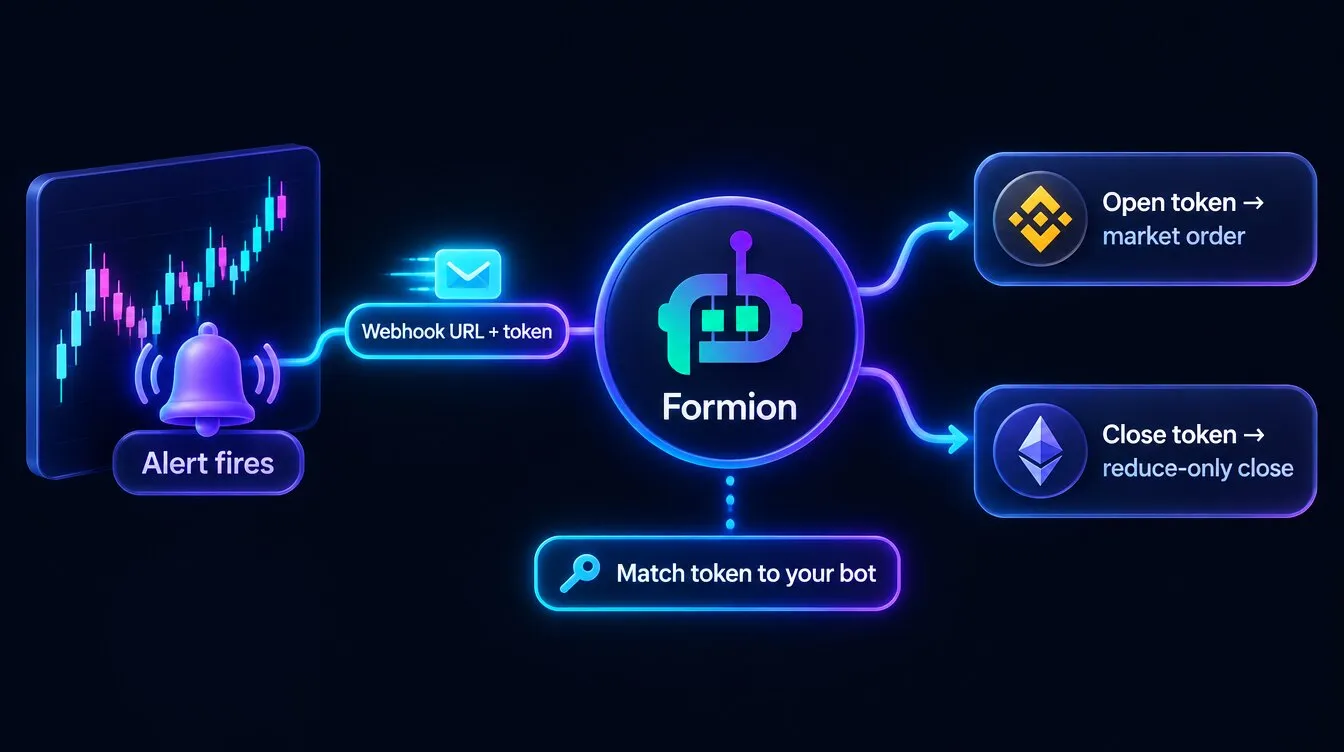
Bir  TradingView alarmını kendi borsanıza bağlayın ve işlemi Formion sizin yerinize gerçekleştirsin — CEX ve DEX üzerinde. Bir TradingView Bot oluşturur, webhook URL’sini ve alarm mesajlarını kopyalar, ardından bunları bir TradingView alarmına yapıştırırsınız. Alarm tetiklendiğinde Formion emri bağlı hesabınızda açar.
Tüm kurulum 17 saniyede: bağlan → bot oluştur → webhook'u kopyala → TradingView alarmı → etkinleştir (demo değerler).
1. Borsanızı bağlayın
Bölüm başlığı “1. Borsanızı bağlayın ”Önce işlem yapmak istediğiniz hesabı bağlayın (tek seferlik):
- formion.ai → Profil → Bağlantılar bölümüne gidin.
- Borsalar (CEX) veya DEX kartları altında hesabınızı API anahtarları / imzalama anahtarı ile bağlayın. Bkz. Nasıl Başlanır — API Bağlantısı.
- Şu anda desteklenenler: CEX —
 Binance,
 Bybit,
 KuCoin,
 Gate,
 BingX,
 MEXC,
 Blofin,
 Bitget. DEX —
 Hyperliquid,
 Asterdex, Bluefin, Extended. (Platformlar otomasyon için kademeli olarak etkinleştiriliyor.)
 Telegram hesabınızı da Profil → Bağlantılar bölümünden bağlayın — TradingView botları @formiontradingbot üzerinden senkronize olur, bu yüzden Telegram bağlanana kadar Yeni bot butonu devre dışı kalır.
2. Bir TradingView Bot oluşturun
Bölüm başlığı “2. Bir TradingView Bot oluşturun ”- Profil → Bağlantılar bölümünde TradingView Automation kartını açın ve Yeni bot’a tıklayın.
- Şunları doldurun:
- Hesap türü — Canlı veya Demo. Demo yalnızca Bybit üzerinde çalışır (gerçek fiyatlar, demo bakiye).
- Borsa — bağladığınız herhangi bir hesap (CEX veya DEX).
- Piyasa — Vadeli veya Spot.
- Sembol — örn.
BTCUSDT. - Yön — Long veya Short (bu botun açacağı taraf).
- Pozisyon büyüklüğü — Sabit
 USDT tutarı veya bakiyenin %’si.
- Tutar / Kaldıraç (vadeli) / isteğe bağlı Etiket.
- Hesap türü — Canlı veya Demo. Demo yalnızca
- Bot oluştur’a tıklayın. Bot, iki özel token ile duraklatılmış olarak oluşturulur.
3. Webhook’u ve alarm mesajlarını kopyalayın
Bölüm başlığı “3. Webhook’u ve alarm mesajlarını kopyalayın ”Her bot üç şey gösterir — bunları butonlarla kopyalayın:
- Webhook URL — bot kartınızda görüntülenen URL’yi kopyalayın
- Open — alarm mesajı — örn.
{"token":"<your-open-token>"} - Close — alarm mesajı — örn.
{"token":"<your-close-token>"}Tek gizli bilgi token’dır; kimseyle paylaşmayın. Open pozisyonu açar, Close kapatır (reduce-only).
4. TradingView’da alarmı kurun
Bölüm başlığı “4. TradingView’da alarmı kurun ”- TradingView üzerinde grafiğinizi/stratejinizi açın ve Create Alert’e tıklayın.
- Koşulunuzu belirleyin (indikatör kesişimi, strateji emri, fiyat vb.).
- Notifications sekmesini açın → Webhook URL’yi etkinleştirin → 3. adımdaki Webhook URL’yi yapıştırın.
- Message alanına Open alarm mesajını (açmak için) — veya Close mesajını (ayrı bir kapanış alarmı için) yapıştırın.
- Kaydedin. Otomatik çıkış istiyorsanız ikinci bir alarm için Close mesajıyla tekrarlayın.
5. Etkinleştirin
Bölüm başlığı “5. Etkinleştirin ”- TradingView Automation bölümüne geri dönün ve botu Aktif konuma getirin.
- Hesabınız için otomasyon etkinleştirildiğinde, eşleşen bir sonraki TradingView alarmı emri bağlı borsanızda açar. Her tetikleme durumuyla birlikte kaydedilir (gerçekleşti / atlandı / hata).
Güvenlik
Bölüm başlığı “Güvenlik ”- Token’lar rastgeledir ve her bota özeldir; yenilemek için botu silip yeniden oluşturun.
- Bir bot yalnızca yapılandırdığınız tek sembol ve yönde işlem yapar. Close emirleri reduce-only’dir (pozisyon açamaz veya yönünü çeviremez).
- Aynı id’ye sahip tekrarlanan alarmlar yok sayılır (çift gerçekleşme olmaz). Bunu kullanmak için alarm mesajı JSON’una bir
id,alert_id,nonceveyatimenowalanı ekleyin. - Bir botu istediğiniz zaman duraklatabilir veya silebilirsiniz. Formion asla para çekmez — yalnızca bağlı hesabınızda işlem açar.
Emoji Özeti
Bölüm başlığı “Emoji Özeti ”- Borsanızı bağlayın (CEX veya DEX)
- Bir TradingView Bot oluşturun
- Webhook URL’sini + Open/Close mesajlarını kopyalayın
- Bunları bir TradingView alarmına yapıştırın
- Etkinleştirin İyi otomasyonlar!