


Formion Wallet for Chrome (2.0)
Formion Wallet for Chrome ist die vollständige Formion Wallet als Chrome-Erweiterung. Version 2.0 bringt die Tools der Web-Wallet in den Browser: zehn Netzwerke mit einer Wiederherstellungsphrase, Swaps und Bridges inklusive nativem  Bitcoin,
 Hyperliquid, Staking,
 FOM Lock, Orders, Gas in
 USDC, ein Adressbuch und Sendeschutz. Jede Website-Verbindung, Signatur und Transaktion öffnet zuerst ein Formion-Prüffenster.
Live-Aufnahme der Erweiterung mit einer Test-Wallet: Startseite, weitere Netzwerke, Formion-Tools und Swap.
Installation
Abschnitt betitelt „Installation“Installieren, anpinnen, Popup oder Seitenleiste wählen, dann erstellen oder importieren.
- Öffne Formion Wallet im Chrome Web Store und klicke auf Zu Chrome hinzufügen und dann auf Erweiterung hinzufügen. Installiere nur über diesen offiziellen Eintrag; Updates werden dann automatisch installiert.
- Klicke in der Chrome-Symbolleiste auf das Puzzle-Symbol und pinne Formion Wallet an.
- Klicke auf das Formion-Symbol. Wähle Neue Wallet erstellen oder
 MetaMask,
 Phantom, Trust… importieren.
- Lege ein Wallet-Passwort fest. Es verschlüsselt den Tresor in diesem Browser und entsperrt die Erweiterung.
| Option | Was passiert |
|---|---|
| Neue Wallet erstellen | Eine neue Wiederherstellungsphrase, die auf deinem Gerät erzeugt wird. Schreibe sie auf Papier und bewahre sie offline auf. |
| Wiederherstellungsphrase importieren | Füge die Phrase aus MetaMask, Phantom,  Trust Wallet oder einer anderen Wallet ein. Die Erweiterung nutzt dieselben Ableitungspfade, sodass du dieselben Adressen siehst. |
| Passwort | Verschlüsselt den Tresor auf diesem Gerät. Formion kann es nicht zurücksetzen; die Wiederherstellungsphrase ist der einzige Weg zurück. |
Popup oder Seitenleiste
Abschnitt betitelt „Popup oder Seitenleiste“Die Erweiterung öffnet sich über die Symbolleiste als Popup. Mit der Seitenleisten-Schaltfläche oben bleibt die Wallet in Chromes Seitenleiste neben jeder Seite geöffnet (Chrome 116 oder neuer). Du kannst jederzeit zum Popup zurückwechseln.
Netzwerke und Konten
Abschnitt betitelt „Netzwerke und Konten“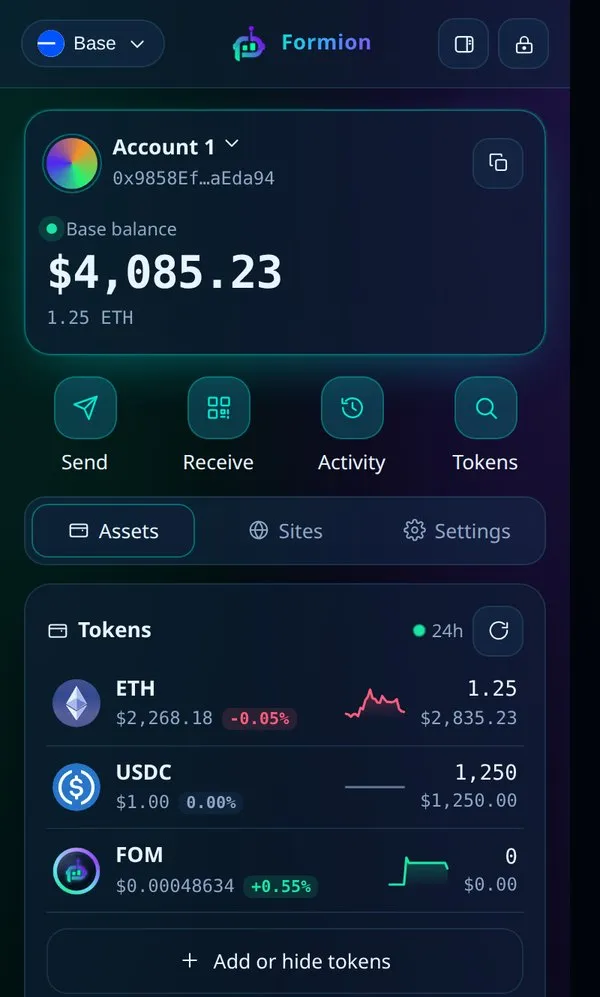
Startseite: dein Guthaben im ausgewählten Netzwerk, die wichtigsten Aktionen und deine Tokens mit 24-Stunden-Änderung.
- Netzwerke:
 Ethereum,
 Base,
 Arbitrum,
 BNB Chain, HyperEVM, Bitcoin,
 Solana, Tron, Sui und Hyperliquid — alles mit einer Wiederherstellungsphrase. Eine EVM-Adresse funktioniert in jedem EVM-Netzwerk; Bitcoin, Solana, Tron und Sui haben jeweils eine eigene Adresse.
- Weitere Netzwerke auf der Startseite zeigen Guthaben, Kurse und 24-Stunden-Änderung für Bitcoin, Solana, Tron und Sui.
- Konten: Füge Account 1, 2, 3… aus derselben Phrase hinzu, dazu Watch-only-Adressen.
- Tokens: Füge jeden Token per Contract-Adresse hinzu oder hake ihn in der Liste beliebter Tokens an. NFTs lassen sich ansehen und versenden.
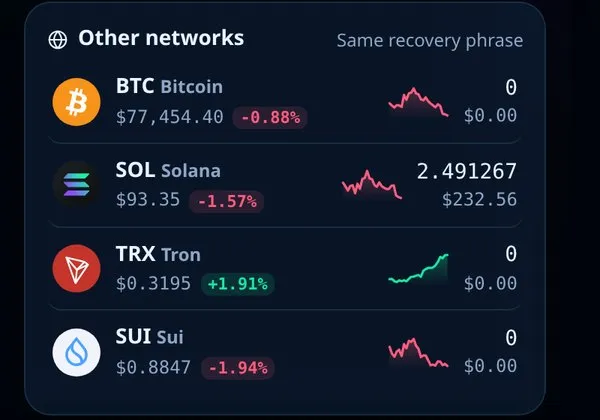
Weitere Netzwerke: Bitcoin, Solana, Tron und Sui mit derselben Wiederherstellungsphrase.
Senden und empfangen
Abschnitt betitelt „Senden und empfangen“- Senden funktioniert für die Coins und Tokens jedes Netzwerks. Du siehst die Netzwerkgebühr, bevor du bestätigst, und das Prüffenster zeigt, was abgeht und was ankommt.
- Adressbuch in jedem Netzwerk, auch für Bitcoin und BNB Chain. Jeder Kontakt hat einen Typ (Privatperson, Börse (CEX) und mehr) und eine Notiz. Import und Export als CSV oder JSON. Du kannst in jedem Empfängerfeld einen Kontakt auswählen.
.fom-Namen werden in jedem Empfängerfeld aufgelöst.- An mehrere senden: Füge eine Liste ein oder lade eine CSV hoch, in EVM-Netzwerken und auf Solana.
- Anfordern: Erstelle eine Zahlungsanforderung mit Betrag, Notiz und QR-Code.
- Zwischenablage-Schutz: Weicht die eingefügte Adresse von der gerade kopierten ab, stoppt die Wallet und warnt dich. Sie warnt auch vor ähnlich aussehenden Adressen.
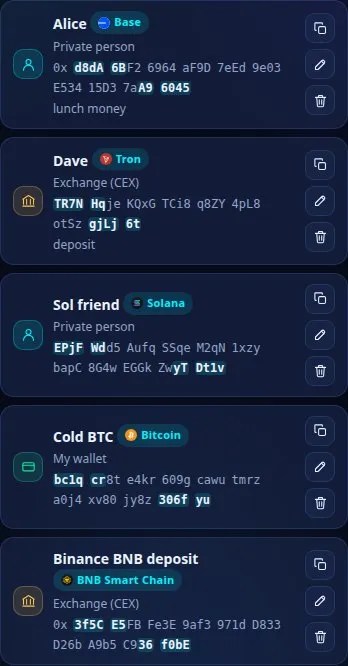
Adressbuch: Kontakte in jedem Netzwerk, mit Typ und Notiz. Die gezeigten Adressen sind Beispiele.
Live-Aufnahme: An einen gespeicherten Kontakt senden — nichts wird signiert, bevor du bestätigst.
Swap und Bridge
Abschnitt betitelt „Swap und Bridge“Öffne Formion tools auf der Startseite.
| Tool | Funktion |
|---|---|
| Swap | Swaps über die beste Route auf Ethereum, Base, Arbitrum, BNB Chain, Solana, Sui, Tron und HyperEVM. |
| Bridge | USDC zwischen Netzwerken mit Circle CCTP und verifizierte Routen zwischen EVM-Netzwerken. |
| Bridge to / from Bitcoin (Beta) |
Tausche USDC,  ETH, FOM, cbBTC, SOL und mehr in natives BTC auf deine eigene bc1q…-Adresse — und BTC zurück in USDC auf Base, Solana, Ethereum, Arbitrum, BNB Chain oder HyperEVM. |
Bevor du signierst, prüft die Wallet die Route: deine eigene Adresse als Empfänger, nur zugelassene Contracts und den garantierten Mindestbetrag. Token-Freigaben gelten immer für den exakten Betrag, nie unbegrenzt.
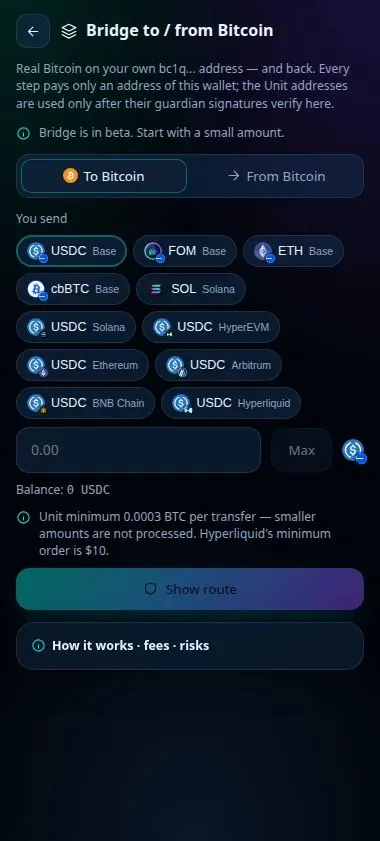
Bridge to / from Bitcoin: Wähle aus, was du sendest, auch USDC auf BNB Chain.
Bitcoin-Bridge Schritt für Schritt (DEMO-Werte).
So funktioniert die Bitcoin-Bridge
- Öffne Bridge to / from Bitcoin und wähle To Bitcoin oder From Bitcoin.
- Wähle den Token und das Netzwerk, von dem du sendest.
- Gib den Betrag ein. Das Minimum liegt bei 0.0003 BTC pro Transfer; kleinere Beträge werden nicht verarbeitet.
- Klicke auf Show route. Du siehst die Schritte, Gebühren und die voraussichtliche Dauer, bevor du signierst.
- Prüfe und signiere im Formion-Fenster. Jeder Schritt zahlt nur an eine Adresse dieser Wallet; die Einzahlungsadressen der Bridge werden erst verwendet, nachdem 2 von 3 Guardian-Signaturen in der Erweiterung verifiziert wurden. Formion erhebt keine Gebühr.
Hyperliquid
Abschnitt betitelt „Hyperliquid“Öffne Hyperliquid in den Formion-Tools, um Perps und Spot direkt aus der Erweiterung zu handeln, signiert mit deinem eigenen Schlüssel – ohne separates Konto und ohne Verwahrung.
- Perps mit Take-Profit / Stop-Loss, Market- und Limit-Orders, Cross- oder Isolated-Margin.
- Spot-Handel, Sicherheiten (USDC gegen BTC oder
 HYPE leihen) und Funding-Historie.
- Ein- und Auszahlungen in den Token und das Netzwerk deiner Wahl; Transfers zu und von HyperEVM.
- Live-Chart, Orderbuch und Trades.
- Auto-move schlägt in der Erweiterung nur einen Transfer vor und öffnet ein Freigabefenster – ohne deinen Klick wird nichts bewegt.
Live-Aufzeichnung: Staking, dann Hyperliquid-Märkte.
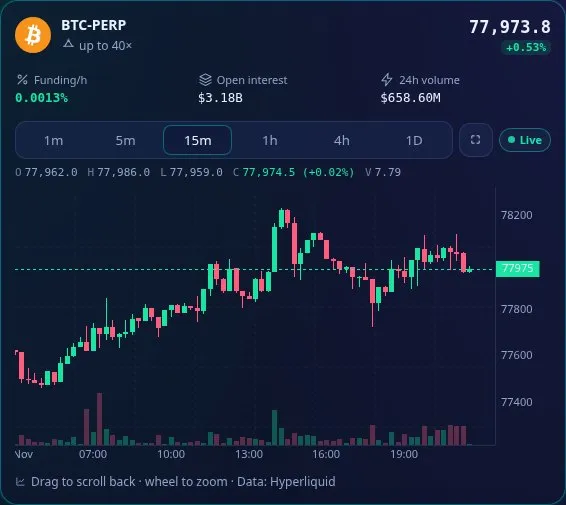
Hyperliquid-Markt: Funding, Open Interest, Volumen und der Live-Chart.
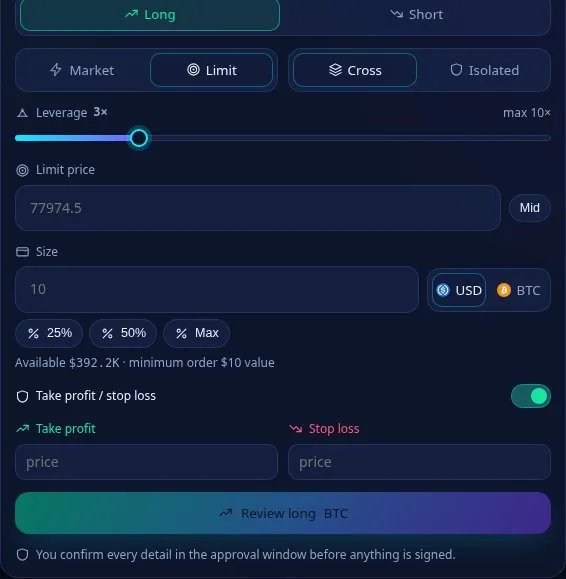
Order-Ticket: Du bestätigst jedes Detail im Freigabefenster, bevor etwas signiert wird.
Gebühren, Routen, Sicherheiten und Liquidation werden in Hyperliquid in der Formion Wallet erklärt. Mit Hebel kannst du mehr verlieren als erwartet, und Positionen können liquidiert werden.
| Produkt | Was es ist |
|---|---|
| Staking | Natives SOL (Delegation an einen Validator), JitoSOL Liquid Staking, natives  SUI und ETH mit Lido (stETH). Deine Coins bleiben auf deiner eigenen Adresse; Formion verwahrt sie nie und erhebt keine Gebühr. |
| FOM/WETH-Liquidität |
Füge FOM und ETH dem offiziellen Uniswap-v3-Pool auf Base hinzu (1%-Gebührenstufe), sammle Gebühren ein oder entferne Liquidität. Es gilt Impermanent Loss. |
| FOM Lock (Beta) |
Sperre FOM auf Base, um ein FORA-Level zu erreichen. Siehe FOM Hold vs. Lock. |
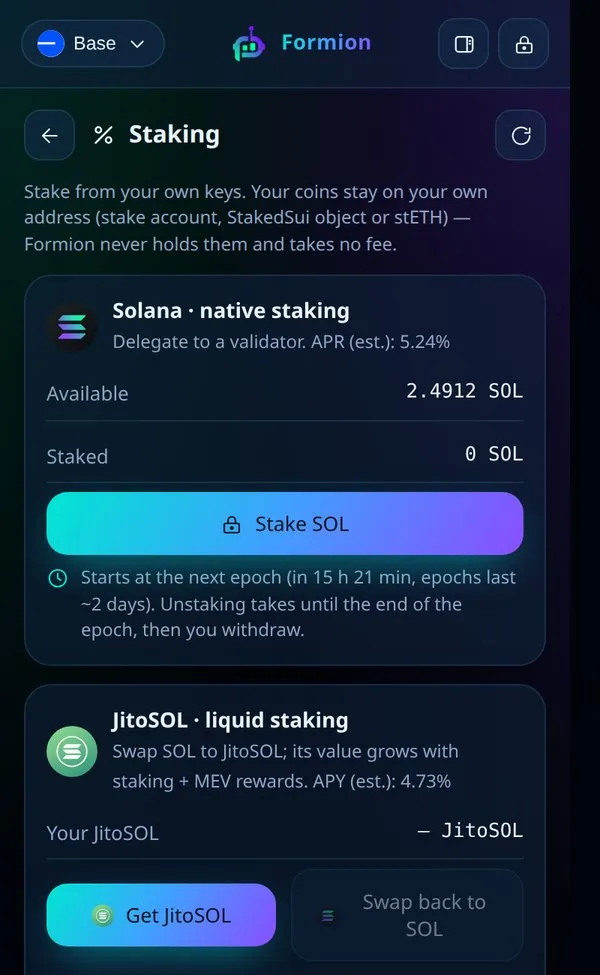
Staking: Du signierst jeden Schritt; der APR ist eine Schätzung und ändert sich jede Epoche.
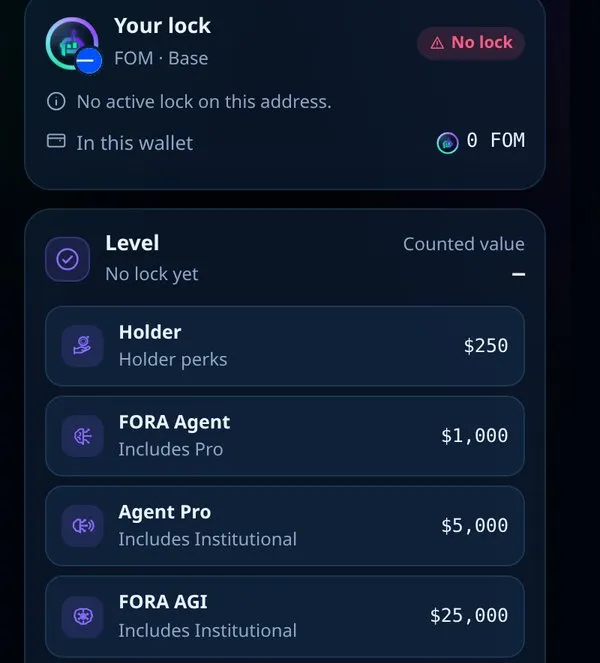
FOM Lock (Beta): dein Lock und das Level, auf das er angerechnet wird.
Renditen und Gebühren hängen vom Markt ab und sind nie garantiert.
Gas in USDC
Abschnitt betitelt „Gas in USDC“Kein ETH auf Base? Sende trotzdem einen Token – die Netzwerkgebühr wird über Circle Paymaster in USDC bezahlt.
- Starte auf Base ohne ETH eine Überweisung. Die Wallet bietet Netzwerkgebühr in USDC bezahlen an.
- Du siehst die maximale Gebühr, bevor du signierst. Circle schlägt auf Base 10% auf. Nicht genutzte USDC werden in derselben Transaktion erstattet.
- Beim ersten Mal erhält deine Adresse ein einmaliges Smart-Account-Upgrade (EIP-7702). Gleiche Adresse, gleiche Wiederherstellungsphrase. Normale Überweisungen mit ETH funktionieren weiterhin.
Nichts wird signiert, bevor du auf Bestätigen klickst.
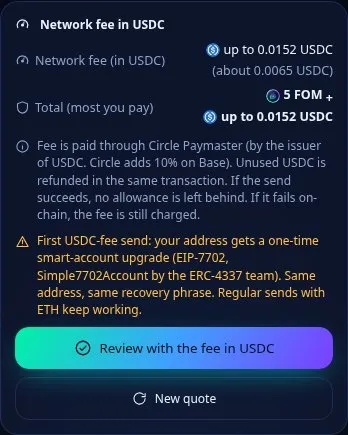
Netzwerkgebühr in USDC: Das Maximum wird angezeigt, bevor du signierst.
Orders, Verlauf und Tools
Abschnitt betitelt „Orders, Verlauf und Tools“- Orders: DCA-, Limit- und Grid-Orders –
 Jupiter auf Solana, CoW Protocol auf EVM-Netzwerken – sowie Formion Auto Orders und DCA-Erinnerungen. Siehe Orders und DCA.
- Verlauf mit CSV-Export und PDF-Bericht; Token-Freigaben prüfen und widerrufen.
- Discover, Token-Seiten, Radar, FOM Explorer und Risk Scan für jeden beliebigen Contract.
Mit einer dApp verbinden
Abschnitt betitelt „Mit einer dApp verbinden“Die Erweiterung funktioniert auf Websites wie eine Standard-Wallet:
- EVM-Websites: Sie erscheint als Formion Wallet in der Wallet-Liste der Website (EIP-6963, EIP-1193).
- Solana-Websites: Sie erscheint in der Solana-Wallet-Liste (Wallet Standard).
- WalletConnect: Füge unter Formion-Tools → WalletConnect einen
wc:-Link ein oder scanne den QR-Code.
- Klicke auf der Website auf Wallet verbinden und wähle Formion Wallet.
- Das Formion-Fenster zeigt die Website, ihre Sicherheit (HTTPS) und was sie tun darf. Klicke auf Verbinden oder Ablehnen.
- Jede spätere Signatur oder Transaktion öffnet dasselbe Fenster mit einer Vorschau, was abgeht und was ankommt. Nichts wird automatisch genehmigt.
- Verbundene Websites kannst du im Tab Websites einsehen und entfernen.
Live-Aufnahme mit einer lokalen DEMO-Test-dApp: verbinden, dann eine Nachricht signieren – jeder Schritt im Formion-Fenster.
Rohe eth_sign-Anfragen werden immer abgelehnt. Bekannte Phishing-Websites und riskante Token werden markiert.
Optional: Formion-Konto verbinden
Abschnitt betitelt „Optional: Formion-Konto verbinden“Die Wallet funktioniert auch ohne Formion-Konto vollständig. Wenn du dein kostenloses Konto verknüpfst, erhältst du die Kontofunktionen: Insights (P&L pro Token und Berichte), Benachrichtigungen (Preisalarme, eingehende Zahlungen, Erinnerungen und den Whale Tracker als Browser-Benachrichtigungen), Börsenguthaben in deinem Gesamtvermögen, .fom-Namensregistrierung, Token-Profile und Promotion für Projekte. Beta-Funktionen richten sich nach deinem Formion-Tarif.
- Öffne Einstellungen → Formion-Konto und klicke auf Formion-Konto verbinden.
- Klicke auf Seite öffnen, melde dich bei Bedarf auf formion.ai an, gib den in der Erweiterung angezeigten Code ein und bestätige. Der Code ist 10 Minuten gültig; die Erweiterung schließt den Vorgang selbst ab.
- Zum Trennen klicke auf Konto trennen. Die Verknüpfung läuft außerdem nach 30 Tagen ab.
Die Verknüpfung kann niemals signieren oder Guthaben bewegen. Deine Schlüssel bleiben in diesem Browser; Formion erfährt nur, dass diese Erweiterung zu deinem Konto gehört.
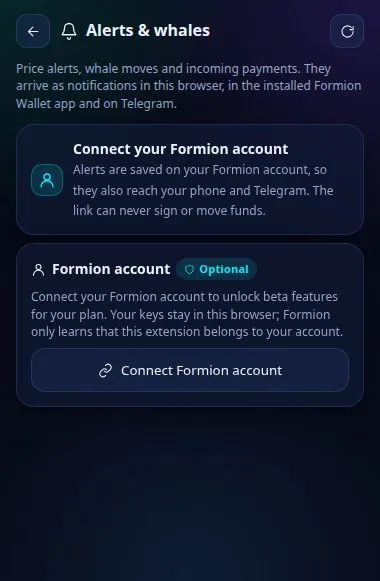
Kontofunktionen zeigen eine Karte „Verbinde dein Formion-Konto“, bis du es verknüpfst.
Sicherheit
Abschnitt betitelt „Sicherheit“| Schutz | Funktion |
|---|---|
| Prüffenster | Jede Verbindung, Nachricht und Transaktion öffnet zuerst ein Formion-Fenster mit einer Simulationsvorschau, was abgeht und was ankommt. |
| Sendeschutz | Ein tägliches Sendelimit in USD, eine Passwortabfrage ab einem von dir gewählten Betrag oder Senden nur an dein Adressbuch und eigene Konten. Das gilt für jeden Weg, auf dem Werte die Wallet verlassen können. |
| Entsperren per Passkey | Optional Fingerabdruck, Gesichtserkennung oder Geräte-PIN statt Passworteingabe. Das funktioniert nur auf diesem Gerät für diese Erweiterung; dein Passwort bleibt als Backup. |
| Blind Signing blockiert | Rohes eth_sign wird immer abgelehnt; Phishing-Websites und riskante Token werden markiert. |
| Automatische Sperre | Die Wallet sperrt sich nach einer Zeit der Inaktivität selbst, und du kannst sie jederzeit über die Sperrtaste sperren. |
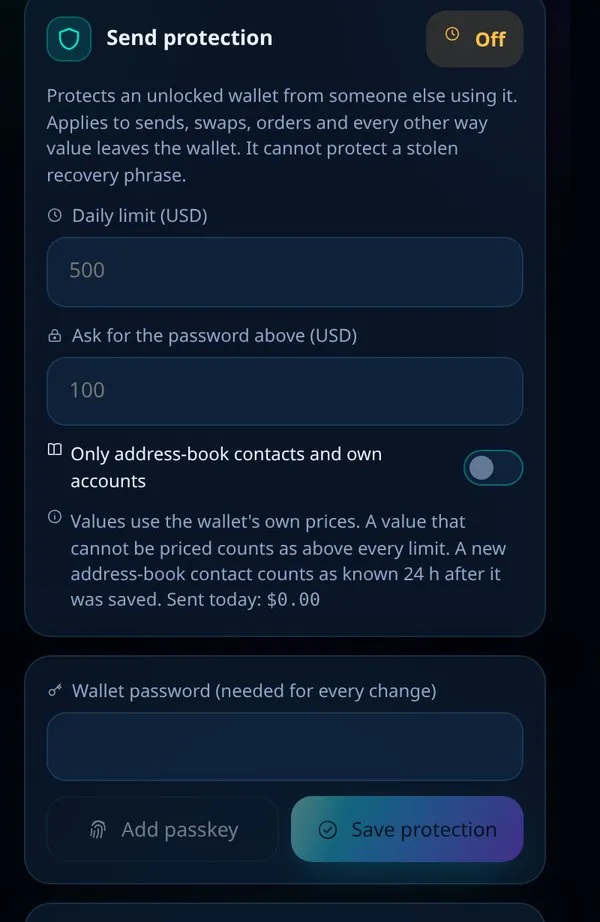
Sendeschutz: Die Limits gelten für Sendungen, Swaps, Orders und jeden anderen Weg, auf dem Werte die Wallet verlassen.
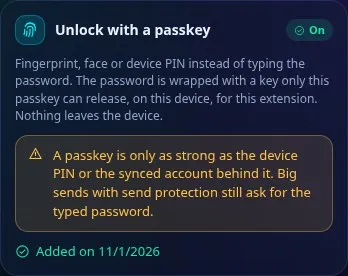
Entsperren per Passkey: Bei großen Sendungen fragt der Sendeschutz weiterhin nach dem eingetippten Passwort.
Sprachen und Design
Abschnitt betitelt „Sprachen und Design“Die Erweiterung spricht 11 Sprachen: English, Español, Français, Português, Русский, Deutsch, Türkçe, Italiano, Polski, Srpski und Hrvatski. Sie folgt deiner Browsersprache, und du kannst sie in den Einstellungen ändern, ebenso wie das dunkle, helle oder Formion-Design. Wiederherstellungsphrasen verwenden immer die offiziellen englischen BIP39-Wörter.
Datenschutz und Support
Abschnitt betitelt „Datenschutz und Support“- Datenschutzerklärung: formion.ai/extension/privacy — genau das, was die Erweiterung speichert und sendet.
- Hilfe: formion.ai/support oder [email protected].
- Web-Wallet: wallet.formion.ai — dasselbe Wallet in jedem Browser und auf deinem Smartphone.